:quality(75)/estore-v2/img/fptshop-logo.png)
:quality(75)/loi_i_OS_26_2_9aa1819561.png)
:quality(75)/2023_10_26_638339107283812701_z4808806051213_5b89e30d694ef62a0866fc518ccf4ec2_df29e3713e.jpg)
iPhone không cập nhật được iOS? Nguyên nhân và cách xử lý nhanh
Nhiều người dùng gặp tình huống thông báo cập nhật phần mềm xuất hiện nhưng thiết bị liên tục báo lỗi, tải về thất bại hoặc treo ở màn hình xác minh. Hiện tượng iPhone không cập nhật được iOS gây gián đoạn công việc, khiến điện thoại bỏ lỡ các tính năng mới và những bản vá bảo mật quan trọng từ Apple.
Nguyên nhân phổ biến khiến iPhone không cập nhật được iOS
Quá trình cập nhật hệ điều hành đòi hỏi sự đồng bộ giữa thiết bị phần cứng, dung lượng lưu trữ, đường truyền mạng và máy chủ Apple. Khi một trong các yếu tố này không đáp ứng điều kiện, hệ thống sẽ tự động ngừng quá trình cài đặt để bảo đảm an toàn dữ liệu.
Bộ nhớ máy không đủ dung lượng lưu trữ trống
Mỗi bản cập nhật phần mềm thường yêu cầu dung lượng tải về từ vài gigabyte và cần thêm một khoảng không gian trống tương đương để giải nén dữ liệu. Khi bộ nhớ trong của máy chạm ngưỡng báo động, hệ điều hành không thể tạo vùng nhớ đệm cần thiết cho tệp cài đặt mới.
Nếu dung lượng khả dụng quá thấp, quá trình kiểm tra cập nhật có thể diễn ra thành công nhưng máy sẽ từ chối tải gói cài đặt về máy. Đây là lý do hàng đầu khiến thiết bị từ chối nâng cấp tự động qua mạng không dây.
:quality(75)/2020_5_15_637251386521206880_iphone-storage.jpg)
Đường truyền mạng Wi-Fi không ổn định hoặc lỗi kết nối máy chủ
Việc tải một tệp dữ liệu dung lượng lớn yêu cầu kết nối mạng ổn định liên tục từ thiết bị đến máy chủ của Apple. Mạng Wi-Fi chập chờn, mạng 3G hoặc 4G bị giới hạn băng thông hoặc thiết lập DNS gặp trục trặc sẽ khiến gói tin bị gián đoạn giữa chừng.
Vào những thời điểm hãng vừa phát hành phiên bản mới, lượng người dùng trên toàn cầu cùng gửi yêu cầu truy cập máy chủ có thể dẫn đến hiện tượng quá tải tạm thời. Máy sẽ báo lỗi không thể tìm kiếm bản cập nhật hoặc không thể xác minh bản cập nhật.
Thiết bị không còn được hỗ trợ phiên bản hệ điều hành mới
Apple duy trì vòng đời cập nhật phần mềm dài hạn cho các thiết bị di động, nhưng mỗi phiên bản hệ điều hành mới đều đòi hỏi cấu hình phần cứng tối thiểu để hoạt động mượt mà. Những mẫu điện thoại đời cũ sẽ dừng lại ở phiên bản hệ điều hành cao nhất mà phần cứng còn đáp ứng tốt.
Khi người dùng cố gắng tìm kiếm bản nâng cấp lớn hơn mức quy định, máy sẽ báo phần mềm hiện tại đã là bản mới nhất. Trường hợp này hoàn toàn bình thường và không phải do lỗi phần cứng hay hỏng hóc từ hệ thống.
Các cách khắc phục lỗi iPhone không cập nhật được iOS hiệu quả
Để xử lý triệt để sự cố không nâng cấp được hệ điều hành, người dùng nên thực hiện tuần tự các bước kiểm tra từ phần mềm, đường truyền đến việc dùng công cụ hỗ trợ ngoại vi.
Giải phóng bộ nhớ máy và dọn dẹp các tệp tin rác
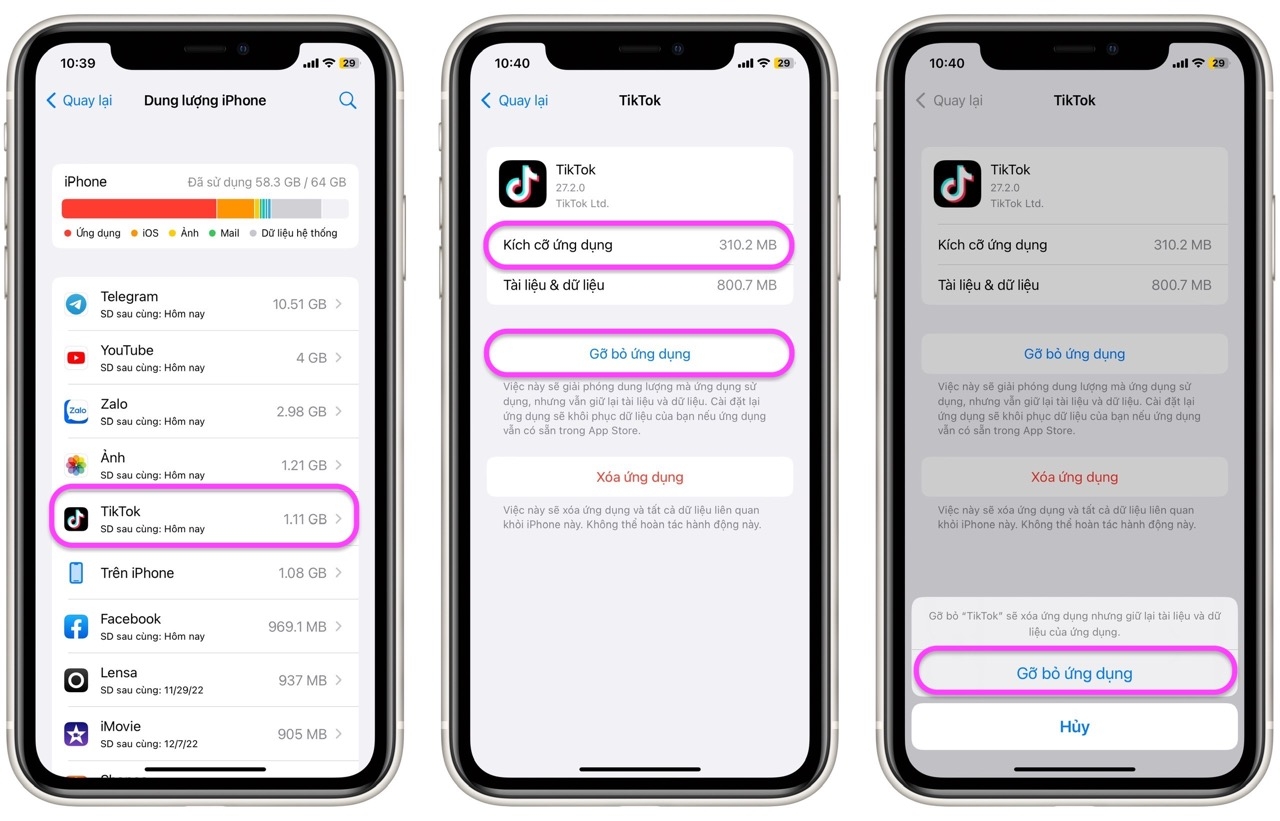
Người dùng cần kiểm tra phần dung lượng khả dụng trong mục cài đặt lưu trữ của thiết bị để biết chính xác không gian còn trống. Việc xóa bớt ảnh chụp trùng lặp, các video độ phân giải cao hoặc gỡ bỏ ứng dụng không dùng đến sẽ giải phóng một lượng lớn dung lượng trống.
Nên duy trì ít nhất từ 6 GB đến 10 GB dung lượng bộ nhớ khả dụng trước khi bấm tải bản nâng cấp. Không gian trống dồi dào giúp quá trình tải, giải nén và cấu hình các tệp hệ thống diễn ra liền mạch mà không gặp hiện tượng nghẽn dữ liệu.
Thay đổi cài đặt DNS mạng và kiểm tra kết nối Internet
Đổi địa chỉ phân giải tên miền giúp thiết bị kết nối đến máy chủ cập nhật nhanh hơn và tránh các điểm nghẽn của nhà mạng địa phương. Người dùng có thể truy cập vào chi tiết mạng Wi-Fi đang kết nối, chuyển cấu hình DNS sang thủ công và điền các địa chỉ phổ biến như Google DNS 8.8.8.8 hoặc Cloudflare 1.1.1.1.
Nếu kết nối không dây tại gia đình gặp vấn đề, việc tắt và bật lại kết nối Wi-Fi, chuyển sang một mạng khác ổn định hơn hoặc khởi động lại thiết bị phát sóng cũng giúp khắc phục nhanh sự cố. Không nên sử dụng dữ liệu di động tốc độ thấp khi tải gói phần mềm dung lượng lớn.
:quality(75)/cach_doi_dns_server_tren_iphone_va_ipad_0_a0ee6480d9.png)
Xóa bản cập nhật đã tải về và tiến hành tải lại
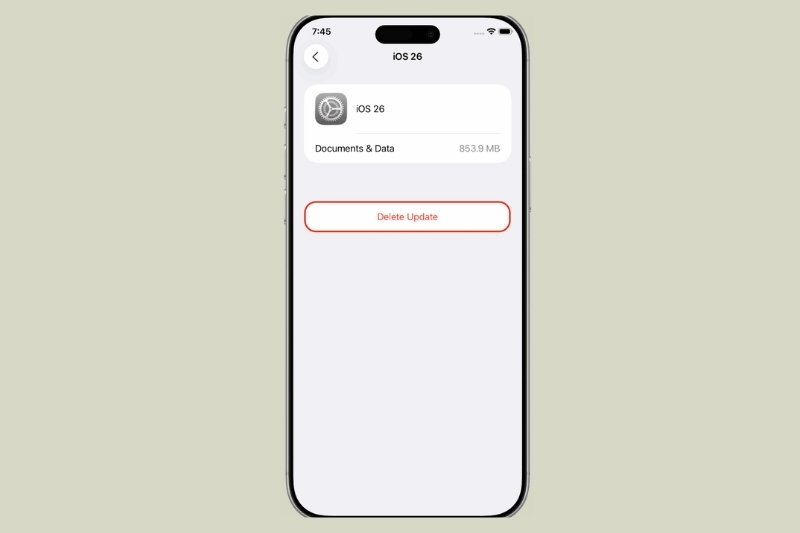
Trong trường hợp tệp cài đặt tải về bị lỗi tệp hoặc hỏng gói tin do đứt mạng giữa chừng, máy sẽ không thể xác minh để tiến hành cài đặt. Người dùng nên truy cập vào phần quản lý dung lượng iPhone, tìm tệp cập nhật iOS đang lưu trên máy và nhấn nút xóa bản cập nhật này.
Sau khi xóa gói cài đặt lỗi, hãy khởi động lại điện thoại để làm sạch bộ nhớ đệm của hệ thống. Kế tiếp, người dùng truy cập lại mục cập nhật phần mềm để thiết bị tải về một tệp cài đặt hoàn toàn mới.
Cập nhật hệ điều hành qua máy tính bằng chế độ khôi phục
Khi iPhone không cập nhật được iOS qua kết nối không dây trực tiếp, việc sử dụng máy tính là phương án dự phòng chuẩn xác nhất. Người dùng kết nối điện thoại với máy tính thông qua cáp chuyển đổi USB-C hoặc Lightning phù hợp, sau đó chọn lệnh cập nhật phần mềm trên ứng dụng quản lý máy tính.
Nếu máy tính không nhận ra thiết bị hoặc màn hình hiển thị logo quả táo treo đứng mà không chạy thanh tiến trình, đưa máy về chế độ khôi phục Recovery Mode sẽ giúp máy tính nạp lại bản nâng cấp an toàn mà không làm mất dữ liệu cá nhân.
Khả năng tương thích giữa các dòng máy và phiên bản hệ điều hành
Việc nắm rõ danh sách thiết bị được hỗ trợ giúp người dùng xác định nhanh xem điện thoại của mình có đủ điều kiện nâng cấp lên phiên bản mới hay không.
Các mẫu máy như iPhone 11 series, iPhone 12 series, iPhone 13 series, iPhone 14 series, iPhone 15 series và iPhone 16 series, iPhone 17 series cùng với iPhone SE thế hệ hai và thế hệ ba đều nằm trong danh sách hỗ trợ các bản cập nhật gần đây như iOS 26. Một số ứng dụng chuyên biệt hiện nay yêu cầu thiết bị tối thiểu phải chạy iOS 18 trở lên để duy trì hoạt động bình thường.
:quality(75)/cap_nhat_ios_26_developer_beta_b35bd32661.jpg)
Những dòng máy đời cũ hơn bị giới hạn ở iOS 16 hoặc thấp hơn sẽ không thể tiếp tục nâng cấp lên các bản cập nhật lớn tiếp theo. Đối với các thiết bị này, người dùng vẫn có thể nhận được các bản vá bảo mật nhỏ định kỳ nếu hãng phát hành riêng cho hệ điều hành cũ.
Những lưu ý quan trọng trước khi nâng cấp hệ điều hành
Quá trình nâng cấp can thiệp trực tiếp vào cấu trúc phân vùng hệ thống, do đó việc chuẩn bị kỹ lưỡng trước khi bấm cài đặt là yêu cầu bắt buộc để phòng tránh rủi ro mất dữ liệu.
Đầu tiên, người dùng cần sao lưu toàn bộ dữ liệu quan trọng như danh bạ, tin nhắn, hình ảnh và tài liệu công việc lên dịch vụ lưu trữ đám mây iCloud hoặc sao lưu cục bộ vào máy tính cá nhân. Thao tác sao lưu giúp người dùng có thể khôi phục lại nguyên vẹn trạng thái dữ liệu nếu máy gặp sự cố treo táo bất ngờ.
Thứ hai, thiết bị cần được sạc pin trên mức 50% hoặc kết nối trực tiếp với bộ sạc chính hãng trong suốt thời gian chạy cài đặt. Việc điện thoại sập nguồn đột ngột do cạn pin giữa lúc đang ghi đè tệp hệ thống có thể gây ra lỗi nghiêm trọng khiến máy không thể khởi động lại bình thường.
Cuối cùng, người dùng nên thực hiện cập nhật vào khoảng thời gian rảnh rỗi hoặc ban đêm khi không có nhu cầu sử dụng liên lạc khẩn cấp. Quá trình nâng cấp có thể kéo dài từ 20 phút đến hơn một tiếng tùy thuộc vào dung lượng gói cài đặt và tốc độ xử lý của từng đời máy.
Tạm kết
Hiện tượng iPhone không cập nhật được iOS chủ yếu xuất phát từ việc thiếu dung lượng trống, kết nối mạng không ổn định, lỗi tệp cài đặt hoặc do máy đã hết vòng đời hỗ trợ phần mềm mới. Việc kiểm tra dung lượng bộ nhớ, làm mới cấu hình mạng và sao lưu dữ liệu cẩn thận sẽ giúp quá trình nâng cấp diễn ra an toàn, mượt mà và bảo đảm tối đa hiệu năng cho thiết bị.
Nếu bạn đang tìm kiếm các dòng điện thoại thông minh chính hãng đời mới có hiệu năng mạnh mẽ, khả năng hỗ trợ phần mềm lâu dài hoặc muốn trang bị thêm phụ kiện cáp sạc chuẩn an toàn, hãy tham khảo ngay các sản phẩm tại hệ thống FPT Shop để nhận tư vấn chi tiết và dịch vụ hỗ trợ kỹ thuật uy tín.
Xem thêm:
:quality(75)/cach_tat_tinh_nang_nhay_man_hinh_iphone_aebba62e07.png)
:quality(75)/cach_dung_Test_Flight_001_db12aa6c43.jpeg)
:quality(75)/cach_chinh_camera_iphone_chup_dep_001_319e163d37.jpeg)
:quality(75)/cach_tao_anh_nen_dong_cho_iphone_001_5179d5900e.jpeg)
:quality(75)/Pin_i_Phone_duoi_80_co_sao_khong_70066969b9.jpg)
:quality(75)/iphone_het_dung_luong_icloud_6168645e00.jpg)


