:quality(75)/estore-v2/img/fptshop-logo.png)
:quality(75)/cach_chinh_camera_iphone_chup_dep_001_319e163d37.jpeg)
:quality(75)/Anh_Nguyen_99ac7f0a25.jpg)
Cách chỉnh camera iPhone chụp đẹp, rõ nét trong mọi điều kiện ánh sáng và bối cảnh
Cách chỉnh camera iPhone chụp đẹp không đòi hỏi người dùng phải cài thêm ứng dụng chỉnh ảnh phức tạp. Bạn có thể cải thiện đáng kể chất lượng ảnh bằng cách thiết lập đúng độ phân giải, bật lưới, kiểm soát tiêu điểm, điều chỉnh độ phơi sáng và lựa chọn chế độ chụp phù hợp.
Camera iPhone có khả năng tự động nhận diện chủ thể, cân bằng sáng và xử lý màu sắc. Tuy nhiên, chế độ tự động không phải lúc nào cũng hiểu đúng ý định của người chụp. Ảnh có thể bị cháy vùng trời, khuôn mặt quá tối, chủ thể mất nét hoặc hậu cảnh chưa đủ nổi bật. Việc hiểu từng công cụ sẽ giúp bạn chủ động hơn khi chụp. Hãy cùng FPT Shop tìm hiểu chi tiết về cách chỉnh camera iPhone chụp đẹp qua những chia sẻ sau nhé!
Hướng dẫn cách chỉnh camera iPhone chụp đẹp trước khi bắt đầu
Trước khi chụp, bạn nên kiểm tra một số thiết lập cơ bản trong phần Camera của iPhone. Đây là những tùy chọn ảnh hưởng trực tiếp đến bố cục, độ sắc nét và cách ứng dụng lưu lại cài đặt.
Lau sạch ống kính camera
Ống kính bám dấu vân tay là nguyên nhân phổ biến khiến ảnh bị mờ, lóe sáng hoặc giảm độ tương phản. Tình trạng này dễ nhận thấy khi chụp đèn đường, ánh nắng hoặc biển hiệu vào ban đêm. Bạn nên dùng khăn mềm, sạch để lau cụm camera trước khi chụp. Không dùng vật liệu thô vì có thể làm xước lớp kính bảo vệ.
Nếu đang dùng ốp lưng hoặc miếng bảo vệ camera, hãy kiểm tra phụ kiện có che ống kính hay tạo phản xạ ánh sáng không. Một số miếng dán chất lượng thấp có thể khiến ảnh giảm độ nét.
Bật lưới và thước cân bằng
Lưới giúp người dùng áp dụng quy tắc một phần ba, giữ đường chân trời thẳng và sắp xếp chủ thể cân đối hơn.
Bạn vào:
Cài đặt > Camera > bật Lưới và Cân bằng
Khi chụp từ trên xuống hoặc cầm máy song song mặt đất, công cụ cân bằng sẽ hỗ trợ căn thiết bị ngay ngắn. Khi chụp người, bạn có thể đặt mắt chủ thể gần đường lưới ngang phía trên. Khi chụp phong cảnh, đường chân trời nên nằm trên hoặc dưới trung tâm thay vì chia đôi bức ảnh.

Bật bảo lưu cài đặt
Camera iPhone có thể tự quay lại thiết lập mặc định sau khi bạn đóng ứng dụng. Điều này gây bất tiện nếu thường xuyên dùng một chế độ nhất định.
Bạn mở:
Cài đặt > Camera > Bảo lưu cài đặt
Tại đây, người dùng có thể giữ lại chế độ camera, Phong cách nhiếp ảnh, điều chỉnh độ phơi sáng, Chế độ Ban đêm, Macro, Live Photo, ProRAW hoặc độ phân giải trên các mẫu máy tương thích. Bạn không cần bật toàn bộ tùy chọn. Hãy giữ những cài đặt thường dùng để tránh phải điều chỉnh lại trong mỗi lần mở camera.
Cách chọn độ phân giải ảnh trên iPhone
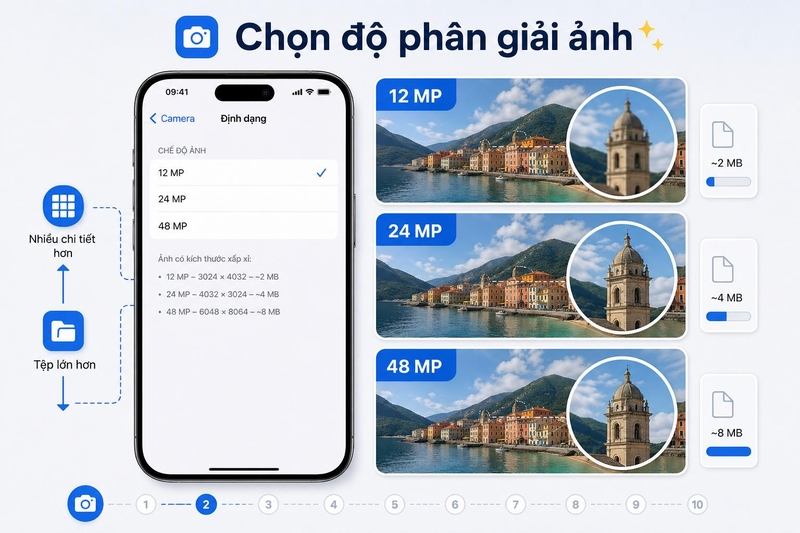
Độ phân giải cao giúp ảnh có nhiều chi tiết hơn, thuận tiện khi cắt ảnh hoặc chỉnh sửa. Đổi lại, tệp sẽ chiếm nhiều dung lượng lưu trữ hơn. Trên các mẫu máy được hỗ trợ, bạn có thể vào:
Cài đặt > Camera > Định dạng > Chế độ ảnh
Sau đó chọn độ phân giải mặc định 12 MP hoặc 24 MP. Apple cũng cho phép bật Điều khiển độ phân giải hoặc ProRAW và Điều khiển độ phân giải để chụp 48 MP trên thiết bị tương thích.
Cách chỉnh định dạng ảnh HEIF, JPEG và ProRAW
Trong mục Cài đặt > Camera > Định dạng, iPhone có thể cung cấp các lựa chọn như Hiệu suất cao và Tương thích nhất.
Hiệu suất cao
Tùy chọn này thường lưu ảnh ở định dạng HEIF, giúp giảm dung lượng nhưng vẫn giữ chất lượng tốt. Đây là lựa chọn phù hợp khi bạn chủ yếu sử dụng thiết bị Apple hoặc các ứng dụng hiện đại.
Tương thích nhất
Ảnh thường được lưu ở định dạng JPEG, thuận tiện khi chuyển sang nhiều thiết bị, phần mềm hoặc nền tảng cũ.
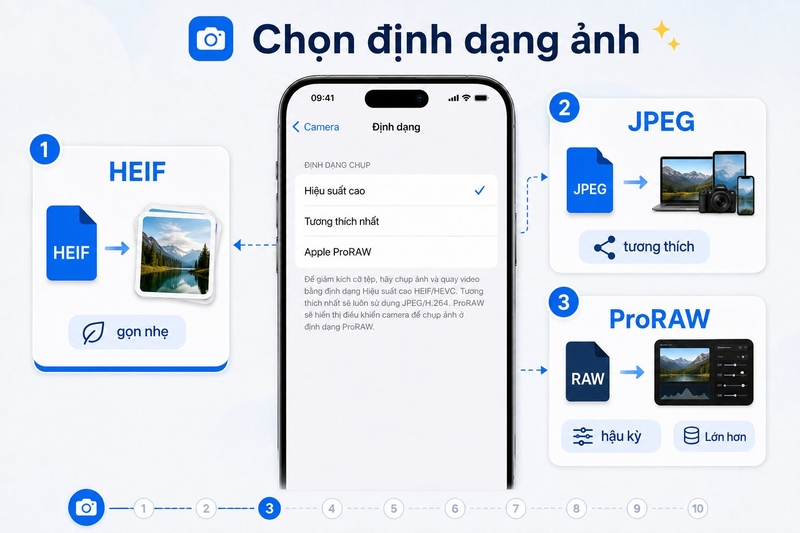
Apple ProRAW
ProRAW lưu nhiều thông tin hình ảnh hơn để người dùng kiểm soát độ phơi sáng, màu sắc và cân bằng trắng khi hậu kỳ. Apple lưu ý ProRAW không được hỗ trợ trong chế độ Chân dung. Người dùng phổ thông không cần bật ProRAW liên tục. Định dạng này phù hợp khi bạn có kế hoạch chỉnh ảnh kỹ bằng phần mềm chuyên dụng và chấp nhận tệp lớn.
Cách lấy nét và chỉnh sáng trên camera iPhone
Một trong những bước quan trọng nhất trong cách chỉnh camera iPhone chụp đẹp là kiểm soát điểm lấy nét.
Chạm vào chủ thể để lấy nét
Mở Camera, sau đó chạm vào người hoặc vật thể cần làm rõ. Một ô vuông màu vàng sẽ xuất hiện tại vị trí lấy nét. Nếu để camera tự chọn, máy có thể tập trung vào hậu cảnh hoặc vùng sáng hơn thay vì chủ thể chính.
Điều chỉnh độ sáng thủ công
Sau khi chạm lấy nét, biểu tượng mặt trời xuất hiện cạnh ô vuông. Kéo lên để tăng sáng hoặc kéo xuống để giảm sáng. Khi chụp người đứng trước cửa sổ, bạn có thể tăng sáng nhẹ để khuôn mặt rõ hơn. Khi chụp hoàng hôn hoặc ánh đèn, nên giảm sáng để giữ màu trời và tránh cháy vùng sáng.
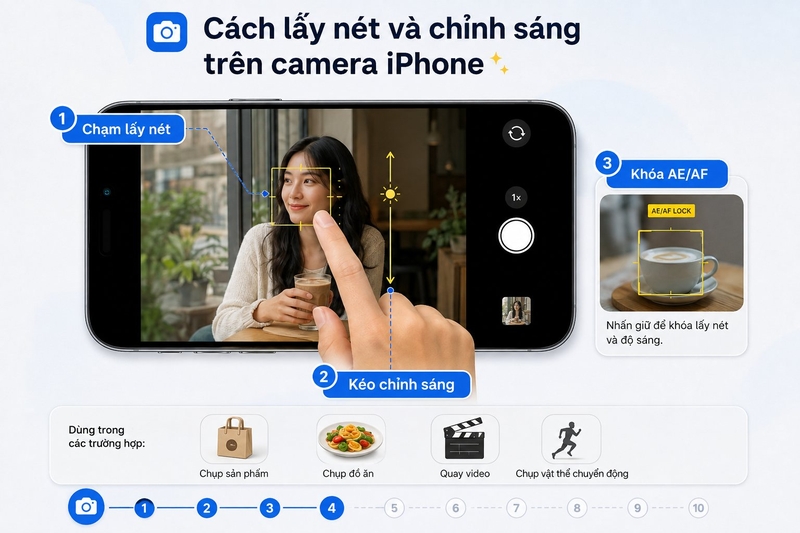
Khóa nét và khóa sáng
Nhấn giữ vào chủ thể đến khi xuất hiện thông báo khóa AE/AF. Thao tác này giữ nguyên điểm lấy nét và độ phơi sáng dù bạn thay đổi bố cục nhẹ.
Khóa AE/AF hữu ích khi:
- Chụp sản phẩm.
- Chụp đồ ăn.
- Quay video.
- Chụp người đang di chuyển trong phạm vi nhỏ.
- Chụp cảnh có ánh sáng thay đổi.
- Chụp nhiều ảnh cùng bố cục.
- Chạm lại màn hình để hủy khóa.
Cách chọn tỷ lệ ảnh phù hợp
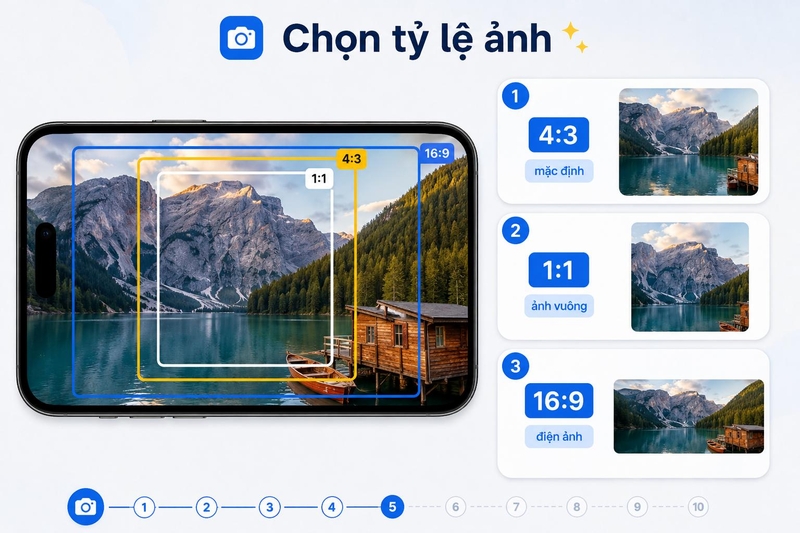
iPhone hỗ trợ các tỷ lệ phổ biến gồm 1:1, 4:3 và 16:9. Bạn mở Camera, vuốt lên hoặc mở bảng điều khiển camera, sau đó chọn biểu tượng tỷ lệ.
Tỷ lệ 4:3
Đây là tỷ lệ ảnh mặc định, tận dụng tốt diện tích cảm biến và phù hợp đa số tình huống.
Tỷ lệ 1:1
Ảnh vuông phù hợp một số bài đăng mạng xã hội, ảnh sản phẩm hoặc bố cục đối xứng.
Tỷ lệ 16:9
Ảnh rộng tạo cảm giác điện ảnh và phù hợp phong cảnh. Tuy nhiên, tỷ lệ này thường là kết quả cắt từ vùng ảnh gốc, vì vậy bạn nên cân nhắc khi cần giữ nhiều chi tiết.
Cách chỉnh camera iPhone chụp chân dung đẹp
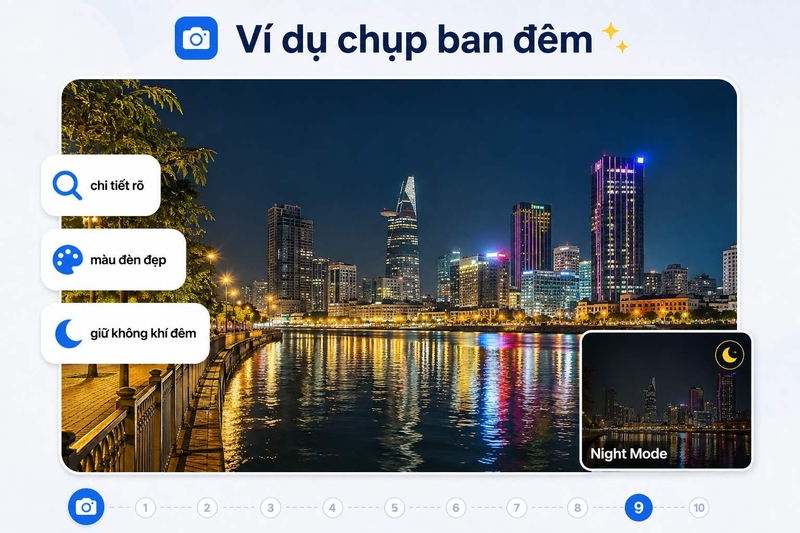
Chế độ Chân dung tạo hiệu ứng hậu cảnh mờ để làm nổi bật người hoặc vật thể.
Chọn khoảng cách phù hợp
Không đứng quá gần chủ thể. Hãy làm theo hướng dẫn hiển thị trên màn hình đến khi hiệu ứng chiều sâu được kích hoạt. Khoảng cách phù hợp giúp đường viền tóc, khuôn mặt và trang phục được tách khỏi nền chính xác hơn.
Chọn hậu cảnh đơn giản
Hậu cảnh có nhiều chi tiết nhỏ, cây lá hoặc ánh sáng phức tạp có thể khiến hiệu ứng xóa phông bị lỗi. Bạn nên chọn nền cách xa chủ thể, ít vật thể chồng lấn và có màu tương phản nhẹ.

Điều chỉnh độ mờ nền
Sau khi chụp, mở ảnh Chân dung rồi chọn Sửa. Người dùng có thể thay đổi mức độ mờ nền thông qua Điều khiển chiều sâu. Số f thấp thường tạo hiệu ứng xóa phông mạnh hơn. Tuy nhiên, làm mờ quá nhiều có thể khiến ảnh thiếu tự nhiên hoặc lỗi viền tóc.
Tận dụng ánh sáng tự nhiên
Ánh sáng từ cửa sổ hoặc bóng râm thường tạo màu da dịu hơn ánh nắng trực tiếp. Khi chụp ngoài trời, bạn nên chọn buổi sáng hoặc chiều muộn. Ánh sáng giữa trưa dễ tạo bóng đậm dưới mắt và mũi.
Cách dùng Chế độ Ban đêm
Trên các mẫu iPhone được hỗ trợ, Chế độ Ban đêm tự kích hoạt khi camera nhận thấy môi trường thiếu sáng. Bạn nên giữ thiết bị ổn định trong thời gian phơi sáng. Nếu biểu tượng Chế độ Ban đêm hiển thị thời gian dài, hãy đặt iPhone lên mặt phẳng hoặc chân máy.
Không di chuyển trong lúc chụp
Chuyển động của máy hoặc chủ thể có thể khiến ảnh nhòe. Hãy giữ máy bằng hai tay và chờ quá trình ghi hình hoàn tất.
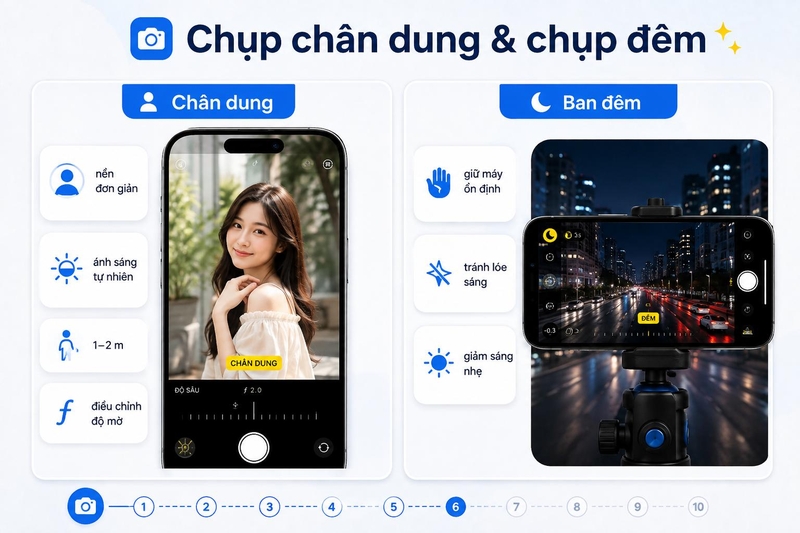
Tránh nguồn sáng chiếu thẳng vào ống kính
Đèn đường hoặc biển hiệu quá sáng có thể tạo lóe sáng. Bạn nên đổi góc chụp hoặc dùng vật thể che nhẹ nguồn sáng ngoài khung hình.
Giảm sáng khi cần
Camera có thể cố làm cảnh đêm sáng như ban ngày. Bạn nên kéo độ phơi sáng xuống nhẹ để giữ không khí tự nhiên và màu đèn. Trên thiết bị tương thích, cài đặt Chế độ Ban đêm có thể được lưu thông qua mục Bảo lưu cài đặt.
Cách dùng Macro để chụp vật thể gần
Một số mẫu iPhone có thể tự chuyển sang camera Cực rộng khi người dùng đưa thiết bị đến gần vật thể.
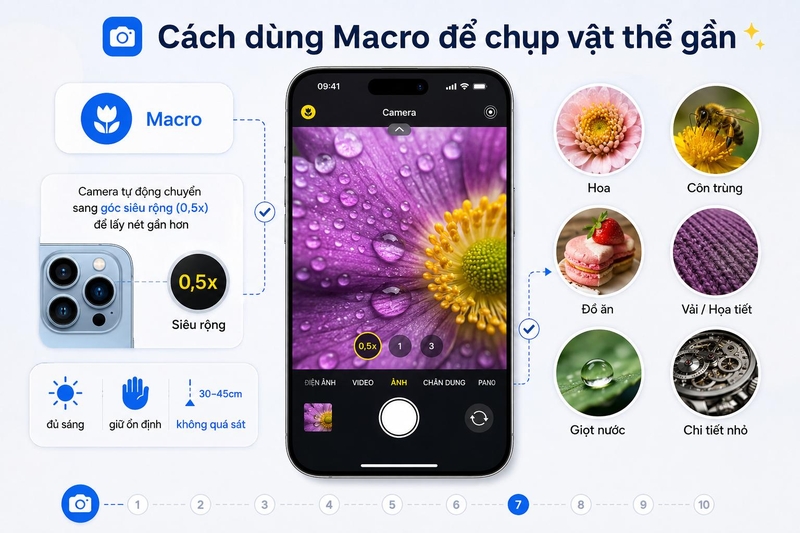
Chế độ này phù hợp chụp:
- Hoa.
- Côn trùng.
- Chi tiết sản phẩm.
- Đồ ăn.
- Chất liệu vải.
- Linh kiện nhỏ.
- Giọt nước.
- Bề mặt vật thể.
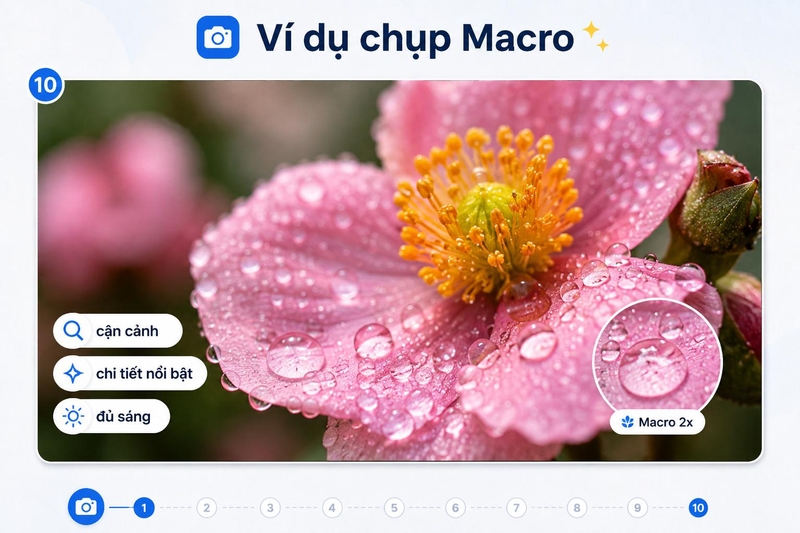
Khi camera tự chuyển ống kính liên tục, bạn có thể bật Điều khiển macro trong Cài đặt Camera. Khi chụp cận cảnh, hãy giữ máy ổn định và cung cấp đủ ánh sáng. Không đưa camera quá sát nếu máy chưa thể lấy nét.
Tạm kết
Cách chỉnh camera iPhone chụp đẹp bắt đầu từ việc lau sạch ống kính, bật lưới, chọn đúng độ phân giải và chủ động kiểm soát lấy nét, độ phơi sáng. Ảnh đẹp không phụ thuộc hoàn toàn vào số lượng camera hay độ phân giải. Ánh sáng, bố cục, khoảng cách và thời điểm bấm máy vẫn là những yếu tố quan trọng nhất. Hãy thử nhiều góc chụp, kiểm tra ảnh sau mỗi lần thực hiện và điều chỉnh vừa đủ để giữ màu sắc tự nhiên.
Nếu bạn đang tìm một chiếc điện thoại có camera linh hoạt, khả năng xử lý hình ảnh tốt và nhiều chế độ chụp tiện dụng, hãy tham khảo danh mục iPhone tại FPT Shop. Danh mục cung cấp nhiều thế hệ iPhone chính hãng, phù hợp cho nhu cầu chụp ảnh, quay video, làm nội dung và sử dụng hằng ngày.
Xem thêm:
:quality(75)/fold8_find_x9_thumb_ab5ae1bfbc.png)
:quality(75)/cach_tao_dang_chup_anh_cho_nu_0_4c8fb701d8.jpg)
:quality(75)/chup_anh_dep_bang_galaxy_s26_ultra_0_f51006e9b5.jpg)
:quality(75)/cach_tao_dang_chup_anh_cho_nam_917bc14a9f.jpg)
:quality(75)/trend_chup_anh_ai_moi_nhat_9b8edd920f.jpg)
:quality(75)/chong_rung_OIS_va_EIS_cover_4e6de0c72a.png)


