:quality(75)/estore-v2/img/fptshop-logo.png)
:quality(75)/cach_tao_anh_nen_dong_cho_iphone_001_5179d5900e.jpeg)
:quality(75)/Anh_Nguyen_99ac7f0a25.jpg)
Hướng dẫn cách tạo ảnh nền động cho iPhone nhanh đẹp và đơn giản cho ai chưa biết
Cách tạo ảnh nền động cho iPhone mà FPT Shop sắp giới thiệu dưới đây sẽ giúp bạn biến video hoặc khoảnh khắc Live Photo thành hình nền khóa sinh động. Hãy cùng tìm hiểu ngay nhé!
Giới thiệu về ảnh nền động trên iPhone
Ảnh nền động trên iPhone là hình nền có chuyển động ngắn, thường được tạo từ Live Photo hoặc hiệu ứng hình nền tích hợp của iOS. Live Photo ghi lại khoảng 1,5 giây trước và 1,5 giây sau thời điểm nhấn nút chụp. Kết quả gồm một ảnh đại diện và đoạn chuyển động kéo dài khoảng ba giây.
Khi xem trong ứng dụng Ảnh, người dùng có thể nhấn giữ để phát lại chuyển động cùng âm thanh. Khi được đặt làm hình nền, âm thanh của Live Photo không phát trên màn hình khóa. iPhone chỉ sử dụng phần hình ảnh chuyển động.
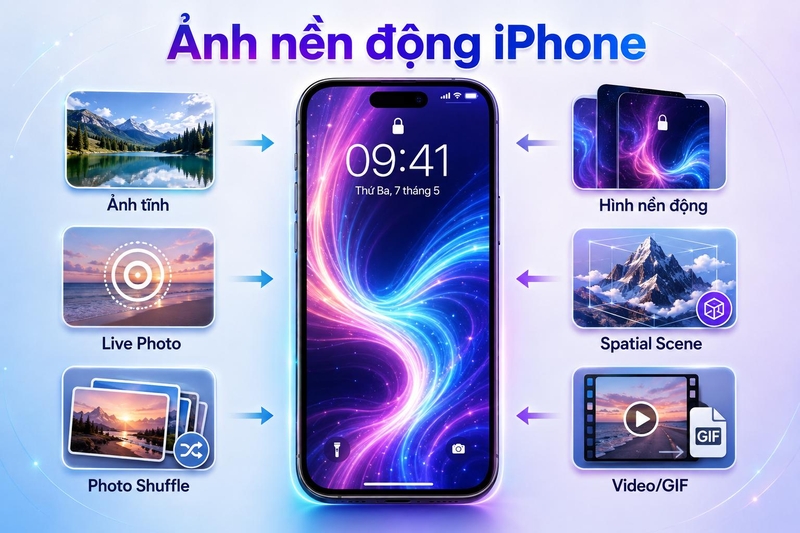
Ảnh nền động cần được phân biệt với các dạng sau:
- Ảnh tĩnh: Chỉ hiển thị một khung hình.
- Live Photo: Ảnh kèm chuyển động và âm thanh trong thư viện.
- Hình nền động: Live Photo hoặc hiệu ứng chuyển động được dùng trên màn hình khóa.
- Photo Shuffle: Tự thay đổi nhiều ảnh theo thời gian hoặc thao tác.
- Spatial Scene: Tạo hiệu ứng chiều sâu 3D từ ảnh phù hợp trên iPhone 12 trở lên chạy iOS 26.
- Video wallpaper: Video được chuyển sang Live Photo trước khi đặt làm nền.
- GIF: Ảnh động lặp lại, cần chuyển đổi trước khi dùng làm hình nền.
Cách đặt Live Photo làm hình nền động trên iPhone
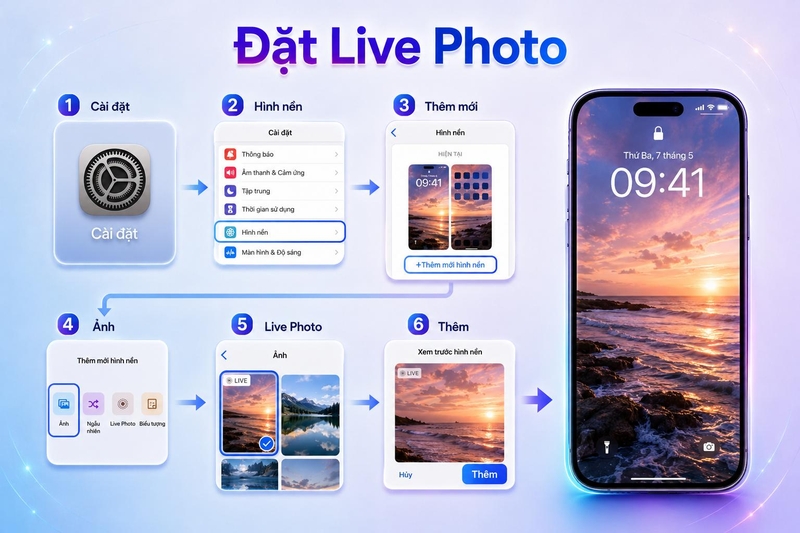
Cách 1: Cài từ phần Hình nền
Thực hiện theo các bước:
- Mở Cài đặt.
- Chọn Hình nền.
- Nhấn Thêm hình nền mới.
- Chọn Ảnh.
- Mở nhóm Live Photo.
- Chọn ảnh muốn sử dụng.
- Căn chỉnh vị trí và kích thước.
- Kiểm tra biểu tượng Live Photo.
- Nhấn Thêm.
- Chọn đặt làm cặp hình nền hoặc tùy chỉnh màn hình chính riêng.
iPhone cho phép người dùng dùng cùng một hình cho cả màn hình khóa và màn hình chính, hoặc tùy chỉnh hai màn hình riêng biệt. Tuy nhiên, hiệu ứng chuyển động của Live Photo tập trung trên màn hình khóa.
Cách 2: Cài từ màn hình khóa
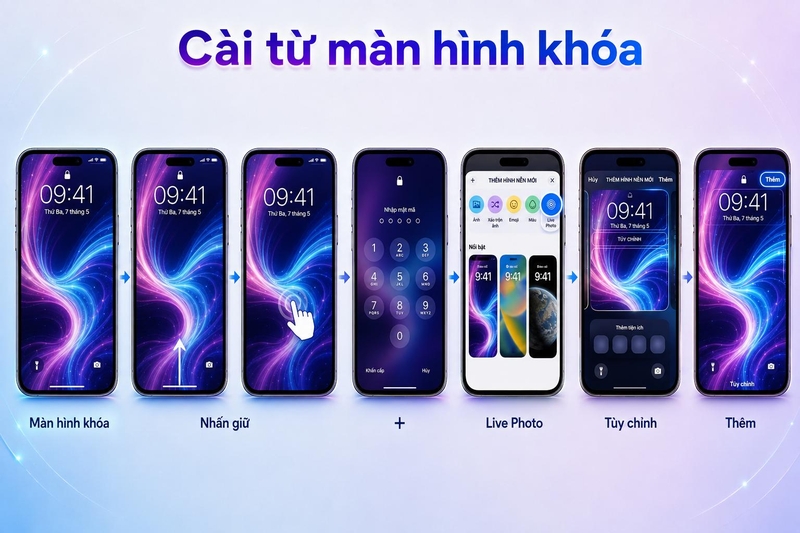
Bạn có thể thực hiện nhanh như sau:
- Khóa iPhone.
- Đánh thức màn hình.
- Nhấn giữ màn hình khóa.
- Xác thực Face ID hoặc nhập mật mã nếu được yêu cầu.
- Nhấn dấu cộng.
- Chọn ảnh trong thư viện.
- Chọn Live Photo.
- Tùy chỉnh đồng hồ và tiện ích.
- Nhấn Thêm để lưu.
Cách tạo ảnh nền động cho iPhone từ video
iOS chưa cho phép đặt trực tiếp mọi tệp video làm hình nền. Cách phổ biến là chuyển video thành Live Photo rồi cài trên màn hình khóa.
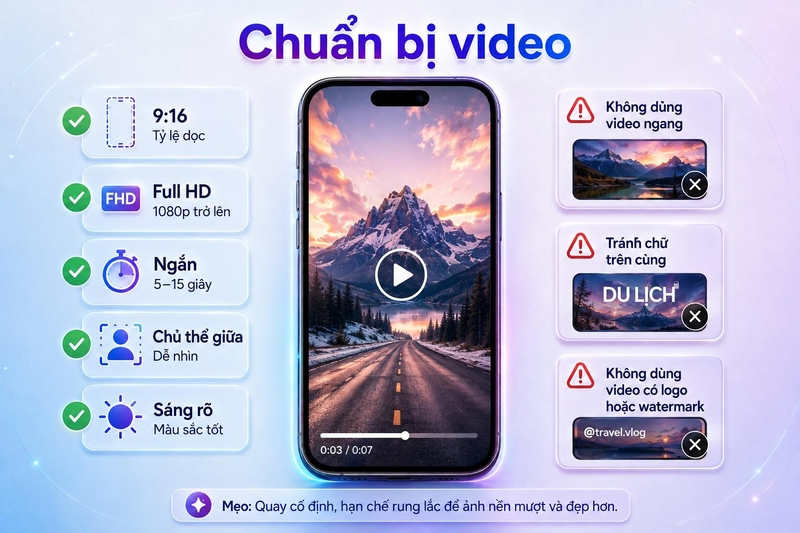
Chuẩn bị video
Video nên có:
- Tỷ lệ dọc 9:16.
- Độ phân giải từ Full HD.
- Chủ thể nằm gần trung tâm.
- Thời lượng ngắn.
- Chuyển động nhẹ.
- Không chứa chữ sát mép trên.
- Không có watermark lớn.
- Ánh sáng rõ.
- Khung đầu và cuối không quá khác nhau.
Video ngang có thể bị cắt mạnh khi chuyển sang hình nền dọc. Video quá dài cũng phải cắt bớt trước khi xuất Live Photo.
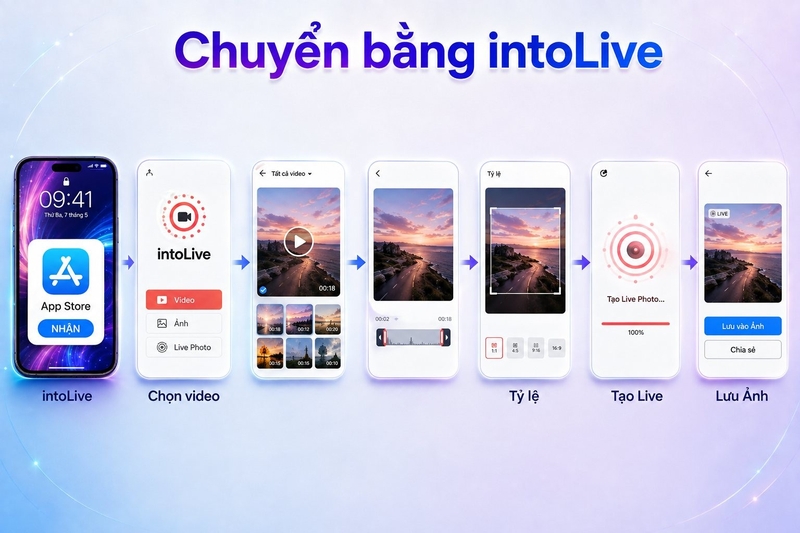
Chuyển video bằng ứng dụng intoLive
intoLive là một trong những ứng dụng thường được dùng để chuyển video, GIF hoặc chuỗi ảnh thành Live Photo. Một số tính năng, thời lượng hoặc chất lượng xuất có thể yêu cầu trả phí.
Các bước cơ bản:
- Tải intoLive từ App Store.
- Mở ứng dụng và cấp quyền truy cập ảnh.
- Chọn video cần chuyển.
- Cắt đoạn chuyển động phù hợp.
- Điều chỉnh tỷ lệ khung hình.
- Thêm nền nếu video không đúng tỷ lệ.
- Kiểm tra chất lượng.
- Chọn tạo Live Photo.
- Lưu kết quả vào ứng dụng Ảnh.
- Sau đó đặt làm hình nền như hướng dẫn phía trên.
Vì sao hình nền động trên iPhone không chạy?
Tệp không phải Live Photo
Video hoặc GIF thông thường chưa thể dùng như Live Photo. Hãy mở tệp trong ứng dụng Ảnh và kiểm tra nhãn Live.
Live Photo đã bị tắt
Trong giao diện tùy chỉnh hình nền, kiểm tra biểu tượng Live Photo. Nếu biểu tượng bị gạch hoặc tắt, hiệu ứng sẽ không chạy.
Đang đặt cho màn hình chính
Live Photo chủ yếu hoạt động ở màn hình khóa. Màn hình chính thường hiển thị ảnh tĩnh.
Hiệu ứng chuyển động bị giảm
Bạn vào:
Cài đặt > Trợ năng > Chuyển động. Nếu Giảm chuyển động đang bật, một số hiệu ứng giao diện có thể bị hạn chế. Hãy thử tắt tùy chọn rồi kiểm tra lại.
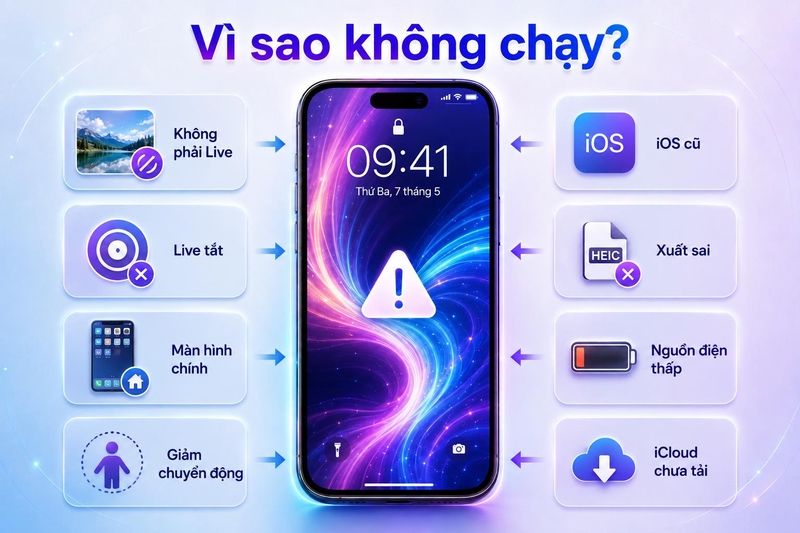
Phiên bản iOS không phù hợp
Một số phiên bản iOS cũ từng thay đổi hoặc loại bỏ cách kích hoạt Live Wallpaper. Bạn nên cập nhật lên phiên bản ổn định tương thích thiết bị.
Live Photo được chuyển đổi sai
Một số ứng dụng chỉ xuất video hoặc ảnh tĩnh. Hãy kiểm tra định dạng sau khi lưu.
Chế độ nguồn điện thấp
Chế độ nguồn điện thấp có thể giảm hoạt động nền và một số hiệu ứng. Hãy thử tắt chế độ rồi kiểm tra lại hình nền.
Tệp chưa tải đầy đủ từ iCloud
Nếu Live Photo đang lưu trên iCloud và chưa tải đủ dữ liệu chuyển động, hiệu ứng có thể không phát. Kết nối Wi-Fi rồi mở ảnh để tải hoàn chỉnh.
Cách sửa ảnh nền động bị mờ hoặc cắt mất nội dung
Chọn video dọc
Video tỷ lệ 9:16 phù hợp màn hình iPhone hơn video ngang.
Dùng tệp độ phân giải cao
Nên ưu tiên video Full HD hoặc cao hơn. GIF và video tải lại nhiều lần có thể bị giảm chất lượng.
Chừa khoảng trống phía trên
Đồng hồ, ngày tháng và tiện ích nằm ở phần trên màn hình khóa. Hãy đặt chủ thể thấp hơn một chút.
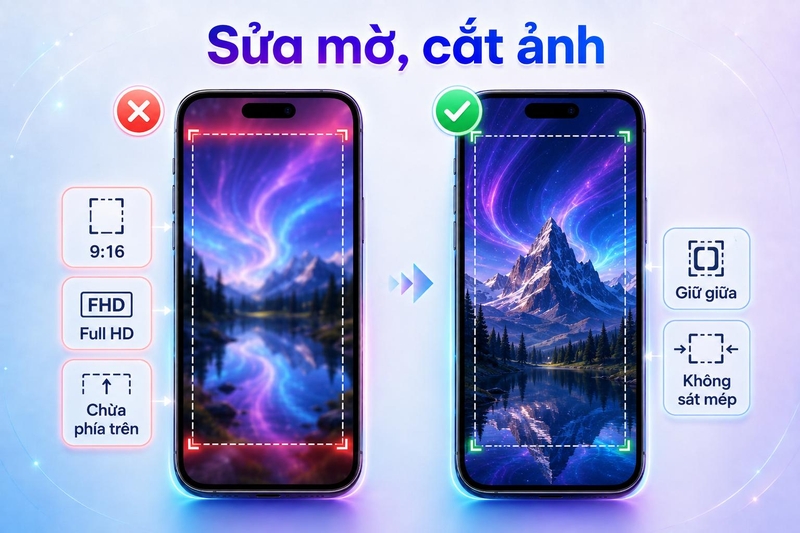
Không đặt chi tiết sát mép
iPhone có thể phóng và cắt ảnh để lấp đầy màn hình. Nội dung quan trọng nên nằm gần trung tâm.
Tắt mở rộng hình nền khi gây lỗi
Một số phiên bản iOS có thể tự mở rộng hoặc làm mờ phần ảnh thiếu. Hãy điều chỉnh lại mức phóng, đổi tỷ lệ hoặc thêm nền trước khi xuất Live Photo.
Câu hỏi thường gặp
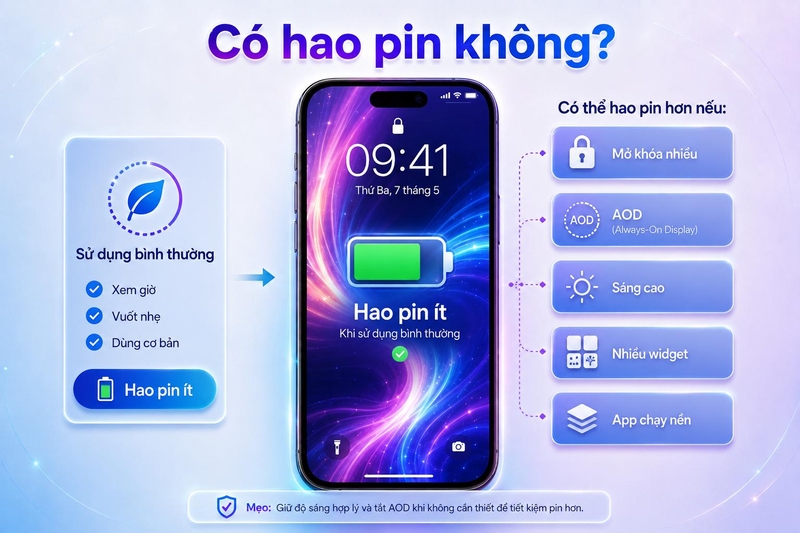
Hình nền động có gây hao pin không?
Live Photo không phát liên tục nên mức ảnh hưởng thường không lớn. Hiệu ứng chỉ hoạt động trong thời gian ngắn khi màn hình khóa được đánh thức hoặc người dùng tương tác.
Tuy nhiên, pin có thể giảm nhanh hơn nếu bạn:
- Mở khóa màn hình liên tục.
- Dùng hình nền từ ứng dụng chạy nền.
- Cài ứng dụng chứa nhiều quảng cáo.
- Bật màn hình luôn hiển thị.
- Dùng độ sáng cao.
- Tải hình nền mới thường xuyên.
- Sử dụng hiệu ứng 3D liên tục.
- Để nhiều tiện ích cập nhật trên màn hình khóa.
Nếu cần tiết kiệm pin, bạn có thể dùng ảnh tĩnh hoặc giảm số tiện ích trên màn hình khóa.
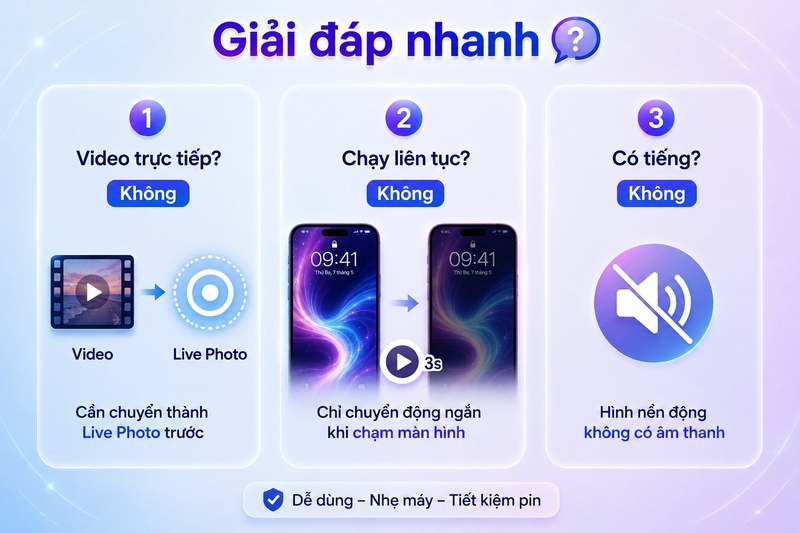
Có thể đặt video trực tiếp làm hình nền iPhone không?
iOS chưa cho phép dùng mọi video làm hình nền trực tiếp. Bạn thường phải chuyển video thành Live Photo trước.
Ảnh nền động có chạy liên tục không?
Không. Live Photo chỉ phát một đoạn chuyển động ngắn trên màn hình khóa, không chạy lặp liên tục như video.
Tại sao hình nền động không có tiếng?
iOS không phát âm thanh Live Photo trên màn hình khóa. Âm thanh chỉ nghe được khi xem ảnh trong ứng dụng Ảnh.
Có thể dùng GIF làm hình nền không?
Có thể, nhưng bạn cần chuyển GIF thành Live Photo bằng ứng dụng hỗ trợ.
Hình nền động có dùng trên màn hình chính không?
Màn hình chính thường hiển thị phiên bản tĩnh. Chuyển động chủ yếu dành cho màn hình khóa.
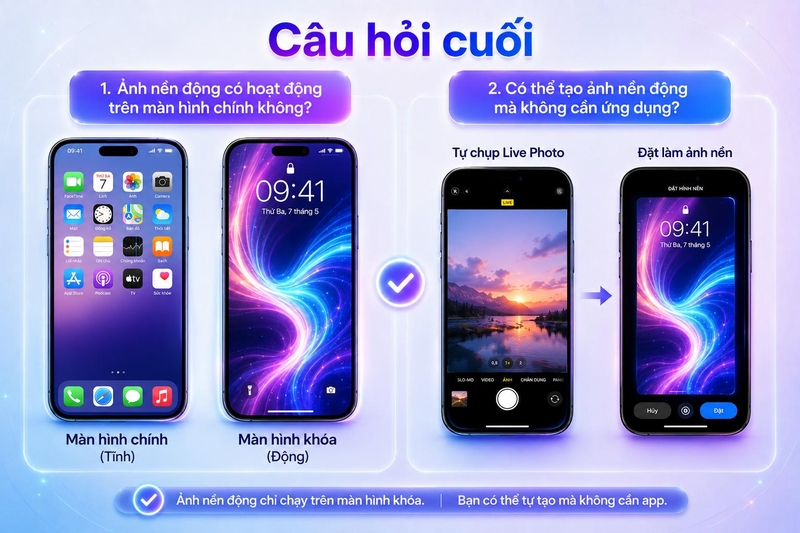
Có thể tạo ảnh nền động mà không cần ứng dụng không?
Có. Bạn có thể tự chụp Live Photo bằng Camera rồi đặt ảnh làm hình nền màn hình khóa.
Tạm kết
Cách tạo ảnh nền động cho iPhone đơn giản nhất là chụp Live Photo bằng camera, chỉnh khung hình chính rồi đặt ảnh làm màn hình khóa. Khi có video bạn cần chuyển tệp sang Live Photo thông qua ứng dụng phù hợp trước khi cài. Ảnh nền động chủ yếu hoạt động trên màn hình khóa và không phát âm thanh. Để hình hiển thị đẹp, bạn nên sử dụng video dọc, độ phân giải cao, chuyển động nhẹ và chừa khoảng trống cho đồng hồ cùng tiện ích.
Nếu bạn muốn trải nghiệm một sản phẩm điện thoại mới có nhiều tính năng cá nhân hóa màn hình khóa, Live Photo và giao diện iOS mới, bạn có thể tham khảo danh mục iPhone tại FPT Shop. Danh mục cung cấp nhiều thế hệ iPhone chính hãng, phù hợp nhu cầu chụp ảnh, giải trí và sử dụng hằng ngày.
Xem thêm:
:quality(75)/anh_minion_1_137e123656.png)
:quality(75)/hinh_nen_chung_toi_don_gian_la_gau_3_9984720338.jpg)
:quality(75)/anh_anime_cute_0028_00ee707348.jpg)
:quality(75)/anh_airi_0_ef017556c5.jpg)
:quality(75)/nen_trang_chup_anh_0_45d6fec54e.jpg)
:quality(75)/anh_nen_pp_2026_db5c84df12.jpg)


