:quality(75)/estore-v2/img/fptshop-logo.png)
:quality(75)/cach_dung_Test_Flight_001_db12aa6c43.jpeg)
:quality(75)/Anh_Nguyen_99ac7f0a25.jpg)
Cách dùng TestFlight trên iPhone để cài ứng dụng beta, cập nhật và gửi phản hồi
Cách dùng TestFlight khá đơn giản nếu bạn đã nhận được lời mời thử nghiệm từ nhà phát triển. Người dùng chỉ cần cài ứng dụng TestFlight, mở email hoặc liên kết công khai, chấp nhận tham gia rồi tải bản beta về thiết bị.
TestFlight là nền tảng do Apple cung cấp để nhà phát triển phân phối phiên bản thử nghiệm của ứng dụng, trò chơi và App Clip trước khi phát hành chính thức. Người thử nghiệm có thể cài bản beta, cập nhật phiên bản mới và gửi phản hồi trực tiếp cho nhà phát triển.
Giới thiệu về TestFlight
TestFlight là ứng dụng thử nghiệm phần mềm thuộc hệ sinh thái Apple. Nền tảng giúp nhà phát triển gửi các bản dựng chưa phát hành đến nhóm người dùng nội bộ hoặc bên ngoài để kiểm tra trước khi đưa lên App Store.
Nhà phát triển có thể mời người thử nghiệm qua email hoặc liên kết công khai. Khi sử dụng ứng dụng beta, Apple có thể thu thập và gửi bản ghi sự cố, thông tin sử dụng cùng phản hồi do bạn cung cấp đến nhà phát triển. TestFlight hỗ trợ nhiều nền tảng Apple, gồm iPhone, iPad, Mac, Apple TV, Apple Vision Pro, Apple Watch và một số trải nghiệm iMessage hoặc App Clip tương thích.
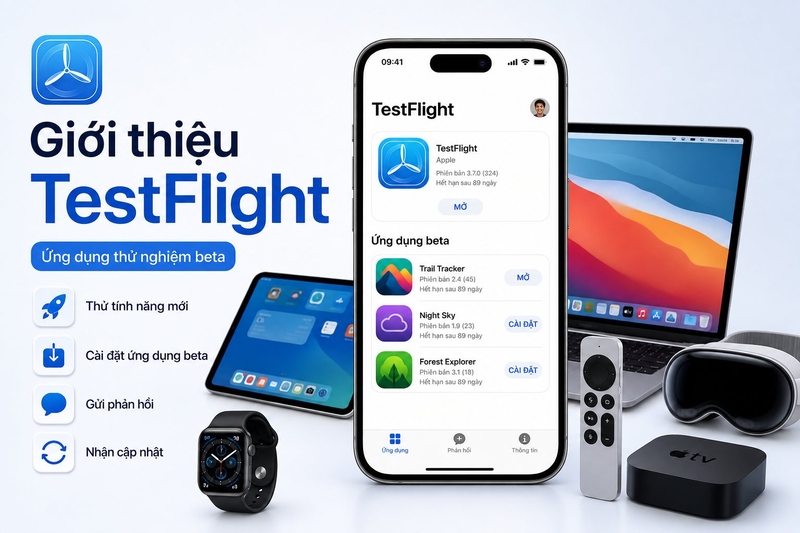
Đối với người dùng, TestFlight thường được sử dụng để:
- Trải nghiệm tính năng mới trước khi phát hành.
- Kiểm tra phiên bản beta của trò chơi.
- Thử ứng dụng nội bộ của doanh nghiệp.
- Báo lỗi cho nhà phát triển.
- Kiểm tra khả năng tương thích trên thiết bị.
- Đánh giá giao diện và hiệu năng.
- Nhận bản cập nhật thử nghiệm.
- Tham gia chương trình cộng đồng của ứng dụng.
Cách dùng TestFlight cần chuẩn bị gì?
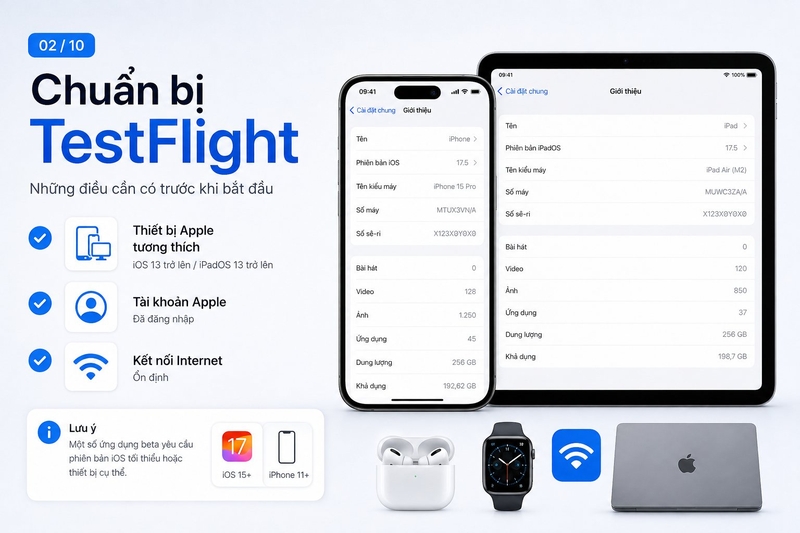
Trước khi tham gia thử nghiệm, bạn cần chuẩn bị một số điều kiện cơ bản.
Thiết bị Apple tương thích
Ứng dụng beta có thể yêu cầu một phiên bản iOS, iPadOS hoặc hệ điều hành tối thiểu. Nếu thiết bị quá cũ, nút cài đặt có thể không xuất hiện. Nhà phát triển cũng có thể giới hạn ứng dụng theo loại thiết bị, khu vực hoặc cấu hình phần cứng.
Tài khoản Apple
Bạn cần đăng nhập tài khoản Apple trên thiết bị để tải TestFlight từ App Store và cài ứng dụng beta. Tài khoản dùng để nhận lời mời nên phù hợp thông tin mà nhà phát triển đã đăng ký, đặc biệt đối với lời mời gửi trực tiếp qua email.
Lời mời thử nghiệm
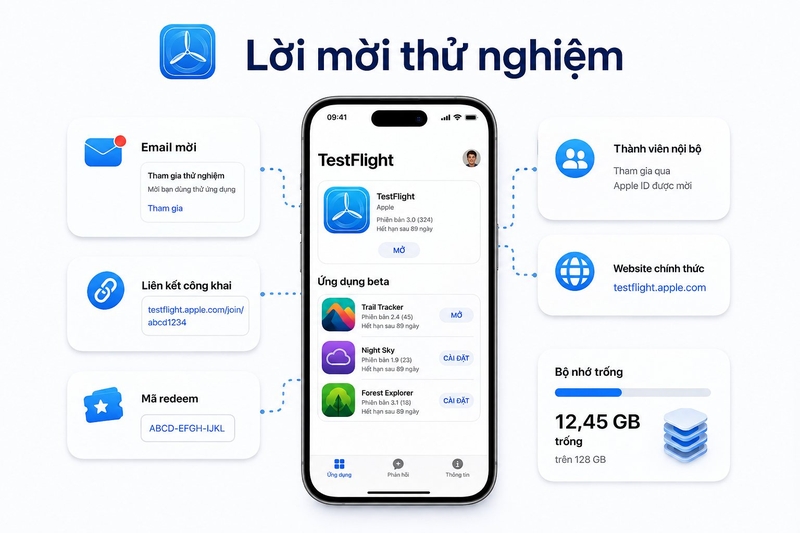
Bạn không thể tự tìm mọi ứng dụng beta trong TestFlight như tìm ứng dụng trên App Store. Người dùng cần nhận một trong các hình thức sau:
- Email mời từ nhà phát triển.
- Liên kết công khai TestFlight.
- Mã redeem trong một số trường hợp.
- Lời mời dành cho thành viên nội bộ.
- Liên kết được chia sẻ trên website chính thức.
Dung lượng lưu trữ
Ứng dụng beta có thể có dung lượng tương đương hoặc lớn hơn phiên bản chính thức. Hãy kiểm tra bộ nhớ trống trước khi tải.
Cách tải và cài TestFlight trên iPhone
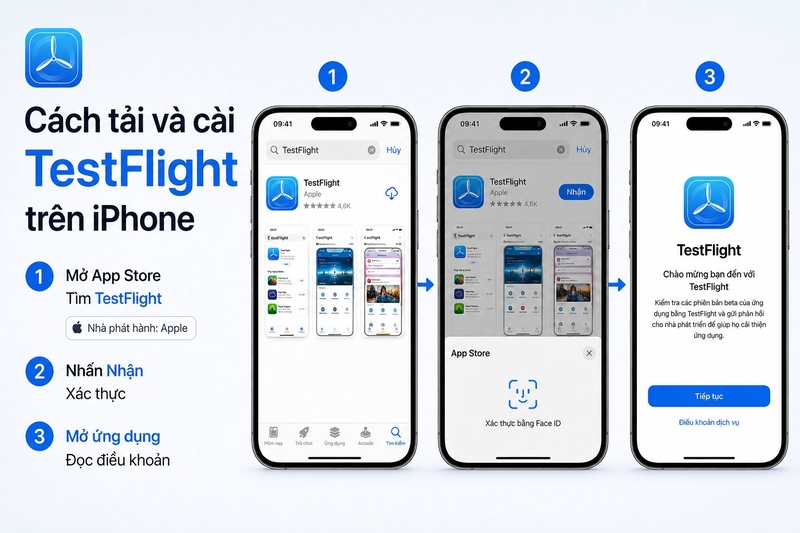
Bước 1: Mở App Store
- Mở App Store trên iPhone, sau đó nhập từ khóa TestFlight vào thanh tìm kiếm.
- Kiểm tra ứng dụng có nhà phát hành Apple để tránh tải nhầm phần mềm có tên tương tự.
Bước 2: Tải TestFlight
- Nhấn Nhận, xác thực bằng Face ID, Touch ID hoặc mật khẩu tài khoản Apple.
- Chờ quá trình tải hoàn tất rồi mở ứng dụng.
Bước 3: Chấp nhận điều khoản
Trong lần đầu sử dụng, TestFlight có thể hiển thị thông tin giới thiệu hoặc điều khoản liên quan đến quá trình thử nghiệm. Hãy đọc kỹ trước khi tiếp tục, đặc biệt phần dữ liệu sự cố, thông tin sử dụng và phản hồi có thể được chia sẻ cùng nhà phát triển.
Cách tham gia TestFlight bằng liên kết công khai
Đây là hình thức phổ biến khi nhà phát triển muốn mời một lượng lớn người dùng thử.
Bước 1: Mở liên kết
Nhấn vào liên kết có dạng: https://testflight.apple.com/join/...
Bạn nên mở liên kết bằng Safari hoặc trực tiếp trên thiết bị đã cài TestFlight.
Bước 2: Chọn Start Testing
Trang lời mời sẽ hiển thị tên ứng dụng, biểu tượng, nhà phát triển và một số thông tin thử nghiệm. Nhấn Start Testing hoặc Bắt đầu thử nghiệm. Hệ thống sẽ chuyển sang ứng dụng TestFlight.
Bước 3: Cài ứng dụng beta
Trong TestFlight, nhấn Accept nếu được yêu cầu, sau đó chọn Install. Chờ ứng dụng được cài trên màn hình chính. Bạn có thể mở ứng dụng beta tương tự một ứng dụng bình thường.
Nhà phát triển có thể mời tối đa 10.000 người thử nghiệm bên ngoài cho mỗi ứng dụng qua email hoặc liên kết công khai. Tuy nhiên, họ cũng có thể đặt giới hạn thấp hơn cho từng nhóm thử nghiệm.
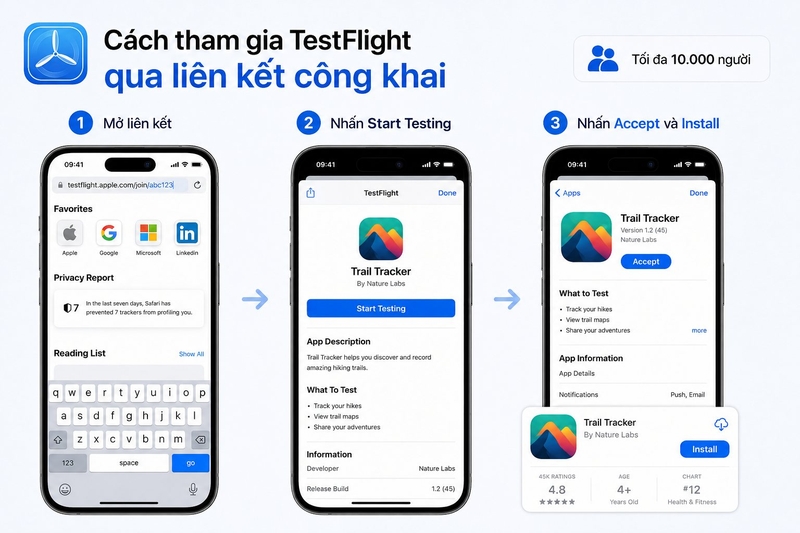
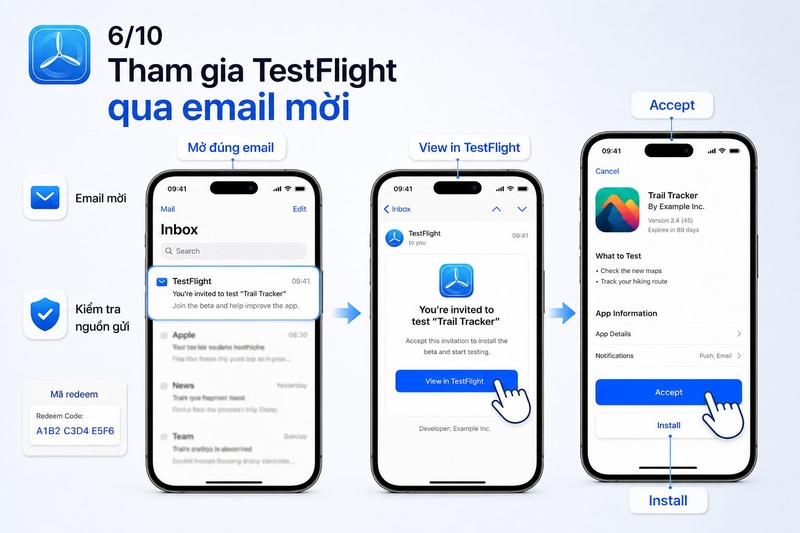
Cách dùng TestFlight bằng email mời
Lời mời qua email thường được dùng khi nhà phát triển đã biết địa chỉ của từng người thử nghiệm.
Bước 1: Mở đúng email
Mở hộp thư chứa lời mời từ TestFlight. Kiểm tra tên ứng dụng và thông tin người gửi trước khi nhấn liên kết. Không nên mở email giả mạo hoặc nhập mật khẩu Apple vào trang không rõ nguồn gốc.
Bước 2: Nhấn View in TestFlight
Chọn View in TestFlight hoặc nút tương đương. Thiết bị sẽ mở ứng dụng TestFlight.
Bước 3: Chấp nhận lời mời
Nhấn Accept, sau đó chọn Install. Trong một số trường hợp, email có thể cung cấp mã redeem. Bạn mở TestFlight, chọn mục nhập mã rồi điền chính xác chuỗi được cung cấp. Apple cho biết người thử nghiệm nội bộ có thể nhận lời mời qua ứng dụng TestFlight hoặc dùng redemption code.
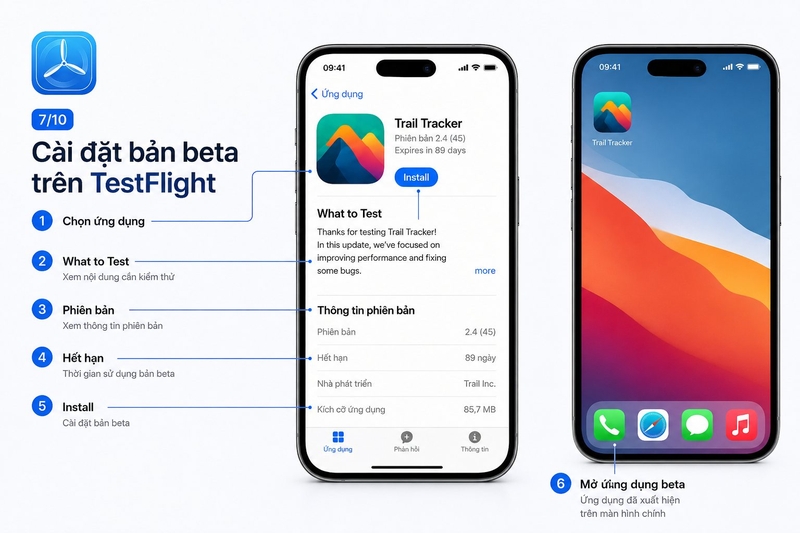
Cách cài bản beta trong TestFlight
Sau khi chấp nhận lời mời, ứng dụng sẽ xuất hiện trong danh sách thử nghiệm.
Thực hiện như sau:
- Mở TestFlight.
- Chọn ứng dụng cần thử nghiệm.
- Đọc mục What to Test.
- Kiểm tra phiên bản và ngày hết hạn.
- Nhấn Install.
- Chờ tải xong.
- Mở ứng dụng beta từ TestFlight hoặc màn hình chính.
Phần What to Test thường ghi rõ những tính năng nhà phát triển muốn người dùng kiểm tra. Bạn nên đọc kỹ để tập trung đúng nội dung và gửi phản hồi hữu ích.
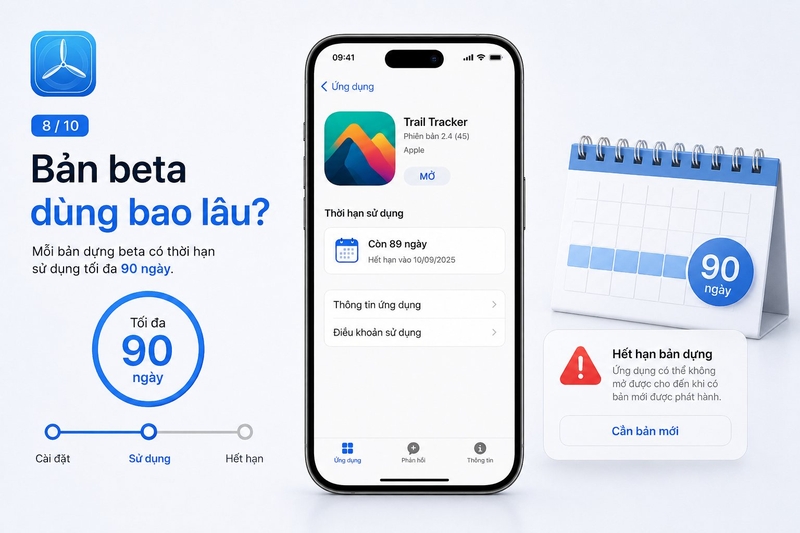
Bản TestFlight dùng được trong bao lâu?
Mỗi bản dựng beta được cung cấp để thử nghiệm trong tối đa 90 ngày kể từ ngày nhà phát triển tải bản dựng lên. TestFlight hiển thị số ngày còn lại bên dưới tên ứng dụng. Khi bản dựng hết hạn, bạn có thể không mở được ứng dụng cho đến khi nhà phát triển phát hành bản mới. Thời hạn 90 ngày áp dụng cho từng bản dựng, không nhất thiết áp dụng cho toàn bộ chương trình thử nghiệm. Nhà phát triển có thể liên tục phát hành bản cập nhật mới.
Cách cập nhật ứng dụng beta trên TestFlight
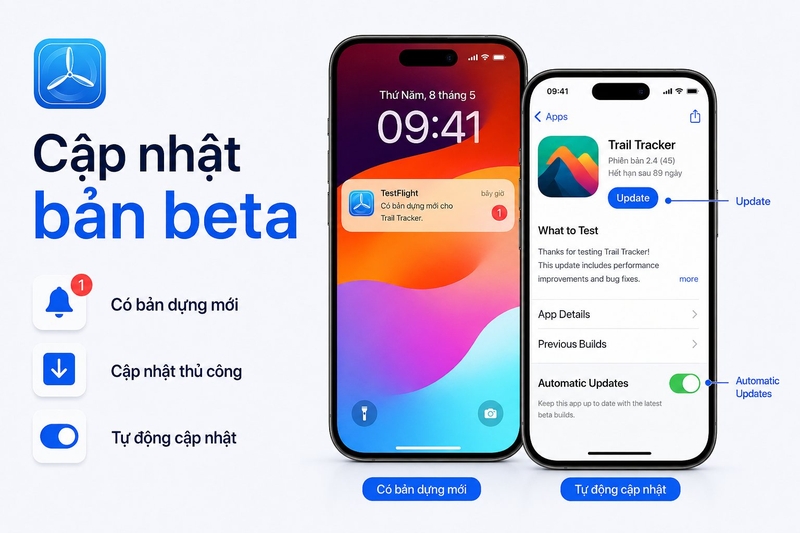
Khi có bản dựng mới, TestFlight thường gửi thông báo đến thiết bị.
Cập nhật thủ công
- Mở TestFlight.
- Chọn ứng dụng.
- Nhấn Update.
- Chờ quá trình cài đặt hoàn tất.
Bật cập nhật tự động
Trong trang ứng dụng beta, bật Automatic Updates. TestFlight phiên bản 3 trở lên cho phép bật cập nhật tự động để cài bản beta mới nhất khi nhà phát triển phát hành.
Cách gửi phản hồi trong TestFlight
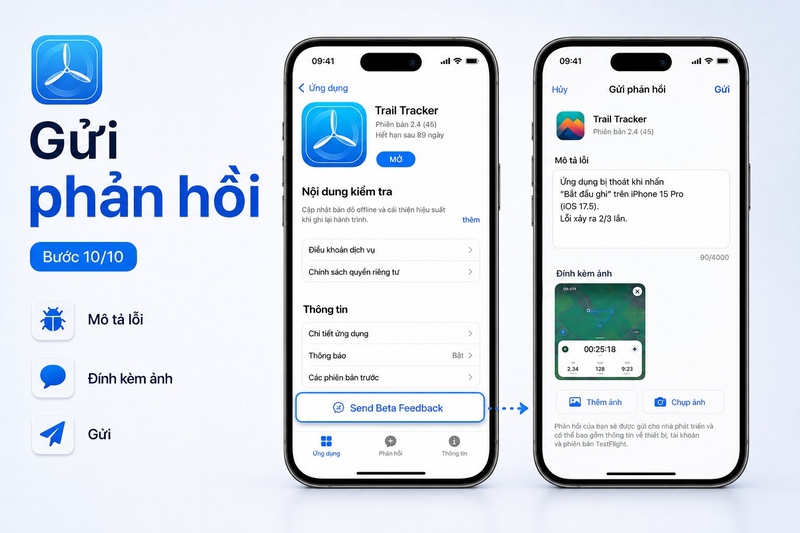
Gửi phản hồi là một phần quan trọng khi tìm hiểu cách dùng TestFlight. Phản hồi cụ thể giúp nhà phát triển tái hiện lỗi và sửa nhanh hơn.
Gửi phản hồi từ TestFlight
- Mở TestFlight.
- Chọn ứng dụng beta.
- Nhấn Send Beta Feedback.
- Nhập nội dung phản hồi.
- Đính kèm ảnh nếu cần.
- Nhấn gửi.
Gửi phản hồi bằng ảnh chụp màn hình
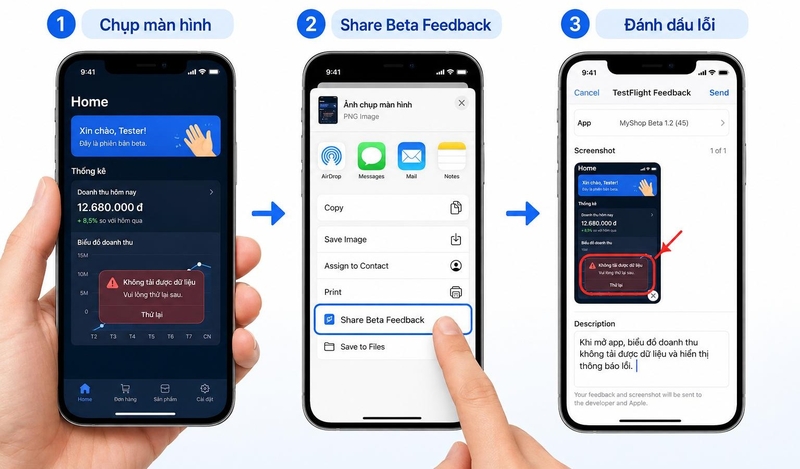
Khi đang dùng ứng dụng beta, hãy chụp màn hình tại vị trí xảy ra lỗi. Trong bảng chia sẻ, chọn Share Beta Feedback nếu tùy chọn này xuất hiện. Sau đó, đánh dấu khu vực lỗi, nhập mô tả và gửi. Apple cho phép người thử nghiệm gửi ảnh chụp màn hình, nhận xét chung và thông tin liên quan đến sự cố trực tiếp từ TestFlight.
Dùng TestFlight có ảnh hưởng dữ liệu ứng dụng không?
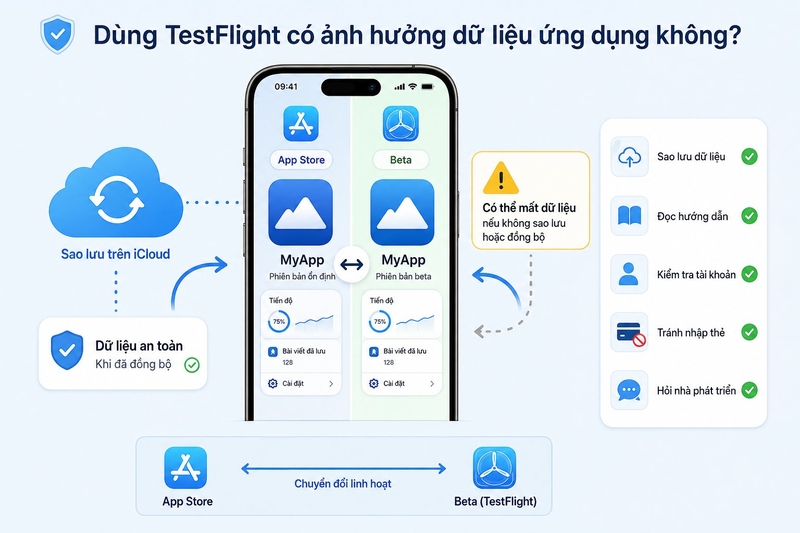
Điều này phụ thuộc cách nhà phát triển thiết kế ứng dụng. Một số bản beta dùng chung dữ liệu cùng phiên bản App Store. Một số khác sử dụng máy chủ thử nghiệm hoặc tài khoản riêng. Việc chuyển giữa bản beta và bản chính thức có thể làm mất dữ liệu chưa đồng bộ.
Trước khi cài, bạn nên:
- Sao lưu dữ liệu quan trọng.
- Đọc phần hướng dẫn thử nghiệm.
- Kiểm tra tài khoản đăng nhập.
- Không dùng dữ liệu công việc thật khi chưa cần thiết.
- Tránh nhập thông tin thanh toán vào ứng dụng lạ.
- Hỏi nhà phát triển về khả năng khôi phục dữ liệu.
- Không xóa bản chính thức khi chưa chắc chắn.
- Ghi lại thông tin cần thiết trước khi đổi phiên bản.
Tạm kết
Cách dùng TestFlight gồm cài ứng dụng từ App Store, nhận lời mời qua email hoặc liên kết công khai, chấp nhận tham gia rồi tải bản beta về thiết bị. Trong quá trình thử nghiệm, bạn có thể cập nhật bản dựng, gửi phản hồi, báo lỗi và rời chương trình bất kỳ lúc nào.
Nếu đang tìm thiết bị phù hợp để trải nghiệm ứng dụng iOS, chụp ảnh, giải trí và làm việc hằng ngày, bạn có thể tham khảo danh mục iPhone tại FPT Shop. Danh mục cung cấp nhiều dòng điện thoại của Apple đảm bảo chính hãng, đa dạng dung lượng và cấu hình để người dùng lựa chọn.
Xem thêm:
:quality(75)/gia_cho_thue_iphone_apple_210658_7_643af4b107.jpg)
:quality(75)/ios_27_beta_5_sap_ra_mat_210979_1_67585b59d7.jpg)
:quality(75)/cach_chinh_camera_iphone_chup_dep_001_319e163d37.jpeg)
:quality(75)/cach_tao_anh_nen_dong_cho_iphone_001_5179d5900e.jpeg)
:quality(75)/cach_quet_nfc_cccd_tren_iphone_0_08e7481fdf.jpg)
:quality(75)/fold_8_vs_iphone_17_pro_max_cover_46bbfa84f2.png)


