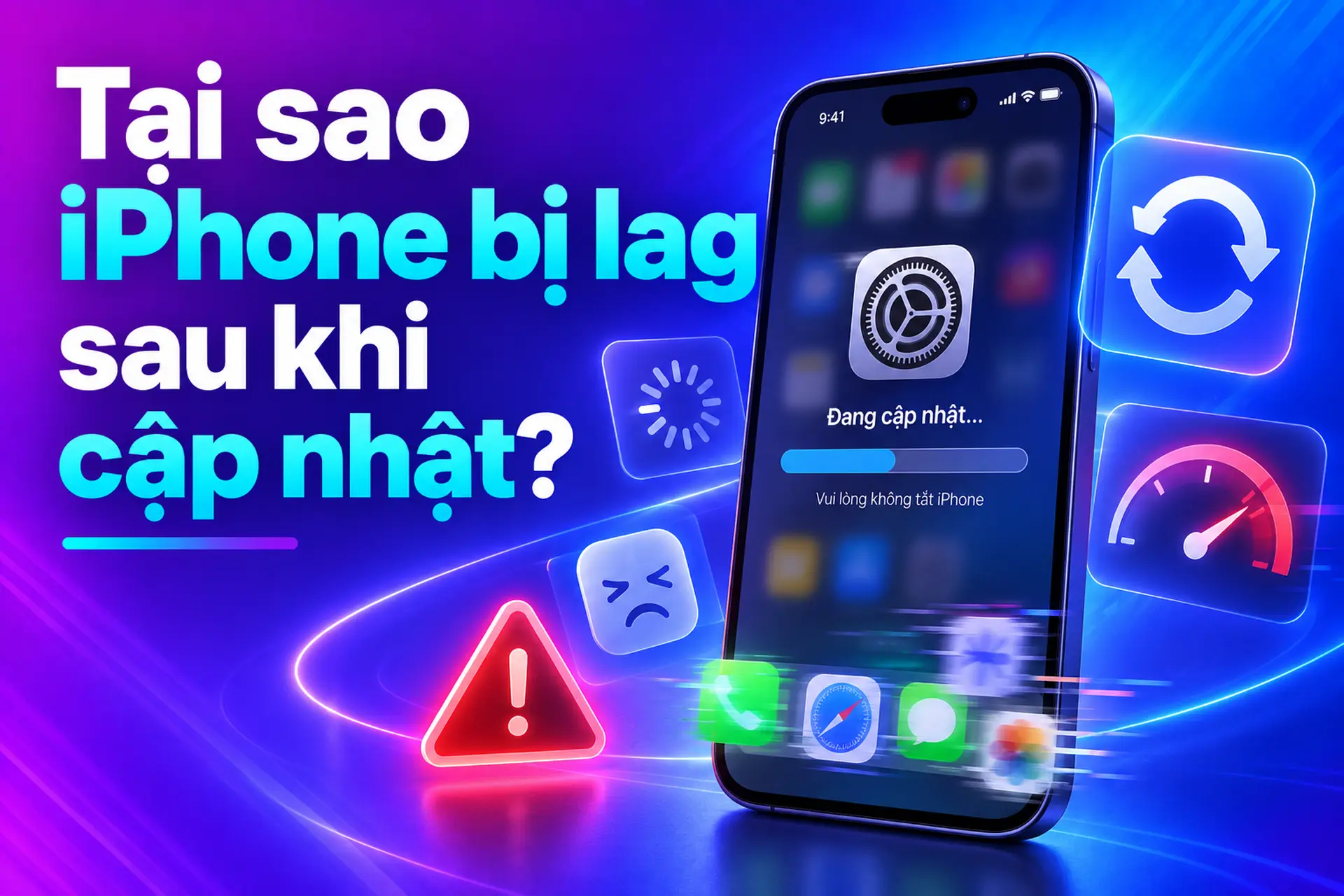

Tại sao iPhone bị lag sau khi cập nhật? Tìm hiểu nguyên nhân và cách xử lý triệt để
Hiện tượng iPhone bị lag sau khi cập nhật phần mềm mới khiến thiết bị phản hồi chậm chạp, thao tác vuốt chạm bị trễ và ứng dụng mở thiếu mượt mà. Sự cố kỹ thuật này thường xuyên xảy ra trên nhiều dòng điện thoại thông minh, từ các phiên bản cũ đến cả những mẫu máy vừa ra mắt. Hiểu đúng nguyên nhân cốt lõi giúp người dùng dễ dàng áp dụng giải pháp khắc phục nhằm lấy lại hiệu năng ổn định.
Hiện tượng iPhone bị lag sau khi cập nhật bắt nguồn từ đâu?
Khi phiên bản phần mềm mới được cài đặt, thiết bị cần thời gian để sắp xếp lại toàn bộ tệp tin hệ thống và cơ sở dữ liệu. Phần lớn tình trạng giật lag phát sinh do tài nguyên phần cứng bị chiếm dụng tạm thời cho các hoạt động ngầm này.
Tác vụ ngầm đồng bộ và lập chỉ mục dữ liệu hệ thống
Ngay sau khi quá trình cài đặt hoàn tất, hệ điều hành tiến hành quét và lập chỉ mục cho toàn bộ thư viện hình ảnh, tệp tin, tin nhắn cũng như dữ liệu ứng dụng. Quá trình này đòi hỏi vi xử lý và bộ nhớ RAM phải hoạt động ở cường độ cao liên tục trong vài giờ hoặc vài ngày. Khi người dùng thao tác vuốt chạm trong thời điểm này, iPhone bị lag sau khi cập nhật là điều khó tránh khỏi do tài nguyên đang bị ưu tiên cho tiến trình nền.
Bên cạnh đó, việc các ứng dụng bên thứ ba chưa kịp tương thích với nền tảng mới cũng tạo ra hiện tượng xung đột dữ liệu. Thiết bị vừa phải xử lý tác vụ thông thường vừa phải điều chỉnh tương thích, dẫn đến hiện tượng nhiệt độ tăng cao và tốc độ khung hình hiển thị bị sụt giảm.
Bộ nhớ lưu trữ khả dụng còn quá thấp
Không gian lưu trữ trống đóng vai trò trực tiếp đối với tốc độ truy xuất dữ liệu của vi xử lý. Khi dung lượng trống trên máy còn dưới 10%, hệ thống không còn đủ bộ nhớ đệm để tạo các tệp tin tạm nhằm phục vụ cho những thao tác vuốt chạm đa nhiệm mượt mà.
Quá trình tải về gói cài đặt lớn kết hợp với lượng dữ liệu tích lũy lâu ngày khiến bộ nhớ rơi vào trạng thái quá tải. Nếu không chủ động dọn dẹp trước khi nâng cấp, iPhone bị lag sau khi cập nhật sẽ kéo dài liên tục, thậm chí gây ra tình trạng đơ màn hình tạm thời khi mở các tác vụ nặng.

Các bước xử lý nhanh khi iPhone bị lag sau khi cập nhật
Để đưa thiết bị trở về trạng thái vận hành mượt mà, người dùng có thể thực hiện tuần tự các phương án tinh chỉnh phần mềm và giải phóng tài nguyên bên dưới.
Giải phóng dung lượng bộ nhớ và xóa dữ liệu tạm
Việc tạo không gian trống cho phân vùng hệ thống giúp vi xử lý vận hành trơn tru hơn. Người dùng cần kiểm tra và xóa bỏ các tệp tin, video dung lượng cao không cần thiết hoặc ứng dụng hiếm khi sử dụng.
- Mở mục Cài đặt, chọn Cài đặt chung.
- Nhấn vào Dung lượng iPhone để xem danh sách phân bổ bộ nhớ.
- Tìm những ứng dụng chiếm nhiều tài nguyên lưu trữ để xóa bỏ hoặc gỡ bỏ ứng dụng nhưng giữ lại tài liệu.
- Xóa ảnh trùng lặp, video rác trong thư viện để đảm bảo dung lượng trống luôn ở mức an toàn trên 15%.

Sau khi dọn dẹp bộ nhớ, hiện tượng iPhone bị lag sau khi cập nhật sẽ giảm đáng kể do hệ thống đã có đủ không gian ghi đè bộ nhớ đệm.
Đặt lại tất cả cài đặt để giải quyết xung đột hệ thống
Trong nhiều trường hợp, các cấu hình mạng, hiển thị hoặc quyền riêng tư từ phiên bản cũ không còn tương thích chuẩn xác với bản nâng cấp mới. Thao tác đặt lại toàn bộ cài đặt gốc giúp xóa các lỗi xung đột phần mềm mà không làm mất hình ảnh hay dữ liệu cá nhân của người dùng.
- Truy cập vào mục Cài đặt, sau đó chọn Cài đặt chung.
- Kéo xuống dưới cùng và nhấn vào Chuyển hoặc đặt lại iPhone.
- Chọn mục Đặt lại, sau đó bấm Đặt lại tất cả cài đặt.
- Nhập mật mã thiết bị nếu được yêu cầu và xác nhận để máy tự khởi động lại.
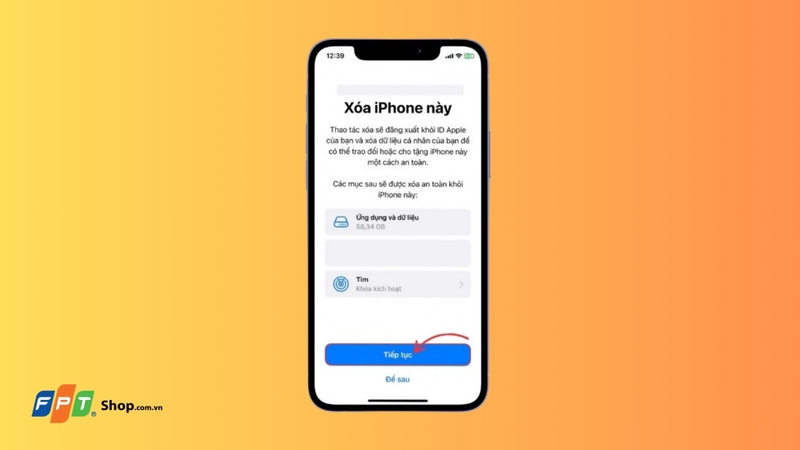
Thao tác này đưa toàn bộ thiết lập hệ thống về trạng thái ban đầu, giúp loại bỏ các tiến trình bị treo ngầm gây chậm máy.
Kiểm tra cập nhật phần mềm vá lỗi và cài đặt nhà mạng
Nhà phát triển thường phát hành các bản cập nhật bổ sung nhỏ nhằm sửa lỗi hiệu năng ngay sau các đợt phát hành lớn. Người dùng nên kiểm tra xem có bản vá lỗi tiếp theo hay chưa.
- Vào Cài đặt, chọn Cài đặt chung, sau đó nhấn Cập nhật phần mềm để kiểm tra phiên bản mới nhất.
- Kiểm tra cập nhật cài đặt nhà mạng bằng cách truy cập Cài đặt, vào Cài đặt chung, chọn Giới thiệu và chờ thông báo cập nhật xuất hiện để tối ưu kết nối sóng cũng như cải thiện thời lượng pin.

Việc cập nhật kịp thời các bản vá lỗi nhỏ sẽ khắc phục triệt để tình trạng iPhone bị lag sau khi cập nhật do lỗi mã nguồn chưa hoàn thiện.
Biện pháp phòng tránh và tối ưu hiệu năng thiết bị lâu dài
Bên cạnh các giải pháp xử lý tức thời, việc duy trì thói quen sử dụng đúng cách giúp thiết bị duy trì độ bền phần cứng và giữ vững tốc độ xử lý ổn định qua nhiều năm.
Quản lý ứng dụng chạy ngầm và dọn dẹp thư viện ảnh
Việc có quá nhiều ứng dụng chạy ngầm liên tục gửi yêu cầu đồng bộ vị trí và nội dung sẽ tiêu tốn đáng kể tài nguyên RAM. Người dùng nên tắt tính năng làm mới ứng dụng trong nền đối với các phần mềm không thiết yếu.
Đồng thời, việc lọc các tệp ảnh trùng lặp hoặc ảnh chụp màn hình cũ định kỳ giúp giảm tải khối lượng công việc cho bộ quét chỉ mục tự động của hệ thống. Nhờ đó, người dùng sẽ tránh được nguy cơ iPhone bị lag sau khi cập nhật ở các chu kỳ nâng cấp tiếp theo.
Duy trì dung lượng pin và phần cứng ổn định
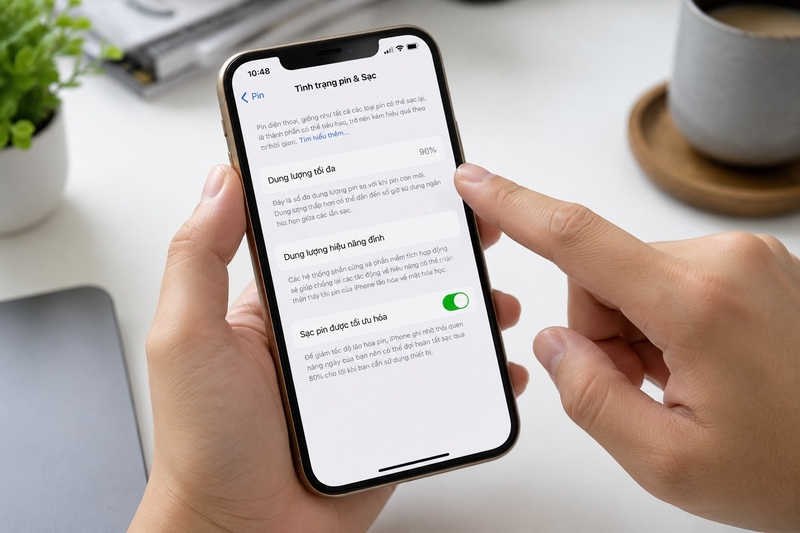
Tình trạng chai pin vật lý ảnh hưởng trực tiếp đến cơ chế điều tiết hiệu năng của vi xử lý trên các dòng điện thoại. Khi dung lượng pin tối đa giảm xuống mức quá thấp, hệ thống sẽ tự động hạ xung nhịp để tránh tình trạng sập nguồn đột ngột.
Người dùng nên kiểm tra tình trạng pin định kỳ trong mục cài đặt. Nếu dung lượng pin đã xuống cấp nghiêm trọng, việc thay thế viên pin đạt chuẩn sẽ phục hồi toàn diện sức mạnh phần cứng, loại bỏ hoàn toàn biểu hiện iPhone bị lag sau khi cập nhật do thiếu hụt nguồn điện năng cung cấp.
Tạm kết
Hiện tượng giật lag sau khi nâng cấp phần mềm thường là phản ứng tạm thời của thiết bị trong quá trình tái lập dữ liệu nền và hoàn toàn có thể khắc phục thông qua việc dọn dẹp bộ nhớ, đặt lại cài đặt hoặc cập Nhật Bản vá lỗi. Người dùng chỉ cần kiên nhẫn kiểm tra từng bước thiết lập để khôi phục hiệu suất mượt mà cho máy.
Trường hợp tình trạng iPhone bị lag sau khi cập nhật không thể khắc phục triệt để do phần cứng xuống cấp, bạn có thể đến FPT Shop để trải nghiệm và lên đời các dòng điện thoại, máy tính bảng hay phụ kiện chính hãng chất lượng cao.
Xem thêm: