:quality(75)/estore-v2/img/fptshop-logo.png)
:quality(75)/loi_ban_phim_bi_lag_tren_ios_18_bb627b0815.jpg)
:quality(75)/137278716_737940067157913_478558_24cfe7bd15.jpg)
Cách khắc phục lỗi bàn phím trên iPhone bị lag khi cập nhật iOS 18 cực hiệu quả mà bạn nên thử
iPhone 18 Pro Max chính thức xuất hiện với loạt nâng cấp từ camera Fusion 48 MP sở hữu khẩu độ biến thiên, chip A20 Pro mạnh mẽ đến thời lượng pin dài nhất trên iPhone. Đặt mua iPhone 18 Pro Max ngay hôm nay để nhận ưu đãi giảm giá đến 10 triệu, góp 0% cùng loạt quà tặng độc quyền chỉ có tại FPT Shop.
Không gì gây khó chịu hơn việc bàn phím iPhone bỗng dưng chậm chạp hoặc không phản hồi, nhất là khi bạn đang gõ tin nhắn hay soạn thảo văn bản. Thông thường, bàn phím iPhone phản hồi rất nhanh nhạy, nhưng nhiều người dùng đã gặp tình trạng trễ bàn phím sau khi cập nhật lên iOS 18.
1. Khởi động lại iPhone
Nguyên nhân bàn phím chậm có thể đến từ việc bộ nhớ trên iPhone bị quá tải, khiến thiết bị xử lý chậm hơn bình thường. Cách nhanh nhất để giải quyết là khởi động lại iPhone, thực hiện bằng cách dùng phím bấm vật lý thông thường hoặc mở Trung tâm điều khiển > Sau đó chọn mục Tắt nguồn ở góc trên bên phải.
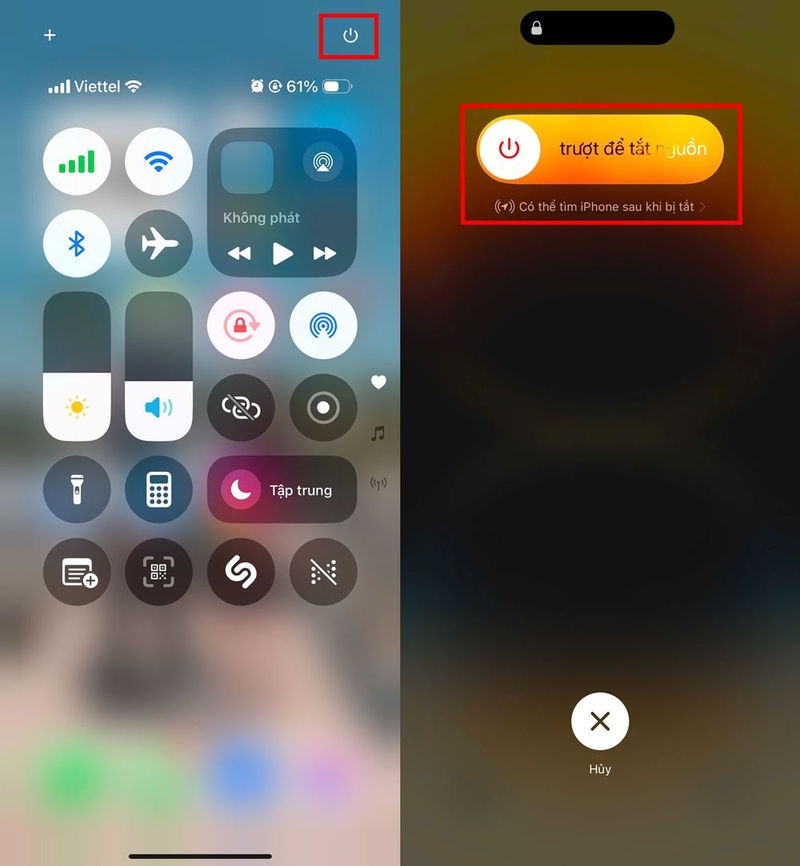
Sau khi tắt nguồn tầm 1 phút, bạn có thể khởi động lại thiết bị và thử kiểm tra xem lỗi còn xuất hiện không nhé.
2. Đặt lại từ điển bàn phím
Khi từ điển bàn phím bị lỗi hoặc cài đặt sai, việc đặt lại có thể giúp khắc phục lỗi bàn phím. Lưu ý rằng cách này sẽ xóa toàn bộ từ bạn đã lưu trước đó. Thực hiện như sau:
Bước 1: Truy cập vào Cài đặt > Chọn Cài đặt chung > Chọn Chuyển hoặc Đặt lại iPhone.
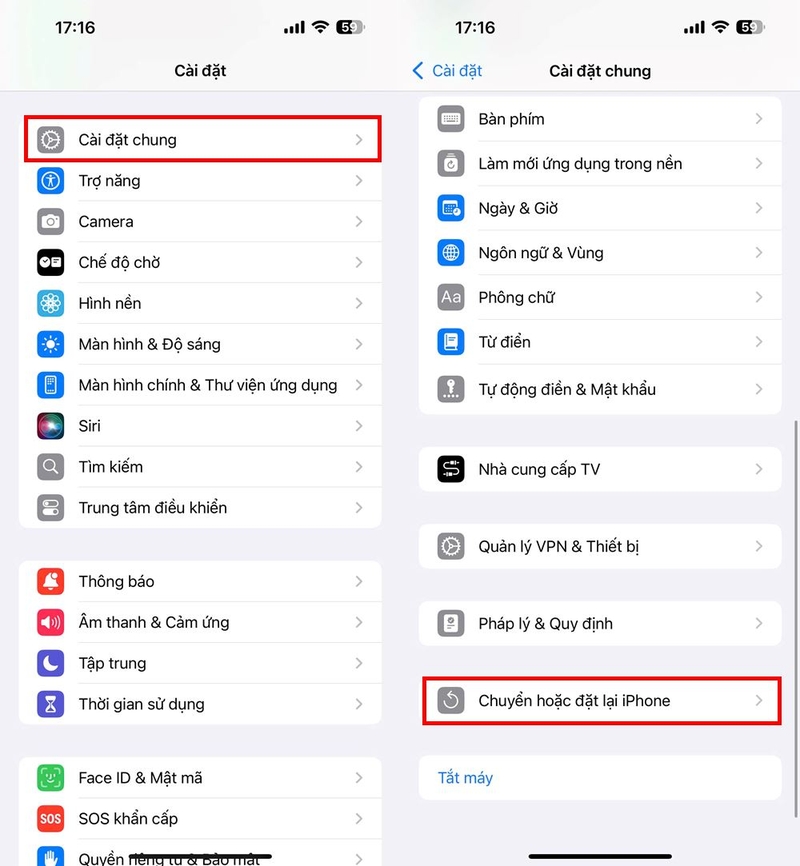
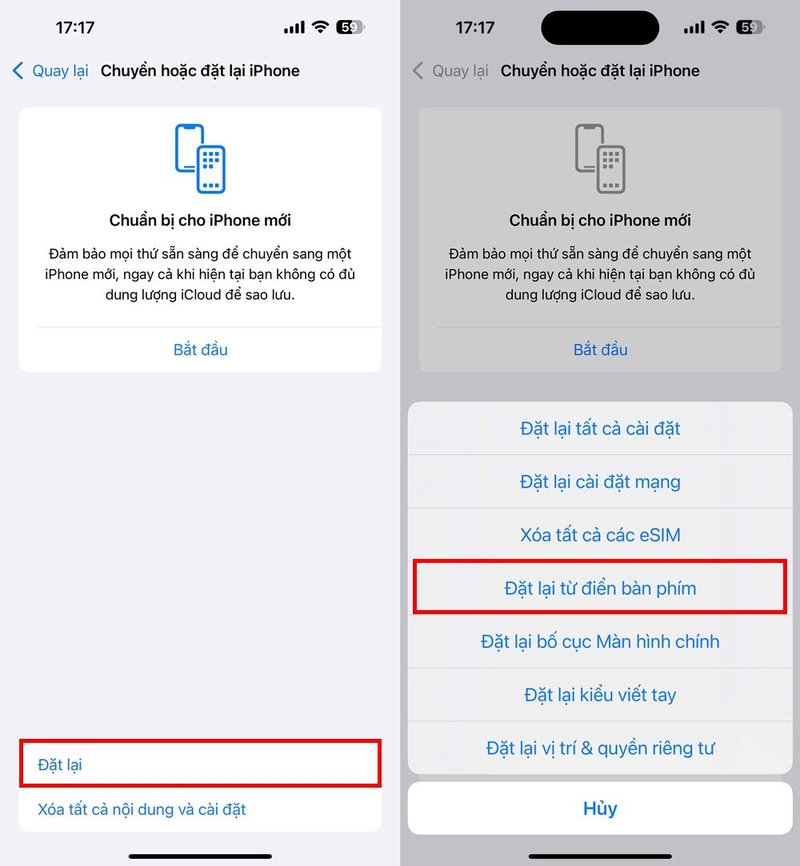
Bước 2: Sau đó, bạn chọn Đặt lại > Chọn Đặt lại từ điển bàn phím.
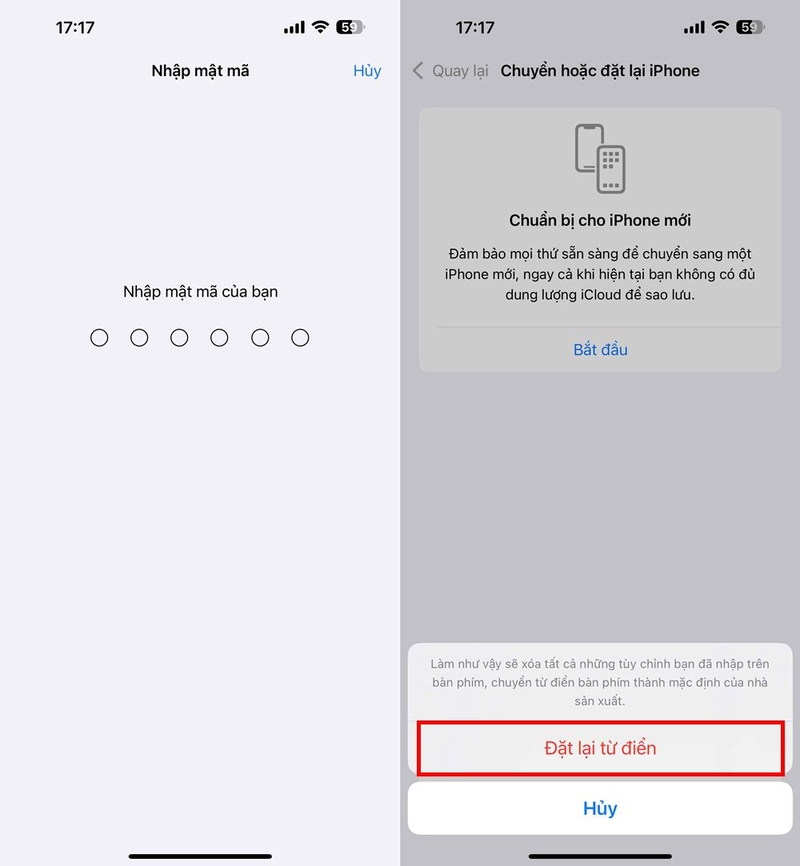
Bước 3: Hệ thống yêu cầu nhập Mật khẩu điện thoại để xác nhận việc đặt lại > Cuối cùng, bạn nhấn Đặt lại từ điển để hoàn tất.
3. Tắt các ứng dụng chạy nền
Việc mở quá nhiều ứng dụng hoặc để các ứng dụng chạy ngầm có thể làm giảm hiệu năng của iPhone, khiến bàn phím bị trễ.
Để tắt ứng dụng đang chạy, vuốt từ dưới lên (hoặc nhấn nút Home hai lần) và vuốt lên để tắt các ứng dụng đang chạy đi.
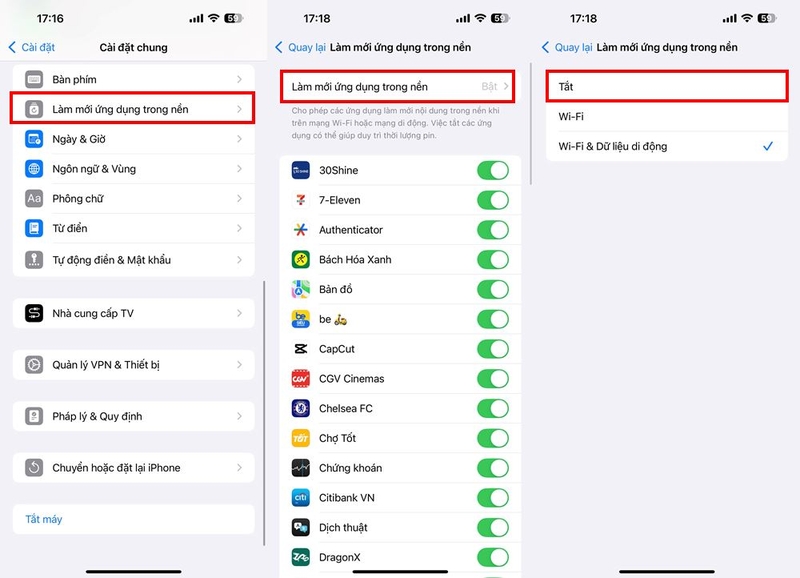
Để tắt ứng dụng chạy ngầm, bạn truy cập vào Cài đặt > Chọn Cài đặt chung > Làm mới ứng dụng nền > Chọn Tắt.
4. Tắt Văn bản dự đoán và tự động sửa lỗi
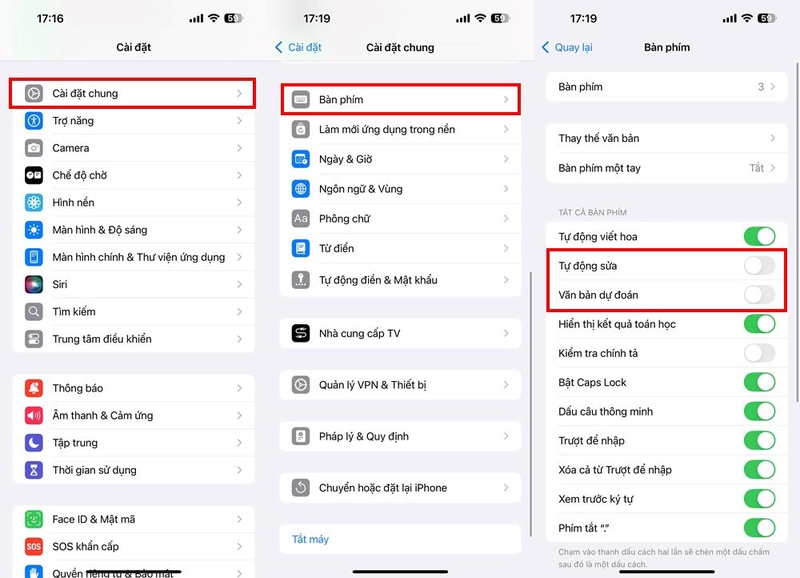
Tính năng Văn bản dự đoán và Tự động sửa lỗi trên iPhone đôi khi gây ra độ trễ khi gõ. Nếu cảm thấy hai tính năng này không cần thiết, bạn có thể tắt chúng đi để cải thiện tốc độ bàn phím. Cách thực hiện như sau:
Bước 1: Vào Cài đặt > Chọn mục Cài đặt chung > Kéo xuống và chọn vào mục Bàn phím.
Bước 2: Gạt cần gạt sang trạng thái Tắt ở hai mục là Văn bản dự đoán và Tự động sửa lỗi là hoàn tất.
5. Cập nhật phiên bản iOS
Nếu sự cố xảy ra do lỗi phần mềm, việc cập nhật lên phiên bản iOS mới nhất có thể giúp khắc phục. Apple thường tung ra các bản vá lỗi kịp thời để sửa các vấn đề như thế này. Bạn cũng nên bật Cập nhật tự động để luôn sử dụng phiên bản iOS mới nhất mà không cần thao tác thủ công.
6. Khôi phục cài đặt gốc
Nếu đã thử mọi cách mà vẫn không hiệu quả, bạn có thể cân nhắc khôi phục cài đặt gốc cho iPhone. Tuy nhiên, hãy nhớ sao lưu dữ liệu quan trọng trước khi thực hiện:
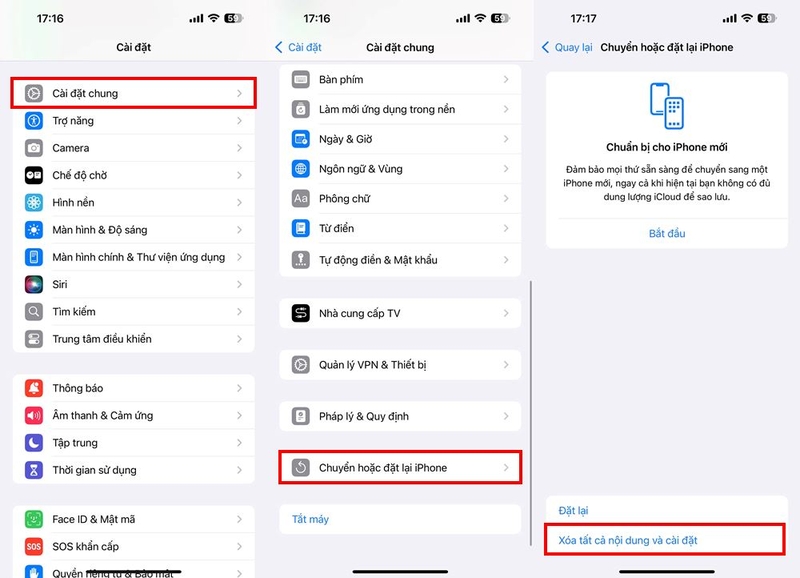
Bước 1: Mở ứng dụng Cài đặt trên iPhone > Chọn mục Cài đặt chung > Chọn vào Chuyển hoặc Đặt lại iPhone.
Bước 2: Tiếp đến, bạn chọn Xóa tất cả nội dung và cài đặt > Nhập mật mã và làm theo hướng dẫn trên màn hình > Sau đó đợi điện thoại khôi phục và thiết lập lại máy theo hướng dẫn.
Dù chỉ được xem là một lỗi nhỏ, nhưng bàn phím chậm cũng có thể gây bất tiện trong quá trình sử dụng iPhone. Hy vọng các cách trên sẽ giúp bạn khắc phục vấn đề một cách dễ dàng, giúp iPhone hoạt động mượt mà hơn và mang lại trải nghiệm tốt nhất.
Một chiếc điện thoại chụp ảnh, quay phim đẹp hay cấu hình mạnh mẽ sẽ phù hợp cho những người thích đăng tải lên mạng xã hội, làm các thước phim ngắn. Tại FPT Shop, bạn có thể chọn ngay các thiết bị iPhone đáp ứng đủ mọi tiêu chí và hàng ngàn ưu đãi.
Xem thêm:


