:quality(75)/estore-v2/img/fptshop-logo.png)
:quality(75)/khoi_dong_lai_iphone_khong_can_nut_nguon_ef425bdc84.jpg)
:quality(75)/137278716_737940067157913_478558_24cfe7bd15.jpg)
2 cách khởi động iPhone cực nhanh trên iOS 18 với một cú chạm mà không cần dùng đến phím bấm
Khi bạn không thể khởi động lại iPhone theo cách truyền thống, vẫn có một số giải pháp thay thế có thể áp dụng. Trong bài viết bên dưới, FPT Shop sẽ hướng dẫn bạn 2 cách khởi động lại iPhone chỉ với 1 cú chạm mà không cần sử dụng nút Nguồn hoặc nút Home.
1. Cách khởi động lại iPhone bằng Trung tâm điều khiển trên iOS 18
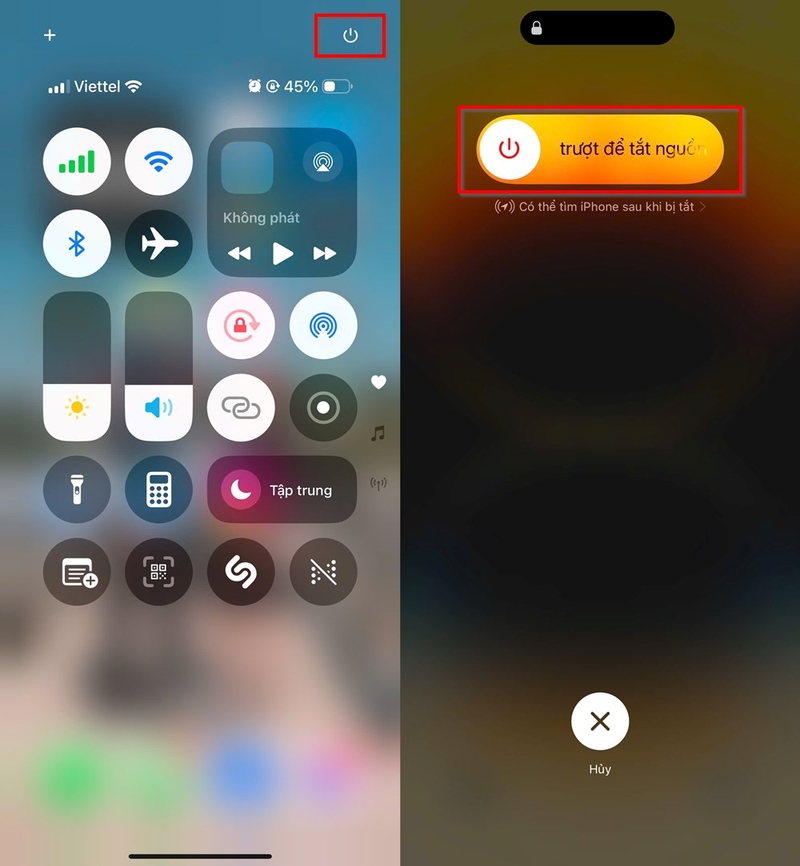
Với iOS 18, Apple đã mang đến sự cải tiến hoàn toàn với Trung tâm điều khiển trên iPhone. Khi mở Trung tâm điều khiển xuống trên iPhone chạy iOS 18, người dùng sẽ thấy biểu tượng Nguồn ở góc trên bên phải. Do đó, bạn có thể sử dụng nó để tắt iPhone của mình. Sau đây là cách thực hiện:
Bước 1: Vuốt xuống từ góc trên bên phải màn hình iPhone để kéo Trung tâm điều khiển xuống > Tại đây, nhấn và giữ biểu tượng Nguồn ở góc trên bên phải.
Bước 2: Tiếp theo, vuốt sang phải trên thanh Trượt để tắt nguồn xuất hiện > Sau khi hoàn tất, iPhone của bạn sẽ tắt. Để khởi động lại mà không cần nút Nguồn, bạn chỉ cần kết nối iPhone với bộ sạc và nó sẽ khởi động lại ngay lập tức.
2. Cách sử dụng AssistiveTouch để khởi động lại iPhone
Nếu nút Nguồn hoặc nút Home của iPhone không phản hồi, AssistiveTouch có thể rất hữu ích. Đây là cách bạn có thể sử dụng AssistiveTouch để khởi động lại iPhone của mình:
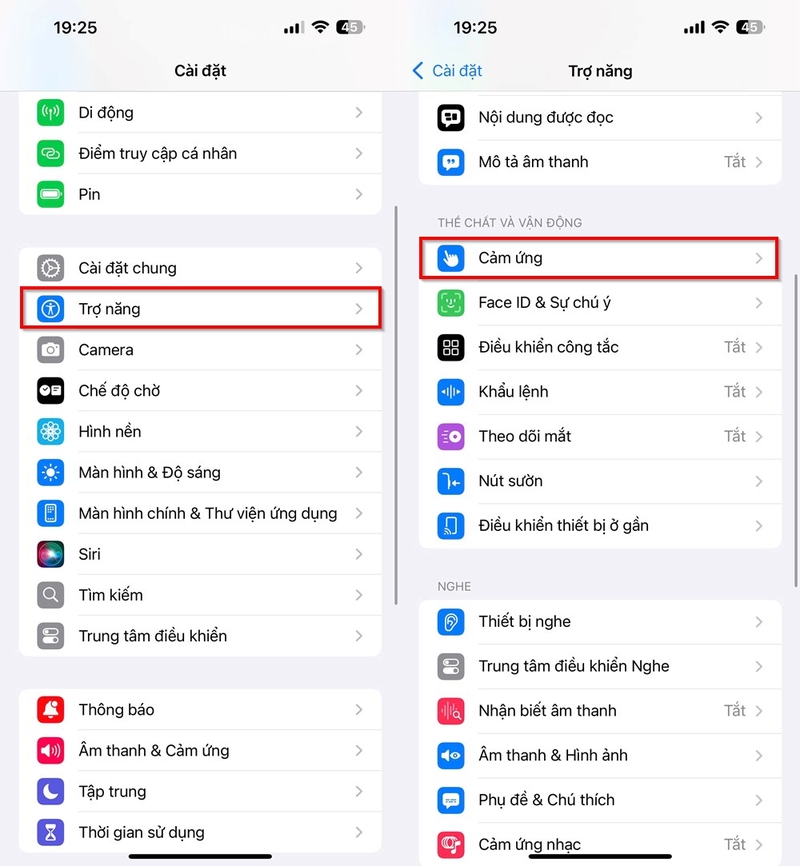
Bước 1: Bạn truy cập vào ứng dụng Cài đặt trên iPhone > Kéo xuống và chọn mục Trợ năng > Chọn vào mục Cảm ứng.
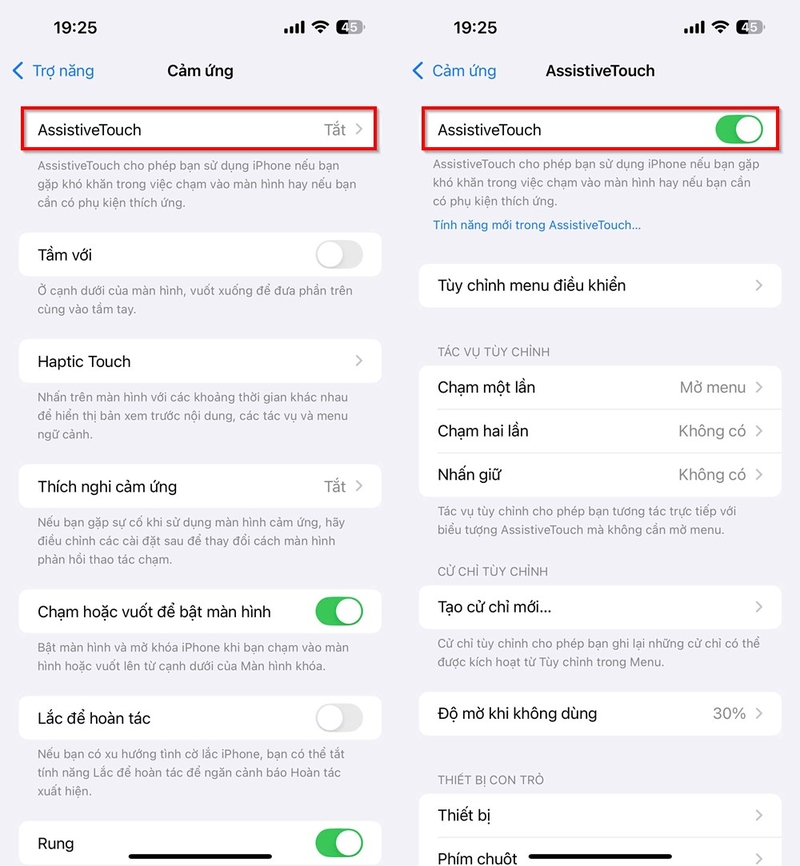
Bước 2: Tiếp theo bạn chọn AssistiveTouch > Bật AssistiveTouch lên.
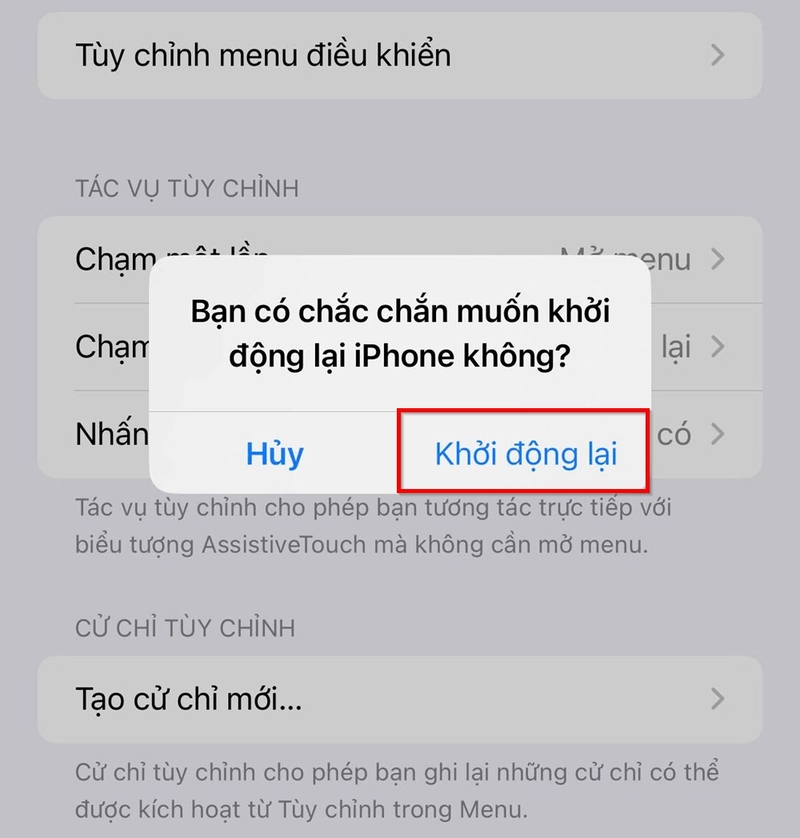
Bước 3: Lúc này, bạn cần đảm bảo AssistiveTouch phải gán cho một trong các tác vụ sau: Chạm một lần, Chạm hai lần hoặc Nhấn giữ bằng cách chọn gán chức năng Khởi động lại cho một trong các cử chỉ đó.
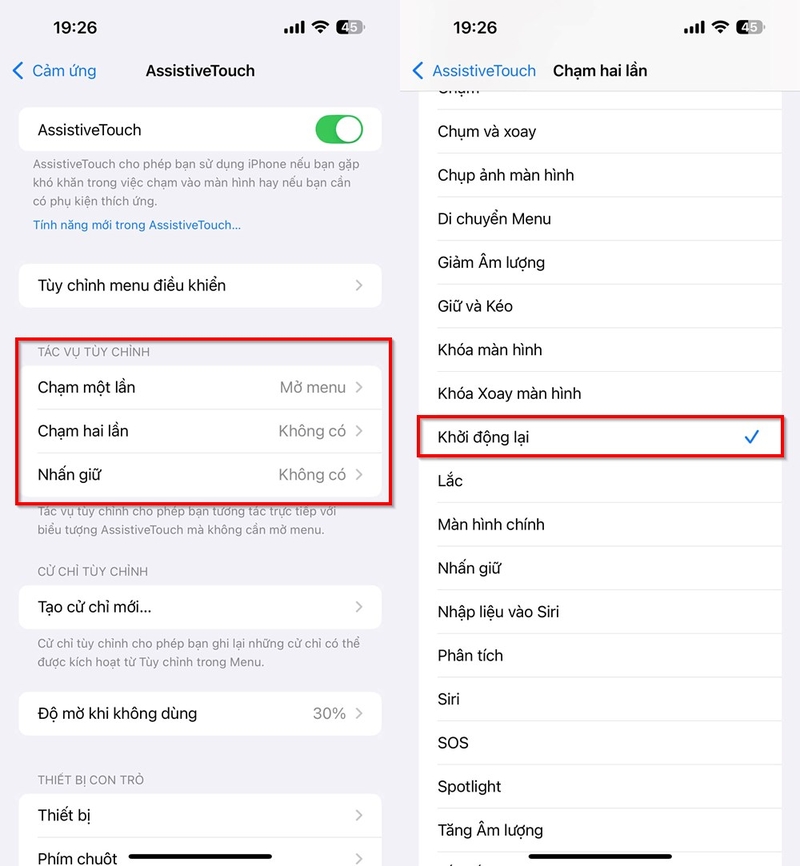
Ví dụ như chức năng Khởi động lại được gán cho cử chỉ Chạm hai lần. Lúc này, để khởi động lại iPhone nhanh chóng thông qua AssistiveTouch, bạn hãy chạm đúp vào nút AssistiveTouch trên màn hình > Cuối cùng chỉ cần chọn Khởi động lại để xác nhận.
Khởi động lại iPhone của bạn mà không có nguồn và nút Home có thể khá khó khăn, nhưng với một vài mẹo nhỏ trên đây hy vọng bạn có thể giải quyết vấn đề này một cách hiệu quả. Hãy thử ngay 2 cách này và xem đâu là cách hiệu quả nhất với bạn nhé. FPT Shop chúc bạn thực hiện thành công.
Mua ngay các mẫu iPhone 16 series mới nhất tại FPT Shop để hưởng thêm các ưu đãi hấp dẫn ngay nhé!
Xem thêm:
:quality(75)/cac_tinh_nang_moi_cua_i_OS_18_1_cover_a1b2672bea.jpg)
:quality(75)/bat_nfc_tren_iphone_ios_16_1_a54d60cf33.jpg)
:quality(75)/2021_7_5_637610799946763802_bia.jpg)


