
Cách kết nối Wi‑Fi trên MacBook Pro M4 đơn giản, ổn định và hiệu quả cho người dùng
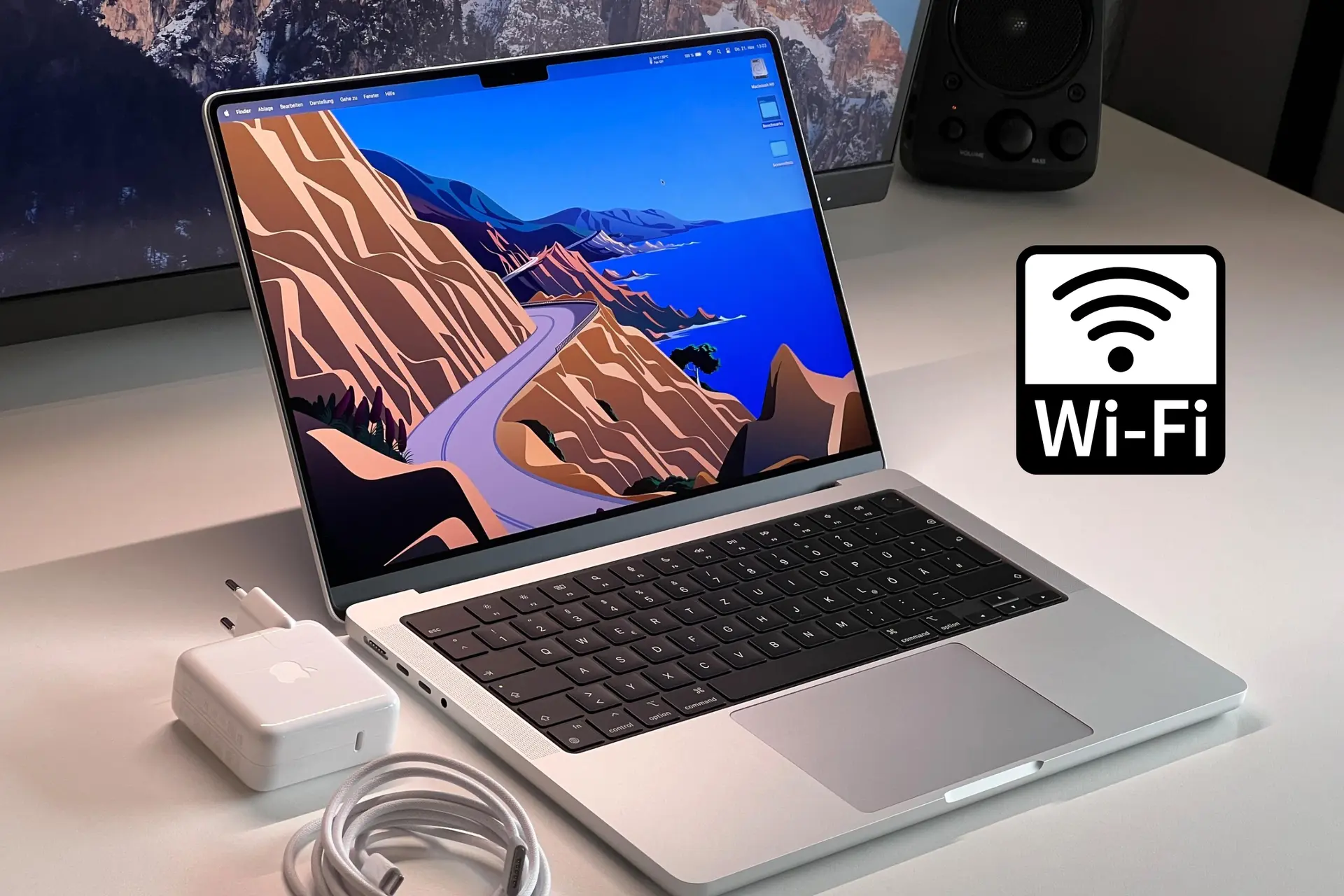
MacBook Pro M4 là mẫu máy tính xách tay cao cấp của Apple, được trang bị chip M4 và hệ điều hành macOS. Khi bắt đầu sử dụng thiết bị, người dùng có thể thiết lập kết nối Wi-Fi để truy cập Internet, tải ứng dụng và sử dụng các dịch vụ trực tuyến. Hãy cùng FPT Shop tìm hiểu cách kết nối Wi‑Fi trên MacBook Pro M4 đơn giản, chi tiết và dễ hiểu trong bài viết sau đây.
3 cách kết nối Wi‑Fi trên MacBook Pro M4
Kết nối Wi-Fi thông qua Cài đặt hệ thống
Đây là cách kết nối phù hợp khi bạn muốn xem danh sách mạng khả dụng, nhập mật khẩu hoặc quản lý kết nối đã lưu. Các bước thực hiện như sau:
Bước 1: Nhấn vào biểu tượng Apple ở góc trên bên trái màn hình, sau đó chọn Cài đặt hệ thống (System Settings).
Bước 2: Trong thanh bên trái, chọn Wi-Fi. Nếu Wi-Fi đang tắt, bạn gạt công tắc sang trạng thái bật để MacBook tìm kiếm các mạng không dây xung quanh.
Bước 3: Tìm mạng Wi-Fi muốn sử dụng trong danh sách, di chuyển con trỏ đến tên mạng rồi nhấn Kết nối (Connect).
Bước 4: Nhập mật khẩu Wi-Fi nếu được yêu cầu, sau đó xác nhận để hoàn tất. Khi kết nối thành công, tên mạng sẽ hiển thị cùng trạng thái kết nối trong phần cài đặt.
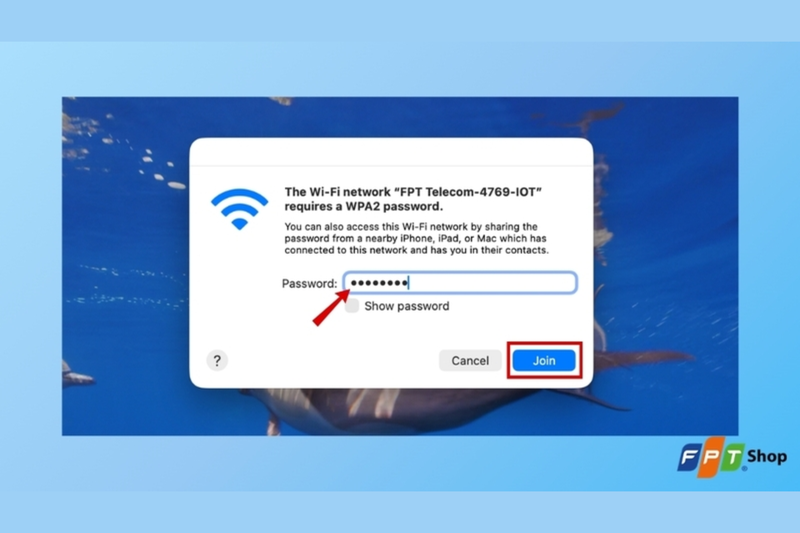
Nếu mạng Wi-Fi không xuất hiện trong danh sách, bạn có thể chọn mục Khác (Other). Với mạng Wi-Fi ẩn, hãy nhập chính xác tên mạng, chọn loại bảo mật tương ứng và cung cấp mật khẩu theo yêu cầu. Sau đó, nhấn Kết nối để hoàn tất.
Kết nối Wi-Fi tại Trung tâm điều khiển
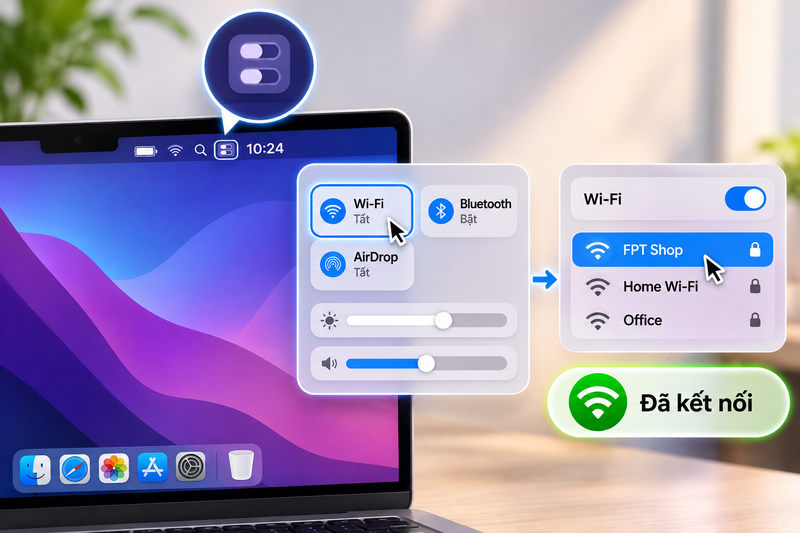
Nếu muốn thao tác nhanh mà không cần mở toàn bộ phần cài đặt, bạn có thể sử dụng Trung tâm điều khiển (Control Center) trên thanh menu macOS.
Bước 1: Nhấn vào biểu tượng Control Center ở góc trên bên phải màn hình.
Bước 2: Chọn mục Wi-Fi để xem các tùy chọn kết nối. Tùy phiên bản macOS, bạn có thể cần nhấn vào mũi tên hoặc mở thêm tùy chọn để xem danh sách mạng.
Bước 3: Chọn tên mạng Wi-Fi cần sử dụng. Nếu đây là mạng chưa từng kết nối, hãy nhập mật khẩu khi hệ thống yêu cầu.
Bước 4: Chờ thiết bị xác nhận kết nối, sau đó mở trình duyệt để kiểm tra khả năng truy cập Internet.
Cách này phù hợp khi bạn thường xuyên chuyển đổi giữa Wi-Fi tại nhà, văn phòng hoặc trường học. Nếu chưa thấy tùy chọn Wi-Fi trên thanh menu, bạn vẫn có thể truy cập tính năng này thông qua Control Center hoặc phần Cài đặt hệ thống.
Kết nối mạng với điểm truy cập cá nhân trên iPhone
Khi không có mạng Wi-Fi cố định, bạn có thể sử dụng điểm truy cập cá nhân (Personal Hotspot) từ iPhone để cung cấp Internet cho MacBook. Cách này đặc biệt hữu ích khi làm việc bên ngoài hoặc di chuyển.
Bước 1: Trên iPhone, mở Cài đặt > Di động và bảo đảm Dữ liệu di động đã được bật. Sau đó, truy cập Điểm truy cập cá nhân và bật Cho phép người khác kết nối nếu cần thiết. Lưu ý, tính năng này yêu cầu gói cước di động và nhà mạng có hỗ trợ chia sẻ Internet.
Bước 2: Trên MacBook, mở Cài đặt hệ thống, chọn Wi-Fi hoặc truy cập danh sách mạng từ Control Center.
Bước 3: Tìm tên iPhone trong danh sách mạng khả dụng trên MacBook và nhấn chọn. Nếu hai thiết bị sử dụng cùng một tài khoản Apple và đáp ứng điều kiện Instant Hotspot, MacBook có thể kết nối mà không cần nhập mật khẩu. Với những trường hợp khác, hãy nhập mật khẩu điểm truy cập cá nhân khi được yêu cầu.
Bước 4: Sau khi kết nối, thử mở một trang web để kiểm tra Internet.
Để sử dụng thuận tiện hơn, bạn nên đặt iPhone ở gần MacBook và kiểm tra dung lượng dữ liệu di động còn lại. Việc chia sẻ Internet có thể tiêu tốn dữ liệu và pin nhanh hơn so với sử dụng Wi-Fi thông thường.
Lưu ý khi sử dụng Wi-Fi trên MacBook Pro M4
Sau khi hoàn tất cách kết nối Wi‑Fi trên MacBook Pro M4, bạn nên chú ý một số yếu tố dưới đây để duy trì chất lượng đường truyền và bảo vệ thông tin cá nhân.
- Sử dụng mạng Wi-Fi an toàn: Ưu tiên mạng có mật khẩu và hạn chế truy cập thông tin quan trọng trên các mạng công cộng không đáng tin cậy.
- Đặt MacBook ở vị trí phù hợp: Để máy gần router trong phạm vi phủ sóng tốt, tránh vật cản gây ảnh hưởng đến tín hiệu Wi-Fi.
- Cập nhật macOS: Cài đặt các phiên bản hệ điều hành phù hợp để khắc phục lỗi phần mềm và cải thiện khả năng tương thích.
- Quản lý mạng Wi-Fi đã lưu: Bạn chỉ bật tự động kết nối với những mạng đáng tin cậy và chọn quên các mạng không còn sử dụng trong phần cài đặt Wi-Fi để quản lý danh sách mạng dễ dàng hơn.
- Chọn băng tần Wi-Fi phù hợp: MacBook Pro M4 hỗ trợ Wi-Fi 6E, cho phép kết nối với các mạng sử dụng băng tần 2,4 GHz, 5 GHz và 6 GHz khi có router tương thích. Băng tần 2,4 GHz thường có phạm vi phủ sóng rộng hơn, trong khi 5 GHz phù hợp với nhu cầu truyền dữ liệu tốc độ cao ở khoảng cách gần. Băng tần 6 GHz có thể mang lại kết nối nhanh và ít nhiễu hơn trong điều kiện phù hợp, nhưng cần router Wi-Fi 6E và khu vực cho phép sử dụng.
Cách xử lý khi không kết nối được Wi-Fi
Nếu đã thực hiện các bước trong cách kết nối Wi‑Fi trên MacBook Pro M4 nhưng vẫn chưa truy cập được Internet, bạn có thể kiểm tra lần lượt những nguyên nhân phổ biến sau:
- Kiểm tra mật khẩu: Đảm bảo mật khẩu được nhập chính xác, chú ý chữ hoa, chữ thường và các ký tự đặc biệt.
- Khởi động lại kết nối: Tắt Wi-Fi, chờ một lúc rồi bật lại và thử kết nối lần nữa. Bạn cũng có thể khởi động lại MacBook nếu lỗi vẫn tiếp diễn.
- Kiểm tra router: Quan sát đèn trạng thái trên thiết bị mạng, thử kết nối bằng điện thoại hoặc máy tính khác để xác định sự cố có xuất phát từ router hay không.
- Xác nhận đường truyền Internet: Nếu MacBook đã kết nối Wi-Fi nhưng không mở được trang web, nguyên nhân có thể nằm ở đường truyền của nhà cung cấp, thay vì kết nối không dây giữa máy và router.
- Thử một mạng khác: Kết nối với một mạng Wi-Fi đáng tin cậy khác hoặc điểm truy cập cá nhân để kiểm tra. Nếu máy chỉ gặp lỗi với một mạng cụ thể, bạn nên kiểm tra lại cấu hình mạng đó.
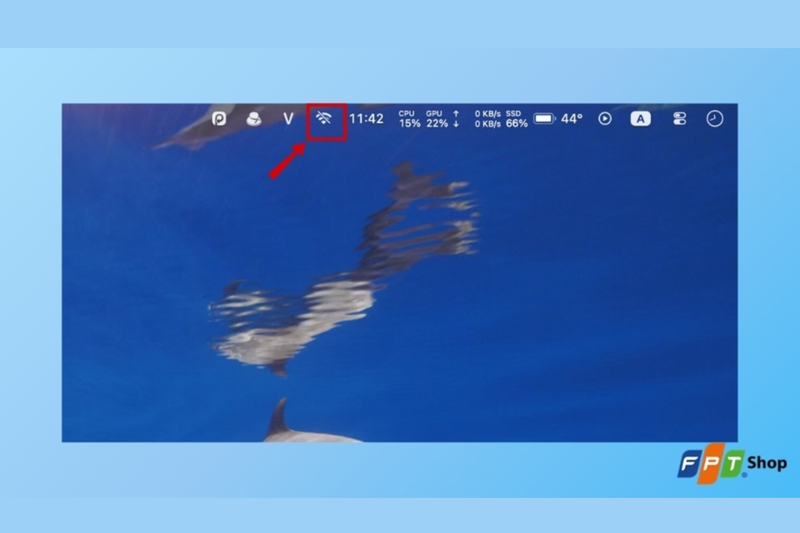
Trường hợp sự cố vẫn kéo dài sau khi thử các bước cơ bản, bạn có thể kiểm tra thêm cài đặt mạng hoặc liên hệ bộ phận hỗ trợ kỹ thuật của Apple để được hướng dẫn.
Tạm kết
Việc nắm vững cách kết nối Wi‑Fi trên MacBook Pro M4 sẽ giúp bạn chủ động hơn trong việc thiết lập không gian làm việc trực tuyến mọi lúc, mọi nơi. Thiết bị hỗ trợ nhiều cách kết nối Wi-Fi thông qua Cài đặt hệ thống, Trung tâm điều khiển hoặc Điểm truy cập cá nhân trên iPhone. Người dùng có thể lựa chọn phương thức phù hợp với điều kiện mạng, đồng thời kiểm tra các thiết lập bảo mật và cập nhật macOS để duy trì kết nối ổn định.
Nếu đang tìm kiếm MacBook phục vụ học tập, làm việc hoặc giải trí, bạn có thể tham khảo các mẫu MacBook chính hãng tại FPT Shop. Hệ thống cung cấp nhiều lựa chọn về cấu hình, kích thước màn hình và mức giá, giúp người dùng dễ dàng tìm được thiết bị phù hợp với nhu cầu.
Xem thêm: