:quality(75)/estore-v2/img/fptshop-logo.png)
:quality(75)/cach_ve_sinh_macbook_pro_m4_7d05c7acc7.jpg)
:quality(75)/347271860_1994529167554162_8593960729057112220_n_4f9bdd920f.jpg)
Cách vệ sinh MacBook Pro M4 đúng chuẩn, sạch sẽ và an toàn ngay tại nhà
Sở hữu sức mạnh chip A18 Pro, màn hình sắc nét, thiết kế nhỏ gọn thời trang và thời lượng pin lên đến 16h, MacBook NEO là lựa chọn tối ưu dành cho bạn - Đặt mua ngay hôm nay để tận hưởng các ưu đãi hấp dẫn từ FPT Shop!
MacBook Pro M4 có thiết kế cao cấp với màn hình Liquid Retina XDR, bàn phím và hệ thống khe tản nhiệt cần được vệ sinh đúng cách để hạn chế bụi bẩn tích tụ. Nếu thực hiện sai, người dùng có thể làm xước màn hình, đọng dung dịch vào linh kiện hoặc ảnh hưởng lớp phủ bảo vệ.
Vì sao nên vệ sinh MacBook Pro M4 định kỳ?
Trong quá trình sử dụng, bụi, dấu vân tay, mồ hôi và vụn thức ăn có thể bám lên màn hình, bàn phím, trackpad cũng như các khe thông gió. Nếu để lâu, những chất bẩn này không chỉ làm máy mất thẩm mỹ mà còn khiến trải nghiệm sử dụng kém thoải mái.
Đặc biệt, khu vực bàn phím và các khe thông gió có thể tích tụ bụi theo thời gian. Với một chiếc MacBook Pro M4 thường xuyên được sử dụng tại nhà, văn phòng hoặc mang theo bên ngoài, vệ sinh định kỳ là cách đơn giản để giữ thiết bị sạch sẽ và hạn chế bụi bẩn tích tụ.
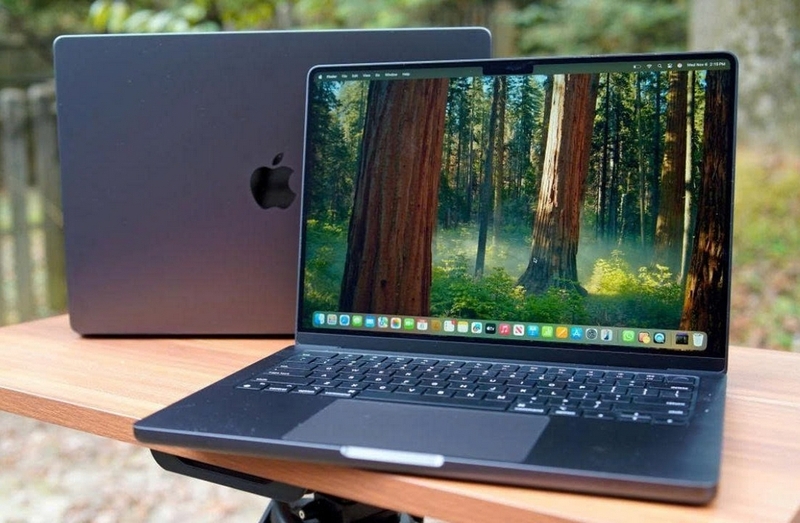
Tuy nhiên, MacBook Pro M4 có nhiều bộ phận nhạy cảm. Người dùng không nên áp dụng các phương pháp vệ sinh laptop thông thường một cách tùy tiện, đặc biệt là đổ hoặc xịt trực tiếp dung dịch lên máy.
Chuẩn bị gì trước khi vệ sinh MacBook Pro M4?
Trước khi bắt đầu, bạn nên chuẩn bị một số dụng cụ đơn giản:
- Khăn microfiber mềm, sạch và không xơ.
- Khăn lau chuyên dụng cho màn hình nếu có.
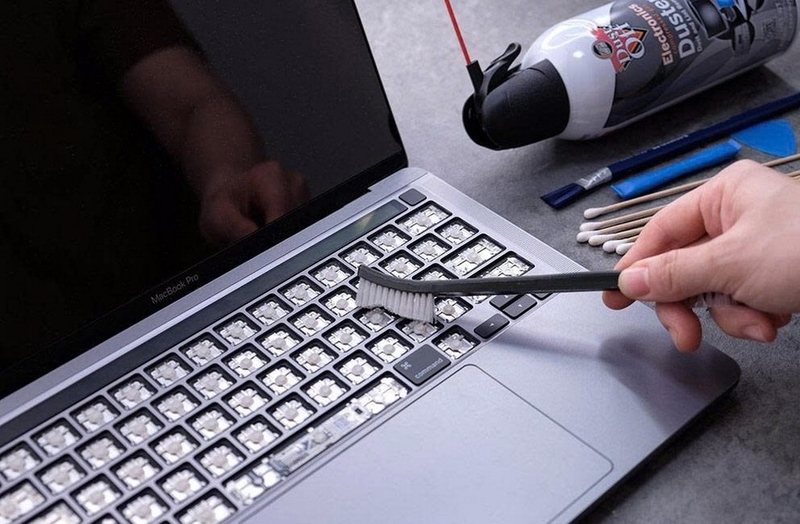
- Cọ mềm hoặc chổi vệ sinh thiết bị điện tử.
- Bình khí nén chuyên dụng nếu cần làm sạch bụi ở khe thông gió.
- Một lượng nhỏ dung dịch vệ sinh màn hình phù hợp khi cần thiết.
Không nên sử dụng khăn giấy, khăn vải thô hoặc các vật liệu có bề mặt cứng vì chúng có thể tạo ra các vết xước nhỏ trên màn hình và thân máy.
Ngoài ra, không nên sử dụng nước lau kính, cồn có nồng độ cao, chất tẩy rửa mạnh hoặc dung dịch chứa các thành phần không phù hợp với thiết bị điện tử.
Tắt MacBook Pro M4 trước khi vệ sinh
Đây là bước đầu tiên và cũng rất quan trọng. Hãy lưu lại công việc đang thực hiện, đóng các ứng dụng rồi tắt hoàn toàn MacBook Pro M4 trước khi vệ sinh.
Sau đó, rút bộ sạc, phụ kiện và các thiết bị ngoại vi đang kết nối với máy. Việc này vừa giúp quá trình vệ sinh thuận tiện hơn, vừa hạn chế nguy cơ dung dịch hoặc hơi ẩm tiếp xúc với cổng kết nối khi máy đang hoạt động.
Nếu MacBook vừa sử dụng các tác vụ nặng và còn nóng, hãy chờ máy nguội rồi mới bắt đầu. Không nên lau chùi ngay khi thiết bị đang có nhiệt độ cao.
Cách vệ sinh màn hình MacBook Pro M4
Màn hình là bộ phận cần được thao tác cẩn thận nhất. Đầu tiên, dùng khăn microfiber khô lau nhẹ toàn bộ bề mặt để loại bỏ bụi và dấu vân tay.
Khi màn hình có vết bẩn khó lau, có thể làm khăn hơi ẩm bằng dung dịch vệ sinh phù hợp. Tuyệt đối không xịt dung dịch trực tiếp lên màn hình. Sau đó, lau nhẹ theo một chiều hoặc chuyển động đều, không dùng lực quá mạnh.
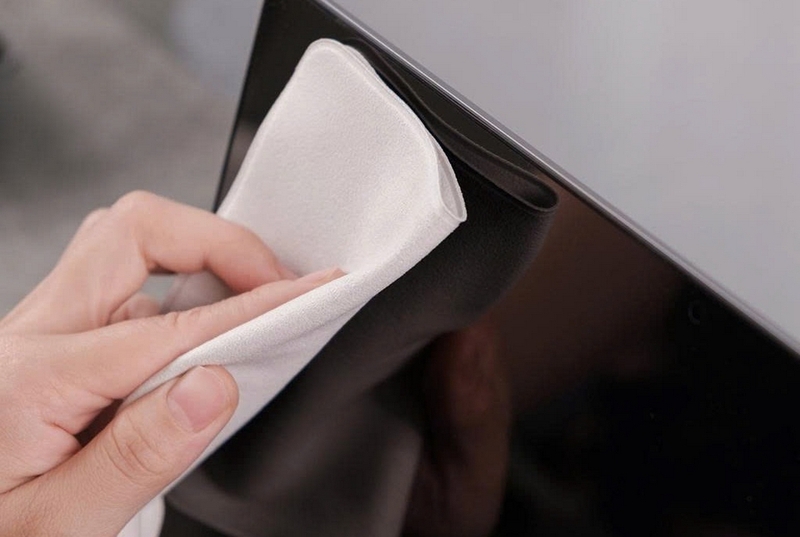
Nếu xuất hiện vết dầu hoặc dấu tay, không nên chà mạnh để làm sạch ngay. Việc tác động lực lớn liên tục có thể ảnh hưởng đến bề mặt màn hình. Thay vào đó, sử dụng khăn sạch và lau nhiều lần với lực vừa phải.
Một số điều cần tránh khi lau màn hình
Bạn không nên dùng giấy ăn hoặc khăn giấy để lau màn hình MacBook Pro M4. Các loại giấy này có thể để lại xơ và trong một số trường hợp còn tạo ra những vết xước nhỏ.
Đồng thời, tránh dùng máy sấy, nước hoa, chất tẩy rửa gia dụng hoặc các loại dung dịch không dành cho màn hình. Đặc biệt, không để nước chảy vào phần viền màn hình và các khe hở của máy.
Cách vệ sinh bàn phím MacBook Pro M4
Bàn phím thường là nơi tích tụ nhiều bụi và vụn nhỏ trong quá trình sử dụng. Trước tiên, có thể dùng cọ mềm nhẹ nhàng quét bụi trên bề mặt phím và các khe xung quanh.
Tiếp theo, sử dụng khăn microfiber hơi ẩm để lau phần bề mặt bàn phím. Khăn chỉ nên ẩm nhẹ, không được ướt. Khi lau, tránh để nước hoặc dung dịch chảy xuống giữa các phím.
Nếu có vụn thức ăn nằm sâu bên dưới bàn phím, không nên dùng vật nhọn để cạy. Cách này có thể làm hỏng cơ cấu phím hoặc tạo ra khe hở khiến bụi bẩn lọt sâu hơn vào bên trong.
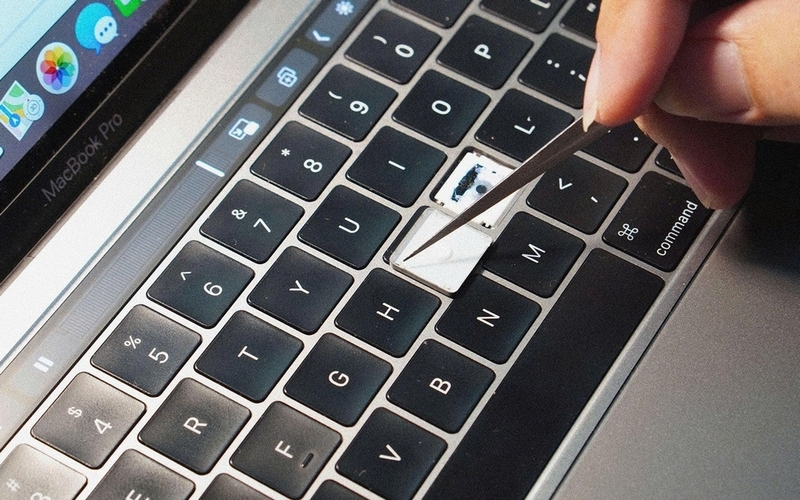
Với bụi khó tiếp cận, người dùng có thể cân nhắc sử dụng khí nén chuyên dụng nhưng cần thao tác nhẹ nhàng và đúng hướng. Không nên đưa vòi khí quá sát bàn phím hoặc dùng áp lực quá mạnh.
Vệ sinh trackpad MacBook Pro M4
Trackpad tiếp xúc trực tiếp với ngón tay nên thường xuất hiện dấu vân tay, mồ hôi và dầu từ da. Việc vệ sinh khá đơn giản nhưng vẫn cần hạn chế độ ẩm.
Bạn có thể dùng khăn microfiber sạch lau toàn bộ bề mặt trackpad. Nếu có vết bẩn khó xử lý, làm ẩm nhẹ một góc khăn rồi lau, sau đó dùng phần khăn khô lau lại.
Không nên đổ nước hoặc dung dịch trực tiếp lên trackpad. Đồng thời, tránh dùng các chất tẩy rửa mạnh vì chúng không cần thiết đối với những vết bẩn thông thường.
Cách vệ sinh thân máy MacBook Pro M4
Phần vỏ nhôm có thể vệ sinh bằng khăn microfiber mềm. Trước tiên, dùng khăn khô lau bụi trên mặt lưng, khu vực kê tay và các cạnh máy.
Nếu thân máy có dấu tay hoặc vết bẩn, có thể sử dụng khăn hơi ẩm rồi lau nhẹ. Sau khi hoàn thành, dùng một phần khăn khô để lau lại toàn bộ bề mặt.
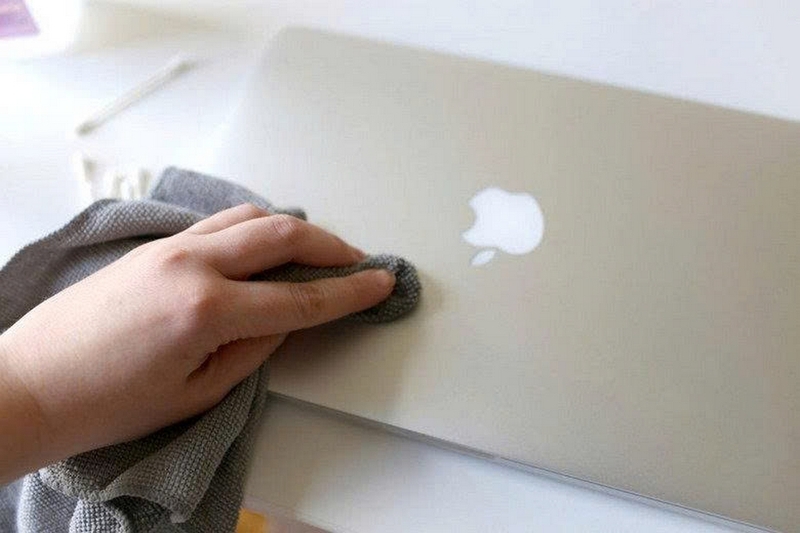
Không nên sử dụng miếng chà, bàn chải cứng hoặc hóa chất tẩy rửa mạnh. Những dụng cụ này có thể làm ảnh hưởng đến bề mặt hoàn thiện của MacBook Pro M4.
Vệ sinh các cổng kết nối như thế nào?
Các cổng kết nối trên MacBook Pro M4 cũng có thể tích tụ bụi sau thời gian dài sử dụng. Tuy nhiên, đây là khu vực không nên tùy tiện đưa vật cứng vào bên trong.
Bạn có thể dùng cọ mềm hoặc khí nén chuyên dụng để loại bỏ bụi ở bên ngoài. Khi sử dụng khí nén, nên giữ khoảng cách phù hợp và thổi nhẹ, tránh tạo áp lực quá lớn.
Không nên dùng kim, tăm kim loại, ghim hoặc các vật sắc nhọn để lấy bụi trong cổng USB-C, HDMI hay khe thẻ nhớ. Một thao tác mạnh tay có thể làm hỏng chân tiếp xúc bên trong.
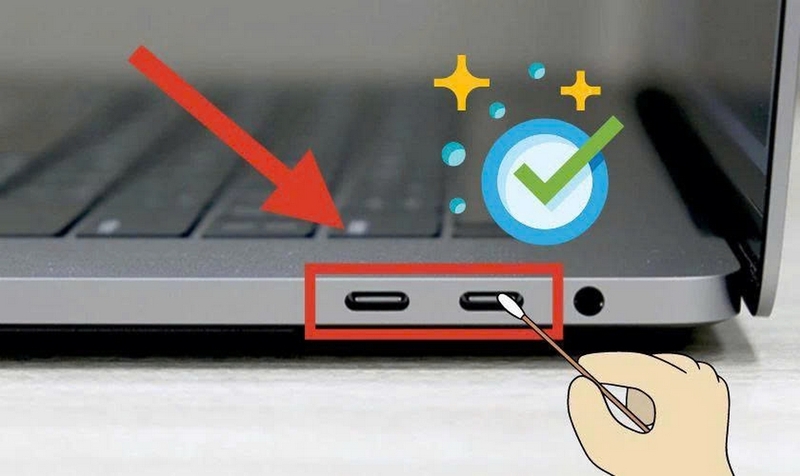
Nếu cổng bị bám bẩn nghiêm trọng, kết nối chập chờn hoặc có dấu hiệu oxy hóa, nên đưa máy đến trung tâm sửa chữa để được kiểm tra thay vì tự làm sạch sâu.
Vệ sinh khe thông gió và khu vực tản nhiệt
MacBook Pro M4 có hệ thống tản nhiệt để duy trì hiệu suất khi thực hiện các tác vụ nặng. Theo thời gian, bụi có thể tích tụ ở những khu vực thông gió, đặc biệt khi sử dụng máy trên giường, ghế sofa hoặc những bề mặt dễ bám bụi.
Với phần khe thông gió bên ngoài, người dùng có thể dùng cọ mềm để làm sạch bụi. Khí nén chuyên dụng cũng có thể được sử dụng nếu thao tác đúng cách.
Không nên tháo nắp đáy MacBook Pro M4 chỉ để vệ sinh nếu bạn không có kinh nghiệm. Việc mở máy có thể làm ảnh hưởng đến linh kiện hoặc gây ra những vấn đề khác nếu thao tác không đúng.
Nếu máy thường xuyên nóng bất thường, quạt hoạt động liên tục hoặc hiệu suất giảm rõ rệt dù đã vệ sinh bên ngoài, nên kiểm tra tại nơi có kỹ thuật viên chuyên môn.
Có nên dùng cồn để vệ sinh MacBook Pro M4?
Không nên tùy tiện dùng cồn hoặc các dung dịch có nồng độ cao để lau toàn bộ MacBook Pro M4. Một số bề mặt và lớp hoàn thiện có thể không phù hợp với hóa chất mạnh.
Nếu cần sử dụng dung dịch vệ sinh, nên chọn loại được thiết kế cho thiết bị điện tử hoặc màn hình và dùng một lượng vừa đủ trên khăn. Quan trọng nhất là không xịt trực tiếp dung dịch lên MacBook.
Đối với những vết bẩn thông thường, khăn microfiber sạch và hơi ẩm đã có thể đáp ứng tốt nhu cầu vệ sinh hàng ngày.
Những sai lầm cần tránh khi vệ sinh MacBook Pro M4
Một số thao tác tưởng như giúp làm sạch máy nhanh hơn nhưng lại có thể gây hư hỏng:
- Xịt dung dịch trực tiếp lên máy: Chất lỏng có thể chảy vào khe hở, bàn phím hoặc cổng kết nối.
- Dùng khăn quá ướt: Độ ẩm cao làm tăng nguy cơ nước tiếp xúc với linh kiện bên trong.
- Dùng vật nhọn lấy bụi: Có thể làm trầy xước bề mặt hoặc ảnh hưởng chân tiếp xúc trong cổng kết nối.
- Dùng lực mạnh khi lau màn hình: Không cần thiết và có thể ảnh hưởng đến bề mặt màn hình.
- Thổi bụi bằng miệng: Hơi ẩm từ hơi thở có thể đi kèm vào khu vực cần vệ sinh.
- Tháo máy để vệ sinh khi không có kinh nghiệm: Có thể phát sinh rủi ro không đáng có đối với linh kiện bên trong.
Bao lâu nên vệ sinh MacBook Pro M4 một lần?
Tần suất vệ sinh phụ thuộc vào môi trường và cách sử dụng. Nếu thường xuyên mang MacBook Pro M4 ra ngoài, làm việc ở nơi nhiều bụi hoặc sử dụng hàng ngày trong thời gian dài, bạn có thể lau màn hình, bàn phím và thân máy mỗi tuần hoặc khi nhận thấy bụi bẩn xuất hiện.
Với máy chủ yếu được sử dụng trong môi trường sạch, chỉ cần vệ sinh bên ngoài định kỳ là đủ. Quan trọng hơn là quan sát tình trạng thực tế thay vì cố định một lịch vệ sinh quá dày.
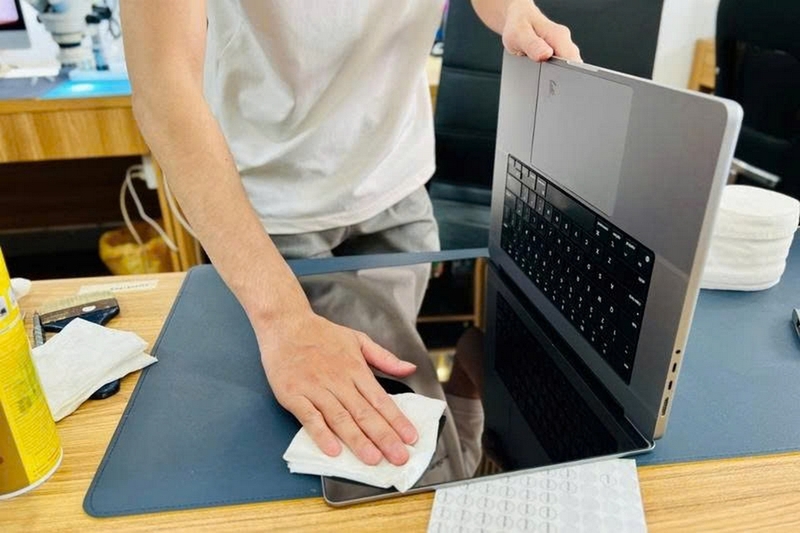
Đối với bên trong máy, không nên tự tháo ra vệ sinh thường xuyên nếu thiết bị vẫn hoạt động bình thường. Khi xuất hiện dấu hiệu bất thường về nhiệt độ, quạt hoặc hiệu suất, việc kiểm tra chuyên nghiệp sẽ phù hợp hơn.
Vệ sinh MacBook Pro M4 tại nhà cần lưu ý gì?
Nhìn chung, người dùng hoàn toàn có thể tự vệ sinh MacBook Pro M4 tại nhà nếu chỉ làm sạch màn hình, bàn phím, trackpad, vỏ máy và các khu vực bên ngoài. Chìa khóa là khô, sạch, nhẹ tay và không để chất lỏng tiếp xúc trực tiếp với máy.
Nếu bụi đã lọt sâu vào bên trong, bàn phím bị kẹt phím, cổng kết nối có dấu hiệu bất thường hoặc MacBook Pro M4 nóng bất thường, không nên cố tháo máy để xử lý. Khi đó, kiểm tra tại đơn vị kỹ thuật uy tín sẽ an toàn hơn.
Kết luận
Cách vệ sinh MacBook Pro M4 không quá phức tạp nếu người dùng sử dụng khăn microfiber, cọ mềm và thao tác nhẹ nhàng. Đặc biệt, cần tắt máy, rút phụ kiện, tránh xịt dung dịch trực tiếp và không đưa vật sắc nhọn vào các khe, cổng kết nối.
Duy trì thói quen vệ sinh đúng cách không chỉ giúp MacBook Pro M4 luôn sạch đẹp mà còn hạn chế bụi bẩn tích tụ trong quá trình sử dụng. Với các vấn đề liên quan đến linh kiện bên trong, người dùng nên ưu tiên kiểm tra tại nơi có kỹ thuật viên chuyên môn.
Nếu đang sử dụng MacBook Pro M4 và cần phụ kiện hỗ trợ vệ sinh, bảo quản thiết bị, bạn có thể tham khảo các sản phẩm công nghệ và phụ kiện tại FPT Shop. Đa dạng lựa chọn, sản phẩm chính hãng cùng chính sách bảo hành rõ ràng giúp bạn an tâm trong quá trình sử dụng.
Xem thêm:
:quality(75)/macbook_pro_14_m4_space_black_1_8891ba3512.png)


:quality(75)/danh_gia_macbook_pro_m4_max_thumbnail_551eb1a5db.jpg)
:quality(75)/danh_gia_macbook_pro_m4_15b32c9bd0.png)
:quality(75)/6_daf4332029.jpg)
:quality(75)/so_sanh_macbook_pro_m4_va_macbook_pro_m5_thumb_759ae0d5e0.png)
:quality(75)/so_sanh_Mac_Book_Air_M4_va_Mac_Book_Pro_M4_d7c5810250.jpg)
:quality(75)/nen_mua_macbook_pro_m4_14_inch_hay_16_inch_8a6749aead.jpg)


