:quality(75)/estore-v2/img/fptshop-logo.png)
:quality(75)/cach_kiem_tra_pin_macbook_pro_m4_1_4983bf2802.jpg)
:quality(75)/2023_10_11_638326602280295567_a4a00ee65f5f8e01d74e-1.jpg)
Cách kiểm tra pin MacBook Pro M4: Xem số chu kỳ sạc, độ chai và tình trạng pin
Việc kiểm tra pin trên MacBook Pro M4 khá đơn giản vì macOS đã tích hợp sẵn các công cụ theo dõi tình trạng pin, không cần cài thêm phần mềm. Chỉ với vài thao tác, bạn có thể kiểm tra tình trạng pin, dung lượng tối đa hiện tại và số chu kỳ sạc của máy. Bài viết dưới đây sẽ hướng dẫn chi tiết cách kiểm tra pin MacBook Pro M4, đồng thời giải thích các thông số và dấu hiệu cho thấy pin có thể cần được kiểm tra hoặc thay thế.
Vì sao nên kiểm tra pin MacBook Pro M4 định kỳ?
MacBook Pro M4 sử dụng pin lithium-ion tích hợp trong thân máy. Pin là linh kiện tiêu hao nên khả năng lưu trữ điện sẽ giảm dần theo thời gian và số chu kỳ sạc. Theo Apple, MacBook Pro M4 được thiết kế để giữ tối đa 80% dung lượng ban đầu tại 1000 chu kỳ sạc trong điều kiện sử dụng bình thường. Kiểm tra pin định kỳ sẽ giúp bạn:
- Theo dõi mức độ hao mòn của pin trong quá trình sử dụng.
- Phát hiện sớm những dấu hiệu bất thường như pin tụt nhanh hoặc máy tự tắt.
- Biết khi nào nên mang máy đi kiểm tra hoặc thay pin.
- Đánh giá tình trạng pin khi mua hoặc bán MacBook Pro M4 đã qua sử dụng.
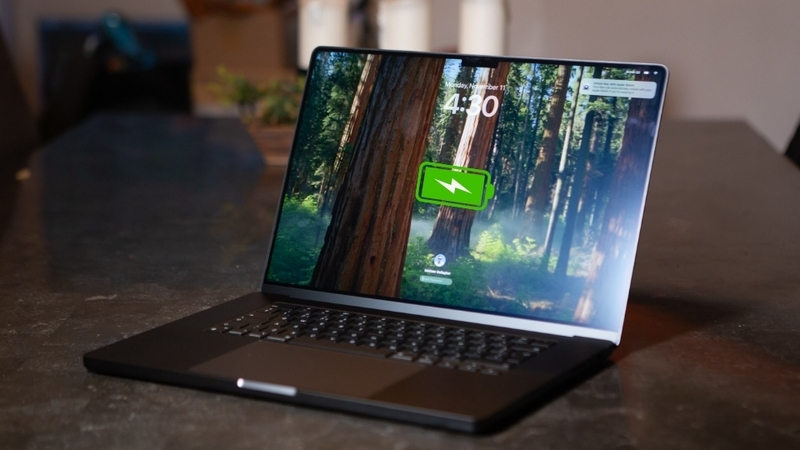
Cách kiểm tra pin MacBook Pro M4 bằng System Settings
Đây là cách kiểm tra pin MacBook Pro M4 nhanh nhất để biết tình trạng pin tổng quát và dung lượng tối đa còn lại.
Bước 1: Nhấn vào biểu tượng Apple ở góc trên bên trái màn hình, sau đó chọn Cài đặt hệ thống (System Settings).

Bước 2: Ở thanh bên trái, cuộn xuống và chọn Pin (Battery).
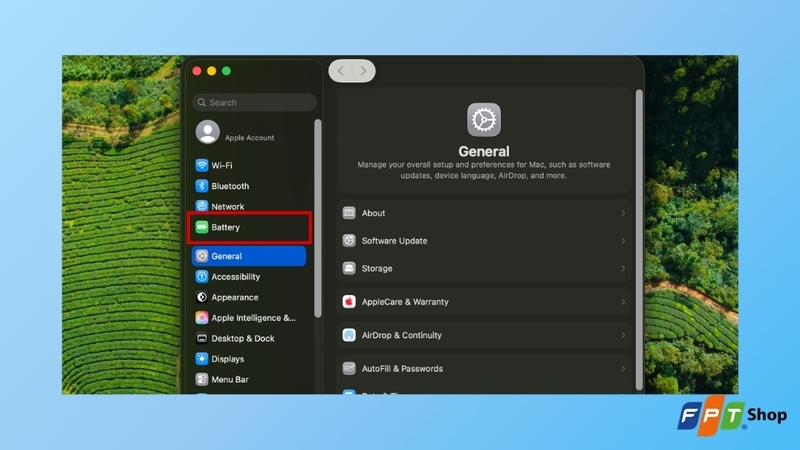
Bước 3: Nhấn biểu tượng thông tin bên cạnh mục Tình trạng pin (Battery Health) để xem các thông số liên quan.
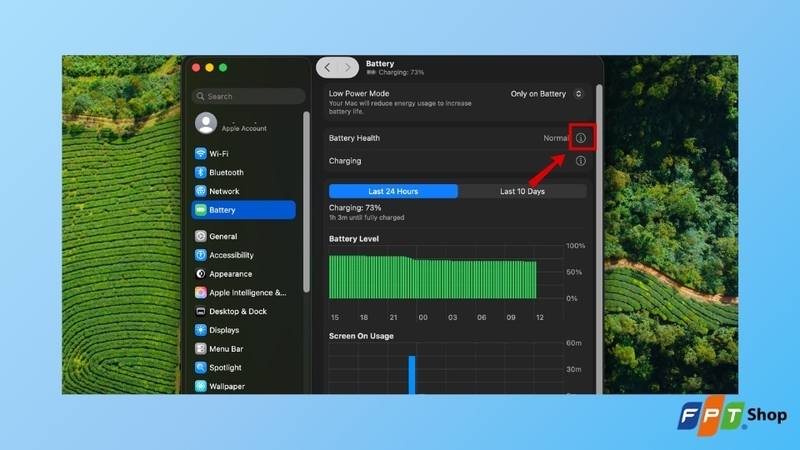
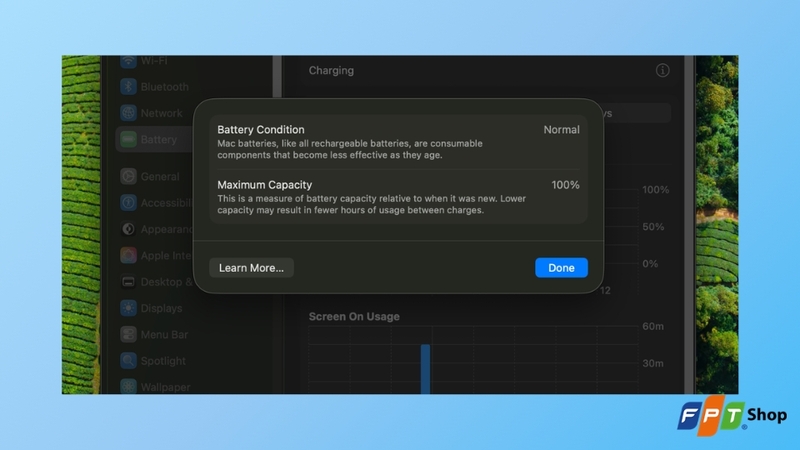
Bước 4: Kiểm tra các thông tin hiển thị.
- Tình trạng pin (Battery Condition): Hiển thị Bình thường (Normal) khi pin hoạt động bình thường hoặc Đề xuất bảo trì (Service Recommended) khi khả năng giữ điện của pin thấp hơn so với lúc mới hoặc pin không hoạt động bình thường.
- Dung lượng tối đa (Maximum Capacity): Cho biết khả năng lưu trữ điện hiện tại của pin so với khi pin còn mới. Khi chỉ số này giảm, thời lượng sử dụng giữa các lần sạc có thể ngắn hơn.
Cách xem số chu kỳ sạc pin trên MacBook Pro M4
Bên cạnh cách kiểm tra pin MacBook Pro M4, bạn có thể xem số chu kỳ sạc để đánh giá mức độ hao mòn và thời gian sử dụng của pin.
Kiểm tra qua Thông tin hệ thống (System Information)
Bước 1: Nhấn giữ phím Option, sau đó nhấn vào biểu tượng Apple ở góc trên bên trái và chọn Thông tin hệ thống (System Information).

Bước 2: Trong cột bên trái, mở nhóm Phần cứng (Hardware) rồi chọn Nguồn (Power).
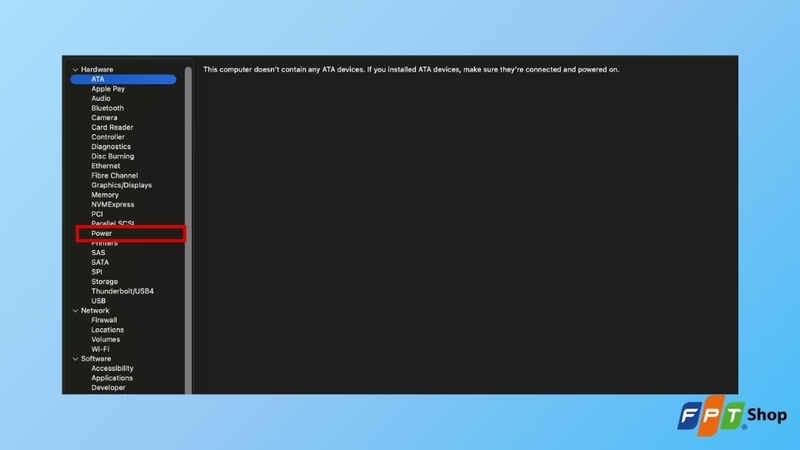
Bước 3: Tại phần Thông tin pin (Battery Information), tìm mục Thông tin tình trạng (Health Information). Tại đây, bạn có thể xem các thông tin như Số chu kỳ (Cycle Count), Tình trạng (Condition) và Dung lượng tối đa (Maximum Capacity).
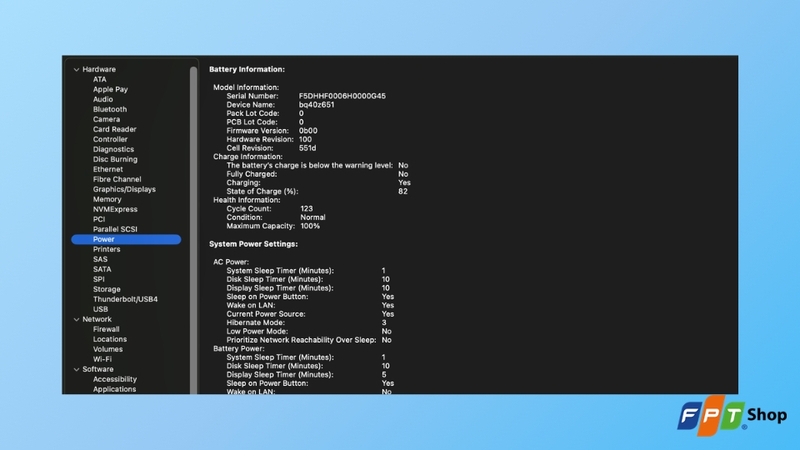
Theo Apple, một chu kỳ sạc được tính khi tổng lượng pin đã sử dụng tương đương 100% dung lượng pin, không nhất thiết phải diễn ra trong một lần sử dụng. Chẳng hạn, hôm nay bạn dùng hết 50% pin rồi sạc đầy, ngày hôm sau tiếp tục dùng 50% và sạc đầy thì tổng lượng pin đã sử dụng tương đương một chu kỳ.
Kiểm tra nhanh bằng Terminal
Nếu thường xuyên sử dụng dòng lệnh, bạn có thể dùng Terminal để xem thông tin liên quan đến pin và nguồn điện.
Bước 1: Nhấn Command + Space, nhập Terminal rồi nhấn Enter.
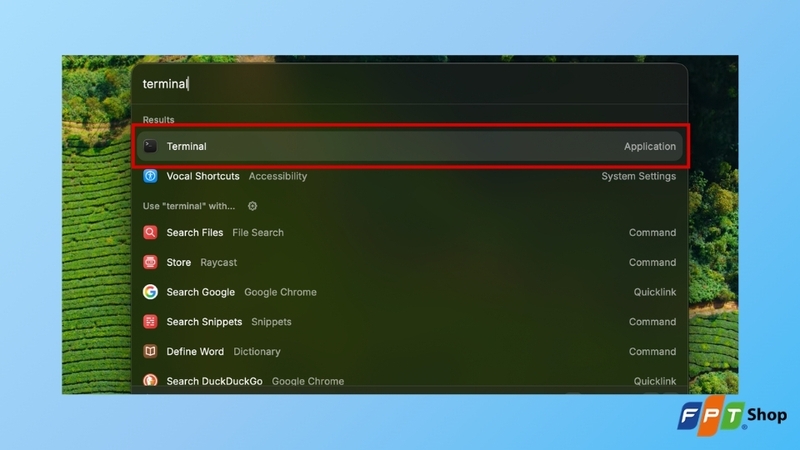
Bước 2: Nhập lệnh sau và nhấn Enter.
system_profiler SPPowerDataType

Kết quả trả về cung cấp thông tin về pin và nguồn điện, trong đó có các dữ liệu như Cycle Count, Condition, Maximum Capacity và thông tin bộ sạc. Nếu chỉ cần xem nhanh phần trăm pin và trạng thái đang sạc hay đang dùng pin, bạn dùng lệnh ngắn hơn:
pmset -g batt
Khi nào nên thay pin MacBook Pro M4?
Không nên chỉ dựa vào một con số duy nhất để quyết định thay pin MacBook. Bạn có thể cân nhắc mang MacBook Pro M4 đi kiểm tra khi xuất hiện một hoặc nhiều dấu hiệu sau:
- Tình trạng pin hiển thị Đề xuất bảo trì (Service Recommended).
- Số chu kỳ sạc đã đạt mức tối đa Apple quy định cho mẫu máy, đặc biệt khi thời lượng sử dụng đã giảm đáng kể.
- MacBook tự tắt dù hệ thống vẫn hiển thị còn pin.
- Phần trăm pin thay đổi bất thường hoặc tụt nhanh trong thời gian ngắn.
- Máy gặp vấn đề khi sạc hoặc không nhận sạc như bình thường.
- Pin có dấu hiệu phồng khiến trackpad khó nhấn hoặc mặt đáy máy bị biến dạng.
Nếu phát hiện pin bị phồng hoặc có dấu hiệu bất thường về phần cứng, bạn nên ngừng sử dụng và liên hệ Apple hoặc Nhà cung cấp dịch vụ ủy quyền để được kiểm tra, thay vì tự tháo máy hoặc tiếp tục sử dụng.
Tạm kết
Nắm được cách kiểm tra pin MacBook Pro M4 qua System Settings, System Information và Terminal sẽ giúp bạn chủ động theo dõi sức khỏe pin, phát hiện sớm tình trạng chai pin và có quyết định đúng đắn về việc bảo hành hoặc thay pin. Hãy kiểm tra pin định kỳ, kết hợp với thói quen sạc hợp lý để chiếc MacBook Pro M4 luôn duy trì thời lượng pin dài như ngày đầu.
Nếu bạn đang tìm một chiếc laptop có thời lượng pin ấn tượng, MacBook Pro chính hãng tại FPT Shop là lựa chọn đáng cân nhắc với chế độ bảo hành đầy đủ từ Apple và nhiều ưu đãi trả góp hấp dẫn. Truy cập ngay FPT Shop để chọn thiết bị có cấu hình phù hợp nhất nhé!
Xem thêm:
:quality(75)/so_sanh_macbook_neo_va_macbook_pro_1_25d289050b.jpg)
:quality(75)/1_d68fbc8582.jpg)
:quality(75)/so_sanh_Mac_Book_Air_M4_va_Mac_Book_Pro_M4_d7c5810250.jpg)
:quality(75)/cach_tang_toc_macbook_air_m4_0_5fbadb953c.jpg)
:quality(75)/cach_chup_man_hinh_macbook_pro_m4_hinh_0_1e1db9189d.jpg)
:quality(75)/small/macbook_pro_m4_pin_dung_duoc_bao_lau_0_7bdf234925.jpg)


