:quality(75)/estore-v2/img/fptshop-logo.png)
:quality(75)/cach_tang_toc_macbook_air_m4_0_5fbadb953c.jpg)
:quality(75)/quoc_tuan_7881fe8c47.JPG)
10 cách tăng tốc MacBook Air M4 hiệu quả giúp máy chạy mượt và ổn định lâu dài
Dù sở hữu hiệu năng mạnh, MacBook Air M4 vẫn có thể trở nên kém mượt sau một thời gian sử dụng, nhất là khi máy phải xử lý nhiều tác vụ hoặc hệ thống chưa được tối ưu hợp lý. Một vài điều chỉnh đơn giản trên macOS có thể giúp cải thiện khả năng phản hồi và duy trì hiệu suất ổn định. Trong bài viết hôm nay, hãy cùng FPT Shop tìm hiểu các cách tăng tốc MacBook Air M4 để máy vận hành mượt mà và hiệu quả!
Vì sao MacBook Air M4 chạy chậm?
MacBook Air M4 sở hữu hiệu năng mạnh và đáp ứng tốt nhiều tác vụ hằng ngày nhưng máy vẫn có thể xuất hiện tình trạng phản hồi chậm hoặc giật lag sau một thời gian sử dụng. Trước khi tìm cách tăng tốc MacBook Air M4, bạn nên xác định nguyên nhân để lựa chọn cách xử lý phù hợp.
Một số nguyên nhân thường gặp gồm:
- Ứng dụng sử dụng quá nhiều tài nguyên: Trình duyệt mở nhiều tab, phần mềm chỉnh sửa ảnh, video hoặc công cụ đồng bộ dữ liệu có thể chiếm nhiều CPU và bộ nhớ khiến hệ thống phản hồi chậm hơn.
- Dung lượng lưu trữ còn quá ít: Khi ổ SSD gần đầy, macOS có ít không gian hơn để xử lý dữ liệu tạm thời và hỗ trợ bộ nhớ swap, từ đó ảnh hưởng đến hiệu suất khi chạy nhiều tác vụ.
- Có quá nhiều ứng dụng chạy nền: Một số ứng dụng vẫn tiếp tục đồng bộ dữ liệu, kiểm tra cập nhật hoặc duy trì tiến trình nền dù không hiển thị trên màn hình. Nếu quá nhiều ứng dụng cùng hoạt động, tài nguyên hệ thống sẽ bị sử dụng liên tục và có thể làm MacBook Air M4 kém mượt hơn.
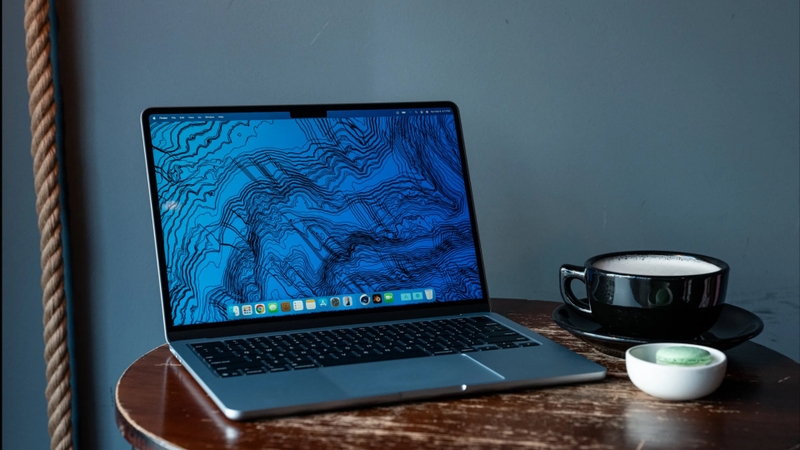
Hướng dẫn 10 cách tăng tốc MacBook Air M4 hiệu quả
Hiệu suất của MacBook Air M4 có thể cải thiện đáng kể khi hệ thống được tối ưu đúng cách và các tài nguyên được quản lý hợp lý. Dưới đây là 10 cách tăng tốc MacBook Air M4 đơn giản, dễ thực hiện để máy vận hành mượt mà và ổn định hơn.
Khởi động lại MacBook Air M4
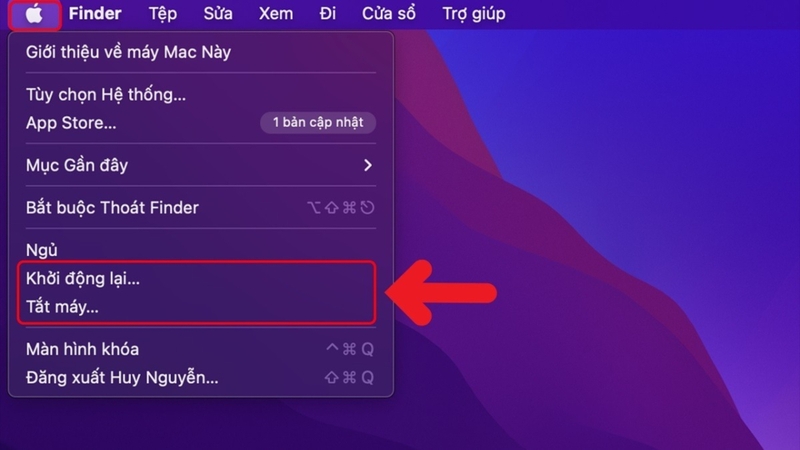
Nếu MacBook đã hoạt động liên tục trong thời gian dài, khởi động lại máy là thao tác đơn giản nên thử đầu tiên. Quá trình này sẽ đóng các ứng dụng và tiến trình đang hoạt động, đồng thời bắt đầu một phiên làm việc mới cho macOS.
Bạn chỉ cần chọn menu Apple > Restart và chờ thiết bị khởi động lại. Nếu không sử dụng máy trong thời gian dài, bạn cũng có thể chọn Shut Down để tắt hoàn toàn thiết bị thay vì liên tục duy trì chế độ Sleep.
Tắt hoàn toàn các ứng dụng không còn sử dụng
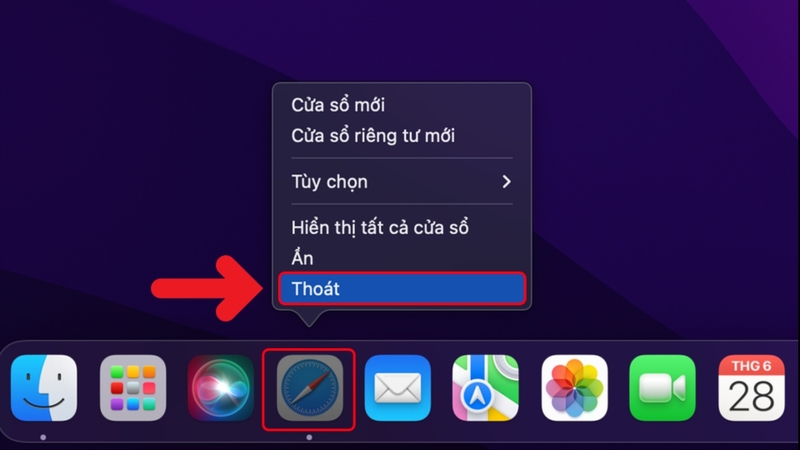
Trên macOS, việc đóng cửa sổ không phải lúc nào cũng đồng nghĩa với ứng dụng đã thoát hoàn toàn. Một số ứng dụng vẫn tiếp tục chạy và sử dụng bộ nhớ dù không còn hiển thị trên màn hình.
Khi không cần sử dụng, bạn có thể nhấn Command + Q để thoát ứng dụng. Bạn cũng có thể nhấp chuột phải hoặc chạm hai ngón tay vào biểu tượng ứng dụng trên Dock, sau đó chọn Quit để đóng hoàn toàn và giải phóng tài nguyên cho các tác vụ khác.
Kiểm tra ứng dụng ngốn tài nguyên bằng Activity Monitor
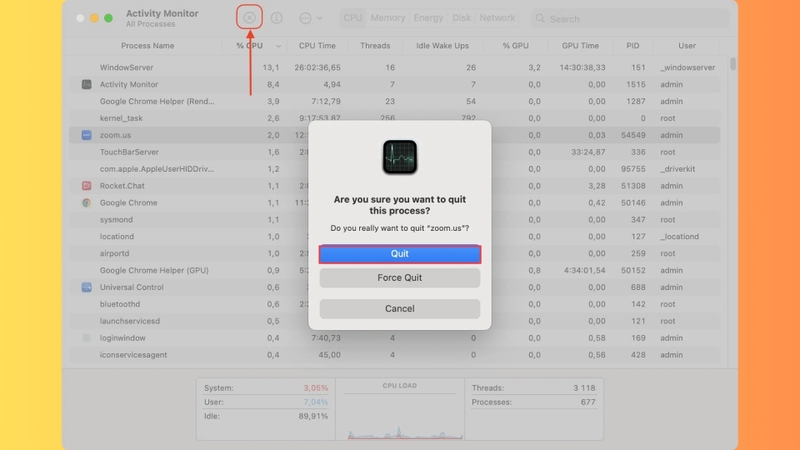
Nếu MacBook Air M4 đột nhiên chạy chậm mà chưa rõ nguyên nhân, Activity Monitor sẽ giúp kiểm tra ứng dụng hoặc tiến trình đang sử dụng nhiều CPU và bộ nhớ. Apple cũng khuyến nghị sử dụng công cụ này để theo dõi tài nguyên khi máy phản hồi chậm.
Bước 1: Nhấn Command + Space, nhập Activity Monitor và mở ứng dụng.
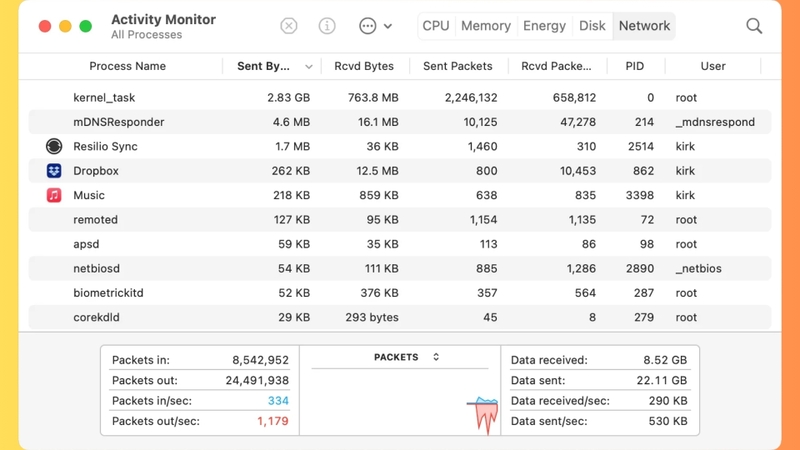
Chọn tab CPU hoặc Memory, sau đó kiểm tra những ứng dụng đang đứng đầu danh sách. Tab Memory còn hiển thị Memory Pressure để đánh giá tình trạng sử dụng bộ nhớ của hệ thống.
Bước 2: Chọn ứng dụng không còn cần thiết, nhấn biểu tượng X và chọn Quit. Bạn chỉ nên sử dụng Force Quit khi ứng dụng không phản hồi và tránh đóng các tiến trình hệ thống nếu chưa rõ chức năng.
Giảm ứng dụng khởi động và chạy nền
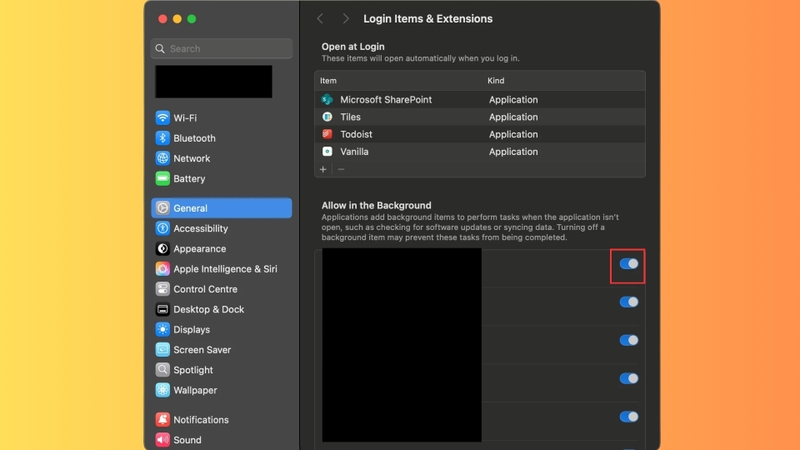
Quá nhiều ứng dụng tự động hoạt động khi đăng nhập có thể khiến MacBook khởi động lâu hơn và tiêu tốn tài nguyên hệ thống. Để kiểm tra, hãy mở System Settings > General > Login Items & Extensions, sau đó xem mục Allow in the Background và tắt công tắc bên cạnh những ứng dụng không cần thiết.
Tuy nhiên, bạn không nên vô hiệu hóa toàn bộ ứng dụng chạy nền vì một số phần mềm cần quyền này để đồng bộ dữ liệu, kiểm tra cập nhật hoặc duy trì các tính năng quan trọng. Chỉ nên tắt những ứng dụng ít sử dụng hoặc không cần hoạt động thường xuyên.
Giải phóng dung lượng lưu trữ
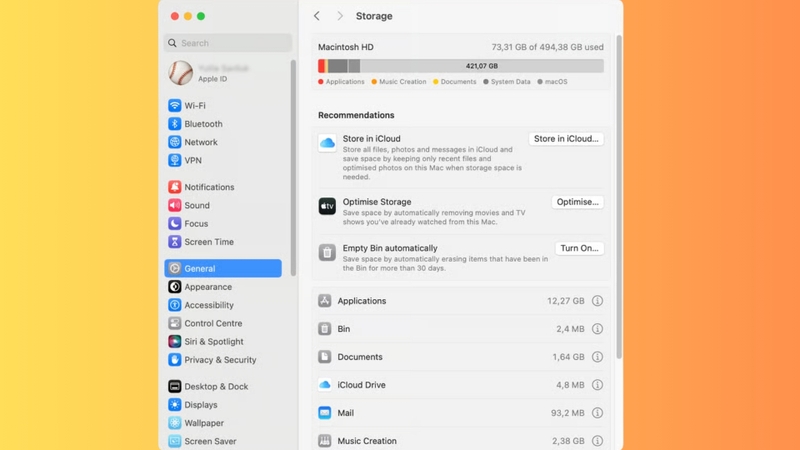
Ổ lưu trữ còn quá ít không gian trống có thể ảnh hưởng đến khả năng hoạt động của macOS. Apple cũng liệt kê dung lượng ổ khởi động không đủ là một trong những nguyên nhân cần kiểm tra khi máy Mac chạy chậm.
Bạn có thể mở System Settings > General > Storage để xem dung lượng còn lại và xác định nhóm dữ liệu đang chiếm nhiều không gian. Sau đó, hãy xóa những tệp không còn sử dụng, gỡ ứng dụng ít dùng, dọn Downloads, Trash hoặc chuyển dữ liệu lớn sang ổ lưu trữ ngoài.
Đóng bớt tab trình duyệt không cần thiết
Việc mở quá nhiều tab cùng lúc có thể khiến trình duyệt sử dụng thêm bộ nhớ, đặc biệt với những trang đang phát video, chạy ứng dụng web hoặc liên tục cập nhật nội dung. Tình trạng này càng dễ nhận thấy khi nhiều ứng dụng khác cũng đang hoạt động.
Bạn nên đóng những tab không còn sử dụng và lưu các trang cần xem lại vào Bookmarks hoặc Reading List. Cách này giúp giảm bớt lượng tài nguyên dành cho trình duyệt mà không cần chuyển sang một trình duyệt khác.
Giảm hiệu ứng chuyển động và trong suốt
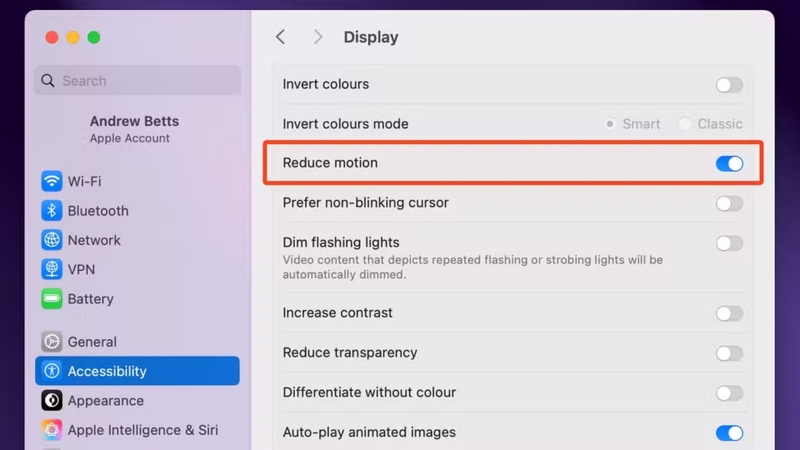
macOS sử dụng nhiều hiệu ứng chuyển động và độ trong suốt để tạo cảm giác liền mạch khi mở ứng dụng, chuyển màn hình hoặc thao tác với giao diện. Nếu muốn giao diện phản hồi gọn hơn, bạn có thể giảm bớt những hiệu ứng này.
Để giảm chuyển động, hãy vào System Settings > Accessibility > Motion và bật Reduce Motion. Apple cho biết tùy chọn này sẽ điều chỉnh chuyển động của các thành phần trên màn hình khi mở ứng dụng hoặc chuyển đổi giữa các khu vực của macOS.
Nếu muốn giảm hiệu ứng trong suốt, hãy vào System Settings > Accessibility > Display và bật Reduce Transparency.
Cập nhật macOS và ứng dụng
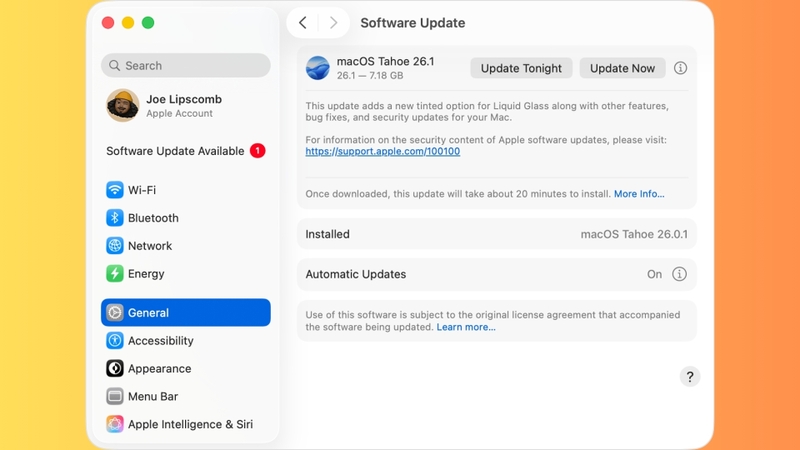
Các bản cập nhật macOS thường đi kèm bản vá lỗi, cải thiện độ ổn định, khả năng tương thích và bảo mật. Để kiểm tra phiên bản mới, hãy mở System Settings > General > Software Update, sau đó chọn Update Now hoặc Upgrade Now nếu thiết bị có bản cập nhật phù hợp.
Bên cạnh hệ điều hành, các ứng dụng thường xuyên sử dụng cũng nên được cập nhật để hạn chế lỗi tương thích với macOS. Với những bản nâng cấp lớn, bạn nên sao lưu dữ liệu quan trọng trước khi cài đặt để giảm rủi ro trong quá trình cập nhật.
Kiểm tra ổ lưu trữ bằng First Aid
Nếu máy phản hồi chậm kèm theo tình trạng truy cập dữ liệu bất thường hoặc xuất hiện lỗi liên quan đến ổ lưu trữ, bạn có thể kiểm tra bằng First Aid trong Disk Utility. Apple cho biết Disk Utility có thể tìm và sửa một số lỗi liên quan đến định dạng và cấu trúc thư mục của thiết bị lưu trữ.
Bước 1: Mở Disk Utility bằng Spotlight hoặc trong Applications > Utilities.
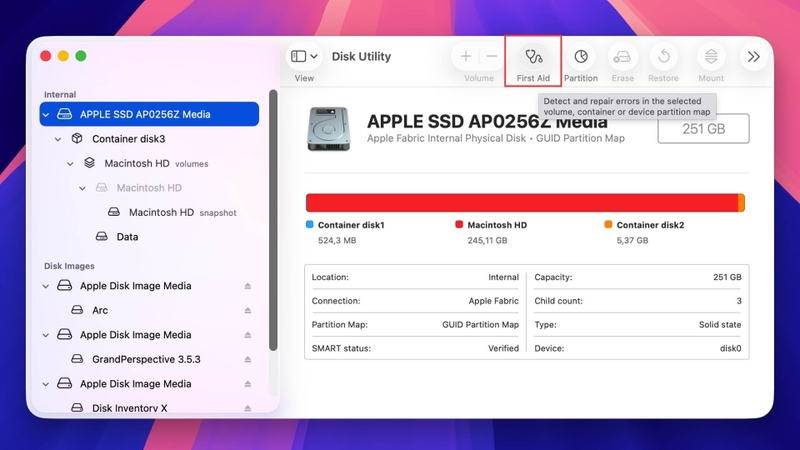
Bước 2: Chọn ổ lưu trữ cần kiểm tra, sau đó nhấn First Aid > Run. Chờ quá trình kiểm tra hoàn tất và làm theo thông báo xuất hiện trên màn hình.
Chạy Apple Diagnostics nếu máy vẫn chậm
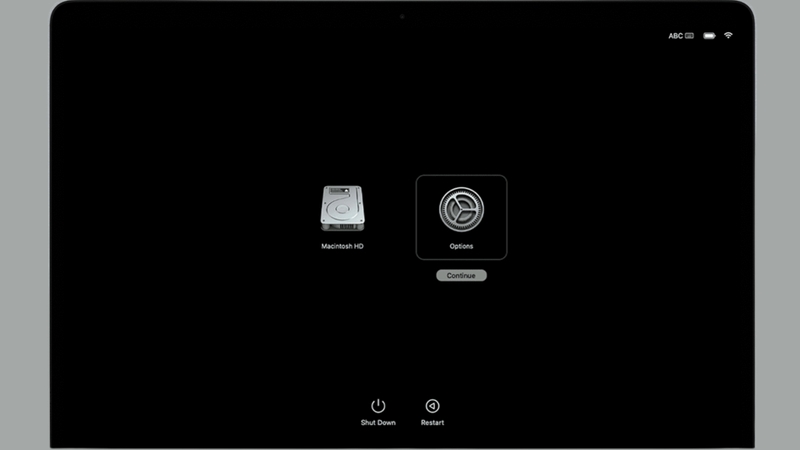
Nếu đã kiểm tra phần mềm nhưng MacBook Air M4 vẫn chậm, thường xuyên gặp lỗi hoặc hoạt động thiếu ổn định, Apple Diagnostics có thể giúp kiểm tra xem phần cứng có đang gặp vấn đề hay không.
Trước tiên, bạn hãy tắt MacBook và ngắt các thiết bị ngoại vi không cần thiết. Sau đó, nhấn giữ nút nguồn cho đến khi màn hình tùy chọn khởi động xuất hiện, thả nút nguồn rồi nhấn giữ Command + D để chạy Apple Diagnostics trên máy Mac sử dụng Apple silicon.
Nếu Apple Diagnostics trả về mã lỗi hoặc thiết bị vẫn hoạt động bất thường sau khi đã thử các cách tăng tốc MacBook Air M4 ở trên, bạn nên cân nhắc mang máy đến trung tâm bảo hành hoặc đơn vị kỹ thuật uy tín để kiểm tra chi tiết.
Tạm kết
Trong bài viết hôm nay, FPT Shop đã hướng dẫn bạn 10 cách tăng tốc MacBook Air M4 khi máy có dấu hiệu hoạt động chậm hơn bình thường. Tùy nguyên nhân gặp phải, bạn có thể áp dụng từng cách phù hợp để đưa thiết bị trở lại trạng thái vận hành ổn định và mượt mà hơn.
Nếu chiếc MacBook đang dùng đã bắt đầu chậm, xử lý tác vụ kém mượt hoặc không còn đáp ứng tốt công việc, bạn có thể cân nhắc nâng cấp sang một phiên bản mới. Truy cập FPT Shop để tham khảo nhiều dòng MacBook chính hãng, lựa chọn cấu hình phù hợp và cập nhật mức giá hấp dẫn.
Xem thêm:
:quality(75)/co_nen_mua_Mac_Book_Air_cho_sinh_vien_khong_551c207d39.jpg)
:quality(75)/cach_bat_bluetooth_tren_macbook_air_m4_1_2d2b195851.jpg)
:quality(75)/so_sanh_macbook_air_m5_va_macbook_pro_m5_0_117e50aca9.jpg)
:quality(75)/macbook_air_m4_co_dang_mua_khong_4_eeca8527cf.png)
:quality(75)/cach_bat_bluetooth_tren_macbook_air_m5_1_38057c81bd.jpg)
:quality(75)/cach_ket_noi_wi_fi_tren_macbook_air_m4_1_815dbda71a.jpg)


