:quality(75)/estore-v2/img/fptshop-logo.png)
:quality(75)/1_cc76e91f7a.jpg)
:quality(75)/Chat_GPT_Image_May_20_2025_05_43_16_PM_892b55c76e.png)
Bookmark là gì? Tính năng của bookmark và cách sử dụng bookmark trên các trình duyệt
Khi tìm hiểu bookmark là gì, nhiều người dùng internet thường bỏ qua tính năng hữu ích này mặc dù nó có mặt trên mọi trình duyệt phổ biến. Bookmark không chỉ đơn thuần là công cụ lưu trữ mà còn là giải pháp quản lý thông tin thông minh, giúp tối ưu hóa thời gian và nâng cao hiệu suất làm việc. Việc hiểu rõ cách sử dụng bookmark sẽ thay đổi hoàn toàn cách bạn tương tác với internet.
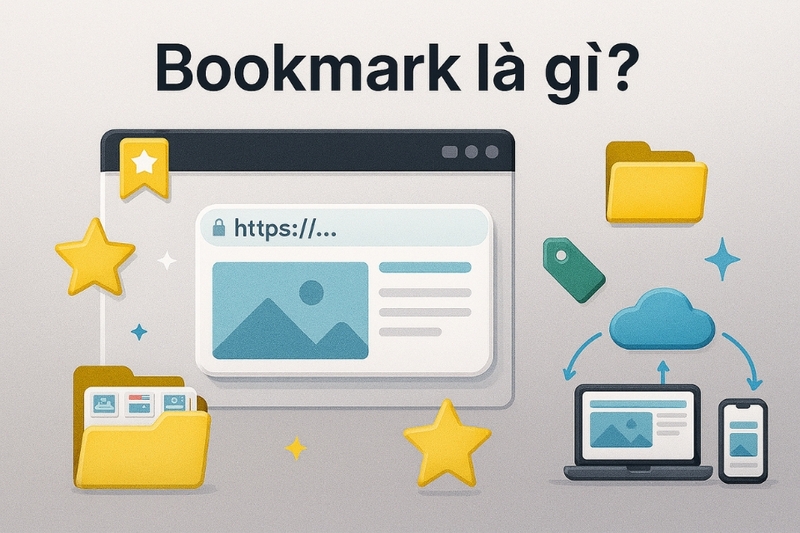
Bookmark là gì?
Bookmark là chức năng của trình duyệt giúp người dùng lưu lại các địa chỉ trang web hữu ích cho những lần truy cập sau. Công cụ này cho phép lưu trữ trang web để truy cập nhanh chóng mà không cần phải nhớ hoặc tìm kiếm lại địa chỉ URL phức tạp. Thuật ngữ bookmark bắt nguồn từ khái niệm dấu trang trong sách, được ứng dụng vào môi trường kỹ thuật số để đánh dấu các trang web quan trọng.
Về bản chất, bookmark lưu trữ URI (Uniform Resource Identifier) của trang web dưới nhiều định dạng khác nhau để có thể truy xuất sau này. Điều này có nghĩa mỗi bookmark chứa đựng thông tin định danh duy nhất của trang web, bao gồm địa chỉ URL, tiêu đề trang và thời gian lưu trữ. Hệ thống này giúp trình duyệt tổ chức và quản lý danh sách các trang web được đánh dấu một cách có hệ thống.
Chức năng bookmark không chỉ dừng lại ở việc lưu trữ đơn thuần mà còn hỗ trợ phân loại, tìm kiếm và đồng bộ hóa dữ liệu giữa các thiết bị. Người dùng có thể tạo thư mục, gắn nhãn và sắp xếp bookmark theo chủ đề cụ thể như học tập, công việc, giải trí hoặc mua sắm, giúp quản lý thông tin hiệu quả hơn.
Lợi ích của việc sử dụng bookmark
Việc sử dụng bookmark mang lại nhiều lợi ích thiết thực trong quá trình duyệt web hàng ngày. Thứ nhất, bookmark giúp tiết kiệm thời gian đáng kể bằng cách loại bỏ nhu cầu gõ lại URL hoặc tìm kiếm trang web từ công cụ tìm kiếm. Thay vì phải nhớ hàng chục địa chỉ website phức tạp, người dùng chỉ cần một cú click để truy cập ngay lập tức.
Bookmark cũng nâng cao hiệu quả làm việc thông qua khả năng tổ chức thông tin có hệ thống. Người dùng có thể phân loại các trang web theo dự án, chủ đề hoặc mức độ ưu tiên, tạo ra môi trường làm việc số có tổ chức. Điều này đặc biệt hữu ích cho các chuyên gia cần truy cập thường xuyên nhiều nguồn thông tin khác nhau trong công việc.
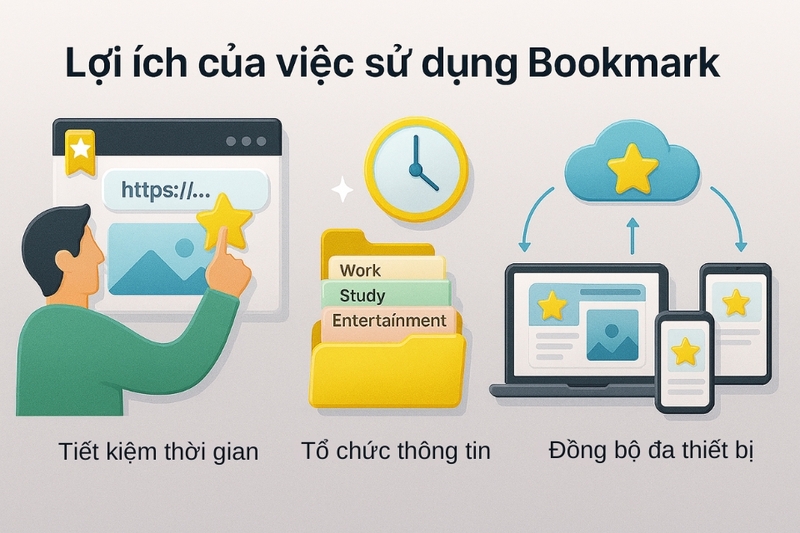
Ngoài ra, bookmark còn hỗ trợ đồng bộ hóa dữ liệu giữa các thiết bị khi đăng nhập cùng tài khoản trình duyệt. Tính năng này cho phép truy cập bookmark từ máy tính, điện thoại hoặc máy tính bảng một cách liền mạch, đảm bảo tính liên tục trong trải nghiệm duyệt web đa nền tảng.
Hướng dẫn sử dụng bookmark trên các trình duyệt phổ biến
Cách tạo bookmark trên Google Chrome
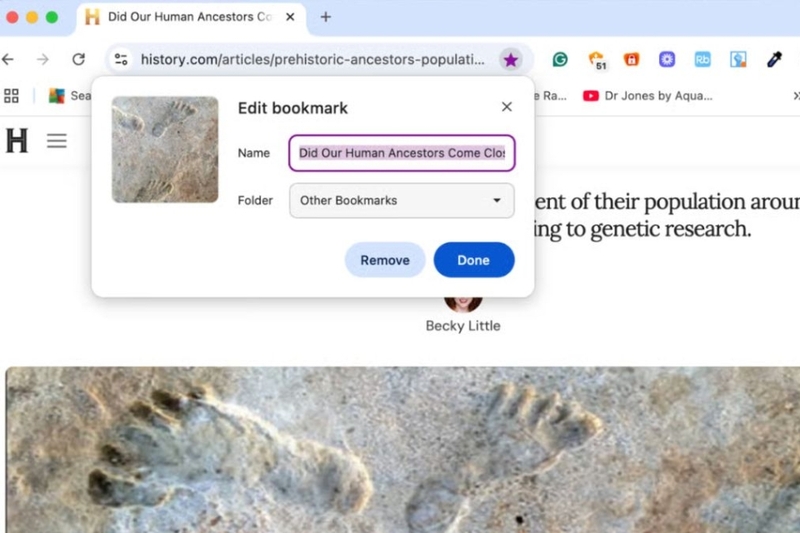
Trên Google Chrome, việc tạo bookmark cực kỳ đơn giản thông qua biểu tượng ngôi sao trong thanh địa chỉ. Khi đang ở trang web muốn lưu, người dùng chỉ cần click vào biểu tượng ngôi sao ở góc phải thanh địa chỉ hoặc sử dụng phím tắt Ctrl+D (Windows) hoặc Command+D (Mac). Sau khi click, một hộp thoại xuất hiện cho phép đặt tên bookmark và chọn thư mục lưu trữ.
Chrome cung cấp hệ thống quản lý bookmark tiên tiến với khả năng tạo thư mục, sắp xếp theo danh mục và tìm kiếm nhanh chóng. Để truy cập trình quản lý bookmark, người dùng vào menu ba chấm → Bookmarks → Bookmark manager hoặc sử dụng phím tắt Ctrl+Shift+O. Giao diện quản lý cho phép kéo thả bookmark giữa các thư mục, chỉnh sửa tên và URL, cũng như xóa các bookmark không cần thiết.
Chrome cũng hỗ trợ thanh bookmark hiển thị ngay dưới thanh địa chỉ để truy cập nhanh các trang web thường dùng. Để kích hoạt tính năng này, người dùng vào Settings → Appearance → Show bookmarks bar. Bookmark được lưu trong thanh này sẽ luôn hiển thị và có thể truy cập bằng một cú click duy nhất.
Xem thêm: Cách thêm dấu trang cho file PDF - Quản lý nội dung thông minh với tài liệu dài
Cách sử dụng bookmark trên Safari và Firefox
Trên trình duyệt Safari của Apple, việc tạo bookmark được thực hiện thông qua biểu tượng chia sẻ ở thanh công cụ. Người dùng click vào biểu tượng chia sẻ, sau đó chọn "Add Bookmark" và click "Add" để xác nhận. Safari cung cấp sidebar bookmark có thể truy cập bằng cách click biểu tượng sidebar, cho phép quản lý và tổ chức bookmark theo thư mục một cách trực quan.
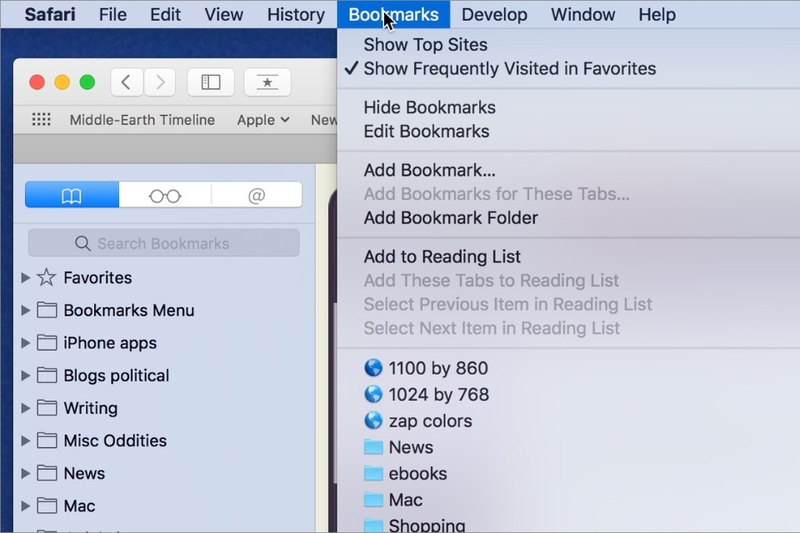
Mozilla Firefox sử dụng cách tiếp cận tương tự với việc click biểu tượng ngôi sao trong thanh địa chỉ hoặc nhấp chuột phải trên trang web và chọn "Bookmark This Page". Firefox nổi bật với bookmarks toolbar có thể được kích hoạt bằng cách right-click vào không gian trống bên cạnh thanh địa chỉ và chọn "Bookmarks Toolbar". Thanh công cụ này hiển thị các bookmark thường dùng ngay dưới thanh địa chỉ.
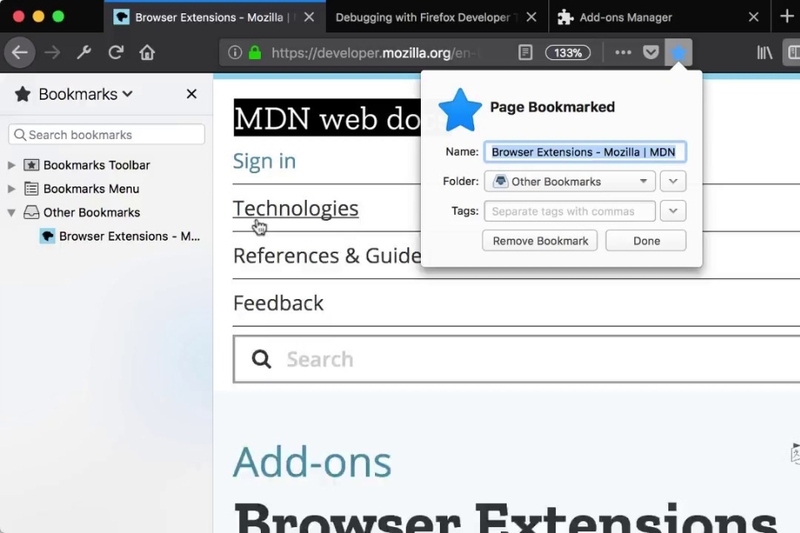
Cả Safari và Firefox đều hỗ trợ import/export bookmark để chuyển đổi dữ liệu giữa các trình duyệt. Firefox cung cấp import wizard giúp chuyển bookmark từ Chrome, Safari hoặc Edge một cách dễ dàng thông qua menu Bookmarks → Manage Bookmarks. Tính năng này đặc biệt hữu ích khi người dùng muốn chuyển đổi trình duyệt mà không mất dữ liệu bookmark quan trọng.
Hướng dẫn bookmark trên Microsoft Edge
Microsoft Edge sử dụng thuật ngữ "Favorites" thay vì bookmark nhưng chức năng hoàn toàn tương tự. Để tạo favorite, người dùng click biểu tượng ngôi sao ở góc phải thanh địa chỉ, đặt tên cho favorite và chọn vị trí lưu trữ, sau đó click "Done". Edge cho phép tổ chức favorites theo thư mục và cung cấp thanh favorites có thể kích hoạt thông qua Settings → Appearance → Show favorites bar.
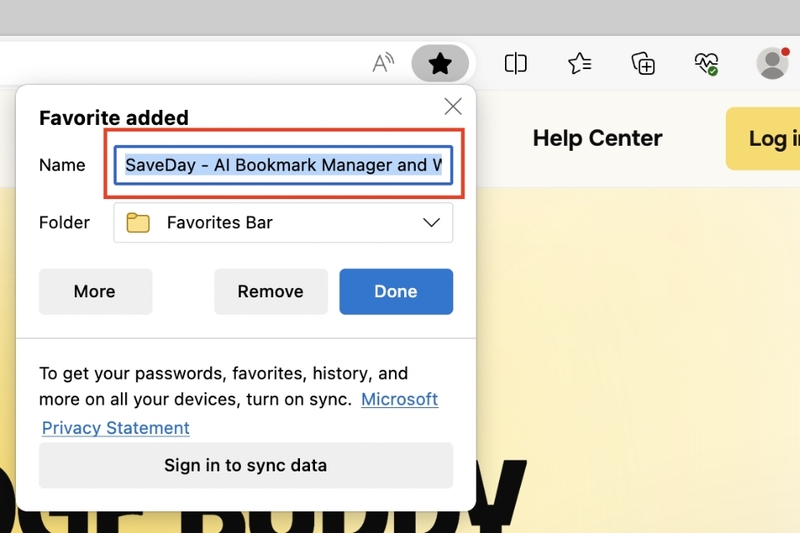
Quản lý favorites trên Edge được thực hiện thông qua biểu tượng ngôi sao trong thanh công cụ, cho phép right-click để chỉnh sửa tên, URL hoặc xóa favorite không cần thiết. Edge cũng hỗ trợ đồng bộ hóa favorites giữa các thiết bị Windows khi đăng nhập Microsoft Account, đảm bảo trải nghiệm liền mạch trên nhiều nền tảng.
Một điểm mạnh của Edge là tích hợp sâu với hệ sinh thái Microsoft, cho phép sync favorites với các ứng dụng Office và OneDrive. Tính năng Collections trong Edge còn mở rộng khái niệm bookmark truyền thống bằng cách cho phép lưu trữ không chỉ URL mà còn ghi chú, hình ảnh và văn bản từ trang web.
Tạm kết
Hiểu rõ bookmark là gì và cách sử dụng hiệu quả sẽ tối ưu hóa trải nghiệm duyệt web của bạn. Từ việc tiết kiệm thời gian, tăng hiệu suất làm việc đến tổ chức thông tin có hệ thống, bookmark là công cụ không thể thiếu trong thời đại số. Việc thành thạo tính năng này trên các trình duyệt khác nhau sẽ giúp tối ưu hóa quy trình làm việc và nâng cao chất lượng cuộc sống số.
Để trải nghiệm bookmark và các tính năng trình duyệt một cách mượt mà nhất, hãy trang bị cho mình một chiếc laptop hiệu năng cao tại FPT Shop. Với cấu hình mạnh mẽ và màn hình sắc nét, laptop sẽ là công cụ hoàn hảo để quản lý bookmark và tối ưu hóa công việc trực tuyến của bạn.
Xem thêm:
:quality(75)/lanh_dao_la_gi_b336cb1552.jpg)
:quality(75)/never_mind_892d513080.png)
:quality(75)/hoi_dong_quan_tri_la_gi_a_30cabe03f7.jpg)
:quality(75)/zipi_2_0_la_gi_c_5ed41d6a6e.jpg)
:quality(75)/3_de476890ad.jpg)
:quality(75)/1_61626e2b22.jpg)


