:quality(75)/estore-v2/img/fptshop-logo.png)
:quality(75)/cach_them_dau_trang_cho_file_pdf_7_adb71c8b87.png)
:quality(75)/Huyen_Dang_Ngoc_6818881a4d.jpg)
Cách thêm dấu trang cho file PDF - Đọc tài liệu nhanh hơn và không mất thời gian tìm kiếm
Khi làm việc với các file PDF dài, việc tìm kiếm nội dung thường mất khá nhiều thời gian nếu không có công cụ hỗ trợ. Một tài liệu có cấu trúc rõ ràng sẽ giúp quá trình đọc và tra cứu nhanh hơn đáng kể. Vì vậy, việc sử dụng dấu trang trở thành một giải pháp đơn giản nhưng vô cùng hiệu quả. Trong bài viết dưới đây, FPT Shop sẽ hướng dẫn bạn cách thêm dấu trang cho file PDF bằng phần mềm và công cụ online.
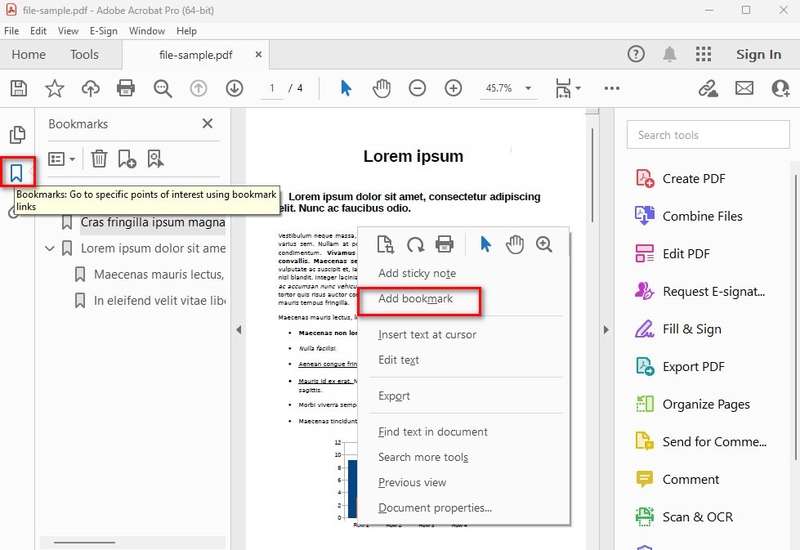
Dấu trang trong file PDF là gì?
Dấu trang trong PDF có thể được hiểu giống như mục lục rút gọn của tài liệu. Nó cho phép đánh dấu các vị trí quan trọng để người dùng có thể quay lại nhanh mà không cần tìm thủ công.
Về bản chất, mỗi dấu trang là một liên kết nội bộ dẫn đến một trang hoặc một vị trí cụ thể trong file. Khi tài liệu có nhiều chương, mục hoặc phần nội dung khác nhau, sử dụng dấu trang giúp việc điều hướng trở nên trực quan và dễ kiểm soát hơn.
Lợi ích khi thêm dấu trang cho file PDF
Áp dụng cách thêm dấu trang cho file PDF mang lại nhiều lợi ích trong quá trình đọc và xử lý tài liệu. Không chỉ giúp tiết kiệm thời gian, dấu trang còn cải thiện trải nghiệm khi làm việc với file dài.
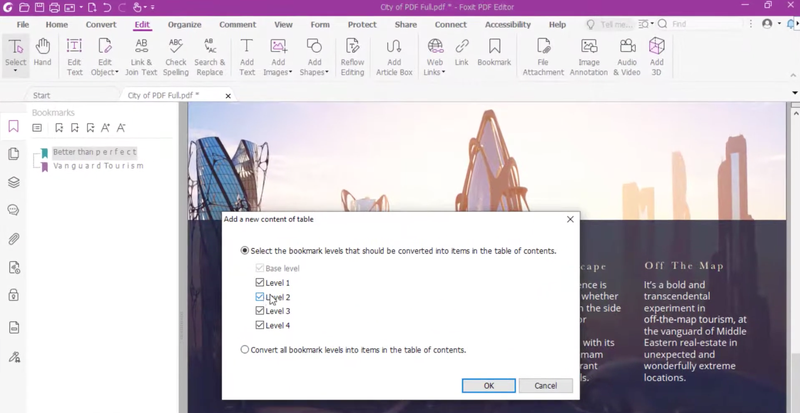
Trước hết, dấu trang giúp bạn truy cập nhanh đến nội dung cần thiết mà không cần cuộn trang. Với những ai phải làm việc với tài liệu hàng trăm trang như giáo trình, hợp đồng hoặc tài liệu kỹ thuật thì có thể thấy được giá trị to lớn của dấu trang PDF.
Ngoài ra, dấu trang còn giúp tổ chức nội dung theo cấu trúc rõ ràng. Người dùng có thể đặt tên theo từng chương, mục hoặc chủ đề, từ đó dễ dàng nắm được tổng thể tài liệu chỉ qua danh sách bookmark.
Khi nào nên sử dụng dấu trang PDF
Đối với tài liệu học tập hoặc báo cáo dài, dấu trang giúp phân chia nội dung rõ ràng. Người đọc có thể chuyển nhanh giữa các phần mà không bị mất thời gian tìm kiếm.

Trong công việc, các file hợp đồng, tài liệu kỹ thuật hoặc hướng dẫn sử dụng cũng nên có dấu trang. Dấu trang giúp bạn tra cứu thông tin nhanh hơn, nhất là khi cần tìm lại nội dung cụ thể trong thời gian ngắn.
Cách thêm dấu trang cho file PDF bằng Foxit PDF Editor
Một trong những cách đơn giản nhất để thực hiện cách thêm dấu trang cho file PDF là sử dụng Foxit PDF Editor. Đây là phần mềm phổ biến, dễ sử dụng và phù hợp với nhiều đối tượng người dùng. Quy trình thực hiện không phức tạp và chỉ cần vài bước cơ bản để hoàn thành.
- Bước 1: Mở file PDF bằng Foxit PDF Editor, sau đó chọn biểu tượng Bookmarks ở thanh bên trái. Nếu không thấy, có thể vào View ⇒ Navigation Panels ⇒ Bookmarks để bật.
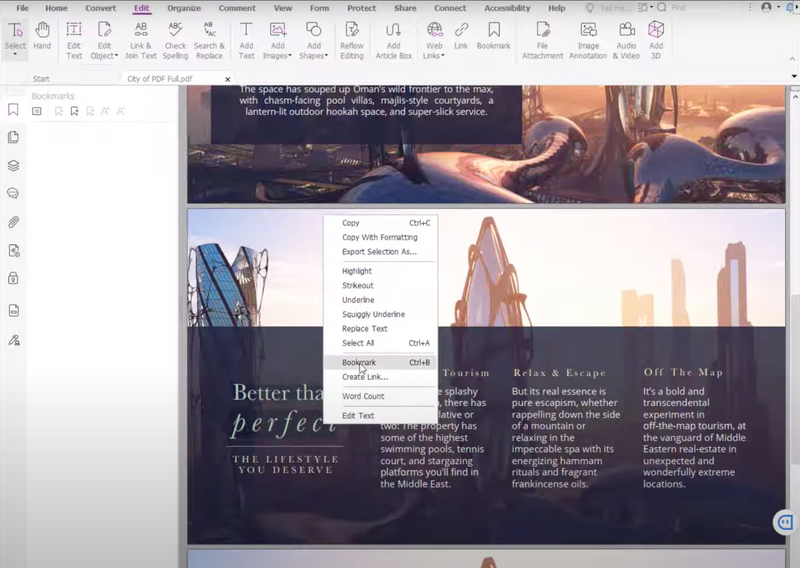
- Bước 2: Di chuyển đến trang hoặc vị trí cần tạo dấu trang trong tài liệu. Đây có thể là tiêu đề chương hoặc nội dung quan trọng.
- Bước 3: Nhấn vào biểu tượng New Bookmark hoặc nhấp chuột phải và chọn Add Bookmark để tạo dấu trang mới.
- Bước 4: Đặt tên cho dấu trang theo nội dung tương ứng, ví dụ như Chương 1, Giới thiệu hoặc Kết luận.
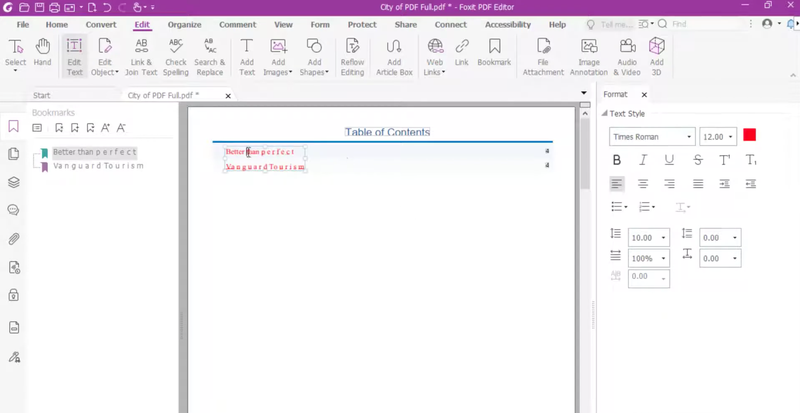
- Bước 5: Nhấn Enter để hoàn tất và lưu lại dấu trang.
Sau khi thực hiện xong, danh sách dấu trang sẽ hiển thị ở thanh bên và bạn truy cập nhanh đến từng phần nội dung.
Cách thêm dấu trang cho file PDF bằng Adobe Acrobat
Ngoài Foxit, Adobe Acrobat cũng là công cụ phổ biến để thực hiện cách thêm dấu trang cho file PDF, nhất là với những ai thường xuyên làm việc với tài liệu chuyên nghiệp. Adobe hỗ trợ nhiều tính năng nâng cao hơn so với Foxit PDF Editor. Quy trình thực hiện cũng khá tương tự nhưng có một số điểm khác biệt:
- Bước 1: Mở file PDF bằng Adobe Acrobat và chọn biểu tượng Bookmark ở thanh bên trái.
- Bước 2: Di chuyển đến trang cần tạo dấu trang.
- Bước 3: Nhấn vào biểu tượng New Bookmark hoặc dùng tổ hợp phím tắt (Ctrl + B).
- Bước 4: Nhập tên cho dấu trang theo nội dung tương ứng.
- Bước 5: Nhấn Enter để lưu lại.
Adobe Acrobat còn cho phép chỉnh sửa, đổi tên hoặc xóa dấu trang dễ dàng. Có thêm các tính năng sẽ giúp bạn quản lý tài liệu linh hoạt và dễ dàng hơn.

Cách thêm dấu trang cho file PDF online không cần cài phần mềm
Trong trường hợp không muốn cài đặt phần mềm, người dùng vẫn có thể thực hiện cách thêm dấu trang cho file PDF thông qua các công cụ online. Đây là giải pháp nhanh, phù hợp khi cần xử lý file gấp trên nhiều thiết bị khác nhau.
Các trang web như Smallpdf, PDFescape hoặc Sejda hỗ trợ thêm bookmark trực tiếp trên trình duyệt. Người dùng chỉ cần tải file lên, chỉnh sửa và tải về sau khi hoàn tất. Tuy nhiên, khi sử dụng công cụ online, cần lưu ý về bảo mật dữ liệu. Với các tài liệu quan trọng, nên ưu tiên phần mềm offline để tránh rủi ro liên quan đến thông tin.
Cách chỉnh sửa và xóa dấu trang trong PDF
Sau khi thêm dấu trang, đôi lúc bạn sẽ cần chỉnh sửa lại để phù hợp với nội dung tài liệu. Yên tâm là việc chỉnh sửa và xóa dấu trang cũng rất đơn giản và không mất nhiều thời gian. Người dùng có thể nhấp chuột phải vào dấu trang để đổi tên, xóa hoặc di chuyển vị trí.
Ngoài ra, bạn cũng có thể kéo thả để thay đổi thứ tự hiển thị trong danh sách bookmark. Chỉnh sửa như vậy giúp tài liệu luôn được cập nhật theo đúng cấu trúc nội dung.
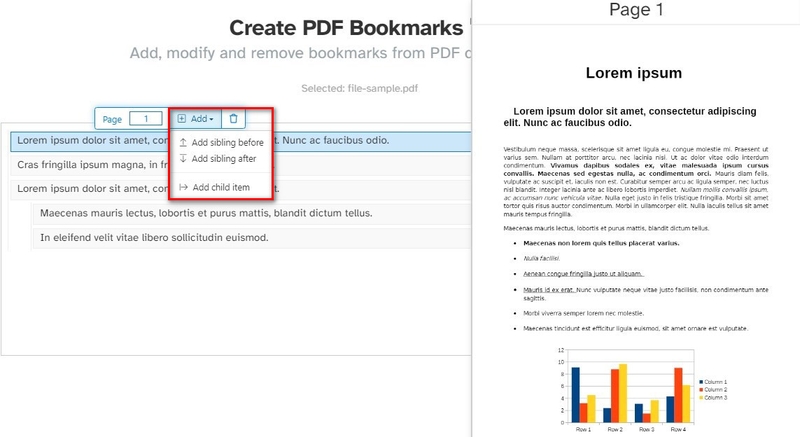
Cách thêm dấu trang phụ trong file PDF
Ngoài dấu trang chính, người dùng còn có thể tạo dấu trang phụ để phân cấp nội dung rõ ràng hơn. Tính năng này rất hữu ích khi tài liệu có nhiều phần nhỏ bên trong một chương lớn.
Để thực hiện, bạn cần chọn dấu trang chính trước, sau đó tạo dấu trang mới và kéo vào bên dưới để tạo cấu trúc lồng nhau. Cách này giúp tài liệu có bố cục giống như mục lục, dễ theo dõi và dễ sử dụng hơn. Áp dụng đúng cách thêm dấu trang cho file PDF với cấu trúc phân cấp sẽ giúp tài liệu chuyên nghiệp hơn, nhất là khi cần chia sẻ cho người khác như đồng nghiệp hay đối tác.
Một số lưu ý khi tạo dấu trang PDF
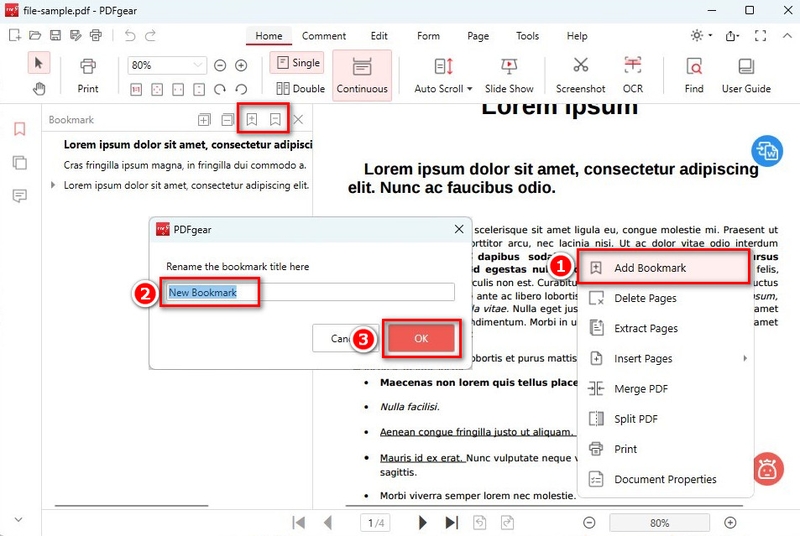
Khi thêm dấu trang, cần đặt tên rõ ràng và đúng nội dung để tránh gây khó hiểu khi sử dụng. Nếu đặt tên quá chung chung, sau này bạn tìm lại thông tin sẽ mất nhiều thời gian hơn.
Ngoài ra, bạn nên tạo dấu trang theo cấu trúc logic, ví dụ, từ chương lớn đến mục nhỏ. Điều này giúp danh sách bookmark dễ nhìn và dễ sử dụng hơn trong quá trình đọc tài liệu. Bạn cũng không nên tạo quá nhiều dấu trang nếu không cần thiết vì có thể làm rối giao diện và giảm hiệu quả sử dụng.
Một số lỗi thường gặp khi thêm dấu trang PDF
Trong quá trình sử dụng, người dùng có thể gặp một số lỗi khiến dấu trang không hoạt động như mong muốn. Một lỗi phổ biến là dấu trang không dẫn đúng vị trí. Nguyên nhân thường do tạo bookmark khi chưa chọn đúng trang hoặc nội dung cần đánh dấu.
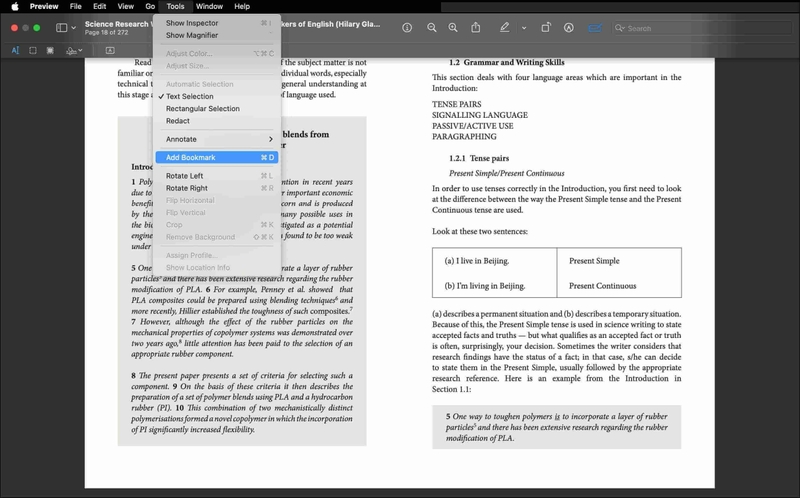
Ngoài ra, một số file PDF bị khóa chỉnh sửa sẽ không cho phép thêm dấu trang. Trong trường hợp này, cần kiểm tra quyền chỉnh sửa hoặc sử dụng công cụ hỗ trợ khác.
Kết luận
Cách thêm dấu trang cho file PDF không phải là thao tác phức tạp nhưng lại giúp cải thiện đáng kể trải nghiệm khi đọc và xử lý tài liệu. Chỉ cần thực hiện đúng cách và sắp xếp hợp lý, bạn có thể tiết kiệm thời gian và làm việc hiệu quả hơn với file PDF.
Nếu bạn thường xuyên làm việc với file PDF hoặc tài liệu dung lượng lớn, sử dụng một chiếc laptop ổn định sẽ giúp thao tác nhanh và mượt hơn. Tại FPT Shop, bạn có thể dễ dàng tìm được nhiều mẫu laptop phù hợp cho học tập và công việc với đa dạng các cấu hình từ cơ bản đến nâng cao. Hãy đến FPT Shop ngay hôm nay để trải nghiệm và nhận khuyến mãi khi sở hữu laptop dành cho bạn nhé!
Xem thêm:
:quality(75)/small/pdfelement_1_36aa2080ed.jpg)
:quality(75)/tai_Foxit_Reader_ava_366fbe2162.jpg)
:quality(75)/google_gemini_ai_gio_co_the_tom_tat_file_pdf_va_google_forms_cho_ban_532eabde49.jpg)
:quality(75)/cach_sua_file_pdf_truc_tiep_tren_macbook_1_dc5206c7f1.jpg)
:quality(75)/cach_dich_file_pdf_bang_ai_thumb_6cc5ae353b.jpg)
:quality(75)/cach_luu_file_pdf_trong_photoshop_602e53c595.jpg)


