:quality(75)/estore-v2/img/fptshop-logo.png)
:quality(75)/small/tao_file_pdf_tu_nhieu_anh_82d6106b08.jpg)
:quality(75)/451658943_1617135435795914_6174881384314150341_n_f1bb8387de.jpg)
Bật mí cách tạo file PDF từ nhiều ảnh đơn giản, nhanh chóng chỉ trong vài bước
Một trong những giải pháp giúp bạn tiết kiệm không gian lưu trữ và giữ nguyên chất lượng ảnh đó là gộp vào file PDF. Thủ thuật này khá đơn giản để bạn thuận tiện hơn trong việc lưu trữ, chia sẻ và in ấn tài liệu một cách nhanh chóng. Vì vậy, nếu bạn chưa biết tạo file PDF từ nhiều ảnh như thế nào thì hãy để FPT Shop hướng dẫn trong bài viết này nhé.
Lợi ích tạo file PDF từ nhiều ảnh?
Việc tạo file PDF từ nhiều ảnh sẽ giúp người dùng phục vụ cho nhiều mục đích khác nhau. Trong đó, điển hình cần phải kể đến những lợi ích dưới đây:
- Lưu trữ và chia sẻ dễ dàng: Khi bạn đang lưu trữ quá nhiều ảnh, việc gộp vào một file PDF sẽ giúp cho quá trình lưu trữ, gửi đi trở nên đơn giản hơn. Chưa kể, chất lượng hình ảnh của từng tấm cũng sẽ không bị ảnh hưởng.
- Tạo báo cáo, tài liệu: Nếu bạn đang cần làm một báo cáo, bài thuyết trình hay tài liệu học tập,... việc kết hợp các ảnh vào trong một file PDF sẽ giúp tài liệu trở nên hoàn chỉnh và dễ đọc hơn.
- Dễ dàng in ấn: PDF là định dạng được sử dụng phổ biến nhất cho việc in ấn vì nó sẽ giữ nguyên được định dạng gốc của tài liệu. Vì vậy, việc tạo PDF từ ảnh sẽ giúp cho việc in ảnh không gặp phải sự cố về độ phân giải hay làm méo mó hình ảnh.
- Tạo album ảnh hoặc portfolio: Nếu bạn là một nhiếp ảnh gia, nghệ sĩ hoặc đơn giản chỉ muốn tạo một album ảnh,... việc chuyển các ảnh thành file PDF sẽ giúp bạn tạo ra một portfolio chuyên nghiệp để giới thiệu với người khác.
Cách tạo file PDF từ nhiều ảnh trên Window
Đây là cách gộp nhiều ảnh thành một file PDF đơn giản và không cần phải nhờ đến sự trợ giúp của bất kỳ phần mềm nào. Cụ thể, để tạo file PDF từ nhiều ảnh trên máy tính thuộc hệ điều hành Window, bạn hãy làm theo hướng dẫn sau:
Bước 1: Bạn truy cập My computer (hay This PC) và bấm phím Ctrl để chọn các ảnh muốn gộp vào file PDF.
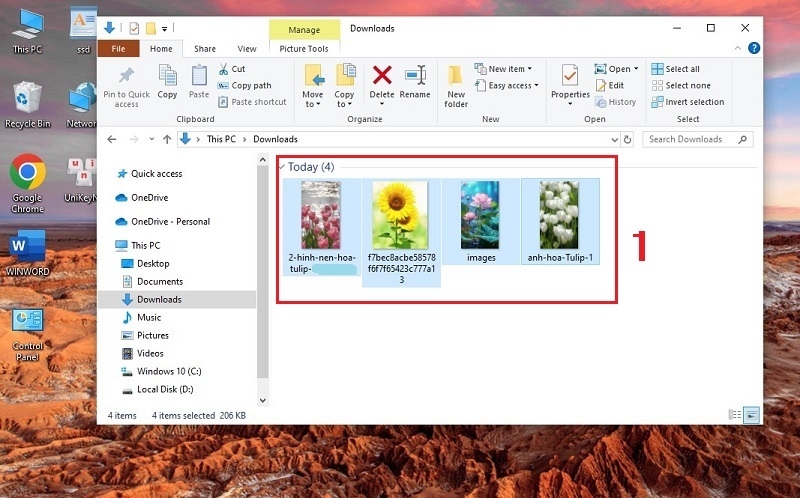
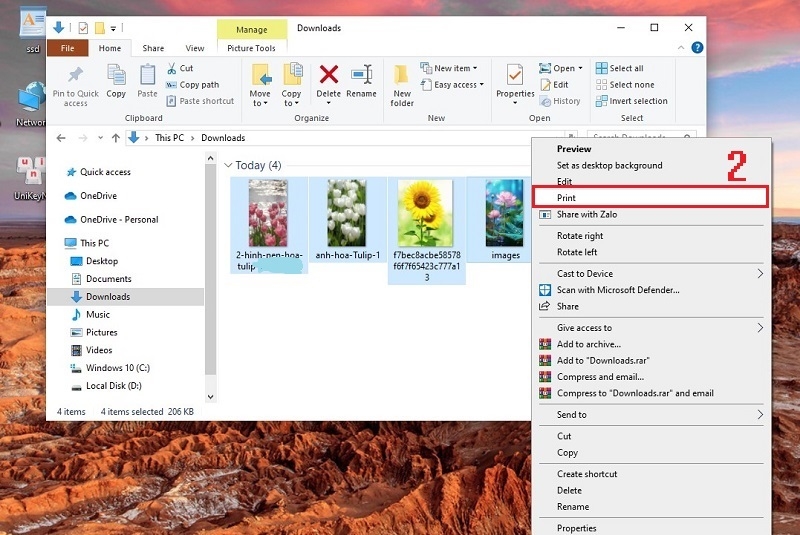
Bước 2: Tiếp theo, bạn nhấn chuột phải và click vào tùy chọn Print.
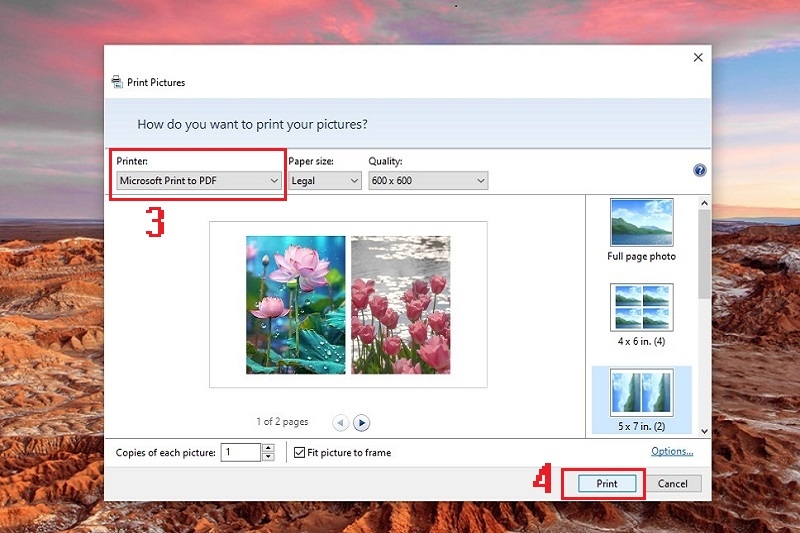
Bước 3: Trong mục Printer, bạn nhấn chọn Microsoft Print to PDF và lựa chọn các phương thức in ảnh.
Bước 4: Tiếp theo, bạn chỉ cần nhấn Print là có thể bắt đầu tạo file PDF từ nhiều ảnh.
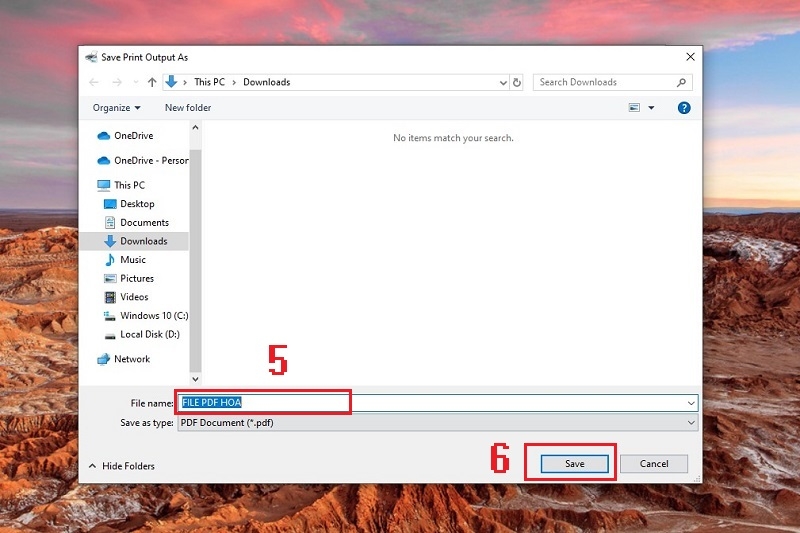
Bước 5: Cuối cùng, bạn hãy đặt tên cho file PDF và chọn thư mục lưu file là hoàn thành.
Cách gộp nhiều ảnh thành một file PDF Online
Ngoài cách làm thủ công, bạn vẫn có thể tạo file PDF từ nhiều ảnh một cách nhanh chóng thông qua các trang web trực tuyến. Để giúp bạn dễ dàng thực hiện, FPT Shop sẽ gợi ý hai công cụ được sử dụng phổ biến hiện nay:
Smallpdf
Một trong những công cụ hỗ trợ tạo file PDF từ nhiều ảnh được đánh giá cao hiện nay đó chính là Smallpdf. Để sử dụng công cụ này, bạn chỉ cần làm theo hướng dẫn sau:
Bước 1: Mở trình duyệt và truy cập vào website Smallpdf qua đường link https://smallpdf.com/vi.
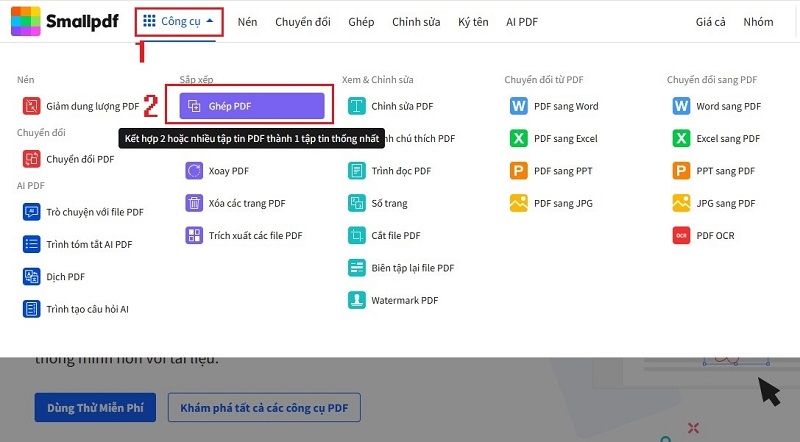
Bước 2: Trên trang chủ, bạn nhấn vào mục Công cụ và chọn chức năng ghép PDF.
Bước 3: Nhấn vào nút Chọn các tệp để tải lên những ảnh mà bạn muốn ghép từ máy tính của mình.
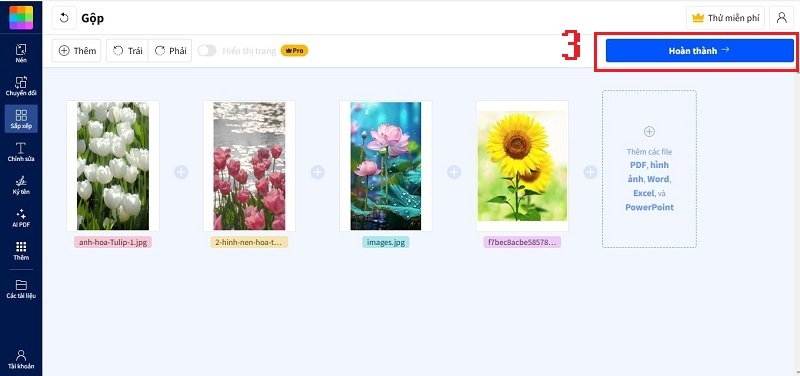
Bước 4: Sau khi ảnh được tải lên, bạn có thể sắp xếp lại thứ tự của các ảnh nếu cần. Bên cạnh đó, Smallpdf cũng cũng hỗ trợ điều chỉnh kích thước hoặc bố cục của ảnh tùy theo nhu cầu của bạn.
Bước 5: Khi đã hoàn thành với cách sắp xếp, bạn hãy nhấn Hoàn thành. Đợi cho quá trình chuyển đổi hoàn tất thì bạn sẽ được cung cấp một liên kết để tải file PDF miễn phí về máy của mình.
XConvert
Một công cụ hỗ trợ tạo file PDF từ nhiều ảnh khác mà bạn không nên bỏ qua đó là XConvert. Với công cụ này, bạn có thể ghép ảnh thành file PDF theo các bước dưới đây:
Bước 1: Bạn vào trang XConvert theo đường link https://www.xconvert.com.
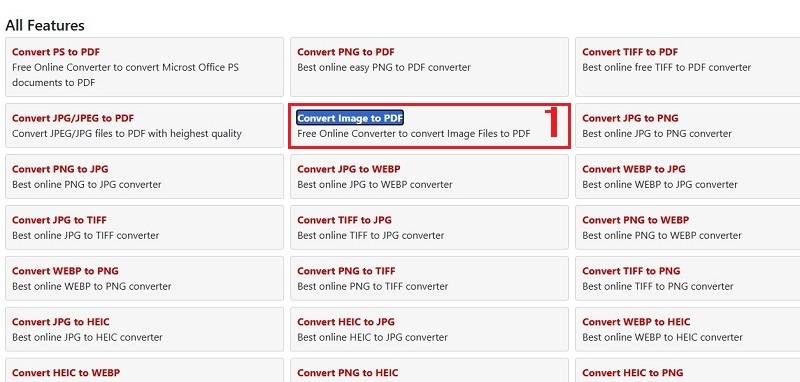
Bước 2: Tại đây, bạn kéo xuống và nhấn vào công cụ Convert Image to PDF.
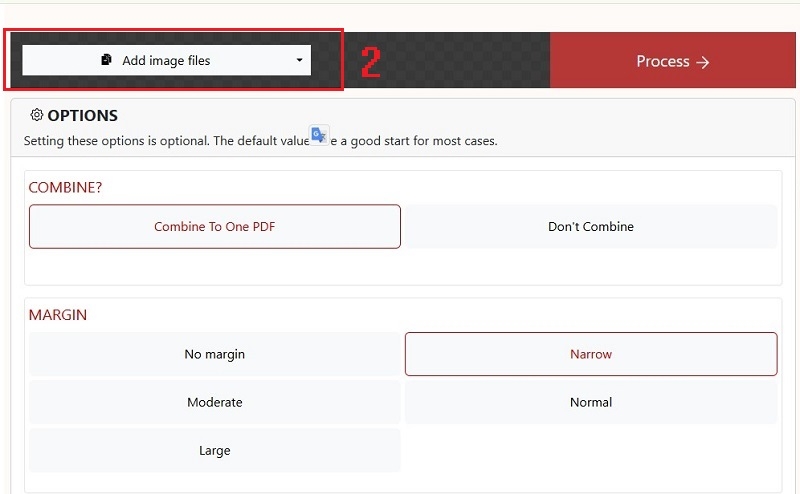
Bước 3: Lúc này, bạn hãy nhấn mục Add image files để tiến hành tải các ảnh muốn ghép thành file PDF.
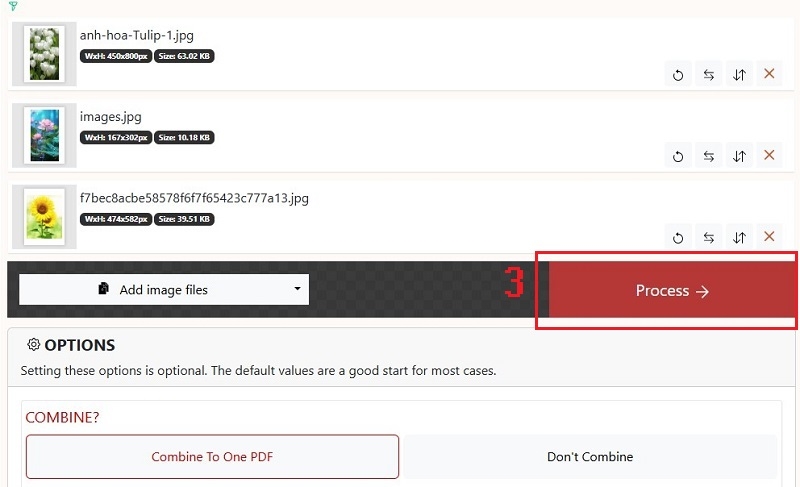
Bước 4: Đợi ảnh được tải lên hoàn tất, bạn click vào Process để bắt đầu quá trình tạo file PDF.
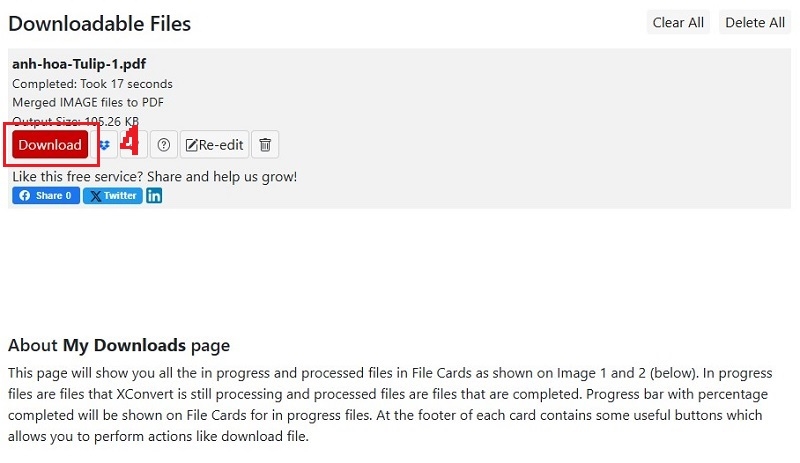
Bước 5: Khi đó, hệ thống sẽ tiến hành ghép ảnh thành file PDF và bạn chỉ cần nhấn Download là có thể tải file về máy.
PDF24 Tools
Chốt lại danh sách các trang web tạo file PDF từ nhiều ảnh đó là PDF24 Tools. Với giao diện trực quan và cách thực hiện đơn giản, các bạn có thể ghép nhiều ảnh cùng lúc để tạo thành file PDF theo hướng dẫn sau:
Bước 1: Bạn truy cập link https://tools.pdf24.org/vi/ để vào trang web PDF24 Tools.
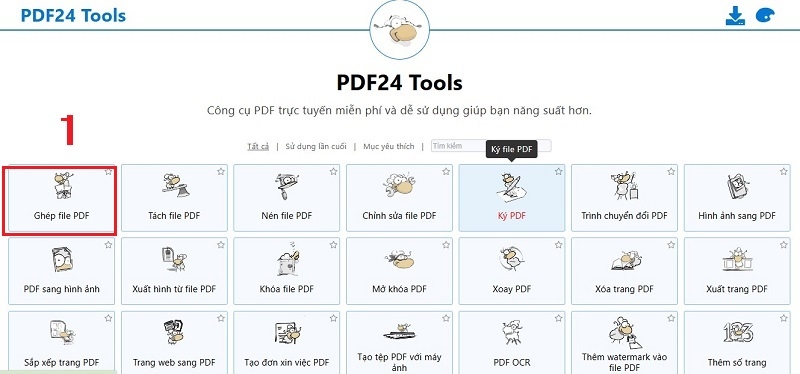
Bước 2: Trên trang chính, bạn hãy tìm và chọn công cụ Ghép file PDF.
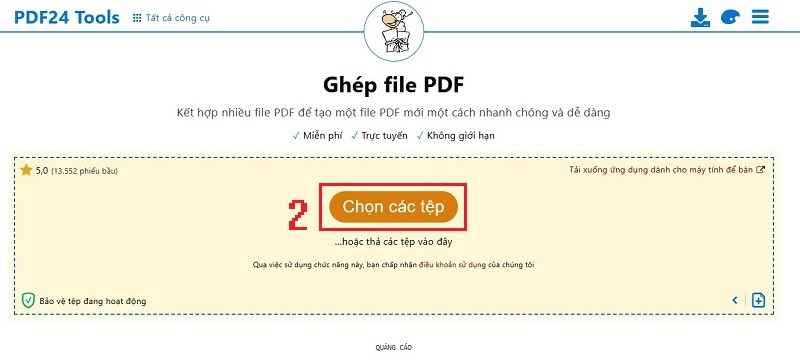
Bước 3: Tại đây, bạn nhấn Chọn các tệp và tải lên các hình ảnh muốn tạo file PDF.
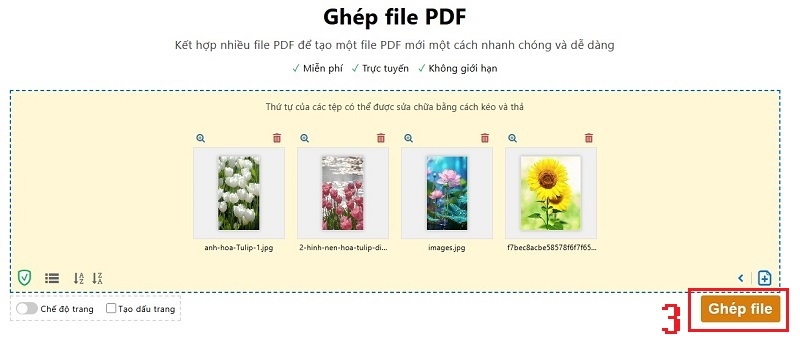
Bước 4: Sau khi tải lên, bạn có thể sắp xếp thứ tự ảnh rồi nhấn vào Ghép file để bắt đầu tiến hành ghép ảnh.
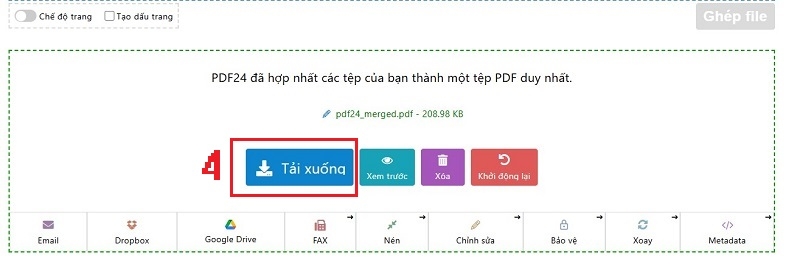
Bước 5: Đợi cho hệ thống hoàn thành xong quá trình tạo file PDF thì bạn hãy nhấn Tải xuống là xong.
Tạm kết
Vừa rồi là những cách tạo file PDF từ nhiều ảnh cực kỳ đơn giản mà FPT Shop muốn hướng dẫn chi tiết cho các bạn. Với những chia sẻ vừa rồi, hy vọng các bạn sẽ không còn gặp khó khăn trong việc ghép ảnh để tạo nên những file tài liệu gọn gàng và tiết kiệm không gian lưu trữ nhé.
Xem thêm:
- Hướng dẫn các cách sửa lỗi bàn phím không gõ được ký tự @ # $ ^ & * ( ) win 10
- Máy tính đang chạy tự nhiên màn hình đen là do đâu? Hướng dẫn cách khắc phục hiệu quả
Nếu bạn đang cần tìm một chiếc máy tính chất lượng để hỗ trợ công việc, hãy đến FPT Shop để tham khảo nhiều tùy chọn. Với đa dạng mẫu mã, giá thành cùng nhiều ưu đãi hấp dẫn,... bạn chắc chắn sẽ chọn được sản phẩm mà mình ưng ý.
Xem thêm các dòng laptop Lenovo ThinkPad tại đây:
:quality(75)/Foxit_Phantom_PDF_387faa22c3.jpg)
:quality(75)/2024_5_30_638526828368277703_pdf-eraser.jpg)
:quality(75)/2021_12_5_637742941551495006_chup-thumb.jpg)
:quality(75)/2022_10_7_638006987130337860_what-is-a-pdf-file.jpg)
:quality(75)/2023_1_17_638095573100463548_loi-khong-in-duoc-file-pdf-thumb.jpg)


