:quality(75)/estore-v2/img/fptshop-logo.png)
:quality(75)/macbook_co_can_antivirus_khong_4_8b826d27de.png)
:quality(75)/Rosie_d93f4b459b.png)
MacBook có cần antivirus không? Những điều cần biết để bảo vệ dữ liệu an toàn
MacBook thường được đánh giá cao về khả năng bảo mật nhờ hệ thống kiểm soát ứng dụng và cơ chế phát hiện phần mềm độc hại tích hợp sẵn trong macOS. Tuy nhiên, người dùng vẫn có thể gặp rủi ro nếu tải tệp lạ, cài ứng dụng ngoài nguồn tin cậy hoặc bỏ qua cảnh báo bảo mật.
Trong bài viết này, FPT Shop sẽ cùng bạn tìm hiểu MacBook có cần antivirus không, macOS đang bảo vệ thiết bị bằng những cơ chế nào và trường hợp nào nên cân nhắc cài thêm phần mềm bảo mật.
MacBook có cần antivirus không?
Với phần lớn người dùng phổ thông, MacBook không bắt buộc phải cài thêm antivirus ngay từ đầu vì macOS đã có hệ thống bảo mật nhiều lớp. Apple tích hợp Gatekeeper, Notarization và XProtect để kiểm tra ứng dụng, phát hiện phần mềm độc hại đã biết và xử lý một số mối đe dọa sau khi chúng xuất hiện trên máy.

Tuy nhiên, câu trả lời cho MacBook có cần antivirus không còn phụ thuộc vào cách sử dụng. Nếu bạn thường xuyên tải ứng dụng từ nguồn không xác định, nhận nhiều tệp đính kèm, dùng máy cho công việc doanh nghiệp hoặc cần lớp giám sát bảo mật sâu hơn, phần mềm bên thứ ba có thể bổ sung thêm khả năng kiểm tra và cảnh báo.
Điều quan trọng là antivirus không thể thay thế thói quen sử dụng an toàn. Người dùng vẫn cần cập nhật macOS, kiểm tra nguồn tải ứng dụng và hạn chế mở liên kết đáng ngờ.
macOS bảo vệ MacBook bằng những cơ chế nào?
macOS có nhiều lớp bảo mật hoạt động song song để giảm nguy cơ phần mềm độc hại chạy trên hệ thống. Các cơ chế này được tích hợp sẵn nên người dùng không cần cài thêm để kích hoạt chức năng cơ bản.
Gatekeeper kiểm tra ứng dụng trước khi chạy
Gatekeeper được thiết kế để kiểm tra phần mềm tải từ Internet trước khi người dùng mở lần đầu. Hệ thống xác minh ứng dụng đến từ nhà phát triển đã được nhận diện, có chứng nhận phù hợp và không bị thay đổi bất thường.
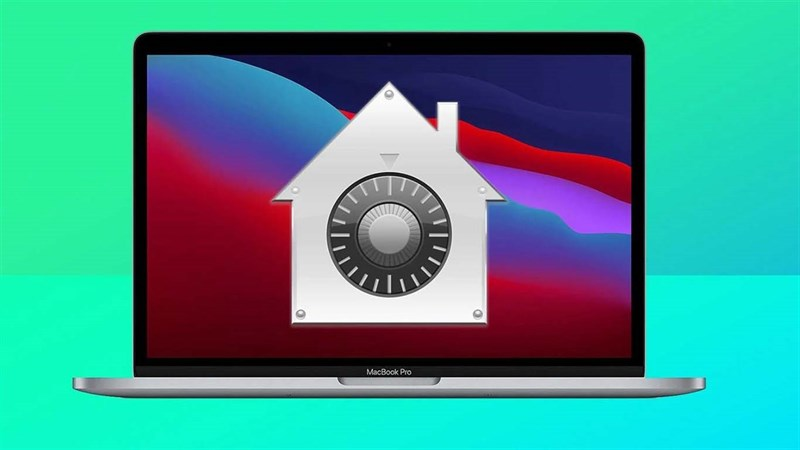
Khi phát hiện ứng dụng không đáp ứng yêu cầu, macOS có thể hiển thị cảnh báo trước khi cho phép chạy. Cơ chế này giảm nguy cơ người dùng vô tình mở chương trình không đáng tin cậy.
Notarization hỗ trợ kiểm tra phần mềm
Notarization là dịch vụ quét phần mềm của Apple. Nhà phát triển có thể gửi ứng dụng để Apple kiểm tra phần mềm độc hại đã biết trước khi phân phối bên ngoài App Store.
Nếu một ứng dụng đã được công chứng nhưng sau đó bị phát hiện có vấn đề, Apple có thể thu hồi quyền xác thực để Gatekeeper chặn ứng dụng đó. Đây là một phần trong hệ thống phòng vệ nhiều lớp của macOS.
XProtect phát hiện và xử lý malware
XProtect là công nghệ antivirus tích hợp trong macOS. Hệ thống sử dụng chữ ký để nhận diện phần mềm độc hại và được Apple cập nhật thường xuyên, độc lập với các bản cập nhật hệ điều hành lớn.
XProtect có thể kiểm tra ứng dụng khi mở lần đầu, khi ứng dụng bị thay đổi hoặc khi bộ chữ ký bảo mật được cập nhật. Nếu phát hiện malware đã biết, hệ thống có thể chặn thực thi và đưa tệp sang Thùng rác.
Apple cũng cho biết XProtect có cơ chế xử lý một số trường hợp malware đã chạy trên máy, đồng thời có thành phần phân tích hành vi để phát hiện hoạt động đáng ngờ chưa khớp hoàn toàn với chữ ký đã biết.
Khi nào nên cài thêm antivirus cho MacBook?
Không phải người dùng nào cũng cần phần mềm diệt virus bên thứ ba. Tuy nhiên, trong một số trường hợp, lớp bảo mật bổ sung có thể giúp việc giám sát thiết bị thuận tiện hơn.
Thường xuyên tải ứng dụng ngoài nguồn quen thuộc
Nếu bạn thường xuyên cài phần mềm từ nhiều website khác nhau, nguy cơ gặp tệp không an toàn sẽ cao hơn so với việc chỉ dùng App Store hoặc nguồn chính thức.
Antivirus bên thứ ba có thể bổ sung cơ chế quét tệp tải về và cảnh báo trước khi người dùng mở chúng. Tuy nhiên, người dùng vẫn nên kiểm tra nhà phát triển và nguồn tải trước khi cài đặt.

Dùng MacBook cho môi trường doanh nghiệp
Máy tính trong doanh nghiệp có thể cần các công cụ bảo mật nâng cao như giám sát thiết bị đầu cuối, ghi nhận sự kiện và quản lý tập trung.
Apple cũng cung cấp API bảo mật để phần mềm bên thứ ba có thể theo dõi sự kiện liên quan đến Gatekeeper và XProtect trong các môi trường cần quản trị sâu hơn.
Trong trường hợp này, quyết định cài antivirus thường phụ thuộc vào chính sách IT của công ty thay vì nhu cầu cá nhân.
Thường xuyên nhận tệp từ nhiều nguồn
Người làm việc với nhiều email, tệp đính kèm hoặc tài liệu từ đối tác có thể cần thêm lớp kiểm tra trước khi mở file.
Phần mềm bảo mật có thể hỗ trợ quét dữ liệu tải xuống, nhưng người dùng vẫn cần tránh mở tệp không rõ nguồn gốc và kiểm tra kỹ địa chỉ gửi.
Muốn quản lý thêm nhiều tính năng bảo mật
Một số phần mềm antivirus tích hợp thêm tính năng như kiểm tra website, cảnh báo lừa đảo, giám sát quyền riêng tư hoặc quản lý nhiều thiết bị.
Nếu bạn cần các tiện ích này trong cùng một ứng dụng, giải pháp bảo mật bên thứ ba có thể phù hợp hơn so với chỉ sử dụng cơ chế mặc định của macOS.
Khi nào MacBook có thể chưa cần cài antivirus bên thứ ba?
Nếu bạn chỉ tải ứng dụng từ App Store hoặc website chính thức, luôn cập nhật macOS và hạn chế mở tệp đáng ngờ, các lớp bảo mật tích hợp có thể đáp ứng tốt nhu cầu cơ bản.
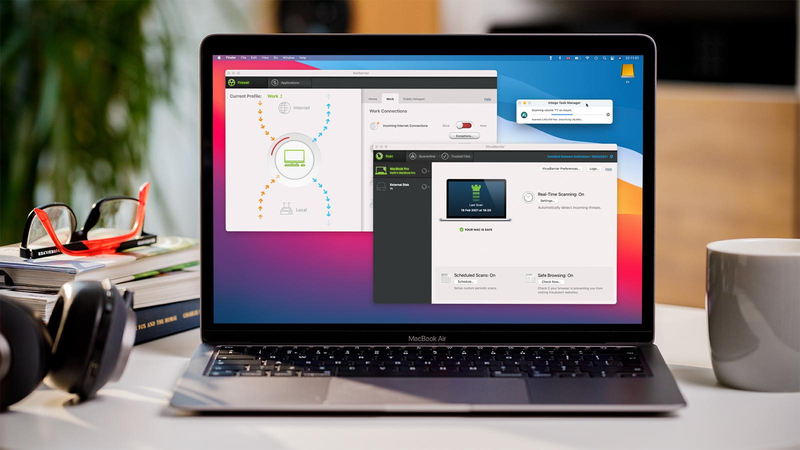
macOS đã có cơ chế kiểm soát phần mềm trước khi chạy, phát hiện malware và hạn chế quyền truy cập của ứng dụng vào dữ liệu quan trọng. Apple cũng sử dụng sandbox và các cơ chế bảo vệ hệ thống để giảm phạm vi tác động nếu một ứng dụng gặp vấn đề.
Vì vậy, khi cân nhắc MacBook có cần antivirus không, người dùng nên đánh giá thói quen sử dụng trước thay vì mặc định rằng mọi MacBook đều phải cài thêm phần mềm.
Cách sử dụng MacBook an toàn hơn
Luôn cập nhật macOS
Các bản cập nhật macOS thường đi kèm bản vá bảo mật và cải tiến hệ thống. Người dùng nên bật cập nhật tự động để nhận các bản vá mới khi Apple phát hành.
XProtect cũng có cơ chế cập nhật riêng và mặc định kiểm tra chữ ký bảo mật hằng ngày.
Ưu tiên tải ứng dụng từ nguồn chính thức
App Store và website chính thức của nhà phát triển là những nguồn nên được ưu tiên. Người dùng cần thận trọng với bộ cài không rõ nguồn gốc hoặc liên kết tải được chia sẻ ngẫu nhiên.
Cẩn thận với liên kết và tệp đính kèm
Nhiều rủi ro bảo mật đến từ email giả mạo, website lừa đảo hoặc tệp đính kèm. Người dùng nên kiểm tra địa chỉ gửi, tên miền và nội dung trước khi đăng nhập hoặc tải file.
Không nên nhập mật khẩu Apple Account, tài khoản ngân hàng hoặc thông tin cá nhân vào website đáng ngờ.
Không tắt các cơ chế bảo mật nếu không cần thiết
Gatekeeper và các lớp bảo vệ khác được thiết kế để giảm nguy cơ phần mềm không đáng tin cậy chạy trên máy. Việc vô hiệu hóa các cơ chế này có thể làm tăng rủi ro khi sử dụng.
Nếu một ứng dụng yêu cầu tắt bảo mật để cài đặt, người dùng nên kiểm tra kỹ độ tin cậy của phần mềm trước khi tiếp tục.
Tạm kết
MacBook có cần antivirus không phụ thuộc vào thói quen và môi trường sử dụng. macOS đã có Gatekeeper, Notarization và XProtect để kiểm tra ứng dụng, phát hiện malware và bảo vệ hệ thống ở mức cơ bản. Nếu thường xuyên tải tệp lạ, làm việc trong môi trường doanh nghiệp hoặc cần thêm tính năng giám sát, phần mềm bảo mật bên thứ ba có thể đáng cân nhắc.
Để tăng thêm lớp bảo vệ khi sử dụng máy tính, bạn có thể tham khảo các gói phần mềm diệt virus tại FPT Shop. Các giải pháp bảo mật phù hợp có thể hỗ trợ kiểm tra tệp, cảnh báo mối đe dọa và bảo vệ thiết bị trong quá trình học tập, làm việc hoặc truy cập Internet.
Xem thêm:
:quality(75)/cach_bat_bluetooth_tren_macbook_air_m4_1_2d2b195851.jpg)
:quality(75)/bang_gia_thu_mua_macbook_cu_thumb_4238c81158.png)
:quality(75)/so_sanh_macbook_pro_m1_14_inch_va_16_inch_1_3505538b4f.jpeg)
:quality(75)/so_sanh_macbook_air_m5_va_macbook_pro_m5_0_117e50aca9.jpg)
:quality(75)/cach_sua_loi_Scratch_Disk_Full_trong_Photoshop_tren_macbook_0_81c530c285.jpg)
:quality(75)/cach_ket_noi_wi_fi_tren_macbook_air_m4_1_815dbda71a.jpg)


