:quality(75)/estore-v2/img/fptshop-logo.png)
:quality(75)/cach_sua_loi_Scratch_Disk_Full_trong_Photoshop_tren_macbook_0_81c530c285.jpg)
:quality(75)/small/l_f5095523f4.jpg)
Xem ngay cách sửa lỗi Scratch Disk Full trong Photoshop trên MacBook hiệu quả trong vài phút
Hiện tượng thông báo lỗi Scratch Disk Full trong Photoshop xuất hiện sẽ lập tức chặn đứng mọi thao tác chỉnh sửa và lưu file của bạn. Lỗi này xảy ra khi dung lượng bộ nhớ đệm tạm thời của phần mềm vượt quá khoảng trống khả dụng trên ổ đĩa SSD. Khám phá ngay bài viết để nắm rõ cách sửa lỗi Scratch Disk Full trong Photoshop trên MacBook, giúp bạn làm việc mượt mà không lo gián đoạn!
Sơ lược về lỗi Scratch Disk Full trong Photoshop
Lỗi Scratch Disk Full (hoặc Scratch Disks Are Full) xuất hiện khi Photoshop không còn đủ dung lượng trống trên ổ đĩa được sử dụng làm Scratch Disk để lưu dữ liệu tạm thời. Khi đó, Photoshop có thể hoạt động chậm, bị treo, gặp sự cố hoặc thậm chí không thể khởi động.
Scratch Disk trong Photoshop là gì?
Khi làm việc với các tài liệu lớn hoặc thao tác phức tạp, Photoshop có thể cần thêm không gian lưu trữ tạm ngoài RAM. Khi đó, phần mềm sử dụng dung lượng trên ổ cứng hoặc SSD làm Scratch Disk để lưu trữ dữ liệu tạm thời phục vụ quá trình xử lý.
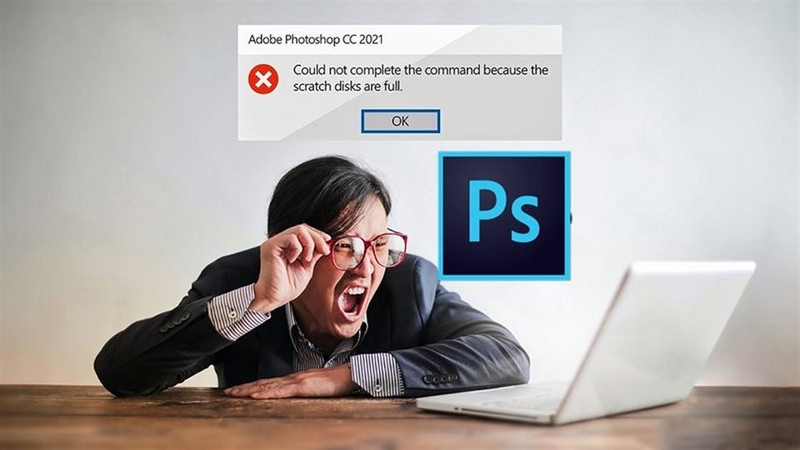
Khi Photoshop gửi thông báo "Scratch Disks Are Full", điều đó có nghĩa là ổ đĩa được chỉ định làm Scratch Disk đã hoàn toàn hết dung lượng trống để ghi thêm dữ liệu tạm.
Nguyên nhân chi tiết dẫn đến lỗi Scratch Disk Full
Trước khi tìm hiểu cách sửa lỗi Scratch Disk Full trong Photoshop trên MacBook, bạn cần nắm bắt một số nguyên nhân như sau:
- Dữ liệu tạm chiếm nhiều dung lượng: Các thao tác phức tạp trong Photoshop có thể tạo ra lượng lớn dữ liệu tạm trên Scratch Disk. Đặc biệt với tài liệu có độ phân giải cao hoặc nhiều thao tác chỉnh sửa, nhu cầu dung lượng tạm có thể tăng đáng kể.
- Ổ cứng máy tính bị đầy: Ổ đĩa hệ thống (thường là ổ C: trên Windows hoặc Macintosh HD trên Mac) bị chiếm trọn bởi ảnh, video, ứng dụng khác khiến Photoshop không còn không gian trống để làm việc.
- Lịch sử thao tác (History States) quá cao: Cơ chế mặc định Photoshop lưu lại nhiều bước Undo (khôi phục thao tác). Nếu càng giữ nhiều bước Undo thì dung lượng bộ nhớ Scratch Disk bị chiếm dụng càng lớn.
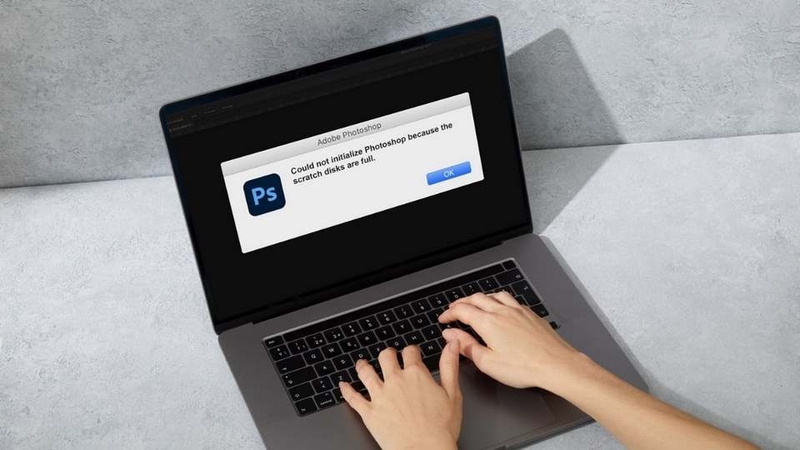
- Kích thước hoặc độ phân giải file quá lớn: Việc nhập nhầm thông số file (ví dụ: tạo file kích thước tính bằng Inches thay vì Pixels hoặc đặt độ phân giải quá lớn) khiến Photoshop yêu cầu một dung lượng bộ nhớ ảo khổng lồ ngay lập tức.
- Scratch Disk chính không còn đủ dung lượng: Nếu ổ đĩa được Photoshop sử dụng làm Scratch Disk gần đầy, phần mềm có thể không còn đủ không gian để lưu dữ liệu tạm và xuất hiện thông báo Scratch Disk Full. Bạn có thể thiết lập thêm Scratch Disk nếu máy có ổ đĩa phù hợp.
Cách sửa lỗi Scratch Disk Full trong Photoshop trên MacBook
Cách 1: Đổi ổ đĩa khác cho Scratch Disks
- Bước 1: Với cách sửa lỗi Scratch Disk Full trong Photoshop trên MacBook đầu tiên, bạn cần nhấp vào tên ứng dụng ở góc trái màn hình.
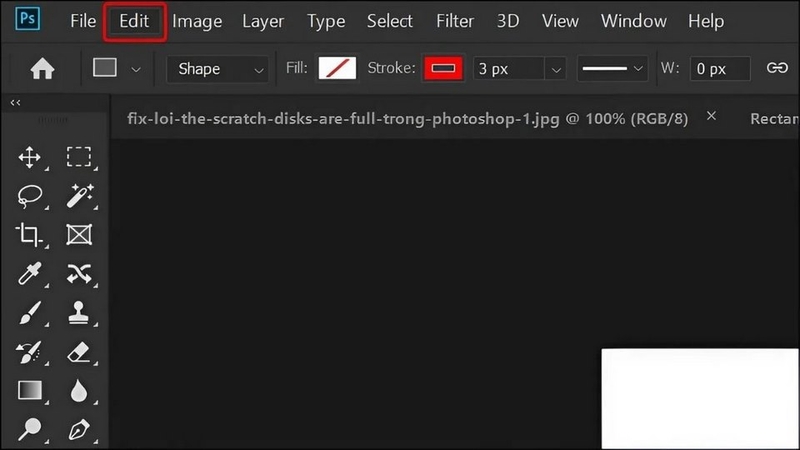
- Bước 2: Tiếp theo, di chuột xuống chọn Preferences và click vào tùy chọn Scratch Disks... từ danh sách mở ra.
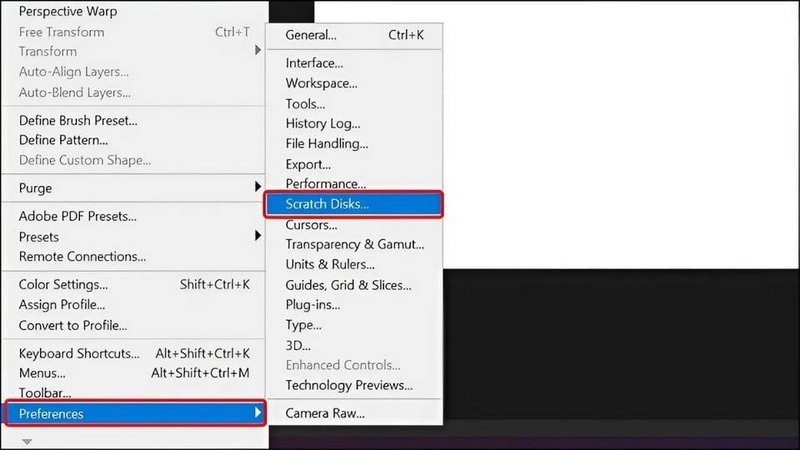
- Bước 3: Cửa sổ thiết lập bộ nhớ tạm sẽ xuất hiện, hiển thị danh sách các ổ đĩa hiện có trên máy. Bạn hãy quan sát cột dung lượng trống (Free Space) và tích chọn vào ô vuông bên cạnh một hoặc nhiều ổ đĩa khác còn nhiều dung lượng trống hơn.
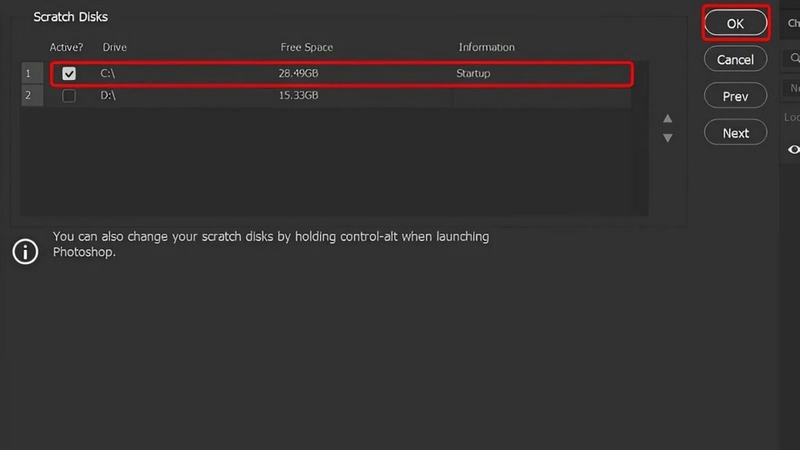
Cuối cùng, nhấn OK để lưu lại thiết lập, sau đó thoát hoàn toàn và khởi động lại Photoshop để hệ thống chính thức áp dụng các thay đổi này.
Cách 2: Xóa tập tin tạm thời trong Photoshop
Trước tiên, bạn cần thoát hoàn toàn ứng dụng Photoshop nếu phần mềm này đang hoạt động trên máy tính.
Truy cập vào thư mục chứa các tệp tin tạm thời của hệ thống bằng cách thực hiện theo đường dẫn tương ứng với hệ điều hành bạn đang sử dụng:
- Đối với hệ điều hành macOS: Mở Finder, nhấn tổ hợp phím Command + Shift + G, dán đường dẫn /Users/[Tên người dùng]/Library/Caches/Adobe/Photoshop/ vào ô tìm kiếm và nhấn Go.
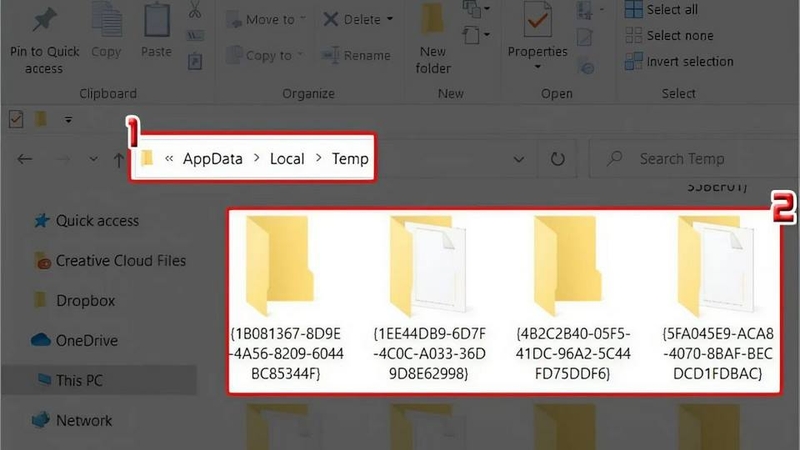
Tiến hành tìm kiếm, bôi đen và xóa sạch tất cả những file có tên bắt đầu bằng cụm từ Photoshop Temp. Sau khi xóa xong, bạn hãy khởi động lại Photoshop để kiểm tra xem thông báo lỗi Scratch Disk Full đã được xử lý triệt để hay chưa.
Cách 3: Giải phóng không gian trên ổ cứng
- Bước 1: Khởi động cửa sổ File Explorer trên thiết bị. Tại đây, bạn tiến hành lọc, chủ động xóa bỏ những tệp tin rác hoặc dữ liệu không còn sử dụng, đồng thời di chuyển các thư mục có dung lượng lớn sang ổ cứng di động cắm ngoài để tạo không gian trống cho máy tính.
Mở công cụ Disk Defragmenter (hoặc Defragment and Optimize Drives) được tích hợp sẵn trên hệ thống để tiến hành sắp xếp lại cấu trúc dữ liệu trên ổ đĩa, giúp hạn chế tối đa tình trạng phân mảnh ổ cứng.
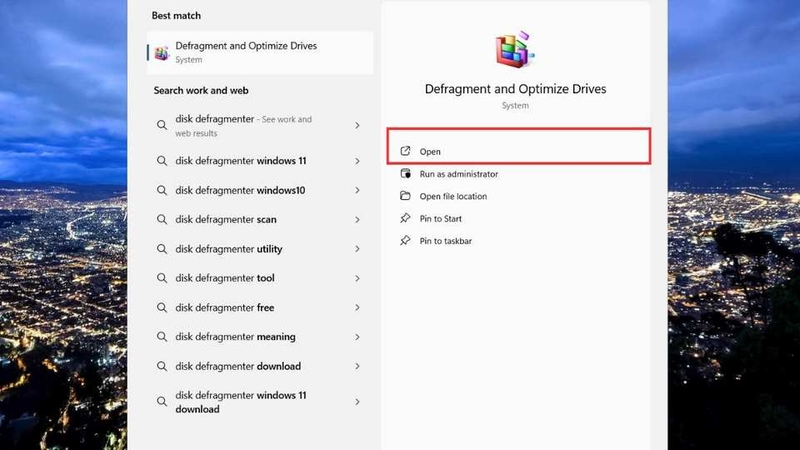
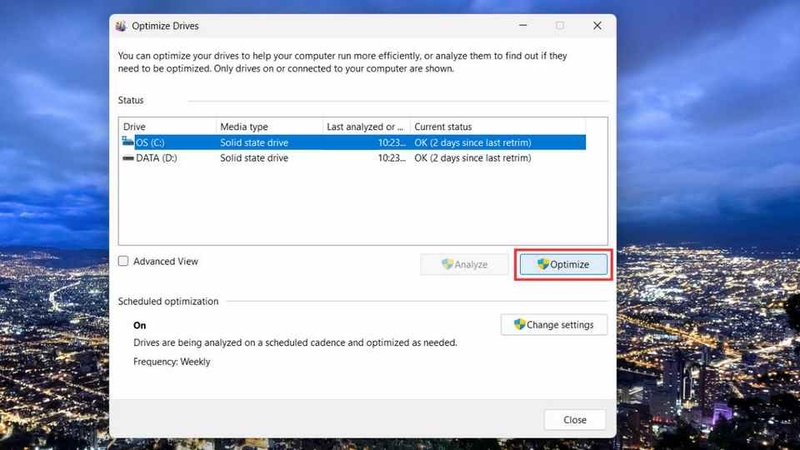
- Bước 2: Nhấp chuột chọn ổ đĩa mà bạn đang dùng làm bộ nhớ tạm (Scratch Disk) cần dọn dẹp, sau đó bấm vào nút Optimize để hệ thống bắt đầu quá trình tối ưu hóa và giải phóng dung lượng cho ổ cứng.
Cách 4: Tăng dung lượng RAM cho Photoshop
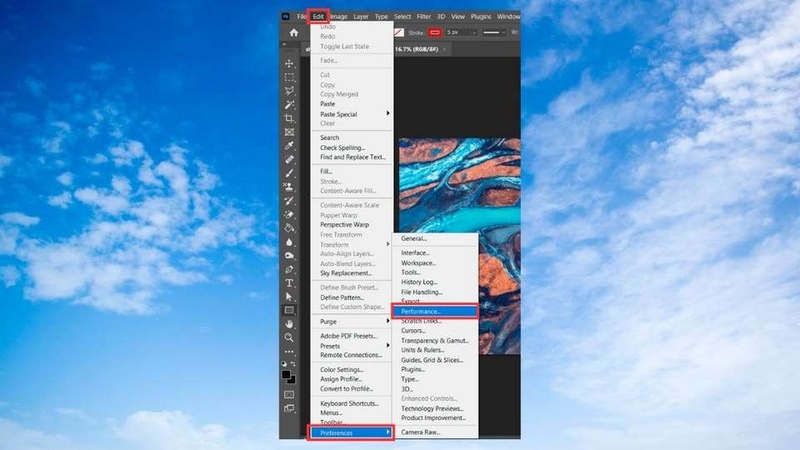
- Bước 1: Mở ứng dụng Photoshop, truy cập vào thanh menu phía trên và nhấp chọn Photoshop, sau đó di chuột đến Preferences và chọn mục Performance....
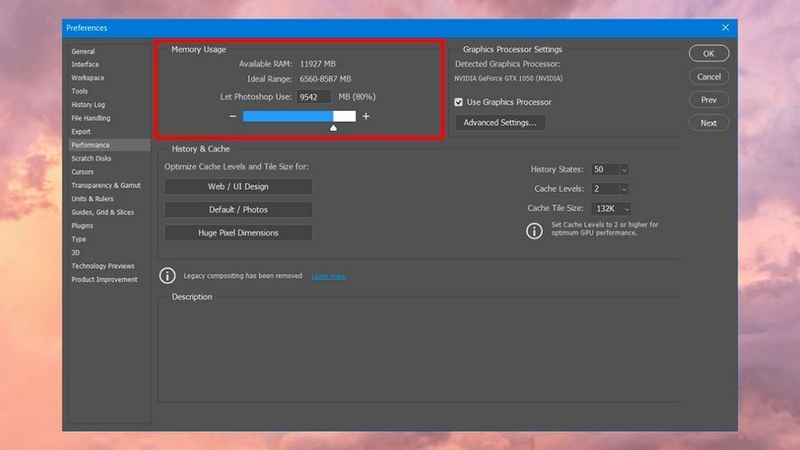
- Bước 2: Tại giao diện vừa xuất hiện, tìm đến phần Memory Usage rồi tiến hành kéo thanh trượt điều chỉnh dung lượng RAM mà Photoshop được phép khai thác lên mức tối ưu (mức khuyến nghị là từ 70% - 80%). Cuối cùng, nhấn OK để xác nhận thay đổi và khởi động lại Photoshop để hoàn tất việc áp dụng cài đặt.
Bí quyết tránh lỗi Scratch Disk Full trong Photoshop trên MacBook
Mặc dù lỗi Scratch Disk Full trong Photoshop gây nhiều phiền phức và gián đoạn công việc nhưng bạn hoàn toàn có thể chủ động ngăn ngừa sự cố này xuất hiện trở lại bằng cách áp dụng các mẹo dưới đây:
- Duy trì dung lượng trống tối thiểu 20GB cho ổ đĩa Scratch Disk: Ổ đĩa được chọn làm Scratch Disk cần một khoảng không gian đủ rộng để Photoshop khởi tạo các tệp tạm thời (Photoshop Temp). Hãy luôn rà soát, dọn dẹp hệ thống hoặc chuyển bớt dữ liệu cá nhân sang nơi khác để đảm bảo ổ đĩa này luôn dư dả ít nhất 20GB - 50GB trống.
- Sử dụng ổ cứng SSD làm bộ nhớ tạm thay vì HDD: Ổ cứng SSD có tốc độ đọc/ghi dữ liệu vượt trội hơn rất nhiều so với HDD truyền thống. Việc cài đặt Photoshop cũng như chỉ định ổ đĩa tạm nằm trên ổ SSD (đặc biệt là chuẩn NVMe/Type-C Thunderbolt) không chỉ giúp hạn chế lỗi đầy bộ nhớ tạm mà còn tăng tốc độ xử lý các hiệu ứng và mở file dung lượng lớn.
- Nâng cấp dung lượng RAM nếu thường xuyên xử lý file lớn: RAM là nơi lưu trữ dữ liệu làm việc tức thời. Khi dung lượng RAM bị quá tải (đặc biệt là khi làm việc với file đồ họa hàng trăm Layer hoặc file in ấn khổ lớn), Photoshop buộc phải đẩy phần lớn dữ liệu sang ổ cứng làm Scratch Disk. Nâng cấp RAM lên mức 16GB - 32GB hoặc cao hơn sẽ giúp giảm tải tối đa áp lực lên ổ đĩa tạm.
Tạm kết
Việc nắm vững các cách sửa lỗi Scratch Disk Full trong Photoshop trên MacBook sẽ giúp bạn nhanh chóng giải phóng dung lượng bộ nhớ, đảm bảo tiến độ công việc và giúp phần mềm luôn vận hành mượt mà. Đừng quên duy trì thói quen dọn dẹp hệ thống định kỳ để hạn chế tối đa sự cố này tái diễn trong tương lai.
Xem thêm:
- Chi tiết cách tạo avatar AI từ ảnh với ChatGPT và Canva nhanh chóng, dễ thực hiện
- Cách tạo giọng nói AI bằng CapCut và ElevenLabs chi tiết cho người mới bắt đầu
Bên cạnh việc tối ưu bộ nhớ, hãy nâng tầm tốc độ thiết kế đồ họa của bạn với các dòng bàn phím máy tính chính hãng chất lượng cao tại FPT Shop. Sở hữu phím bấm êm ái, hành trình phím chuẩn xác cùng hệ thống phím tắt tiện lợi, thiết bị sẽ giúp bạn thao tác nhanh chóng, xử lý mượt mà mọi dự án Photoshop phức tạp. Đến ngay cửa hàng FPT Shop gần nhất hoặc truy cập website để chọn mua bàn phím cao cấp ngay hôm nay!
:quality(75)/cach_chon_vung_trong_photoshop_bc5a4e9c30.jpg)
:quality(75)/Kham_pha_cach_lat_anh_trong_Photoshop_don_gian_1b467f7e4e.jpg)
:quality(75)/cach_dao_nguoc_vung_chon_photoshop_51a3128f6d.jpg)
:quality(75)/cach_luu_file_pdf_trong_photoshop_602e53c595.jpg)
:quality(75)/nen_su_dung_photoshop_hay_lightroom_14c5140731.png)
:quality(75)/khong_luu_duoc_file_jpg_trong_photoshop_1_d65ab219b7.jpg)


