
Cách tăng tốc MacBook Pro M4 khi máy chạy chậm mà không cần cài thêm phần mềm
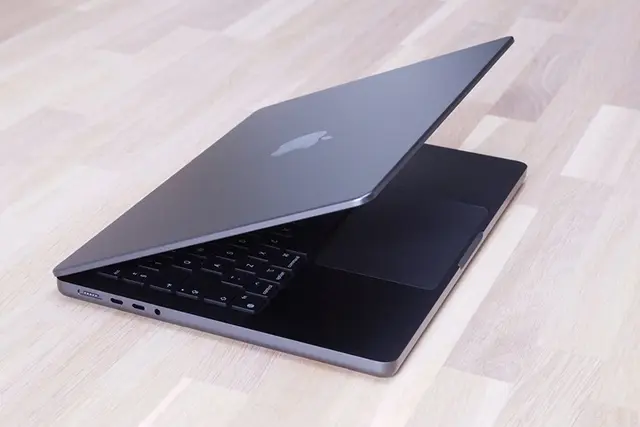
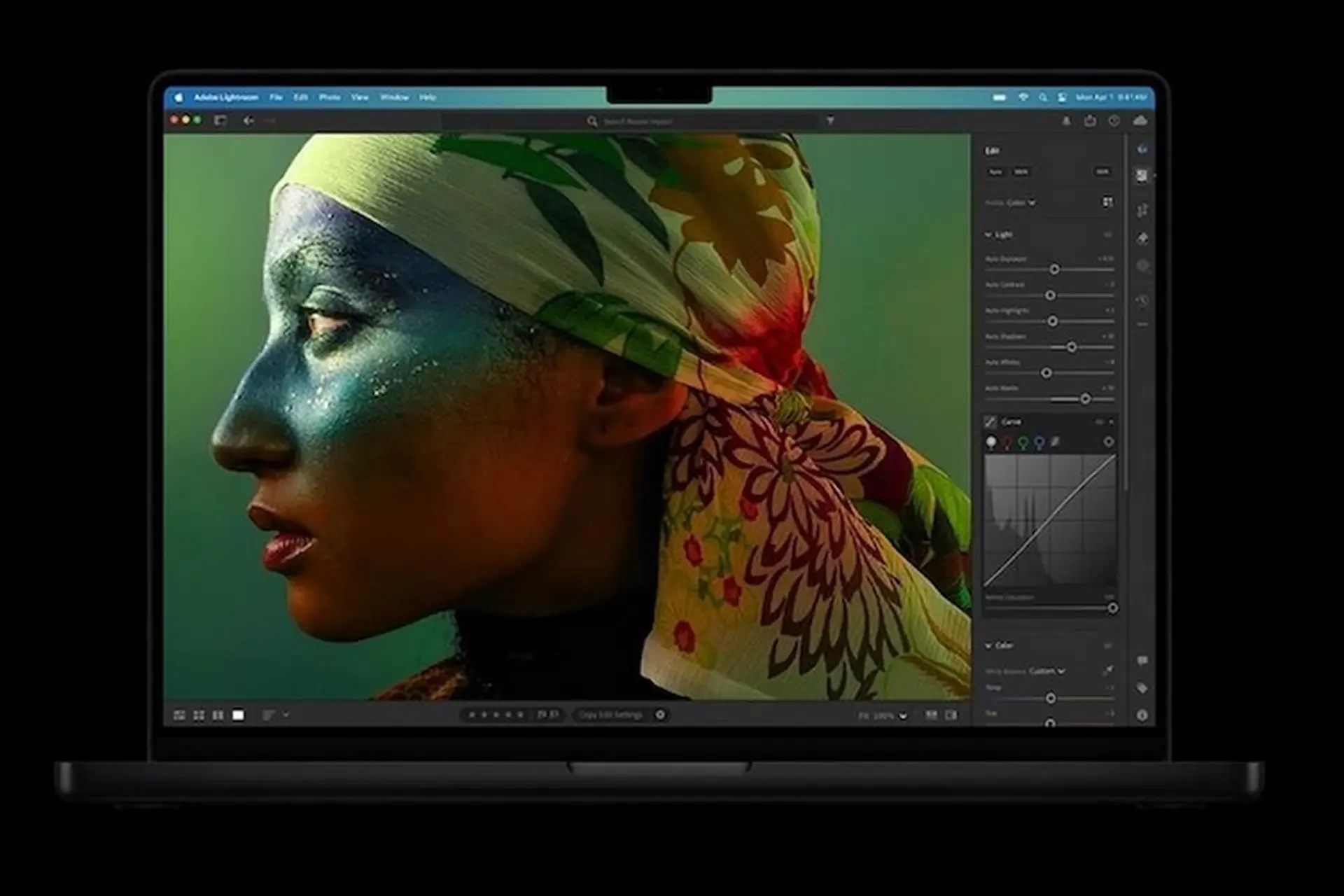
MacBook Pro M4 vốn có hiệu năng mạnh, đáp ứng tốt từ công việc văn phòng đến chỉnh sửa ảnh, dựng video. Tuy nhiên, sau thời gian sử dụng, máy vẫn có thể phản hồi chậm do SSD gần đầy, quá nhiều ứng dụng chạy nền hoặc phần mềm chưa tối ưu. Nếu đang gặp tình trạng này, những cách tăng tốc MacBook Pro M4 dưới đây sẽ giúp bạn kiểm tra và cải thiện hiệu suất mà không cần cài thêm các công cụ không cần thiết.
Vì sao MacBook Pro M4 có thể bị chậm?
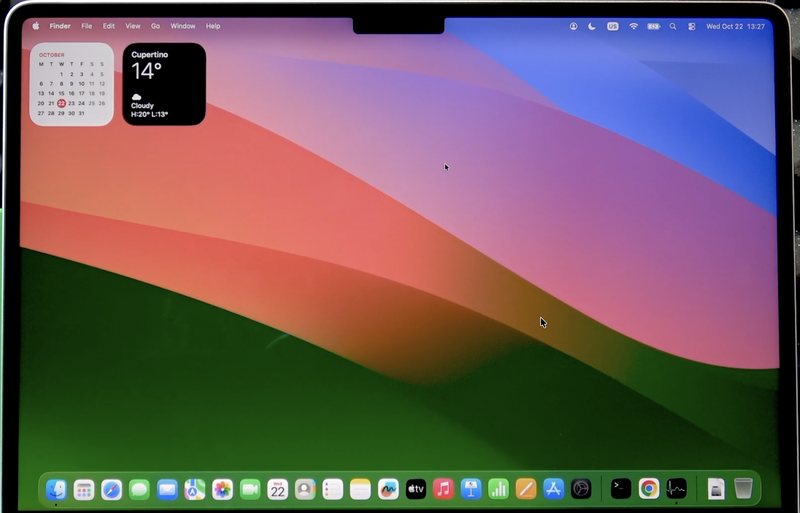
Chip M4 mạnh nhưng không phải lúc nào máy cũng hoạt động được với tốc độ tối đa. Khi SSD còn quá ít dung lượng, nhiều ứng dụng cùng hoạt động hoặc một tiến trình sử dụng quá nhiều CPU và bộ nhớ, trải nghiệm có thể chậm hơn bình thường. Apple cũng cho biết dung lượng ổ đĩa khởi động thấp, ứng dụng sử dụng nhiều bộ nhớ hoặc phần mềm không tương thích đều có thể khiến Mac hoạt động chậm. Vì thế, cần biết cách tăng tốc MacBook Pro M4.
Kiểm tra ứng dụng chiếm nhiều tài nguyên bằng Activity Monitor
Một trong những cách tăng tốc MacBook Pro M4 nên thử đầu tiên là kiểm tra Activity Monitor. Công cụ tích hợp sẵn trên macOS cho biết ứng dụng và tiến trình nào đang sử dụng nhiều CPU, bộ nhớ, năng lượng hoặc ổ đĩa.
- Bước 1: Nhấn Command + Space để mở Spotlight.
- Bước 2: Nhập và mở Activity Monitor.
- Bước 3: Chọn CPU để kiểm tra tiến trình sử dụng nhiều tài nguyên xử lý.
- Bước 4: Chuyển sang Memory để xem mức sử dụng bộ nhớ.
- Bước 5: Nếu một ứng dụng không còn sử dụng nhưng vẫn chiếm nhiều tài nguyên, hãy đóng ứng dụng theo cách thông thường.
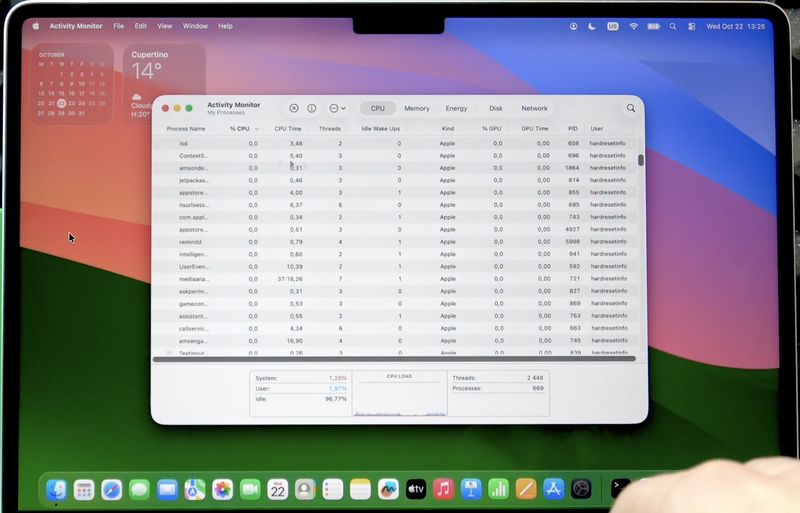
Với những tiến trình có tên lạ thì bạn không nên đóng vì có thể nó thuộc macOS. Bạn chỉ nên đóng những ứng dụng mà mình đã biết và đã từng sử dụng.
Tăng tốc MacBook Pro M4
Giải phóng dung lượng SSD trên MacBook Pro M4
SSD gần đầy có thể ảnh hưởng đến hoạt động của Mac. Apple khuyến nghị kiểm tra SSD khi máy chạy chậm, bạn có thể thực hiện theo các bước sau đây:
- Bước 1: Chọn menu Apple.
- Bước 2: Mở System Settings.
- Bước 3: Chọn General.
- Bước 4: Truy cập Storage.
Tại đây, bạn có thể kiểm tra dung lượng dành cho ứng dụng, tài liệu, ảnh và những loại dữ liệu khác. Các file tải xuống, project video cũ hoặc tệp dung lượng lớn không còn sử dụng có thể được xóa hoặc chuyển sang ổ cứng ngoài.
Nếu bạn thường xuyên dựng video hoặc chỉnh sửa ảnh, các project cũ có thể chiếm hàng chục đến hàng trăm GB. Bạn nên dọn những dữ liệu này thay vì cài thêm phần mềm “tăng tốc”.
Tắt ứng dụng tự mở khi khởi động
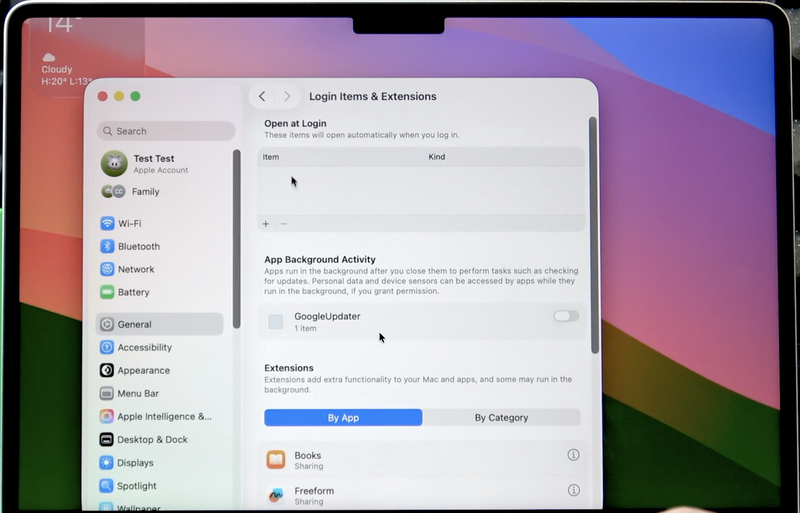
Nếu MacBook Pro M4 mất khá lâu mới hoạt động ổn định sau khi đăng nhập, bạn nên kiểm tra Login Items.
- Bước 1: Mở System Settings.
- Bước 2: Chọn General.
- Bước 3: Truy cập Login Items & Extensions.
- Bước 4: Kiểm tra phần Open at Login.
- Bước 5: Chọn ứng dụng không cần thiết và nhấn Remove.
Bạn không cần tắt tất cả. Những ứng dụng thường xuyên sử dụng vẫn có thể giữ lại, còn phần mềm hiếm khi mở thì không nhất thiết phải tự khởi chạy cùng macOS.
Kiểm tra ứng dụng chạy nền
Ngoài Login Items, một số ứng dụng vẫn hoạt động trong nền để đồng bộ dữ liệu, kiểm tra cập nhật hoặc thực hiện các tác vụ khác. Bạn có thể kiểm tra trong System Settings ⇒ General ⇒ Login Items & Extensions. Nếu phát hiện phần mềm ít sử dụng nhưng liên tục chạy nền, hãy cân nhắc vô hiệu hóa.
Đây là cách tăng tốc MacBook Pro M4 khi máy đang có quá nhiều phần mềm tự hoạt động. Tuy nhiên, một số ứng dụng có thể ngừng tự đồng bộ sau khi bị tắt quyền chạy nền, vì vậy chỉ nên thay đổi những mục bạn hiểu rõ.
Đóng bớt ứng dụng và tab trình duyệt không sử dụng
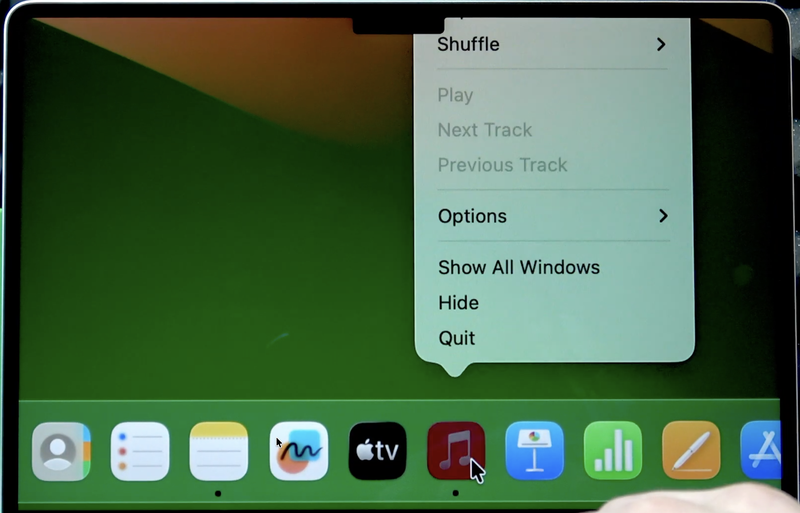
MacBook Pro M4 có khả năng đa nhiệm tốt nhưng mở quá nhiều phần mềm vẫn làm tăng mức sử dụng tài nguyên. Đặc biệt, trình duyệt với hàng chục tab, ứng dụng chỉnh ảnh, dựng video và nhiều công cụ khác chạy cùng lúc có thể sử dụng lượng bộ nhớ đáng kể.
Khi không còn sử dụng ứng dụng, bạn có thể nhấn Command + Q để thoát hoàn toàn. Với trình duyệt, hãy đóng bớt tab và những tiện ích mở rộng không cần thiết. Nếu máy chỉ chậm khi mở trình duyệt, nguyên nhân có thể nằm ở chính số lượng tab hoặc extension chứ không nằm ở hiệu năng của MacBook.
Khởi động lại MacBook Pro M4
Nếu MacBook hoạt động liên tục trong nhiều ngày và bắt đầu phản hồi chậm thì hãy thử restart. Bạn chỉ cần chọn menu Apple ⇒ Restart. Khởi động lại sẽ đóng các ứng dụng và tiến trình đang chạy, đồng thời tạo một phiên làm việc mới.
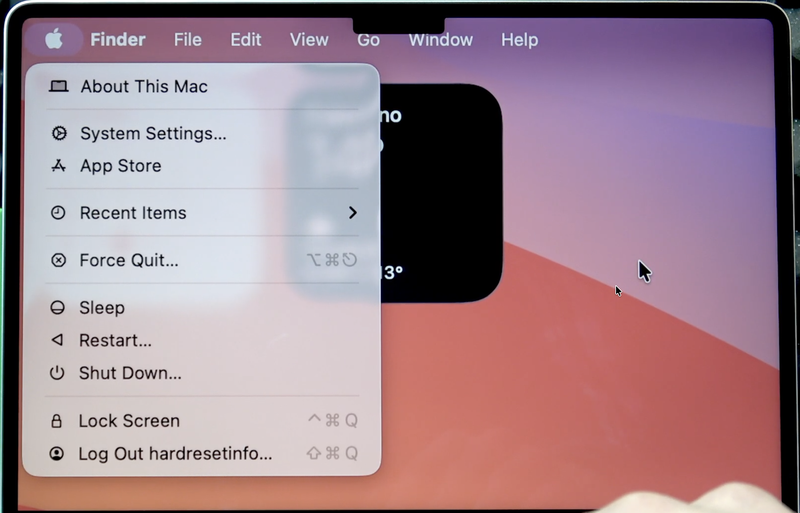
Bạn không cần restart MacBook mỗi ngày. Tuy nhiên, nếu bạn thường xuyên chỉ gập máy và sử dụng liên tục trong thời gian dài, thỉnh thoảng khởi động lại có thể xử lý một số lỗi tạm thời.
Cập nhật macOS và ứng dụng
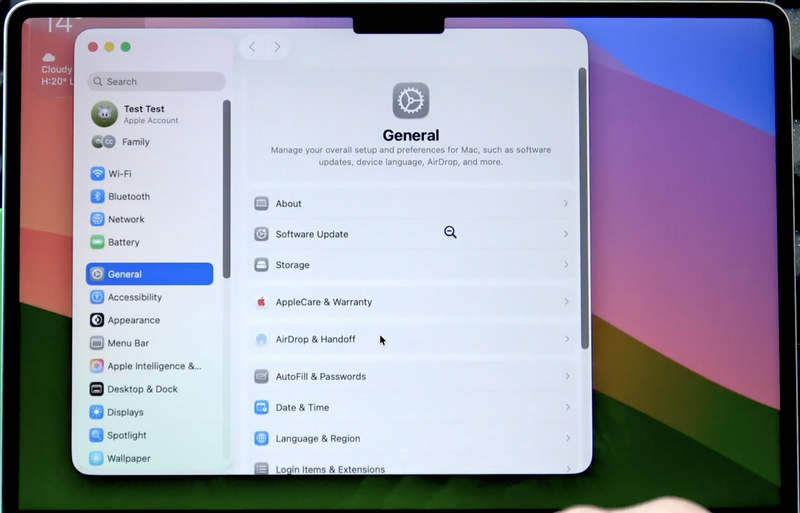
Phần mềm cũ hoặc chưa tối ưu cho Apple Silicon đôi khi có thể ảnh hưởng đến hiệu suất. Để kiểm tra macOS, bạn thực hiện:
- Bước 1: Mở System Settings.
- Bước 2: Chọn General.
- Bước 3: Chọn Software Update.
- Bước 4: Kiểm tra và cài đặt bản cập nhật phù hợp nếu có.
Các phần mềm chuyên dụng như Photoshop, Lightroom hay Premiere Pro cũng nên được cập nhật thường xuyên. Nếu MacBook chỉ chậm khi chạy một ứng dụng cụ thể, bạn nên kiểm tra phiên bản và khả năng tương thích của ứng dụng đó trước.
Một số câu hỏi thường gặp khi MacBook chạy chậm
Có cần cài phần mềm tăng tốc MacBook Pro M4 không?
Trong phần lớn trường hợp là không cần. macOS đã tích hợp Activity Monitor để kiểm tra tài nguyên, Storage để quản lý dung lượng và Login Items để kiểm soát ứng dụng tự khởi động. Những công cụ này đủ để xử lý nhiều nguyên nhân phổ biến khiến máy hoạt động chậm.
Thay vì cài một ứng dụng quảng cáo khả năng “giải phóng RAM” hoặc tăng tốc chỉ với một nút bấm, bạn nên tìm đúng nguyên nhân. Nếu SSD gần đầy thì giải phóng dung lượng, ứng dụng chiếm nhiều CPU thì kiểm tra ứng dụng, còn máy khởi động chậm thì xem lại Login Items.
Khi nào MacBook Pro M4 chậm là dấu hiệu bất thường?
MacBook Pro M4 chậm khi dựng video độ phân giải cao, xử lý project lớn hoặc chạy nhiều ứng dụng nặng cùng lúc chưa chắc là dấu hiệu bất thường. Đáng chú ý hơn là khi máy chậm ngay cả với những thao tác đơn giản như mở Finder, chuyển cửa sổ, nhập văn bản hoặc duyệt web dù không có tác vụ nặng.
Trong trường hợp này, hãy kiểm tra Activity Monitor, dung lượng SSD, ứng dụng mới cài và tiến trình chạy nền. Nếu máy vẫn chậm sau khi đã cập nhật phần mềm và loại trừ các nguyên nhân phổ biến, bạn nên liên hệ Apple Support hoặc trung tâm bảo hành để được kiểm tra.
Kết luận
Nhìn chung, cách tăng tốc MacBook Pro M4 hiệu quả trước tiên là cần tìm đúng nguyên nhân khiến máy chậm. Bạn nên bắt đầu từ Activity Monitor, giải phóng dung lượng SSD, giảm ứng dụng tự khởi động và chạy nền, đóng phần mềm không sử dụng rồi cập nhật macOS. Với phần cứng mạnh của MacBook Pro M4, những thao tác đơn giản này có thể giúp máy duy trì trải nghiệm ổn định và mượt mà hơn trong quá trình sử dụng.
Nếu chiếc MacBook hiện tại đã sử dụng lâu và không còn đáp ứng tốt nhu cầu công việc, bạn có thể cân nhắc nâng cấp lên một thiết bị mới. FPT Shop hiện có nhiều dòng MacBook, phù hợp với nhu cầu học tập, văn phòng và sáng tạo chuyên nghiệp. Hãy tham khảo các mẫu MacBook tại FPT Shop để dễ dàng so sánh cấu hình, giá bán và lựa chọn phiên bản phù hợp với nhu cầu của mình.
Xem thêm: