:quality(75)/estore-v2/img/fptshop-logo.png)
:quality(75)/cach_chup_man_hinh_macbook_air_m4_0_25e8bdbddb.jpg)
:quality(75)/quoc_tuan_7881fe8c47.JPG)
Hướng dẫn cách chụp màn hình MacBook Air M4 nhanh gọn với các phím tắt quen thuộc
Với người mới sử dụng MacBook Air M4, việc chụp màn hình đôi khi khá khó vì chưa quen với hệ thống phím tắt trên macOS. Thực tế, thao tác này có thể thực hiện ngay trên máy mà không cần cài thêm ứng dụng. Trong bài viết hôm nay, hãy cùng FPT Shop tìm hiểu các cách chụp màn hình MacBook Air M4 đơn giản, dễ nhớ và phù hợp cho người mới!
5 cách chụp màn hình MacBook Air M4 đơn giản
MacBook Air M4 hỗ trợ nhiều thao tác chụp màn hình ngay trên macOS mà không cần cài thêm phần mềm. Chỉ với một vài tổ hợp phím quen thuộc, việc lưu lại nội dung trên màn hình có thể thực hiện nhanh chóng và thuận tiện.
Chụp toàn bộ màn hình
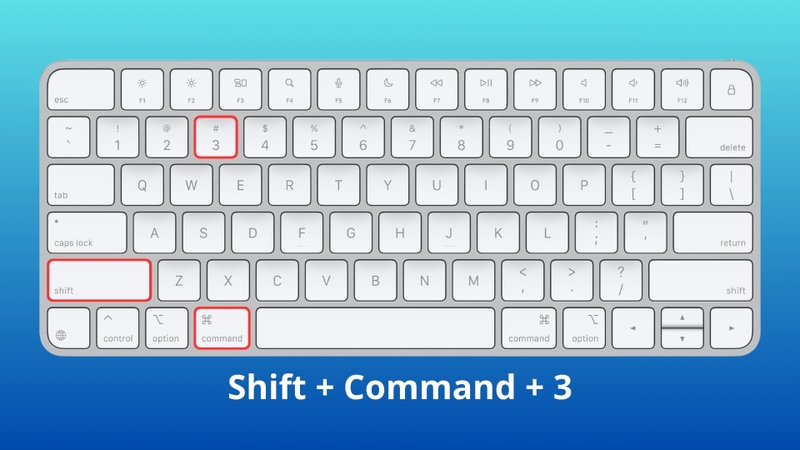
Để chụp toàn bộ nội dung đang hiển thị trên MacBook Air M4, nhấn tổ hợp Shift + Command + 3. macOS sẽ lập tức chụp màn hình và mặc định lưu ảnh trên Desktop, giúp người dùng có thể mở và sử dụng ngay sau đó.
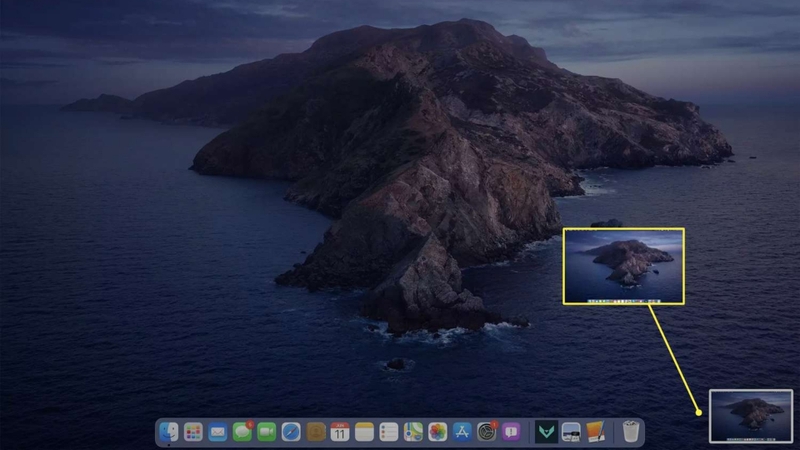
Sau khi chụp, một hình thu nhỏ có thể xuất hiện ở góc màn hình. Nhấp vào hình thu nhỏ để mở công cụ chỉnh sửa, cho phép cắt ảnh, đánh dấu hoặc thêm chú thích trước khi lưu. Đây là cách chụp màn hình MacBook Air M4 phù hợp khi cần ghi lại toàn bộ giao diện trong một lần thao tác.
Chụp một phần màn hình
Nếu chỉ muốn lưu một khu vực nhất định, hãy nhấn Shift + Command + 4. Con trỏ chuột sẽ chuyển thành hình chữ thập, lúc này người dùng kéo chuột hoặc Trackpad để khoanh vùng nội dung cần chụp rồi thả tay để hoàn tất.
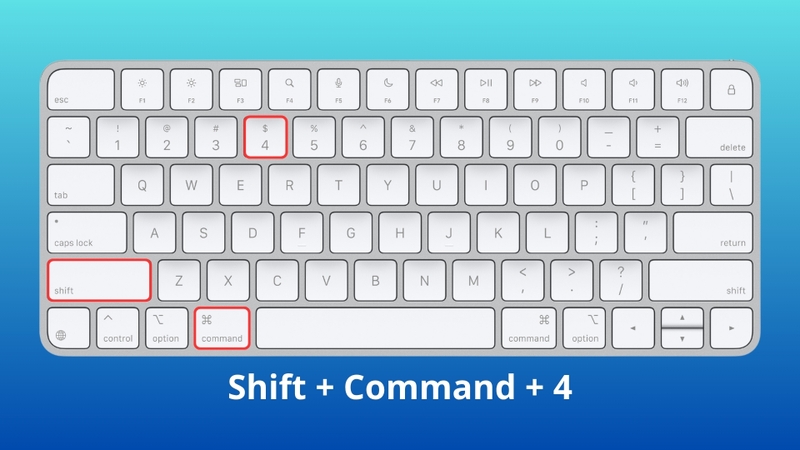
Trong lúc lựa chọn khu vực, có thể nhấn giữ Space để di chuyển khung chụp mà không làm thay đổi kích thước đã chọn. Nếu muốn dừng thao tác trước khi chụp, chỉ cần nhấn Esc. Cách này hữu ích khi cần lấy một hình ảnh, đoạn văn bản hoặc chi tiết cụ thể trên màn hình.

Chụp riêng một cửa sổ hoặc menu
Để chụp riêng một cửa sổ đang mở, nhấn Shift + Command + 4, sau đó nhấn tiếp Space. Khi con trỏ chuyển thành biểu tượng máy ảnh, di chuyển đến cửa sổ hoặc menu muốn lưu rồi nhấp chuột để chụp.
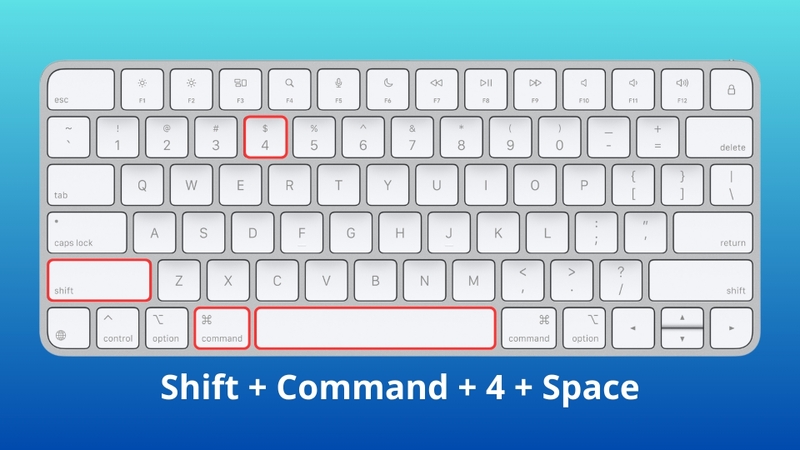
Ảnh tạo ra chỉ chứa cửa sổ được chọn nên không cần cắt lại từ ảnh toàn màn hình. macOS mặc định thêm bóng đổ xung quanh cửa sổ; nếu không muốn giữ hiệu ứng này, người dùng có thể nhấn giữ Option trong khi nhấp để chụp.

Sử dụng công cụ Screenshot
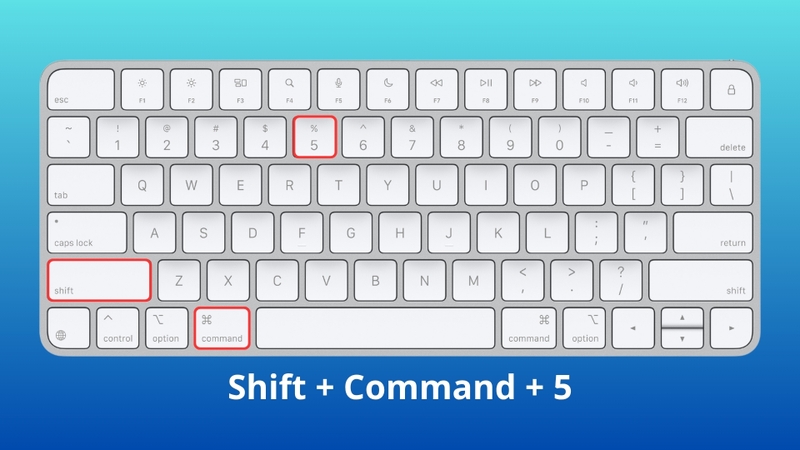
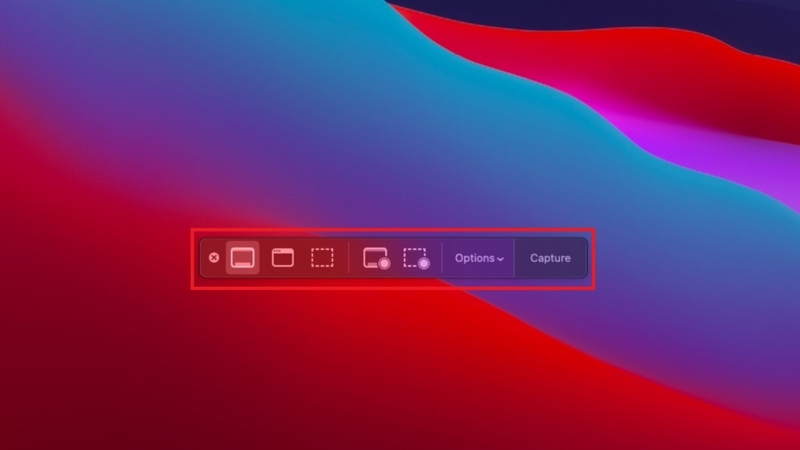
Nhấn Shift + Command + 5 để mở thanh công cụ Screenshot được tích hợp trên macOS. Tại đây, người dùng có thể lựa chọn chụp toàn màn hình, chụp một cửa sổ hoặc khoanh vùng một phần màn hình tùy theo nội dung cần lưu.
Ngoài các chế độ chụp ảnh, công cụ còn hỗ trợ ghi lại toàn bộ hoặc một phần màn hình. Trong mục Options, người dùng có thể chọn vị trí lưu, đặt thời gian đếm ngược, bật hoặc tắt hình thu nhỏ sau khi chụp và ghi nhớ vùng lựa chọn trước đó. Đây là lựa chọn phù hợp khi cần nhiều tùy chỉnh hơn so với sử dụng phím tắt riêng lẻ.
Chụp màn hình và lưu vào Clipboard
Nếu chỉ cần sử dụng ảnh tạm thời mà không muốn tạo thêm file trên Desktop, người dùng có thể chụp và lưu trực tiếp vào Clipboard. Nhấn Control + Shift + Command + 3 để chụp toàn màn hình hoặc Control + Shift + Command + 4 nếu chỉ muốn chọn một khu vực.
Sau khi chụp, ảnh sẽ được giữ trong Clipboard thay vì tự động tạo thành file. Người dùng chỉ cần mở Notes, Word, Photoshop, tin nhắn hoặc ứng dụng hỗ trợ hình ảnh rồi nhấn Command + V để dán. Cách chụp màn hình MacBook Air M4 này đặc biệt thuận tiện khi cần đưa ảnh trực tiếp vào tài liệu hoặc cuộc trò chuyện.
Ảnh chụp màn hình MacBook Air M4 được lưu ở đâu?
Theo mặc định, ảnh chụp màn hình trên MacBook Air M4 sẽ được lưu trực tiếp trên Desktop, thường dưới định dạng PNG và có tên file kèm ngày, giờ chụp để thuận tiện tìm kiếm. Nếu muốn lưu ảnh vào vị trí khác, người dùng có thể nhấn Shift + Command + 5, chọn Options > Save to, sau đó lựa chọn Desktop, Documents, Clipboard hoặc thư mục mong muốn.
Trong trường hợp chụp màn hình kèm phím Control, hình ảnh sẽ được lưu tạm vào Clipboard thay vì tạo thành file trên Desktop. Người dùng chỉ cần mở ứng dụng hỗ trợ hình ảnh như Notes, Word, Photoshop hoặc ứng dụng nhắn tin, sau đó nhấn Command + V để dán và sử dụng ảnh.
Một số mẹo hữu ích khi chụp màn hình MacBook Air M4
Ngoài các tổ hợp phím quen thuộc, macOS còn có một số thao tác nhỏ giúp việc chụp màn hình thuận tiện hơn. Nắm được những mẹo này sẽ giúp xử lý nhanh hơn trong nhiều tình huống sử dụng thực tế.
- Nhấn Esc để hủy thao tác: Khi đang chọn vùng hoặc cửa sổ nhưng không muốn tiếp tục chụp, bạn chỉ cần nhấn Esc để thoát.
- Giữ Space để di chuyển vùng chọn: Sau khi khoanh vùng bằng Shift + Command + 4, giữ Space và kéo để di chuyển khung chụp mà không làm thay đổi kích thước.
- Giữ Option khi chụp cửa sổ: Phím Option giúp loại bỏ phần bóng đổ quanh cửa sổ khi sử dụng chế độ chụp riêng một cửa sổ.
- Thêm Control để lưu vào Clipboard: Kết hợp Control với tổ hợp phím chụp màn hình để đưa ảnh trực tiếp vào Clipboard, sau đó có thể dán nhanh bằng Command + V.
- Dùng Shift + Command + 5 để tùy chỉnh: Thanh công cụ Screenshot cho phép thay đổi vị trí lưu, đặt hẹn giờ và điều chỉnh một số tùy chọn trước khi chụp.
- Chỉnh sửa nhanh từ hình thu nhỏ: Sau khi chụp, có thể nhấp vào hình thu nhỏ xuất hiện ở góc màn hình để cắt ảnh, thêm chú thích hoặc chỉnh sửa trước khi lưu.
Câu hỏi thường gặp về cách chụp màn hình MacBook Air M4
Trong quá trình sử dụng, người dùng có thể gặp một số thắc mắc về phím tắt, vị trí lưu hoặc cách chỉnh sửa ảnh sau khi chụp. Dưới đây là giải đáp cho những câu hỏi thường gặp khi chụp màn hình MacBook Air M4.
MacBook Air M4 chụp màn hình bằng phím nào?
Người dùng có thể nhấn Shift + Command + 3 để chụp toàn bộ màn hình hoặc Shift + Command + 4 để chụp một khu vực tùy chọn. Ngoài ra, Shift + Command + 5 sẽ mở thanh công cụ Screenshot với nhiều chế độ chụp và quay màn hình hơn.
Ảnh chụp màn hình MacBook Air M4 được lưu ở đâu?
Theo mặc định, ảnh chụp màn hình được lưu trên Desktop dưới định dạng PNG. Người dùng có thể thay đổi vị trí lưu bằng cách nhấn Shift + Command + 5, chọn Options > Save to và thiết lập thư mục mong muốn.
Tại sao chụp màn hình MacBook Air M4 nhưng không thấy ảnh?
Hãy kiểm tra lại vị trí lưu trong Shift + Command + 5 > Options vì ảnh có thể đã được thiết lập lưu ở thư mục khác. Nếu tổ hợp phím chụp có thêm Control, hình ảnh chỉ được đưa vào Clipboard nên sẽ không xuất hiện dưới dạng file trên Desktop.
Có thể chụp màn hình MacBook Air M4 mà không tạo file không?
Có. Người dùng chỉ cần thêm Control vào tổ hợp phím chụp, chẳng hạn Control + Shift + Command + 3. Ảnh sẽ được lưu tạm trong Clipboard và có thể dán trực tiếp vào ứng dụng bằng Command + V.
Có thể chỉnh sửa ảnh ngay sau khi chụp màn hình không?
Có. Sau khi chụp, người dùng có thể nhấp vào hình thu nhỏ xuất hiện ở góc màn hình để mở công cụ chỉnh sửa. Tại đây, macOS hỗ trợ cắt ảnh, đánh dấu, thêm hình dạng, văn bản hoặc chú thích trước khi lưu.
Tạm kết
Trong bài viết hôm nay, FPT Shop đã hướng dẫn các cách chụp màn hình MacBook Air M4 phổ biến và dễ thực hiện trên macOS. Hy vọng những thông tin trên sẽ giúp quá trình chụp và lưu ảnh màn hình trở nên đơn giản hơn khi sử dụng thiết bị.
Một chiếc MacBook mới không chỉ mang lại trải nghiệm mượt mà hơn mà còn giúp các thao tác hằng ngày trên macOS trở nên liền mạch và thuận tiện hơn. Bạn có thể truy cập FPT Shop để tham khảo nhiều dòng MacBook chính hãng, cấu hình đa dạng và mức giá hấp dẫn.
Xem thêm:
:quality(75)/cach_chup_man_hinh_dell_inspiron_0_d178402f3a.jpg)
:quality(75)/cach_chup_man_hinh_acer_nitro_0_6885c87f85.jpg)
:quality(75)/cach_chup_man_hinh_lenovo_thinkpad_0_804234ce98.jpg)
:quality(75)/cach_chup_man_hinh_macbook_pro_m4_hinh_0_1e1db9189d.jpg)
:quality(75)/Cach_chup_man_hinh_MSI_Katana_cuc_nhanh_voi_nhieu_phuong_phap_f99c3bd153.png)
:quality(75)/cach_chup_man_hinh_tuf_gaming_7_7faf86891b.jpg)


