:quality(75)/estore-v2/img/fptshop-logo.png)
:quality(75)/Cach_chup_man_hinh_MSI_Katana_cuc_nhanh_voi_nhieu_phuong_phap_f99c3bd153.png)
:quality(75)/Thu_Phuong_c6ff1c9803.jpg)
Cách chụp màn hình MSI Katana cực nhanh với nhiều phương pháp đơn giản, dễ áp dụng
MSI Katana là dòng laptop gaming được nhiều người lựa chọn nhờ hiệu năng mạnh mẽ và thiết kế đậm chất game thủ. Trong quá trình sử dụng, việc chụp lại màn hình có thể hữu ích khi lưu thông tin, ghi lại khoảnh khắc trong game hoặc chia sẻ nội dung nhanh chóng. Tuy nhiên, không phải người dùng nào cũng nắm rõ các cách thực hiện trên thiết bị này. Cùng FPT Shop tìm hiểu cách chụp màn hình MSI Katana với những phương pháp đơn giản, nhanh chóng, phù hợp cho cả người mới và người dùng thường xuyên.
Giới thiệu tính năng chụp màn hình trên MSI Katana
Về bản chất, MSI Katana sử dụng nền tảng Windows nên việc chụp màn hình không phụ thuộc hoàn toàn vào phần mềm riêng của MSI. Người dùng có thể tận dụng hệ thống phím tắt, Snipping Tool hoặc Xbox Game Bar để ghi lại những gì đang hiển thị trên màn hình.
Tùy trường hợp, bạn có thể chụp toàn bộ giao diện, một cửa sổ riêng hoặc khoanh vùng chính xác nội dung cần lấy. Những phương thức này đặc biệt hữu ích khi cần lưu thông báo lỗi, hướng dẫn chơi game, nội dung học tập hoặc hình ảnh để gửi cho người khác.
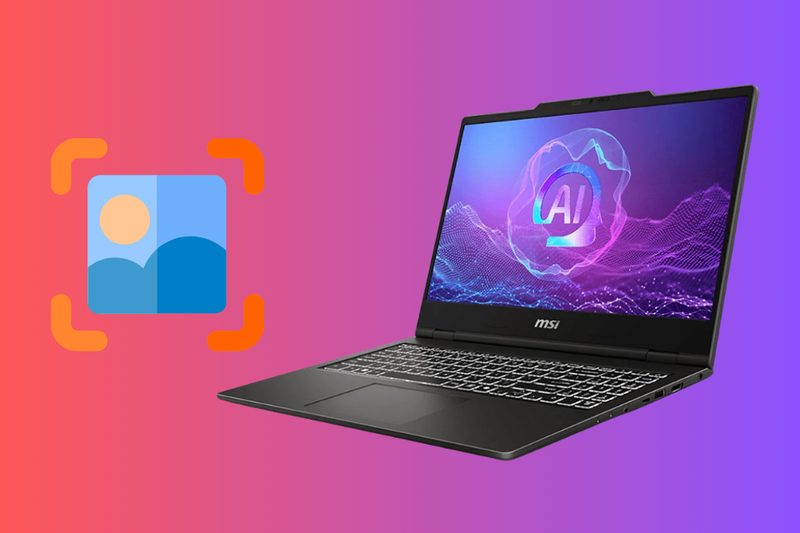
Hướng dẫn chụp toàn màn hình laptop MSI Katana
Khi muốn lưu lại toàn bộ nội dung đang hiển thị, người dùng MSI Katana có thể lựa chọn Snipping Tool, phím tắt hoặc Xbox Game Bar. Mỗi phương pháp có cách thao tác khác nhau nhưng đều không yêu cầu cài đặt thêm phần mềm trong những nhu cầu cơ bản.
Sử dụng Snipping Tool
Nếu bạn muốn thực hiện cách chụp màn hình MSI Katana trực quan mà không cần ghi nhớ quá nhiều tổ hợp phím, Snipping Tool là lựa chọn thuận tiện. Đây là công cụ được tích hợp sẵn trên Windows, hỗ trợ nhiều chế độ chụp và cho phép chỉnh sửa ảnh ngay sau khi thực hiện.
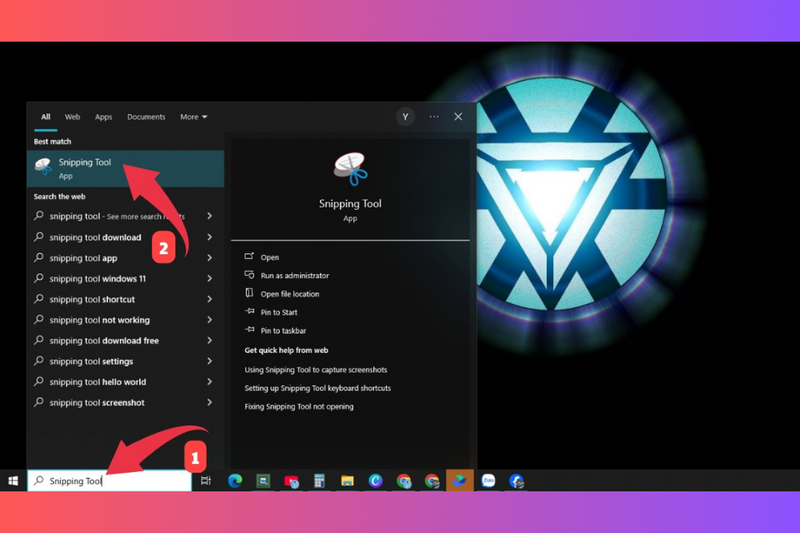
Bước 1: Mở menu Start, nhập Snipping Tool vào ô tìm kiếm rồi chọn ứng dụng.
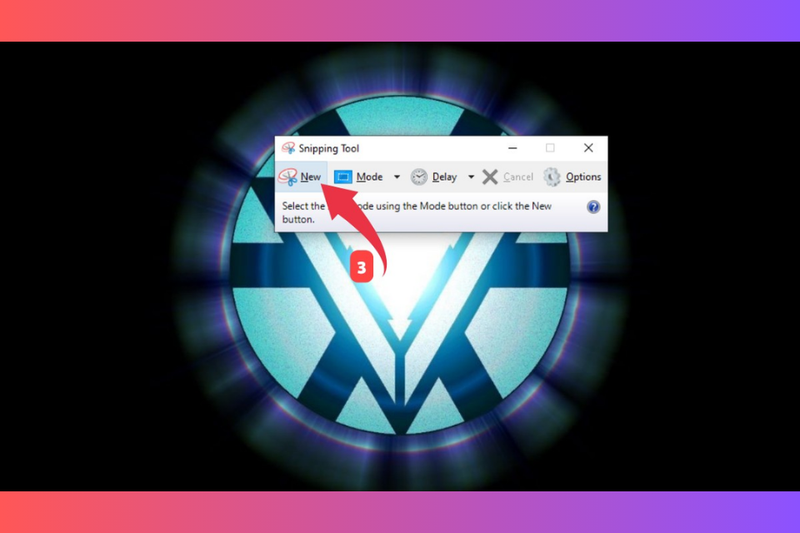
Bước 2: Nhấn New để bắt đầu thao tác chụp.
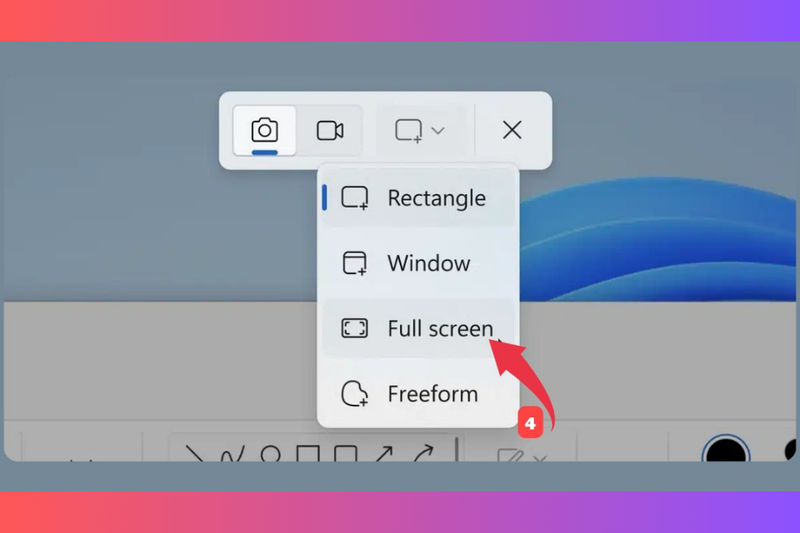
Bước 3: Chọn chế độ chụp toàn màn hình trên thanh công cụ.
Sau khi chụp, ảnh sẽ xuất hiện trong giao diện Snipping Tool. Bạn có thể đánh dấu, cắt ảnh, sao chép hoặc lưu vào máy tính. Nếu chỉ cần gửi nhanh hình ảnh cho bạn bè hoặc đồng nghiệp, bạn cũng có thể sao chép ảnh rồi dán trực tiếp vào ứng dụng trò chuyện.
Sử dụng phím tắt
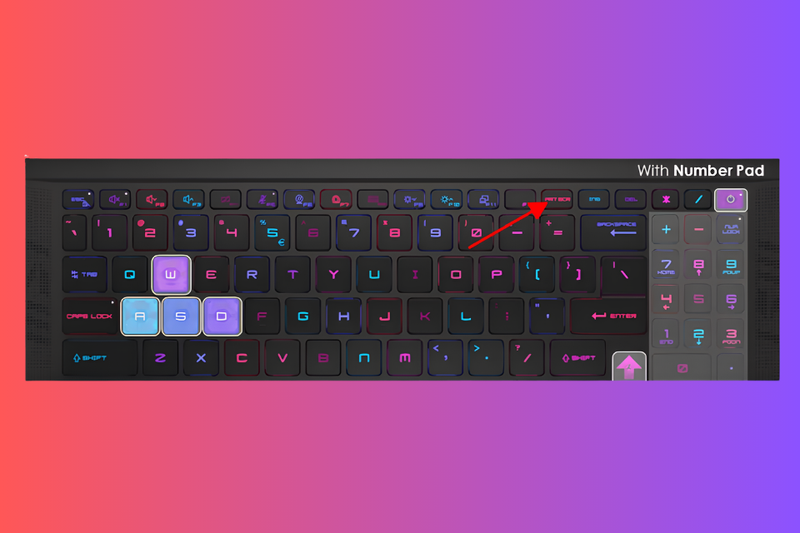
Sử dụng phím Print Screen là một trong những cách chụp màn hình MSI Katana nhanh nhất. Trên một số mẫu MSI Katana, người dùng có thể cần kết hợp thêm phím Fn tùy cách bố trí của bàn phím và chức năng được nhà sản xuất thiết lập.
Khi nhấn Print Screen hoặc tổ hợp Fn + Print Screen, hình ảnh màn hình sẽ được sao chép vào bộ nhớ tạm. Tiếp đó, mở Paint, Word, Photoshop hoặc một ứng dụng hỗ trợ hình ảnh rồi nhấn Ctrl + V để dán ảnh.
Phương pháp này phù hợp khi bạn không cần lưu ảnh ngay lập tức mà muốn chỉnh sửa hoặc đưa hình ảnh vào tài liệu. Ngoài ra, ảnh cũng có thể được dán trực tiếp vào khung trò chuyện để chia sẻ nhanh.
Sử dụng Xbox Game Bar
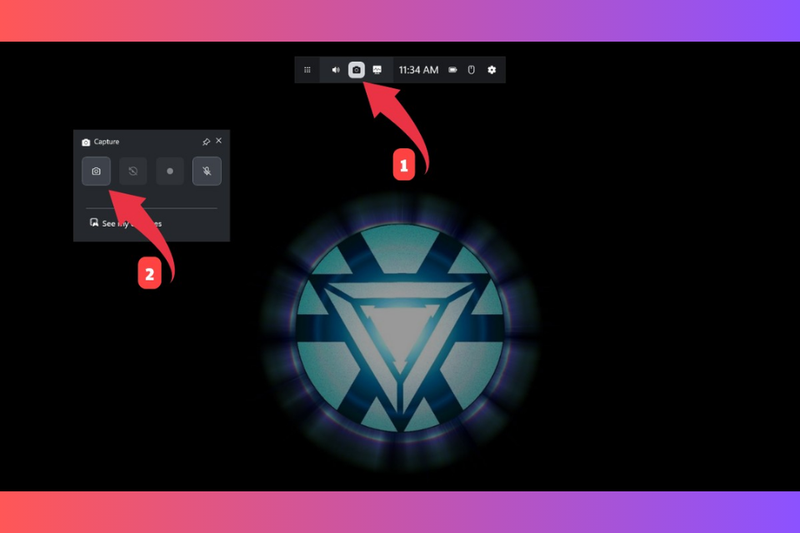
Xbox Game Bar là công cụ được Windows tích hợp nhằm hỗ trợ người dùng quản lý các thao tác khi chơi game. Ngoài khả năng quay màn hình, công cụ này còn cho phép chụp lại nội dung đang hiển thị mà không cần thoát khỏi trò chơi.
Để mở Xbox Game Bar, nhấn Windows + G. Trong giao diện hiện ra, tìm tiện ích Capture và chọn biểu tượng máy ảnh để chụp. Người dùng cũng có thể sử dụng tổ hợp Windows + Alt + Print Screen để thực hiện nhanh hơn.
Ảnh sau đó được lưu vào khu vực Captures của Windows. Đây là lựa chọn đáng cân nhắc đối với game thủ muốn ghi lại một màn chơi, thành tích hoặc khoảnh khắc đặc biệt mà không làm gián đoạn trải nghiệm.
Cách chụp một phần màn hình laptop MSI Katana
Không phải lúc nào người dùng cũng muốn lưu toàn bộ màn hình. Trong nhiều trường hợp, chỉ một đoạn thông tin, cửa sổ ứng dụng hoặc khu vực cụ thể mới là phần cần thiết. Khi đó, thao tác khoanh vùng sẽ giúp hình ảnh gọn gàng và dễ chia sẻ hơn.
Sử dụng phím tắt Windows + Shift + S
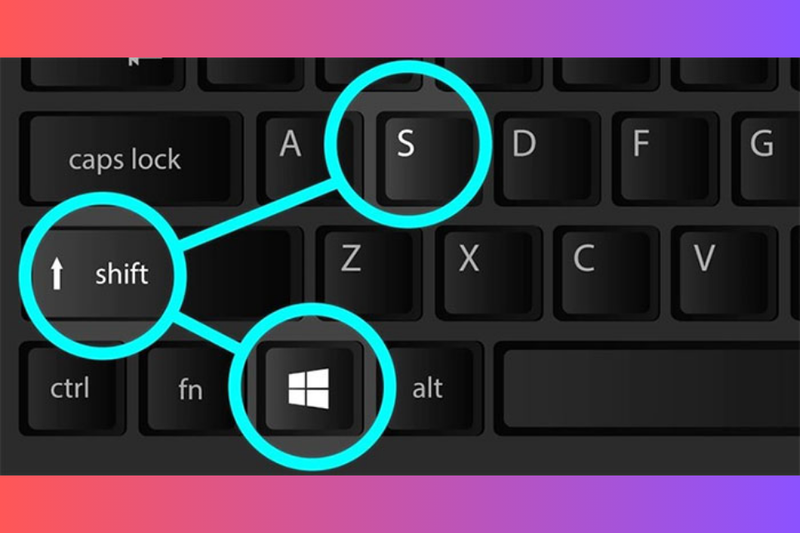
Đây là phương pháp nhanh, không yêu cầu cài thêm ứng dụng và hoạt động trên Windows 10 cũng như Windows 11. Để thực hiện cách chụp màn hình MSI Katana theo vùng, bạn nhấn đồng thời Windows + Shift + S.
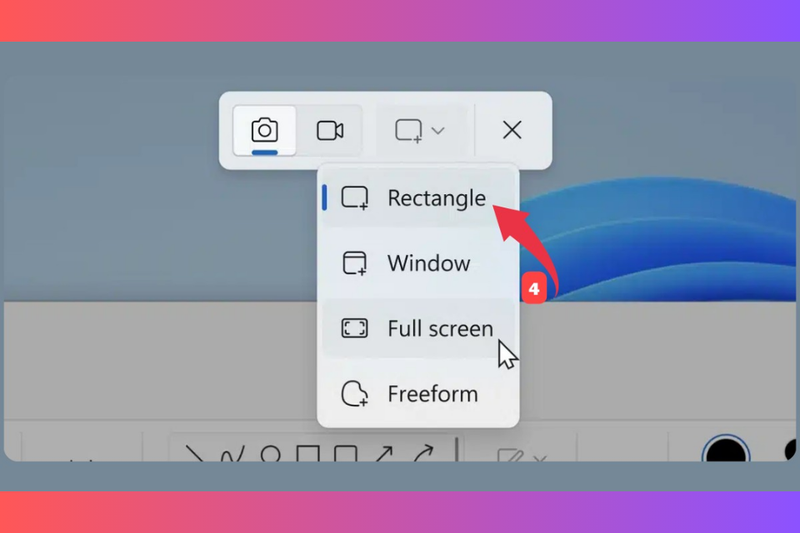
Sau khi kích hoạt, màn hình sẽ tối đi và thanh công cụ chụp xuất hiện ở phía trên. Tùy nhu cầu, bạn có thể chọn chế độ chụp hình chữ nhật, dạng tự do, cửa sổ hoặc toàn màn hình.
Với chế độ hình chữ nhật, chỉ cần nhấn giữ chuột rồi kéo qua khu vực muốn lưu. Sau khi thả chuột, ảnh được đưa vào clipboard. Bạn có thể nhấn Ctrl + V để dán vào Word, Paint, email hoặc ứng dụng trò chuyện.
Sử dụng Snipping Tool
Snipping Tool cũng hỗ trợ chụp từng khu vực trên màn hình với độ linh hoạt cao. Bạn mở ứng dụng từ Start Menu.
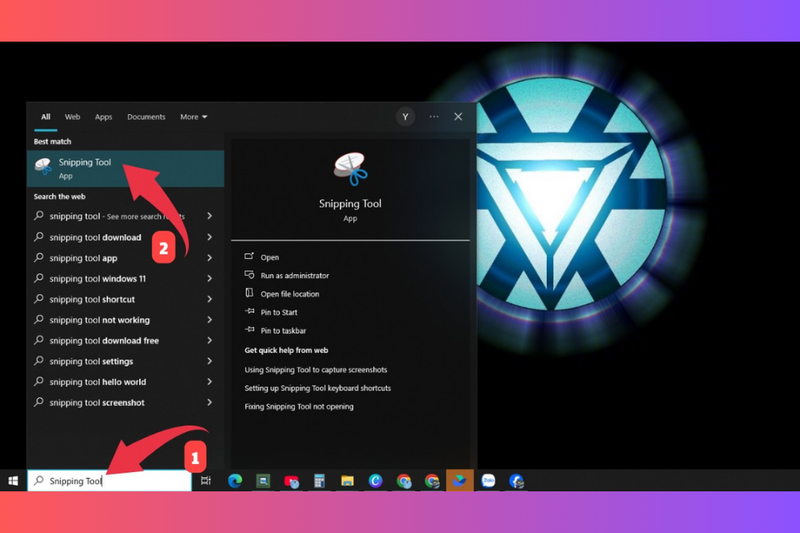
Sau đó, nhấn New rồi lựa chọn chế độ phù hợp. Nếu muốn tạo ảnh dạng hình chữ nhật, hãy chọn chế độ tương ứng và kéo chuột quanh khu vực cần chụp. Trong trường hợp muốn khoanh vùng theo hình dạng riêng, chế độ chụp tự do sẽ giúp bạn kiểm soát phạm vi linh hoạt hơn.
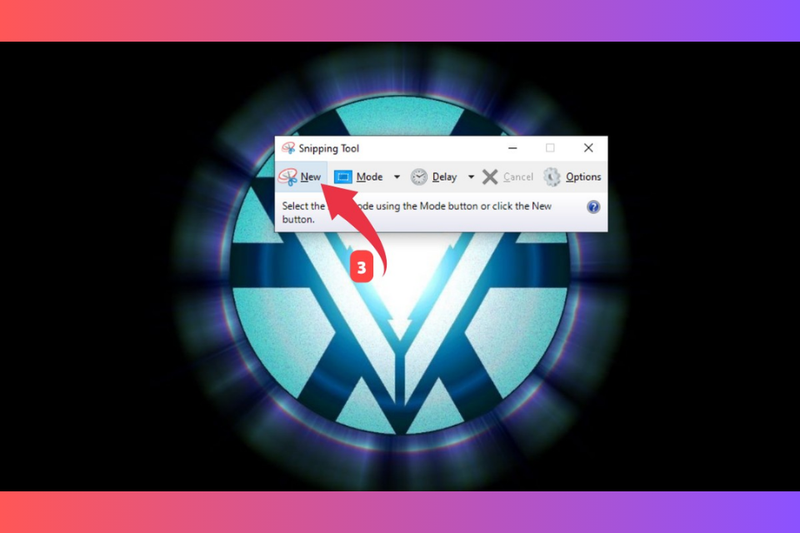
Sau khi chụp, Snipping Tool cung cấp các tùy chọn chỉnh sửa cơ bản trước khi lưu. Nhờ vậy, bạn có thể nhanh chóng đánh dấu một chi tiết quan trọng hoặc loại bỏ phần nội dung không cần thiết trước khi gửi ảnh.
Khi nào nên sử dụng phần mềm chụp màn hình trên MSI Katana?
Các công cụ mặc định của Windows đã đáp ứng phần lớn nhu cầu chụp màn hình thông thường. Vì vậy, người dùng không nhất thiết phải cài thêm ứng dụng nếu chỉ cần lưu ảnh, chụp một vùng hoặc sao chép nội dung.
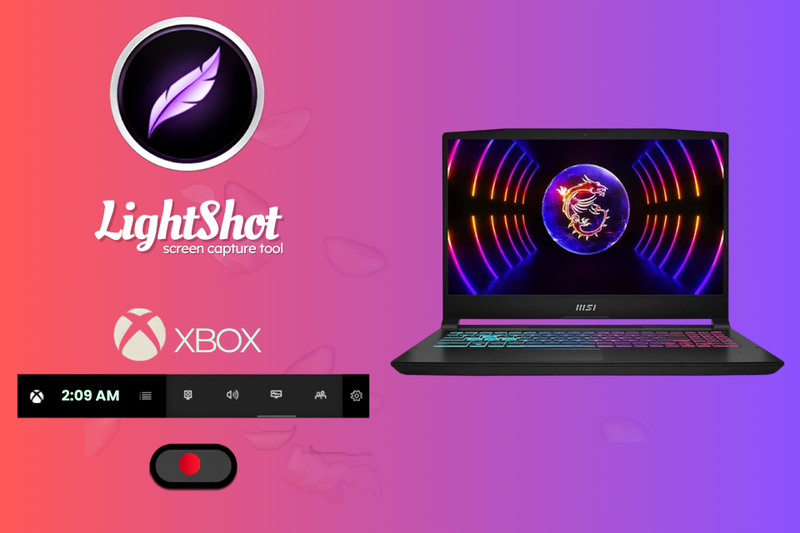
Tuy nhiên, phần mềm bên thứ ba có thể hữu ích với những người thường xuyên xử lý ảnh chụp. Lightshot phù hợp khi cần chọn vùng nhanh, thêm chú thích, đánh dấu chi tiết, sao chép hoặc chia sẻ hình ảnh ngay sau khi chụp.
Trong khi đó, Xbox Game Bar hướng nhiều hơn đến môi trường giải trí và gaming. Công cụ này thuận tiện khi bạn muốn chụp ảnh trong game hoặc quay lại nội dung trên màn hình mà không cần chuyển sang ứng dụng khác.
Nếu chủ yếu chụp tài liệu, trình duyệt, Word hoặc một khu vực nhỏ trên desktop, các lựa chọn như PrtSc, Windows + Shift + S và Snipping Tool thường đã đủ đáp ứng. Việc hạn chế cài thêm ứng dụng cũng giúp hệ thống gọn gàng và tránh tiêu tốn tài nguyên không cần thiết.
Một số lưu ý khi chụp màn hình trên MSI Katana
Khi thực hiện cách chụp màn hình MSI Katana, nếu phím Print Screen không cho kết quả như mong muốn, bạn nên thử tổ hợp có phím Fn hoặc chuyển sang Snipping Tool. Cách bố trí phím có thể khác nhau giữa các phiên bản MSI Katana nên thao tác thực tế có thể không hoàn toàn giống nhau.
Bạn cũng nên kiểm tra vị trí lưu ảnh sau mỗi lần chụp, đặc biệt khi sử dụng Xbox Game Bar hoặc Windows + PrtSc. Với hình ảnh chứa thông tin cá nhân, tài khoản hoặc dữ liệu công việc, hãy kiểm tra kỹ nội dung trước khi chia sẻ.
Nếu thường xuyên chụp màn hình để phục vụ công việc, việc ghi nhớ một vài phím tắt phổ biến sẽ giúp rút ngắn đáng kể thời gian thao tác. Ngược lại, Snipping Tool là lựa chọn phù hợp cho người mới vì giao diện trực quan và dễ kiểm soát vùng chụp.
Tạm kết
Nhìn chung, cách chụp màn hình MSI Katana khá đơn giản với nhiều lựa chọn như phím PrtSc, Windows + Shift + S, Snipping Tool hay Xbox Game Bar. Tùy vào nhu cầu chụp toàn màn hình, một khu vực cụ thể hoặc hình ảnh trong game, bạn có thể chọn phương pháp phù hợp để thao tác nhanh và thuận tiện hơn.
Bạn đang có ý định nâng cấp laptop? Truy cập FPT Shop ngay để khám phá các mẫu laptop chính hãng với nhiều phân khúc giá và cấu hình khác nhau. Lựa chọn đúng thiết bị sẽ giúp bạn có trải nghiệm học tập, làm việc và giải trí hiệu quả hơn.
Xem thêm:
:quality(75)/mua_case_may_tinh_msi_o_dau_uy_tin_5_217fe11615.png)
:quality(75)/2015_5_15_201505150909375678_%C4%90anh_gia_MSI_GE62_P1(5).jpg)
:quality(75)/cach_chup_man_hinh_may_tinh_bang_lenovo_01_ee4404a54c.jpg)
:quality(75)/chup_man_hinh_may_tinh_ban_f3996d0a6b.jpg)
:quality(75)/cach_chup_man_hinh_may_tinh_huawei_thumb_af6fbe72a7.jpg)
:quality(75)/cach_chup_man_hinh_samsung_z_fold_8_0_c00e7f3887.png)


