:quality(75)/estore-v2/img/fptshop-logo.png)
:quality(75)/apple_iwork_la_gi_1_c832bf9111.jpg)
:quality(75)/2023_10_11_638326602280295567_a4a00ee65f5f8e01d74e-1.jpg)
Apple iWork là gì? Hướng dẫn chi tiết cách dùng Apple iWork dành cho người mới
Khi nhắc đến ứng dụng văn phòng, đa số chúng ta nghĩ ngay đến Microsoft Office. Tuy nhiên, người dùng hệ sinh thái Apple lại sở hữu bộ ứng dụng hoàn toàn miễn phí mang tên iWork. Vậy Apple iWork là gì? Tại sao người dùng iPhone, MacBook lại nên sử dụng bộ công cụ này thay vì Word hay Excel? Hãy cùng FPT Shop tìm hiểu chi tiết trong bài viết dưới đây!
Apple iWork là gì?
Apple iWork là bộ ứng dụng văn phòng miễn phí của Apple, bao gồm Pages, Numbers và Keynote. iWork tương đương với Microsoft Office, cho phép người dùng tạo và chỉnh sửa tài liệu trên các thiết bị Apple (iPhone, iPad, MacBook) và cũng có thể truy cập qua trình duyệt web trên các hệ điều hành khác thông qua iCloud.
Bộ iWork bao gồm ba công cụ chính:
- Pages: Ứng dụng soạn thảo văn bản và thiết kế bố cục, tương đương với Microsoft Word. Pages cho phép tạo các tài liệu từ văn bản đơn giản đến các ấn phẩm có đồ họa phức tạp.
- Numbers: Ứng dụng bảng tính, tương đương với Microsoft Excel. Numbers nổi bật với giao diện linh hoạt, cho phép người dùng tạo bảng và biểu đồ trên một khung vẽ trống thay vì lưới cố định.
- Keynote: Ứng dụng tạo và trình chiếu bài thuyết trình, tương đương với Microsoft PowerPoint. Keynote được đánh giá cao nhờ các hiệu ứng chuyển động và hoạt ảnh điện ảnh mượt mà, chuyên nghiệp.
Tại sao nên dùng iWork thay cho Microsoft Office?
Sau khi tìm hiểu về Apple iWork là gì, dưới đây là những lý do bạn nên cân nhắc chuyển sang sử dụng bộ ứng dụng này.
Miễn phí trọn đời cho thiết bị Apple
Lợi thế lớn nhất của iWork chính là chi phí. Để sử dụng đầy đủ tính năng của Microsoft Office (Microsoft 365), bạn thường phải trả phí bản quyền mua một lần hoặc đăng ký thuê bao hằng tháng. Ngược lại, iWork hoàn toàn miễn phí trên tất cả các thiết bị Apple, bạn có quyền tải về và sử dụng trọn đời bộ ba Pages, Numbers và Keynote mà không tốn thêm bất kỳ chi phí nào.
Tính năng tích hợp trên hệ sinh thái Apple
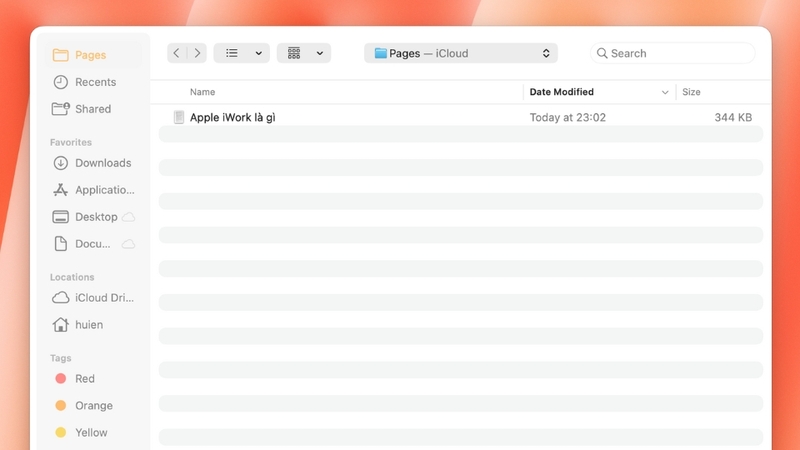
Sức mạnh thực sự của iWork nằm ở khả năng đồng bộ tuyệt vời qua iCloud. Nhờ tính năng Handoff, bạn có thể bắt đầu soạn thảo một văn bản trên MacBook tại văn phòng, sau đó tiếp tục chỉnh sửa trên iPad khi đang ngồi tại quán cà phê và xem lại lần cuối trên iPhone trước khi đi ngủ. Mọi thay đổi sẽ được cập nhật tức thì trên tất cả thiết bị mà không cần thao tác lưu thủ công.
Giao diện trực quan và dễ sử dụng
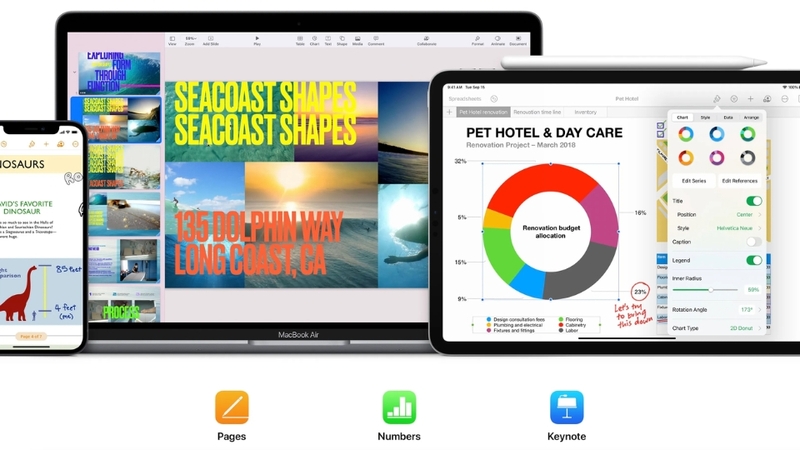
Khác với giao diện chứa dày đặc các thanh công cụ và tính năng phức tạp của Word hay Excel, iWork theo triết lý thiết kế tối giản đặc trưng của Apple. Các công cụ định dạng được sắp xếp gọn gàng trong các thanh bên (sidebar) để lại phần lớn không gian màn hình cho nội dung chính. Cách bố trí này giúp người dùng không bị phân tâm và dễ dàng thao tác.
Khả năng tương thích linh hoạt
Nhiều người e ngại chuyển sang iWork vì sợ không mở được file của đối tác. Tuy nhiên, Apple đã giải quyết tốt vấn đề này. Pages, Numbers và Keynote đều có khả năng đọc và chỉnh sửa trực tiếp các file Word, Excel và PowerPoint.
Ngược lại, sau khi hoàn thành công việc trên iWork, bạn cũng dễ dàng xuất file ra định dạng của Microsoft Office hoặc PDF để gửi cho người dùng Windows mà không gặp trở ngại nào.
Hỗ trợ cộng tác thời gian thực
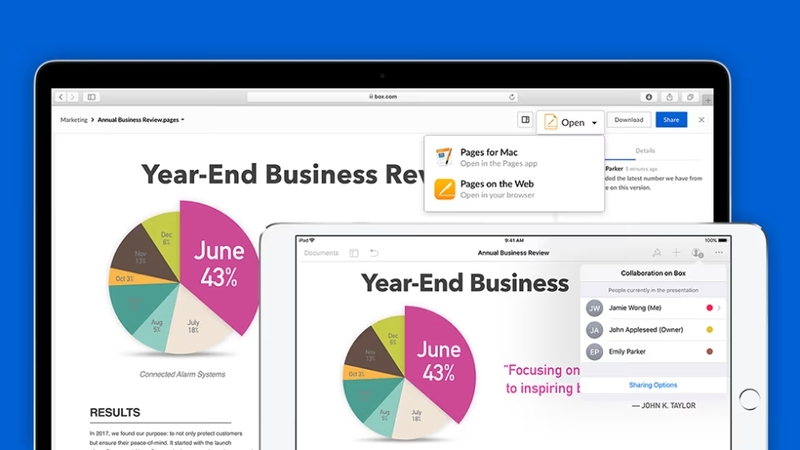
iWork cho phép nhiều người cùng tham gia chỉnh sửa một tài liệu cùng lúc. Bạn có thể gửi liên kết mời đồng nghiệp vào dự án, xem họ đang nhập liệu ở đâu và trao đổi trực tiếp ngay trên tài liệu đó. Tính năng này hoạt động mượt mà ngay cả khi đồng nghiệp của bạn đang sử dụng máy tính Windows thông qua trình duyệt web.
Hướng dẫn chi tiết cách dùng bộ ứng dụng iWork dành cho người mới
Cách sử dụng Pages
Pages là công cụ soạn thảo văn bản miễn phí của Apple, nổi bật nhờ giao diện tối giản và thao tác cực kỳ thân thiện. Đây được xem là lựa chọn thay thế phù hợp cho Word hoặc Google Docs đối với người dùng hệ sinh thái Apple. Bên cạnh việc tạo tài liệu thông thường, Pages còn hỗ trợ chèn hình ảnh, video, âm thanh và cả liên kết trực tuyến như YouTube giúp bài viết trở nên sinh động hơn.
Tạo tài liệu với Pages
Bước 1: Mở ứng dụng Pages trên thiết bị của bạn (Mac, iPhone hoặc iPad).
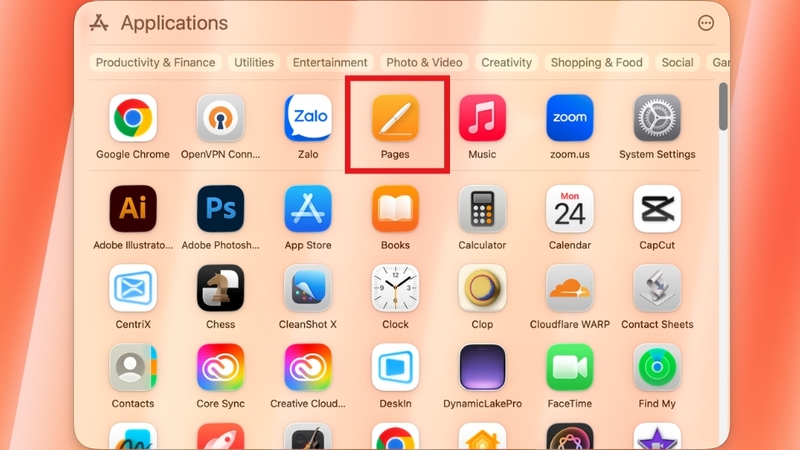
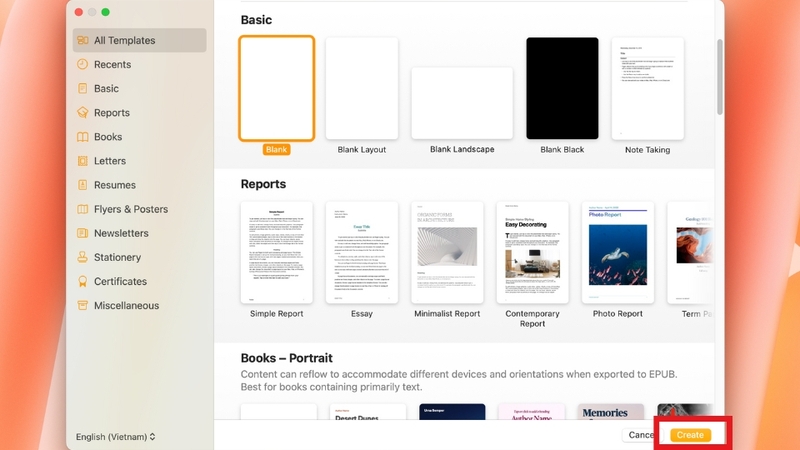
Bước 2: Chọn "New Document" (Tạo tài liệu mới). Tại đây, bạn có thể bắt đầu với một trang trắng hoặc các mẫu được thiết kế sẵn. Khi đã chọn mẫu phù hợp, hãy nhấn "Create" (Tạo) để bắt đầu soạn thảo.
Soạn thảo và chỉnh sửa văn bản với Pages
Bước 1: Chọn vào khu vực nhập nội dung trên tài liệu và bắt đầu gõ văn bản bạn muốn.
Bước 2: Khi cần chỉnh sửa, hãy bôi đen đoạn chữ mong muốn sử dụng các tùy chọn định dạng có sẵn trong thanh công cụ.
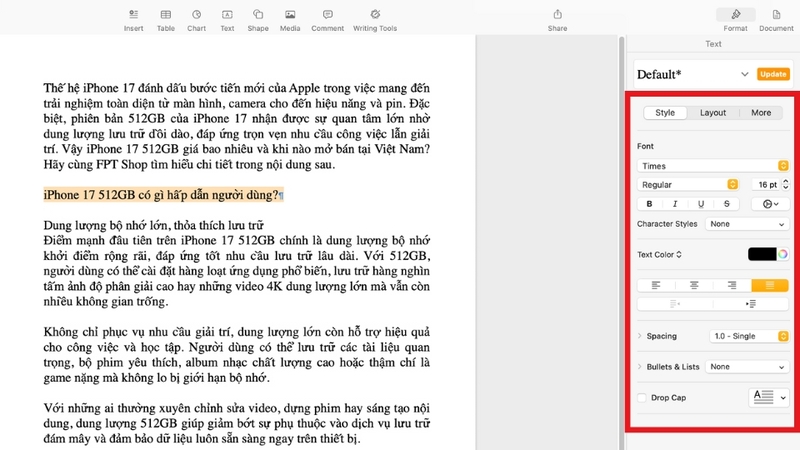
Ngoài ra, Pages cũng cho phép bạn thay đổi kích thước chữ, áp dụng kiểu chữ in đậm, in nghiêng, gạch chân hoặc đổi màu văn bản tùy theo nhu cầu trình bày.
Chèn ảnh vào tài liệu trong Pages
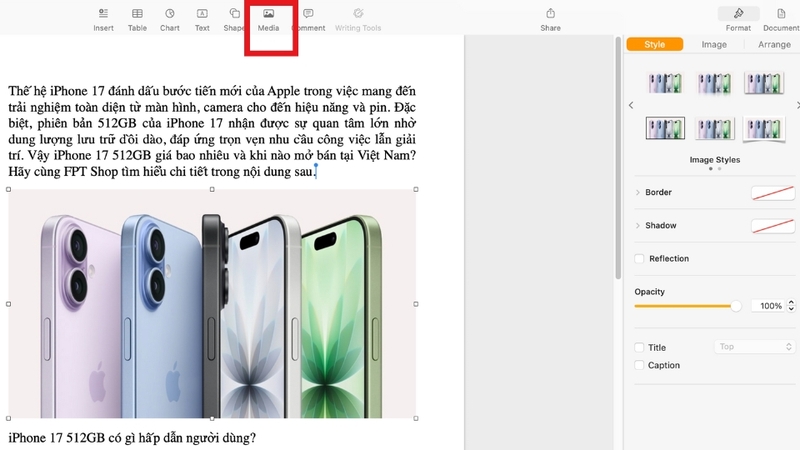
Bước 1: Đặt con trỏ vào vị trí bạn muốn thêm hình ảnh hoặc video. Sau đó, nhấn vào biểu tượng Media trên thanh công cụ và chọn Ảnh hoặc Video.
Bước 2: Lướt qua thư viện của bạn, chọn tệp muốn chèn. Sau khi thêm vào tài liệu, bạn có thể thay đổi kích thước, di chuyển hoặc căn chỉnh sao cho phù hợp với bố cục.
Chèn bảng vào tài liệu trong Pages
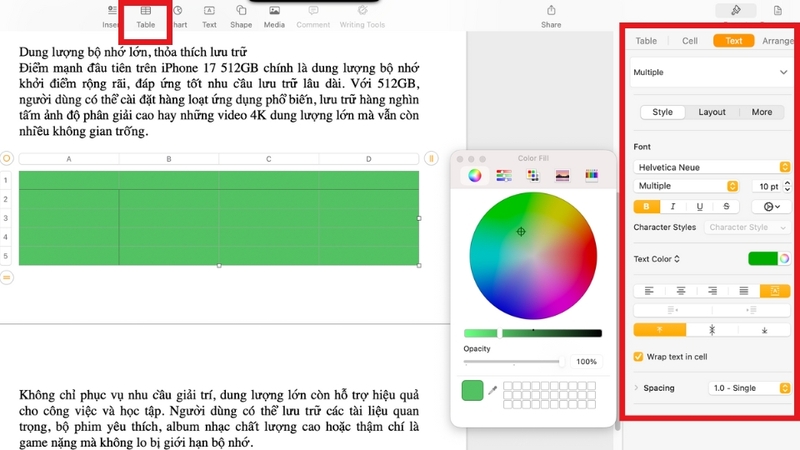
Bước 1: Tại thanh công cụ phía trên màn hình, hãy chọn biểu tượng Table (Bảng) để bắt đầu thêm bảng vào tài liệu.
Bước 2: Lựa chọn một mẫu bảng mà bạn muốn sử dụng. Sau khi nhấn chọn, bảng sẽ được chèn trực tiếp vào trang tài liệu. Từ đây, bạn có thể điều chỉnh số cột, số hàng và thiết lập lại kiểu dáng theo nhu cầu.
Cách sử dụng Numbers
Numbers là công cụ bảng tính tương tự như Microsoft Excel nhưng sở hữu giao diện trực quan, dễ sử dụng hơn. Ứng dụng cung cấp hơn 30 mẫu bảng tính có sẵn giúp người dùng nhanh chóng khởi tạo dữ liệu theo nhu cầu.
Tạo bảng tính mới với Numbers
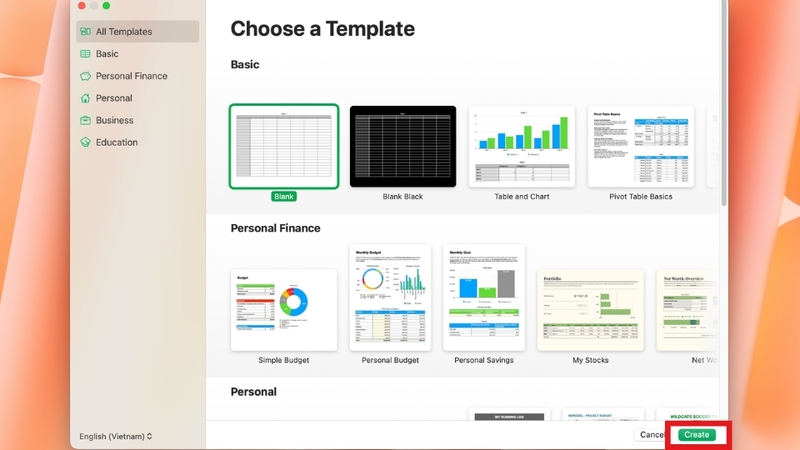
Trước tiên, bạn mở ứng dụng Numbers trên thiết bị của bạn (Mac, iPad hoặc iPhone), sau đó chọn mẫu phù hợp và chọn "Create" (Tạo), như vậy bảng tính mới sẽ xuất hiện.
Chỉnh sửa định dạng bảng
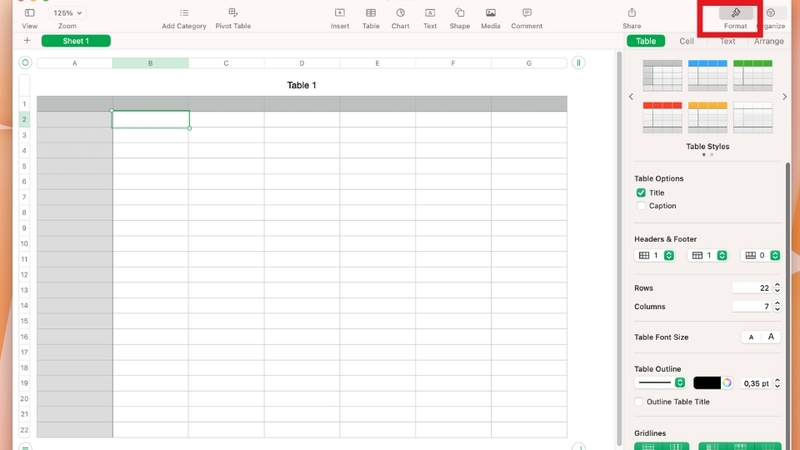
Bước 1: Nhấn vào biểu tượng Formats (biểu tượng cây cọ) nằm ở góc phải của màn hình để mở menu định dạng.
Bước 2: Tại đây, bạn có thể thay đổi Table Options, Kiểu bảng, Hàng cột, Header, Footer, Kích thước hàng cột,...
Lọc và sắp xếp dữ liệu trong Numbers
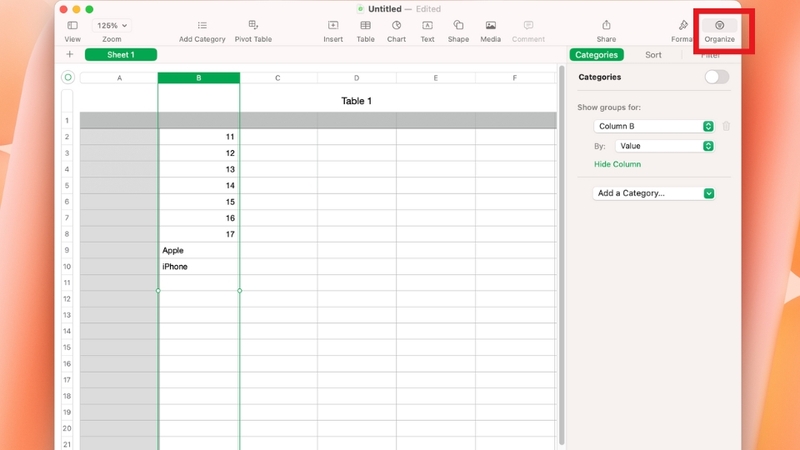
Để thực hiện lọc dữ liệu, trước tiên hãy chọn bảng bạn muốn thao tác. Tiếp theo, nhấn vào "Organize" (biểu tượng ba đường ngang) trên thanh công cụ. Trong menu xuất hiện, bạn có thể chọn tiêu chí lọc phù hợp.
Sử dụng hàm và công thức trong Numbers
Bước 1: Bạn nhấp đúp vào ô tính, sau đó gõ dấu "=" để kích hoạt trình soạn thảo hàm.
Bước 2: Bạn có thể gõ tên hàm (SUM, AVERAGE,...) tương tự khi dùng Excel. Tiếp theo, bạn nhập tham số tương ứng với hàm và nhấn "Enter".

Cách sử dụng Keynote
Keynote là công cụ trình chiếu tương đương với PowerPoint, hỗ trợ người dùng thiết kế bài thuyết trình nhanh chóng và chuyên nghiệp. Với bộ sưu tập mẫu phong phú và đầy sáng tạo, ứng dụng này luôn được đánh giá cao và yêu thích trong cộng đồng người dùng Apple.
Tạo slide thuyết trình với Keynote
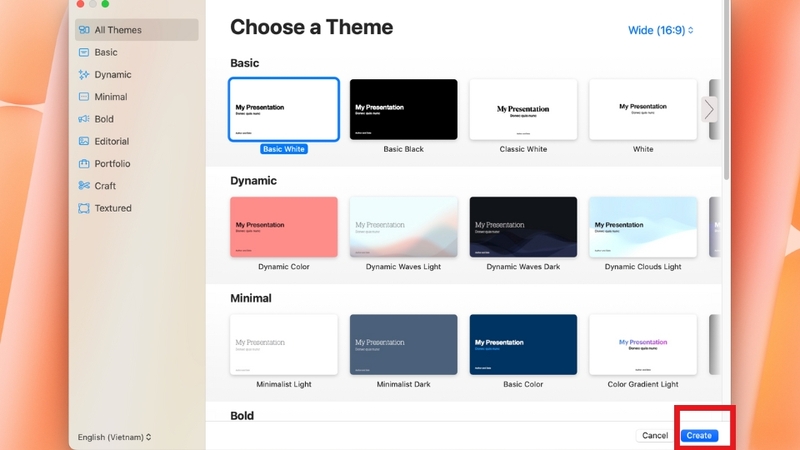
Để tạo slide thuyết trình, bạn mở ứng dụng Keynote trên thiết bị Apple, xem qua các mẫu slide có sẵn và lựa chọn mẫu phù hợp với nội dung thuyết trình của bạn. Sau khi chọn xong, nhấn "Create" để bắt đầu.
Chỉnh sửa slide trong Keynote
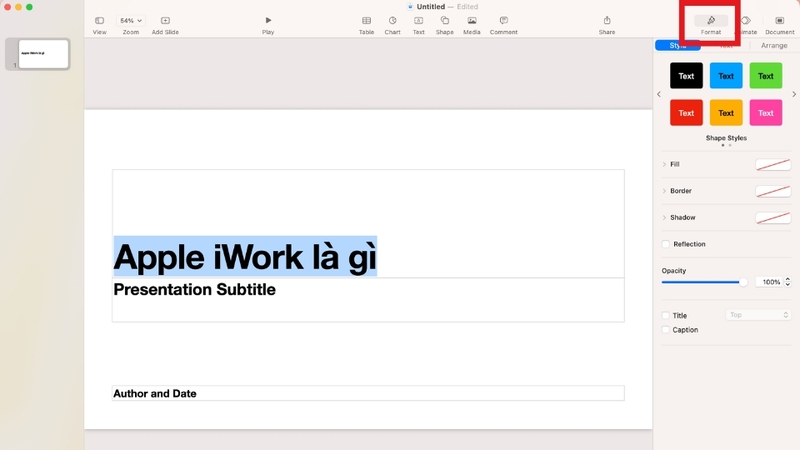
Để chỉnh sửa nội dung, bạn bôi chọn phần văn bản cần chỉnh sửa. Bạn có thể sử dụng các tùy chọn ở phần "Format".
Tạo hiệu ứng trong Keynote
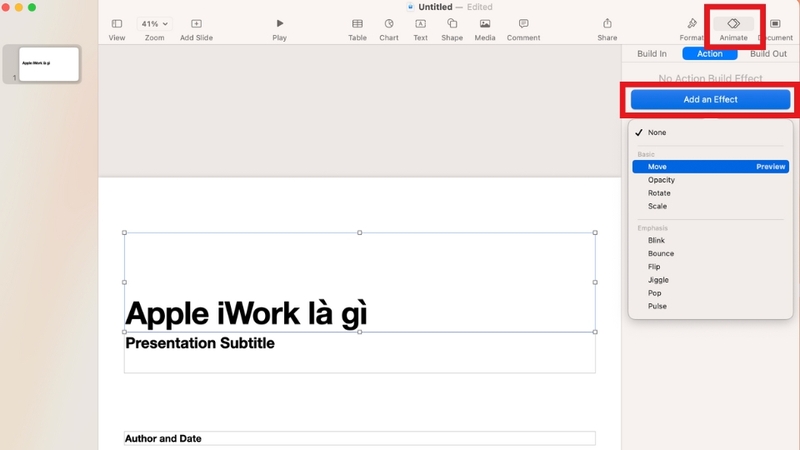
Nhấp vào đối tượng bạn muốn tạo hiệu ứng, sau đó chọn tab "Animate". Ở phần "Action", chọn "Add an Effect". Sau khi chọn hiệu ứng phù hợp, bạn có thể điều chỉnh các tùy chọn như thời lượng, hướng,...
Chèn bảng trong Keynote
Bước 1: Trên thanh công cụ của Keynote, bấm vào biểu tượng Table (Bảng).
Bước 2: Chọn kiểu bảng hoặc kiểu biểu đồ mà bạn muốn sử dụng. Ngay lập tức, bảng sẽ được thêm vào slide và bạn có thể tùy chỉnh theo nhu cầu.
Câu hỏi liên quan về iWork
Dưới đây là các thắc mắc phổ biến của người dùng sau khi tìm hiểu Apple iWork là gì.
Apple iWork có miễn phí không?
iWork hoàn toàn miễn phí cho tất cả người dùng có ID Apple và được cài đặt sẵn trên các thiết bị của Apple.
iWork có hỗ trợ các định dạng tệp của Microsoft Office không?
iWork hỗ trợ xuất file sang định dạng Word, Excel và PowerPoint nhưng đôi khi định dạng và bố cục có thể thay đổi, đặc biệt với những tài liệu phức tạp. Vì vậy, nếu bạn thường xuyên chia sẻ với người dùng Office thì nên kiểm tra kỹ trước khi gửi.
iWork có dùng được trên Windows không?
Mặc dù iWork không có phiên bản cài đặt riêng cho Windows, bạn vẫn có thể truy cập và chỉnh sửa tài liệu thông qua iCloud.com trên bất kỳ trình duyệt nào, bao gồm Windows, Chrome OS và Linux.
iWork có phải lựa chọn tốt cho môi trường doanh nghiệp?
iWork thích hợp với doanh nghiệp nhỏ hoặc cá nhân làm việc trong hệ sinh thái Apple. Tuy nhiên, đối với các công ty lớn cần tính năng nâng cao như macro, tích hợp phần mềm chuyên sâu hay quản lý dữ liệu phức tạp, Microsoft Office vẫn là lựa chọn tối ưu hơn.
Tạm kết
Qua bài viết này, chắc hẳn bạn đã nắm rõ Apple iWork là gì và sức mạnh của bộ ba Pages, Numbers, Keynote. Nếu bạn là người yêu thích sự đơn giản và đang sử dụng hệ sinh thái Apple, iWork chính là sự lựa chọn thay thế phù hợp và tiết kiệm chi phí hơn so với Microsoft Office.
Để trải nghiệm sự mượt mà của bộ ứng dụng Apple iWork, một chiếc MacBook Air đời mới là "trợ thủ" không thể thiếu. Hãy truy cập ngay FPT Shop để tham khảo các mẫu máy Mac sở hữu chip thế hệ mới, thời lượng pin dài với giá cực ưu đãi nhé!
Xem thêm:
:quality(75)/anh_bia_U_Ni_DAYS_la_gi_057bca7206.png)
:quality(75)/xac_minh_id_apple_9_a6e93157c0.jpg)
:quality(75)/app_store_0_345e80db5e.png)
:quality(75)/ung_dung_loi_moi_apple_la_gi_5_f18228393e.jpg)
:quality(75)/cach_tai_ung_dung_tu_app_store_khong_can_mat_khau_2_759a3b05ec.jpg)
:quality(75)/phim_tat_nhanh_tren_macos_584c4d60cf.jpg)


