:quality(75)/estore-v2/img/fptshop-logo.png)
:quality(75)/xac_minh_id_apple_9_a6e93157c0.jpg)
:quality(75)/att_7_ZMIL_7s_YS_Qc8_Mzx_V4s_H_Xcdedso_RTG_Pxi_Tqcm_Vdb_A0_e54695922d.jpg)
Xác minh ID Apple là gì? Hướng dẫn cách xác minh ID Apple nhanh chóng, thông tin mới nhất 2025
iPhone 18 Pro Max chính thức xuất hiện với loạt nâng cấp từ camera Fusion 48 MP sở hữu khẩu độ biến thiên, chip A20 Pro mạnh mẽ đến thời lượng pin dài nhất trên iPhone. Đăng ký iPhone 18 Pro Max ngay hôm nay để nhận ưu đãi giảm giá đến 10 triệu, góp 0% cùng loạt quà tặng độc quyền chỉ có tại FPT Shop.
Không ít người dùng chủ quan khi gặp lỗi xác minh, nhưng thực tế, nếu thao tác sai hoặc thử lại quá nhiều lần, tài khoản có thể bị tạm khóa để đảm bảo an toàn. Trong bài viết dưới đây, FPT Shop sẽ hướng dẫn bạn cách xác minh ID Apple đúng chuẩn, đồng thời giúp mở khóa khi gặp sự cố.
Xác minh ID Apple là gì?
Xác minh ID Apple là quy trình xác thực được Apple thiết lập nhằm bảo đảm tài khoản chỉ được sử dụng bởi chủ sở hữu hợp pháp. Khi người dùng đăng nhập iCloud, App Store hoặc các dịch vụ khác trên thiết bị mới, hệ thống sẽ gửi mã gồm sáu chữ số đến thiết bị tin cậy hoặc số điện thoại đã đăng ký. Việc nhập đúng mã giúp Apple xác nhận danh tính người dùng và ngăn chặn mọi hành vi truy cập trái phép.
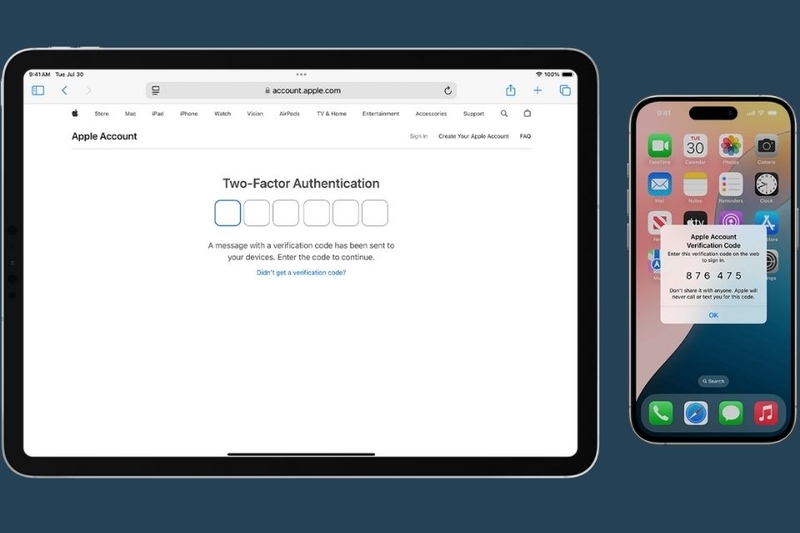
Thực chất, đây là cơ chế bảo mật hai lớp mà Apple triển khai để tăng cường khả năng bảo vệ dữ liệu cá nhân. Khi tính năng này được kích hoạt, kể cả khi mật khẩu bị lộ, kẻ gian vẫn không thể đăng nhập nếu không có mã xác minh hợp lệ. Quy trình này giúp người dùng an tâm hơn khi lưu trữ hình ảnh, danh bạ và các thông tin quan trọng trên iCloud, đồng thời giảm thiểu nguy cơ bị khóa hoặc mất quyền kiểm soát tài khoản.
Khi nào cần xác minh ID Apple
Đăng nhập tài khoản trên thiết bị mới
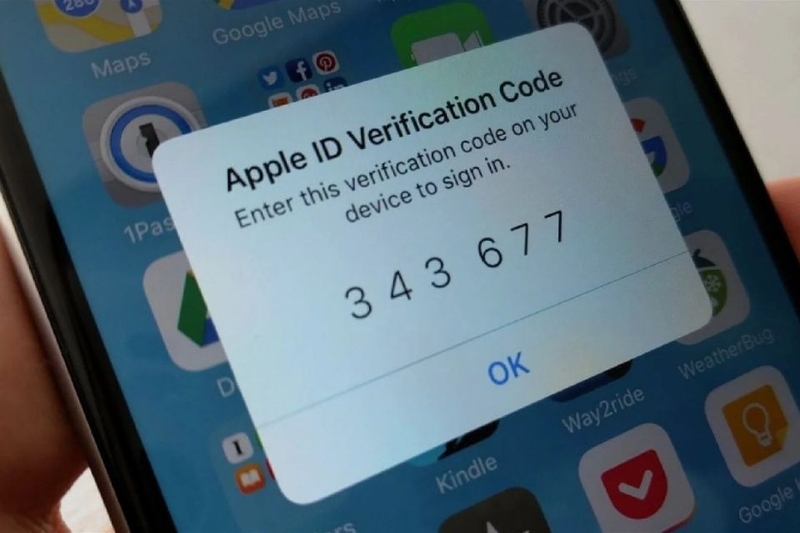
Mỗi khi người dùng đăng nhập Apple ID trên một thiết bị chưa từng liên kết trước đó, hệ thống sẽ yêu cầu xác minh ngay lập tức. Mã gồm sáu chữ số được gửi đến thiết bị tin cậy hoặc số điện thoại đã đăng ký nhằm xác nhận người thực hiện đăng nhập là chủ tài khoản. Cơ chế này giúp ngăn chặn nguy cơ truy cập trái phép, đặc biệt trong các trường hợp người dùng đổi điện thoại hoặc mượn thiết bị của người khác.
Đăng nhập iCloud sau khi khôi phục cài đặt gốc
Một tình huống thường gặp khác là khi người dùng khôi phục cài đặt gốc cho thiết bị. Sau khi reset, mọi dữ liệu và liên kết với Apple ID cũ đều bị xóa, vì vậy khi đăng nhập lại, hệ thống sẽ yêu cầu xác minh để đảm bảo tính an toàn. Đây được xem là lớp bảo vệ cuối cùng, giúp ngăn chặn kẻ xấu chiếm quyền sử dụng iCloud nếu thiết bị bị mất hoặc bị mua lại trái phép.

Thay đổi mật khẩu hoặc thông tin bảo mật
Khi người dùng thay đổi các yếu tố liên quan đến bảo mật như mật khẩu, email dự phòng hoặc số điện thoại tin cậy, hệ thống sẽ tự động kích hoạt bước xác minh. Việc này nhằm bảo đảm rằng chỉ chủ tài khoản mới được phép chỉnh sửa thông tin nhạy cảm. Nếu bỏ qua hoặc nhập sai mã xác minh nhiều lần, tài khoản có thể bị tạm khóa cho đến khi hoàn tất quy trình xác nhận danh tính.
Đăng nhập từ vị trí, thiết bị hoặc mạng lạ
Apple cũng sẽ yêu cầu xác minh khi phát hiện tài khoản được đăng nhập từ một vị trí địa lý khác, thiết bị mới hoặc mạng Wi-Fi không quen thuộc. Khi đó, người dùng sẽ nhận được thông báo cảnh báo kèm mã xác minh gửi về thiết bị tin cậy. Đây là cơ chế giúp nhận diện sớm các hành vi bất thường, từ đó ngăn chặn nguy cơ bị truy cập trái phép hoặc đánh cắp dữ liệu cá nhân.
Đăng nhập sau thời gian dài không sử dụng
Ngoài ra, nếu tài khoản Apple ID không hoạt động trong một thời gian dài, hệ thống cũng sẽ yêu cầu xác minh lại danh tính trước khi cho phép truy cập. Mã xác minh được gửi đến thiết bị tin cậy hoặc email đăng ký để đảm bảo người đăng nhập vẫn là chủ tài khoản. Cơ chế này giúp duy trì tính an toàn và ổn định của hệ thống, đặc biệt đối với các tài khoản ít được sử dụng.
Hướng dẫn chi tiết cách xác minh ID Apple nhanh chóng
Xác minh qua thiết bị tin cậy
Đây là phương thức phổ biến và an toàn nhất, thường được Apple khuyến nghị sử dụng khi đăng nhập trên thiết bị mới. Trong trường hợp này, hệ thống sẽ tự động gửi thông báo kèm mã xác minh sáu chữ số đến một thiết bị tin cậy đã được đăng nhập trước đó. Người dùng chỉ cần mở thiết bị đó và thực hiện theo các bước sau để lấy mã:

Bước 1: Mở ứng dụng Cài đặt (Settings) trên iPhone hoặc iPad đã đăng nhập cùng Apple ID.
Bước 2: Chạm vào tên tài khoản của bạn, sau đó chọn mục Đăng nhập & Bảo mật (Sign-In & Security).
Bước 3: Cuộn xuống và nhấn Lấy mã xác minh (Get Verification Code).
Bước 4: Ngay sau đó, một mã gồm sáu chữ số sẽ hiển thị trên màn hình. Bạn nhập mã này vào thiết bị mới để hoàn tất quá trình xác minh.
Trong trường hợp không thấy thông báo xuất hiện, hãy đảm bảo thiết bị tin cậy có kết nối Internet ổn định. Nếu vẫn không nhận được mã, bạn có thể khởi động lại máy, truy cập lại phần Mật khẩu & Bảo mật để lấy mã thủ công hoặc chuyển sang xác minh qua số điện thoại tin cậy nếu cần thiết.
Xác minh qua số điện thoại tin cậy
Khi người dùng không có thiết bị tin cậy ở gần, Apple vẫn cho phép xác minh bằng cách gửi mã qua tin nhắn SMS hoặc cuộc gọi thoại đến số điện thoại tin cậy đã đăng ký trước đó. Quy trình thực hiện như sau:

Bước 1: Ở màn hình yêu cầu xác minh, chạm vào tùy chọn Bạn không nhận được mã?
Bước 2: Chọn Gửi mã đến số điện thoại tin cậy được hiển thị trên màn hình.
Bước 3: Mở điện thoại, kiểm tra tin nhắn hoặc cuộc gọi đến và nhập mã gồm sáu chữ số để xác nhận danh tính.
Nếu bạn không nhận được mã, hãy kiểm tra lại tín hiệu di động, tắt chế độ máy bay và thử gửi lại mã. Trong trường hợp tin nhắn vẫn không đến, người dùng có thể chọn xác minh qua cuộc gọi để hệ thống đọc mã bằng giọng nói tự động.
Xác minh qua email
Với các tài khoản Apple ID chưa kích hoạt xác thực hai yếu tố, hệ thống sẽ gửi liên kết xác minh đến địa chỉ email đã đăng ký. Đây là cách xác minh cơ bản, thường áp dụng cho người dùng chưa thiết lập bảo mật nâng cao. Để xác minh, bạn thực hiện các bước sau:
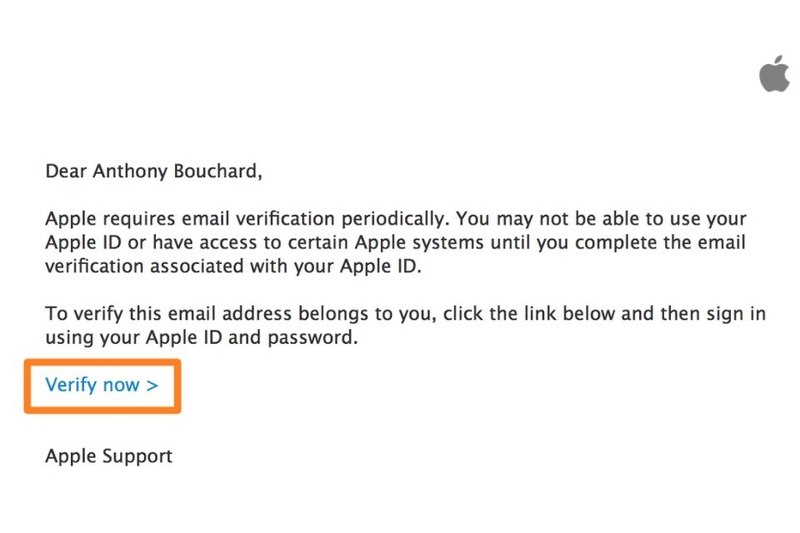
Bước 1: Mở hộp thư đến và tìm email từ Apple có tiêu đề Verify your Apple ID.
Bước 2: Nhấn vào liên kết Verify now trong thư để mở trang xác minh.
Bước 3: Đăng nhập bằng Apple ID và mật khẩu, sau đó làm theo hướng dẫn để hoàn tất quá trình.
Trong trường hợp không thấy email trong hộp thư đến, hãy kiểm tra mục spam hoặc tìm kiếm từ khóa Apple và verify để đảm bảo không bỏ sót. Nếu đường dẫn trong email đã hết hạn, bạn có thể truy cập lại trang appleid.apple.com, đăng nhập vào tài khoản và chọn Gửi lại mã xác minh.
Trường hợp mất cả thiết bị và số điện thoại tin cậy
Nếu bạn không còn quyền truy cập cả thiết bị tin cậy lẫn số điện thoại đã đăng ký, hãy tiến hành khôi phục tài khoản thông qua địa chỉ iforgot.apple.com. Tại đây, nhập Apple ID của bạn, làm theo hướng dẫn trên màn hình và cung cấp thông tin cần thiết để xác nhận danh tính.
Quy trình này có thể kéo dài vài ngày tùy vào mức độ bảo mật của tài khoản, nhưng đây là phương thức an toàn nhất để đảm bảo quyền sở hữu thực sự thuộc về bạn.
Một số lỗi thường gặp khi xác minh ID Apple
Trong quá trình xác minh ID Apple, nhiều người dùng gặp phải những lỗi khiến việc đăng nhập hoặc khôi phục tài khoản bị gián đoạn. Dưới đây là các tình huống phổ biến cùng nguyên nhân và hướng dẫn khắc phục chi tiết.
Không nhận được mã xác minh
Đây là lỗi phổ biến nhất khi người dùng đăng nhập trên thiết bị mới. Nguyên nhân có thể đến từ việc thiết bị tin cậy chưa kết nối Internet, số điện thoại tin cậy bị khóa hoặc máy đang bật chế độ máy bay.
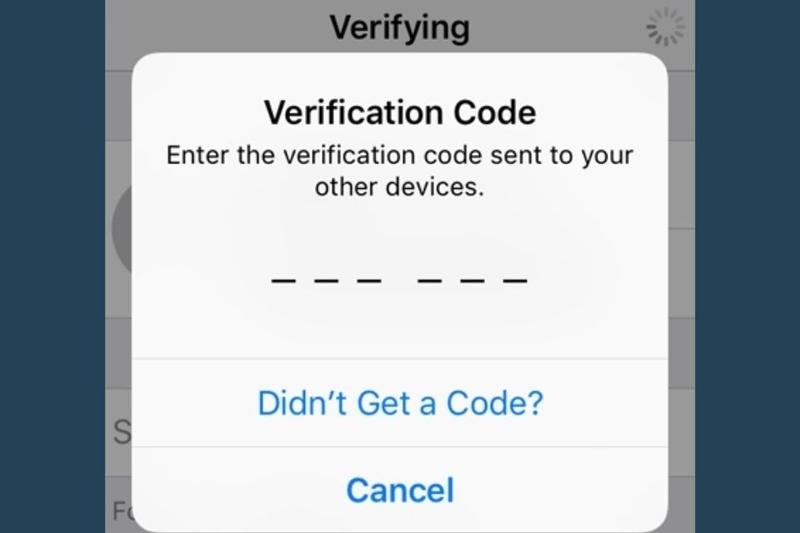
Để khắc phục, đầu tiên bạn cần kiểm tra lại kết nối mạng và tắt chế độ máy bay. Tiếp theo, khởi động lại thiết bị, sau đó yêu cầu gửi lại mã xác minh. Nếu vẫn không nhận được mã, hãy chọn phương thức xác minh qua cuộc gọi thoại hoặc truy cập trang iforgot.apple.com để thực hiện xác minh thủ công.
Mã xác minh nhập đúng nhưng vẫn báo lỗi
Tình huống này thường xảy ra khi mã đã hết hạn hoặc thời gian trên thiết bị không trùng khớp với máy chủ của Apple. Để xử lý, đầu tiên bạn cần mở phần Cài đặt, chọn Cài đặt chung, sau đó chọn Ngày & Giờ và bật tùy chọn Đặt tự động. Cuối cùng, quay lại màn hình xác minh và yêu cầu Apple gửi mã mới.
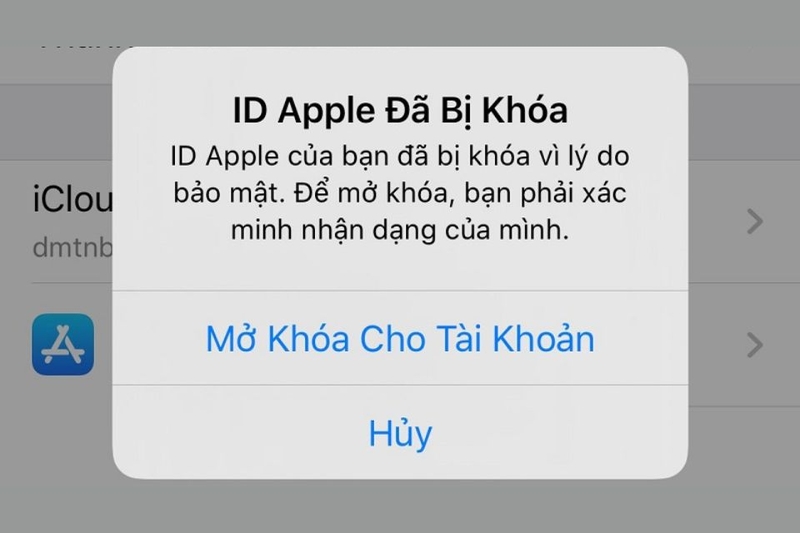
Tài khoản bị khóa vì xác minh thất bại nhiều lần
Apple sẽ tự động khóa tạm thời tài khoản nếu phát hiện nhiều lần nhập sai mật khẩu hoặc xác minh không thành công. Trong trường hợp này, đầu tiên bạn nên truy cập iforgot.apple.com, nhập địa chỉ Apple ID, sau đó làm theo hướng dẫn trên màn hình để mở khóa hoặc đặt lại mật khẩu.
Nhận được thông báo giả mạo yêu cầu xác minh ID Apple
Gần đây, xuất hiện nhiều trường hợp người dùng nhận được email, tin nhắn hoặc thông báo giả mạo yêu cầu xác minh lại ID Apple. Những nội dung này thường được thiết kế giống trang chính thức nhằm đánh cắp thông tin đăng nhập.
Khi gặp tình huống này, tuyệt đối không nhấn vào liên kết hoặc nhập thông tin cá nhân. Thay vào đó, hãy đăng nhập trực tiếp vào appleid.apple.com hoặc thực hiện xác minh ngay trong phần Cài đặt trên thiết bị Apple của bạn để đảm bảo an toàn.
Lời kết
Bài viết trên đã hướng dẫn chi tiết cách xác minh ID Apple và cách khắc phục các lỗi phổ biến trong quá trình sử dụng. Quy trình xác minh nhìn chung khá đơn giản, chỉ cần thực hiện đúng vài bước cơ bản. Tuy nhiên, nếu thao tác sai, bạn vẫn có thể gặp rủi ro bị khóa tài khoản. Hy vọng những thông tin vừa rồi sẽ giúp bạn thực hiện thành công và bảo mật tài khoản tốt hơn.
Nếu bạn muốn sở hữu một chiếc iPhone chính hãng với mức giá tốt và dịch vụ uy tín, hãy ghé ngay FPT Shop. Cửa hàng luôn có sẵn nhiều mẫu iPhone mới, giá hấp dẫn cùng chính sách bảo hành rõ ràng, chắc chắn sẽ khiến bạn hài lòng.
Xem thêm:
:quality(75)/2024_3_16_638461841996570536_dien-thoai-bi-do-khong-tat-nguon-duoc.jpg)
:quality(75)/2024_5_14_638513151336582457_loi-camera-khong-ket-noi-duoc-voi-dien-thoai-anh-dai-dien.jpg)
:quality(75)/2024_3_2_638449779584966596_iphone-vao-ung-dung-bi-thoat-ra-thumb.jpg)
:quality(75)/ios_18_1_a36d24d69d.jpg)
:quality(75)/iphone_X_mat_face_id_ava_616871409a.jpg)
:quality(75)/2024_3_20_638465174641138651_dien-thoai-khong-co-chuong-khi-co-cuoc-goi-den.jpg)


