:quality(75)/estore-v2/img/fptshop-logo.png)
:quality(75)/cach_tai_ung_dung_tu_app_store_khong_can_mat_khau_2_759a3b05ec.jpg)
:quality(75)/32cec144_68a3_4e95_9435_e0515f5cda30_68fa9d2549.jpg)
Cách tải ứng dụng từ App Store không cần mật khẩu đơn giản có thể bạn chưa biết
iPhone 18 Pro Max chính thức xuất hiện với loạt nâng cấp từ camera Fusion 48 MP sở hữu khẩu độ biến thiên, chip A20 Pro mạnh mẽ đến thời lượng pin dài nhất trên iPhone. Đăng ký iPhone 18 Pro Max ngay hôm nay để nhận ưu đãi giảm giá đến 10 triệu, góp 0% cùng loạt quà tặng độc quyền chỉ có tại FPT Shop.
Tại bài viết này, FPT Shop sẽ hướng dẫn bạn chi tiết cách tải ứng dụng từ App Store không cần mật khẩu. Tham khảo ngay nhé.
Mật khẩu Apple là gì?
Mật khẩu Apple là dãy ký tự bao gồm số và chữ cái, được dùng để đăng nhập vào Apple ID. Apple ID là phương thức xác thực riêng của Apple tích hợp vào các sản phẩm thuộc hệ sinh thái Apple như iPhone, iPad, MacBook. Apple ID chứa thông tin cá nhân của người dùng và tài khoản được dùng cho nhiều mục đích khác nhau như: Tải ứng dụng và mua hàng từ App Store; truy cập iTunes hoặc iBooks; gọi FaceTime; sử dụng dịch vụ lưu trữ đám mây iCloud.
Có cách tải ứng dụng từ App Store không cần mật khẩu không?
Mỗi khi bạn muốn tải ứng dụng trên App Store về iPhone, hệ thống sẽ yêu cầu bạn xác thực bằng mật khẩu Apple ID hoặc Face ID/Touch ID. Điều này nhằm xác minh chính chủ nhân chiếc điện thoại là người đã tải ứng dụng về máy, từ đó đảm bảo an toàn. Tuy nhiên, đối với một số người, việc nhập mật khẩu đôi khi là không cần thiết, dẫn đến mất thời gian, nhất là trong trường hợp đang cần tải gấp ứng dụng để dùng hoặc không nhớ mật khẩu là gì.
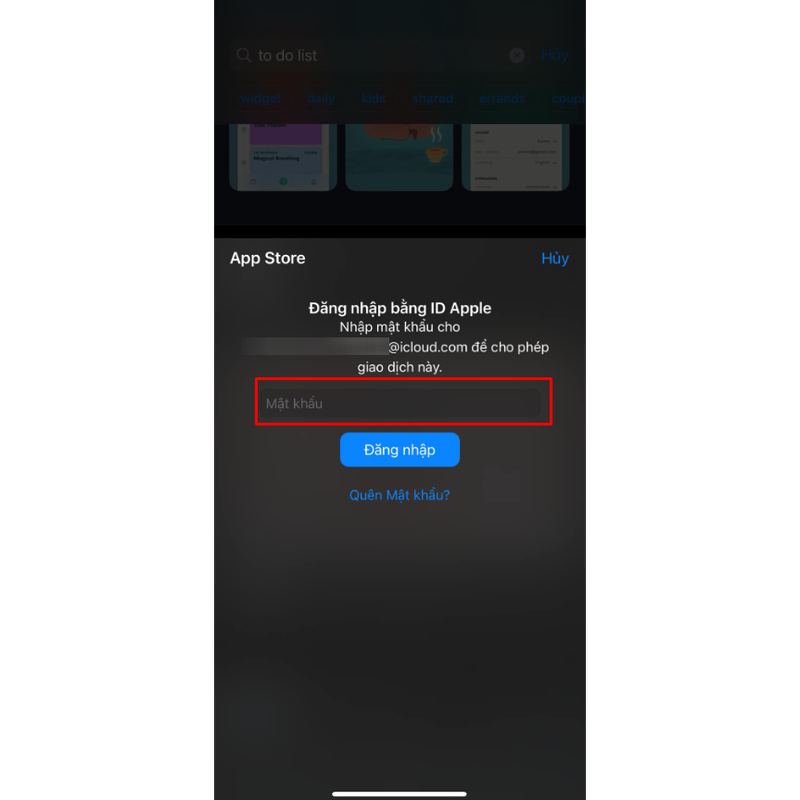
Vậy có cách nào để tải ứng dụng từ App Store mà không cần nhập mật khẩu không? Câu trả lời là CÓ. Bạn có thể tắt yêu cầu xác thực bằng Face ID/Touch ID hoặc tắt yêu cầu Apple ID.
Cách tải ứng dụng từ App Store không cần mật khẩu
Tiếp theo, FPT Shop sẽ hướng dẫn bạn chi tiết cách tải ứng dụng từ App Store không cần mật khẩu.
Tắt yêu cầu cung cấp Apple ID
Khi bạn tắt yêu cầu cung cấp Apple ID, hệ thống sẽ không buộc bạn nhập mật khẩu mỗi khi tải ứng dụng.
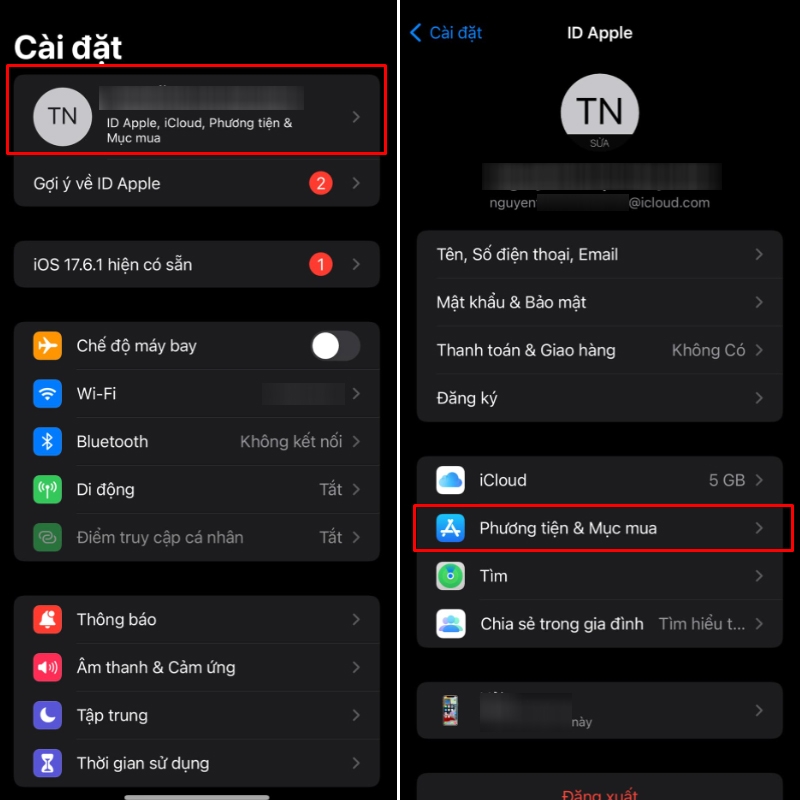
Bước 1: Trên điện thoại iPhone, bạn mở ứng dụng Cài đặt.
Bước 2: Nhấn vào tài khoản Apple ID của bạn > Nhấn vào mục Phương tiện & Mục mua.
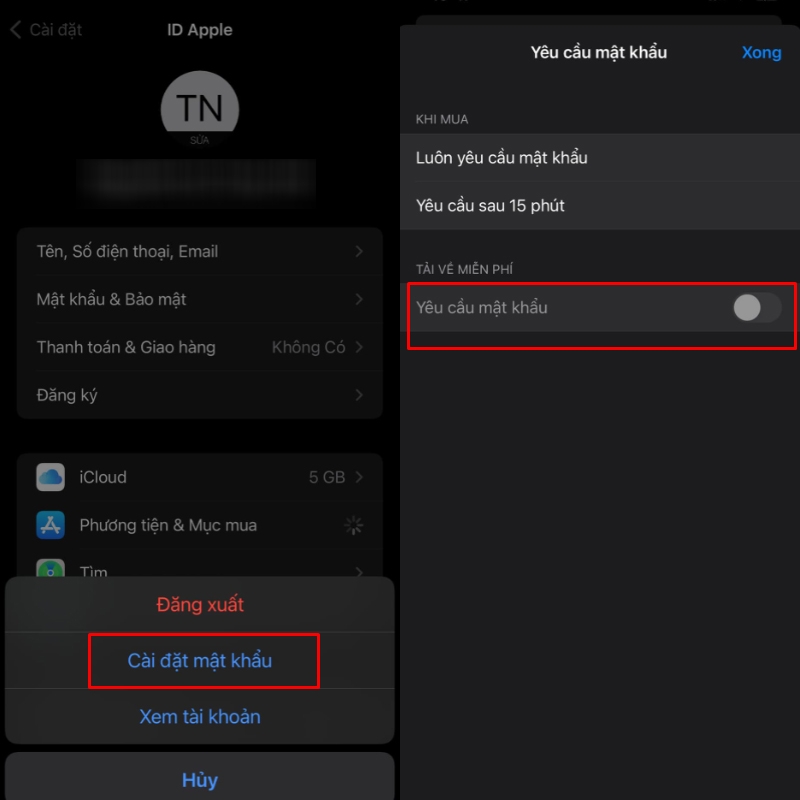
Bước 3: Tiếp theo, bạn chọn Cài đặt mật khẩu > Tắt mục Yêu cầu mật khẩu bằng cách kéo nút gạt sang trái về trạng thái tắt (màu xám).
Tắt yêu cầu xác thực Face ID/Touch ID
Nhiều người đã chọn phương thức xác thực bằng Touch ID/Face ID khi tải ứng dụng từ App Store thay vì nhập mật khẩu. Trong một số trường hợp, nếu như bạn không thể sử dụng được Face ID/Touch ID hoặc 2 tính năng này bị hỏng thì cũng không thể tải ứng dụng được. Để khắc phục, chỉ có cách duy nhất là tắt yêu cầu xác thực Face ID/Touch ID theo hướng dẫn dưới đây:
Bước 1: Mở ứng dụng Cài đặt trên điện thoại iPhone.
Bước 2: Chọn Face ID & Mật mã > Nhập mật mã.
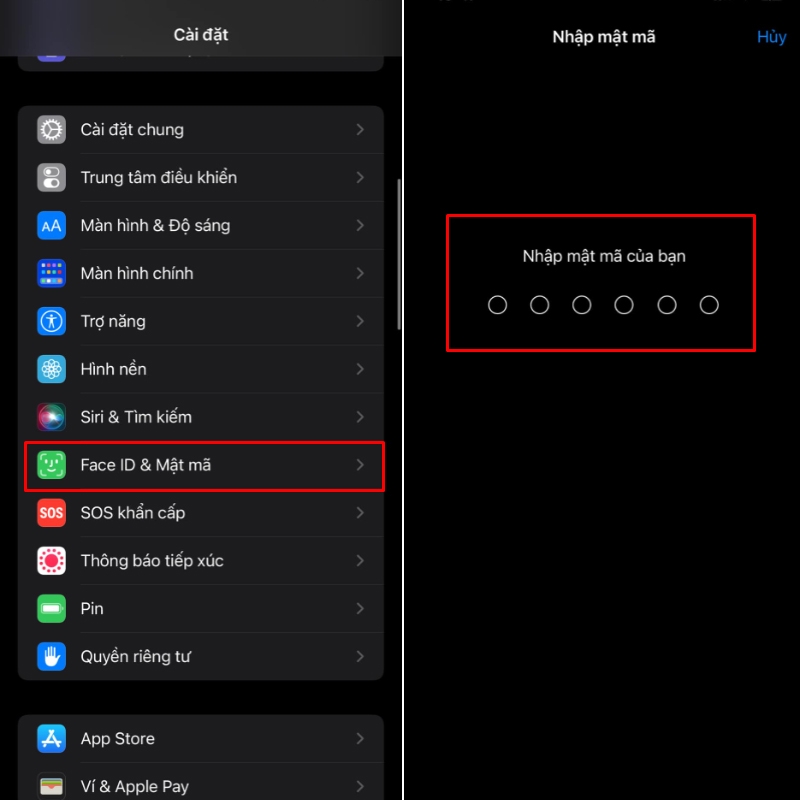
Bước 3: Tắt mục iTunes & App Store bằng cách gạt nút tròn sang trái đến khi hiển thị trạng thái màu xám như hình bên dưới.
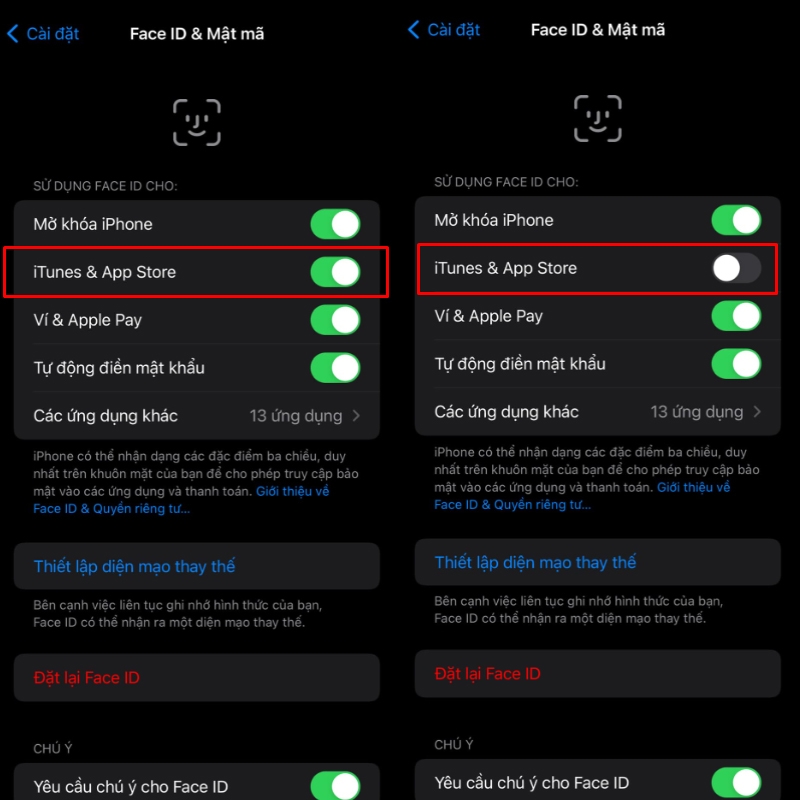
Như vậy, khi bạn tắt cả yêu cầu cung cấp Apple ID và xác thực bằng Face ID/Touch ID, bạn có thể tải ứng dụng từ App Store mà không cần mật khẩu.
Tạm kết
Thông qua bài viết này, FPT Shop đã hướng dẫn bạn cách tải ứng dụng từ Apple Store không cần mật khẩu. Nếu như bạn thường xuyên cần tải những app mới về điện thoại và không muốn mất thời gian với bước nhập mật khẩu thì hãy áp dụng hướng dẫn trên của FPT Shop nhé.
iPhone luôn là dòng điện thoại thu hút sự quan tâm của đông đảo người dùng. Nếu bạn cũng là một iFan và đang muốn lên đời dế yêu bằng một chiếc điện thoại cao cấp hơn thì hãy đến ngay FPT Shop. Có rất nhiều sản phẩm giá tốt cho bạn tha hồ lựa chọn.
Xem nhanh những mẫu iPhone 16 chính hãng tại đây: iPhone 16.
Xem thêm:
- Hướng dẫn cách tải và cài đặt iOS 18 beta để trải nghiệm sớm các tính năng mới
- Hướng dẫn cách bật nút home ảo trên iPhone 11 mới nhất và cực kì đơn giản
:quality(75)/2021_8_11_637642881428602954_airpods-find-my-ios-15.jpeg)
:quality(75)/2023_8_21_638282328962523911_an-dia-chi-email-cho-apple-id.jpg)
:quality(75)/2017_8_19_636387273646342184_fa.jpeg)
:quality(75)/2023_6_22_638230523218681341_them-khoa-bao-mat-cho-apple-id.jpg)
:quality(75)/2018_11_14_636778027009511038_loi-apple-id-cover.jpg)
:quality(75)/2021_8_31_637659672704151717_cach-biet-app-nao-truy-cap-apple-id.jpg)


