:quality(75)/estore-v2/img/fptshop-logo.png)
:quality(75)/2024_6_12_638538250822396487_cai-dat-ios-18-beta-1.jpeg)
:quality(75)/2023_12_20_638386736470408751_untitled_bae8a5d0a7.jpeg)
Hướng dẫn cách tải và cài đặt iOS 18 beta để trải nghiệm sớm các tính năng mới
iPhone 18 Pro Max chính thức xuất hiện với loạt nâng cấp từ camera Fusion 48 MP sở hữu khẩu độ biến thiên, chip A20 Pro mạnh mẽ đến thời lượng pin dài nhất trên iPhone. Đặt mua iPhone 18 Pro Max ngay hôm nay để nhận ưu đãi giảm giá đến 10 triệu, góp 0% cùng loạt quà tặng độc quyền chỉ có tại FPT Shop.
Bản thử nghiệm đầu tiên của iOS 18 đi kèm với nhiều thay đổi và tính năng mới, bao gồm tùy chỉnh màn hình chính, Control Center hoàn toàn mới, ứng dụng Password, các cải tiến cho ứng dụng Photos, Messages, Mail, Safari.
Giống như năm ngoái, việc cài đặt iOS 18 beta cực kỳ đơn giản nhờ chuyển đổi trong cài đặt iPhone của bạn. Ở bài viết dưới đây, FPT Shop sẽ hướng dẫn bạn cách cài đặt iOS 18 Developer Beta 1 để bạn có thể trải nghiệm sớm các tính năng.
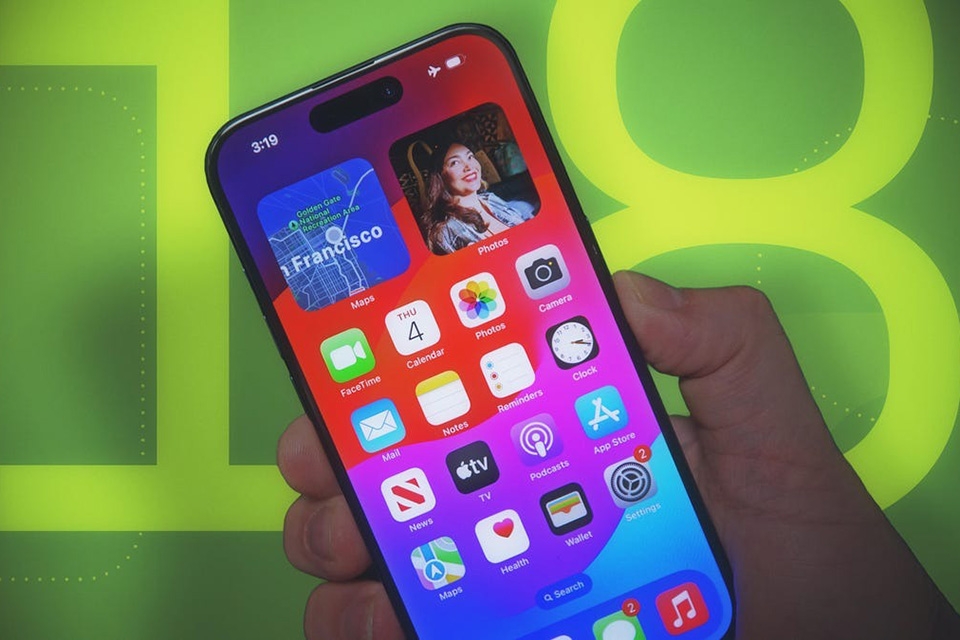
Lưu ý quan trọng trước khi tải và cài đặt
Trước khi tải bạn cần lưu ý các điểm quan trọng dưới đây để đảm bảo thiết bị an toàn:
- Không nên tải và cài đặt nếu đây là iPhone sử dụng chính của bạn: Đây là iOS 18 beta dành cho nhà phát triển được Apple phát hành miễn phí cho mọi người nhưng bạn không nên cài đặt nó trên iPhone sử dụng chính của mình để đảm bảo tính ổn định cho thiết bị.
- Bạn có thể gặp rất nhiều lỗi: Như đã nhắc ở trên đây là bản iOS 18 chạy thử nên sẽ còn tồn đọng khá nhiều lỗi và có khả năng một số ứng dụng ngân hàng sẽ không tương thích. Không những vậy, bạn còn sẽ gặp tình trạng như máy chậm, giật lag và pin yếu.
- Sao lưu trước khi cài đặt: Ngoài ra, đừng quên sao lưu iPhone của bạn vào máy Mac, PC hay iCloud trước khi cài đặt iOS 18 beta để có thể trở về bản cũ khi cần thiết.
Cách cài đặt iOS 18 Developer Beta
Bước 1: Tạo bản sao lưu mới cho iPhone hoặc iPad của bạn. Điều này rất quan trọng khi bạn muốn hoặc cần hạ cấp xuống iOS 17 (Apple khuyên bạn nên sao lưu trên máy Mac hoặc PC).
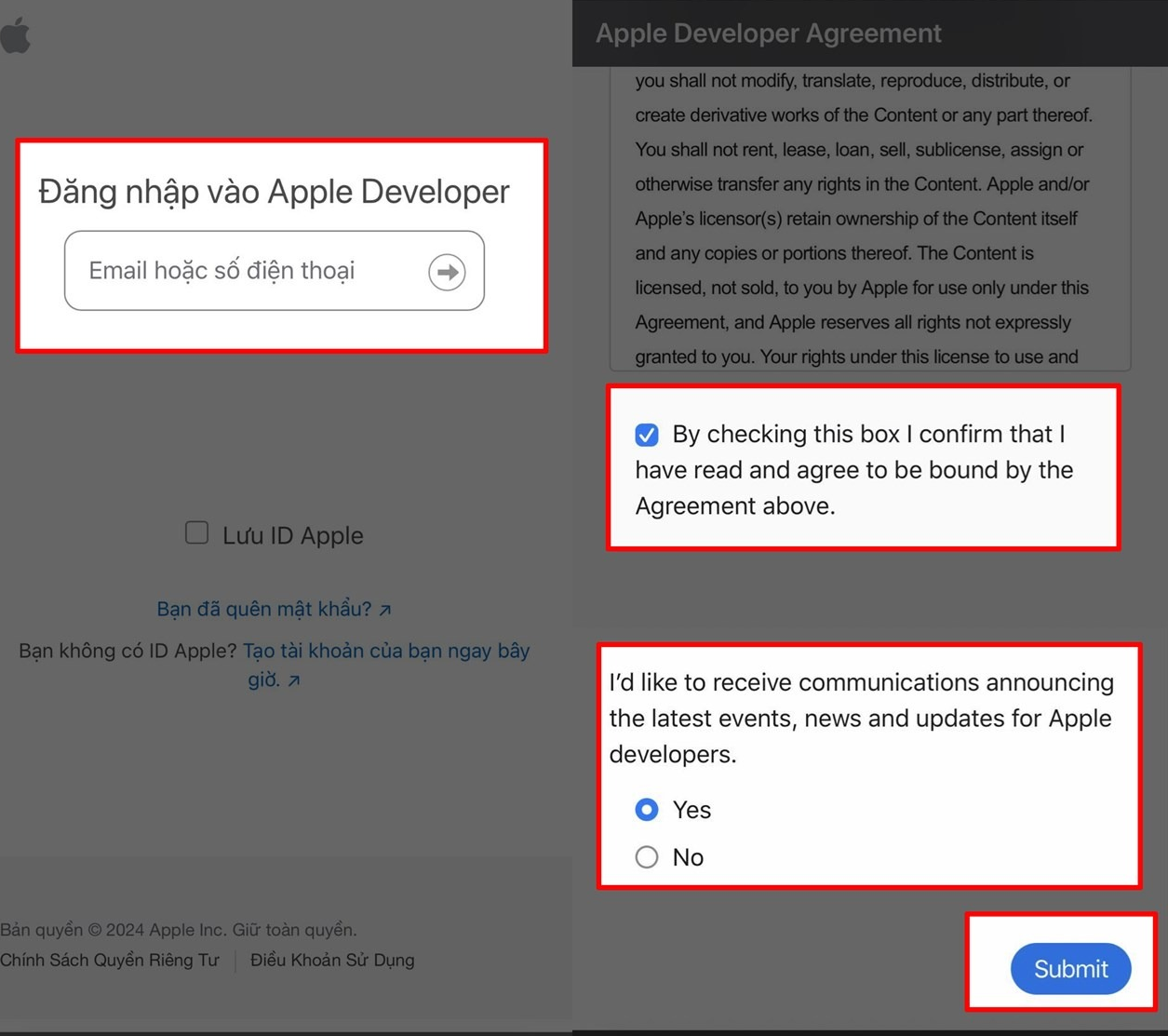
Bước 2: Mặc dù tài khoản Nhà phát triển Apple trả phí không còn cần thiết nữa, nhưng bạn có thể cần phải đăng nhập bằng ID Apple của mình tại dev.apple.com nếu trước đây bạn chưa đăng nhập. Sau đó, đồng ý tham gia chương trình Developer Beta của Apple.
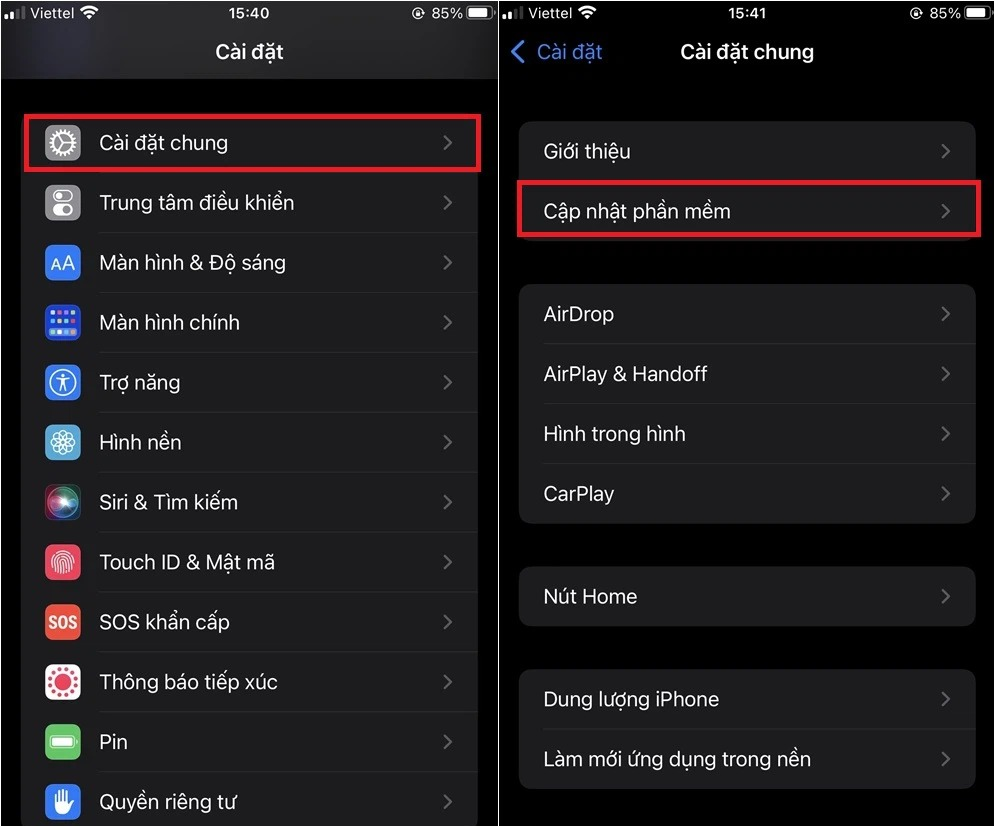
Bước 3: Khởi chạy ứng dụng Cài đặt trên iPhone hoặc iPad của bạn (chạy iOS 16.4 trở lên). Nhấn vào Cài đặt chung > Cập nhật phần mềm.
Bước 4: Chọn Bản cập nhật Beta (có thể mất một chút thời gian để xuất hiện).
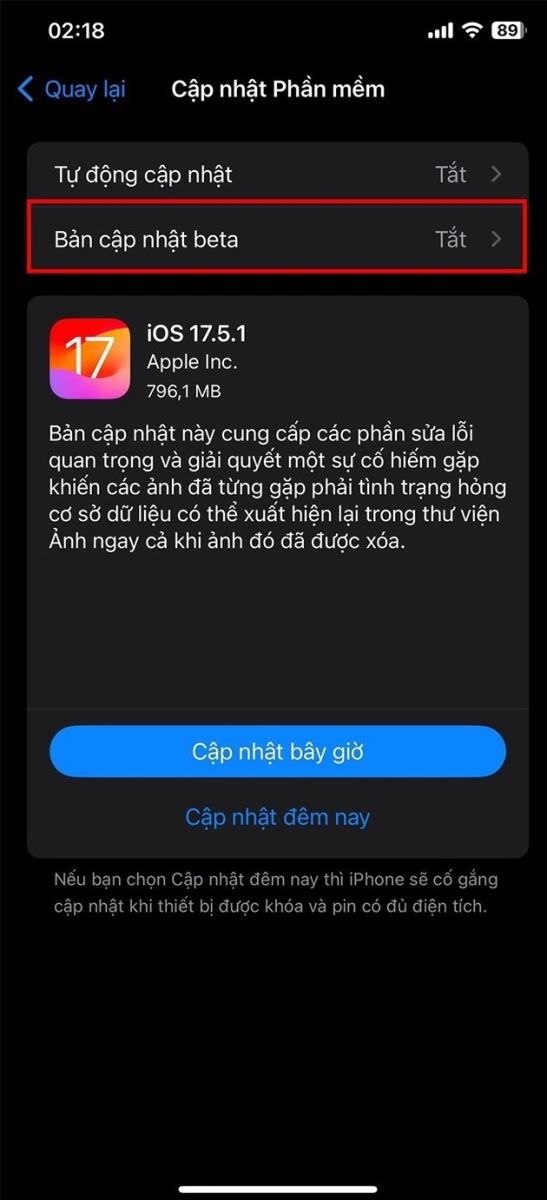
Bước 5: Bây giờ bạn hãy chọn iOS 18 Developer Beta, chọn Cài đặt bây giờ để bắt đầu tải về và cài đặt iOS 18 Developer Beta.
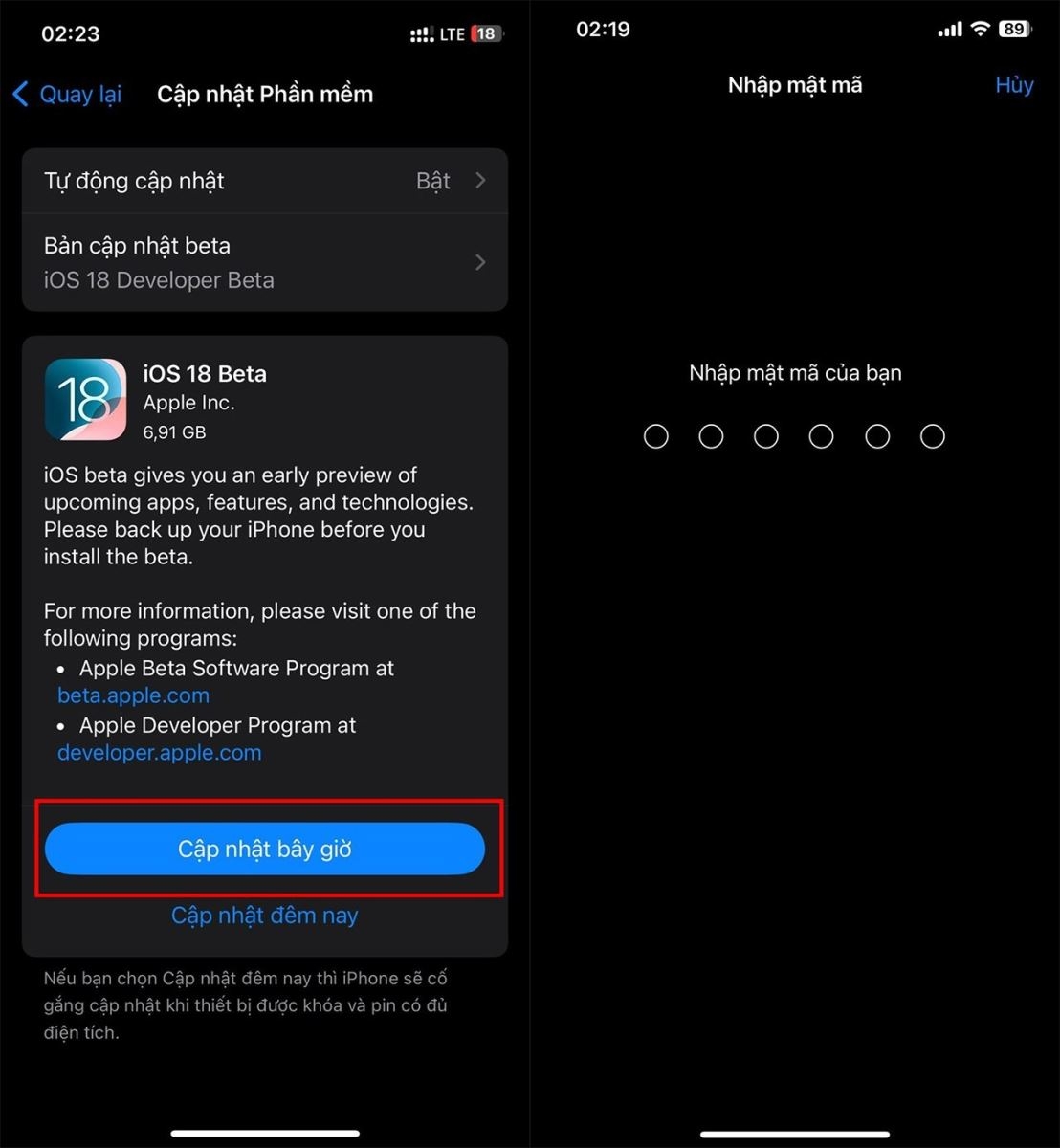
Nếu bạn không thấy tùy chọn bản cập nhật iOS 18 beta xuất hiện thì có thể thực hiện các thao tác dưới đây:
- Hãy thử thoát và khởi chạy lại ứng dụng Cài đặt.
- Kiểm tra kỹ xem bạn có đang chạy iOS 16.4 trở lên không (nếu không, bạn sẽ cần cập nhật lên phiên bản iOS này trước khi nhận tùy chọn beta trong Cài đặt).
- Đăng nhập miễn phí bằng ID Apple của bạn tại dev.apple.com sau đó thử lại các bước trên.
Trên đây là hướng dẫn chi tiết cách tải iOS 18 beta để bạn có thể trải nghiệm sớm các tính năng mới. Chúc các bạn thành công và có được những trải nghiệm thú vị!
Đồng thời, bạn cũng có thể tham khảo thêm trải nghiệm iOS 18 beta ngay trong video dưới đây:
Để trải nghiệm mượt mà các tính năng iOS 18 khi được ra mắt chính thức, bạn có thể tham khảo đầy đủ iPhone đang được kinh doanh chính hãng tại FPT Shop với nhiều ưu đãi hấp dẫn và giá bán cạnh tranh.
Xem thêm:
- Danh sách đầy đủ iPhone, iPad, Mac được cập nhật iOS 18, iPadOS 18, macOS 15 và hỗ trợ AI
- Điểm danh 16 tính năng mới có trên iOS 18: Đa dạng trải nghiệm ấn tượng, rất đáng để lên trong thời gian tới
Theo: 9to5mac


