:quality(75)/estore-v2/img/fptshop-logo.png)
:quality(75)/cach_sua_loi_mat_khung_in_trong_excel_9d1dbf720a.png)
:quality(75)/att_z_Dmq_NZ_8_4tyb_Mrl_bynx0s_J2xd_T30d_X5p_WXQV_3c04e_A_9e5bc519b9.jpg)
Cách sửa lỗi mất khung in trong Excel nhanh chóng, hiệu quả chỉ với vài thao tác
Trong quá trình làm việc với Excel, hẳn không ít lần bạn gặp tình huống in ra nhưng bảng dữ liệu lại mất khung, lệch dòng hoặc thiếu đường viền khiến tài liệu trông thiếu chuyên nghiệp. Đây là lỗi phổ biến nhưng hoàn toàn có thể khắc phục chỉ trong vài bước đơn giản.
Vậy nguyên nhân do đâu và cách sửa lỗi mất khung in trong Excel hiệu quả nhất là gì? Hãy cùng FPT Shop khám phá ngay trong bài viết dưới đây để khôi phục khung in chuẩn chỉnh, giúp bảng tính của bạn rõ ràng và chuyên nghiệp hơn.
Nguyên nhân khiến khung in trong Excel bị mất
Trước khi tìm hiểu cách sửa lỗi mất khung in trong Excel, việc xác định đúng nguyên nhân là bước quan trọng giúp bạn khắc phục nhanh và chính xác hơn. Thông thường, tình trạng này xảy ra khi người dùng chưa kích hoạt chế độ in đường lưới (Gridlines) trong phần Page Layout hoặc vô tình tắt tùy chọn hiển thị khung khi in. Điều này khiến bảng tính hiển thị rõ ràng trên màn hình nhưng lại không có đường viền khi xuất ra giấy.
Bên cạnh đó, việc thiết lập sai vùng in (Print Area) cũng là nguyên nhân phổ biến khiến khung in bị thiếu hoặc biến mất. Khi người dùng chỉ chọn một phần dữ liệu thay vì toàn bộ bảng, Excel sẽ chỉ in vùng được chọn, dẫn đến việc khung kẻ không trọn vẹn. Ngoài ra, màu đường kẻ lưới quá nhạt hoặc chế độ in trắng đen cũng có thể khiến các đường viền gần như “biến mất” trên bản in.
Không chỉ vậy, các lỗi định dạng trang như căn lề, chia tỉ lệ hoặc khổ giấy không tương thích với dữ liệu cũng ảnh hưởng trực tiếp đến khung in. Trong một số trường hợp, sự khác biệt giữa các phiên bản Excel (như 2016, 2019, 2021 hay Microsoft 365) khiến vị trí các tùy chọn Gridlines thay đổi, gây nhầm lẫn cho người dùng khi thao tác.
Nhìn chung, có nhiều yếu tố nhỏ nhưng dễ bị bỏ qua dẫn đến việc khung in bị mất trong Excel. Việc hiểu rõ nguyên nhân sẽ giúp bạn lựa chọn cách khắc phục phù hợp, đảm bảo bản in hiển thị rõ nét, chuyên nghiệp và đúng bố cục mong muốn.
Cách sửa lỗi mất khung in trong Excel đơn giản nhất
Kích hoạt lại đường lưới (Gridlines) khi in
Đây là cách sửa lỗi mất khung in trong Excel phổ biến và nhanh nhất. Đường lưới trong Excel chỉ hiển thị trên màn hình máy tính nếu chưa được bật tính năng in.
Các bước thực hiện:
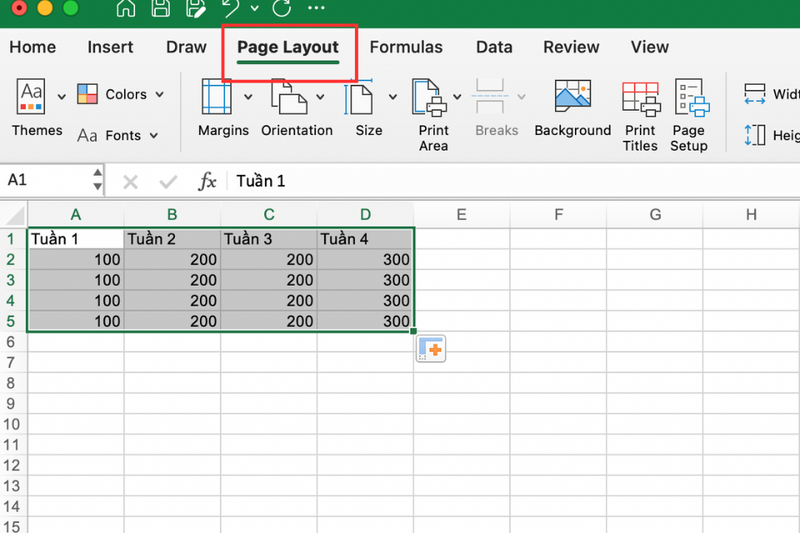
Bước 1: Mở file Excel bị mất khung in. Tiếp theo, truy cập vào thẻ Page Layout trên thanh menu công cụ.
Bước 2: Trong phần Sheet Options, tìm mục Gridlines. Sau đó, tích chọn vào Print để hiển thị đường kẻ khi in.
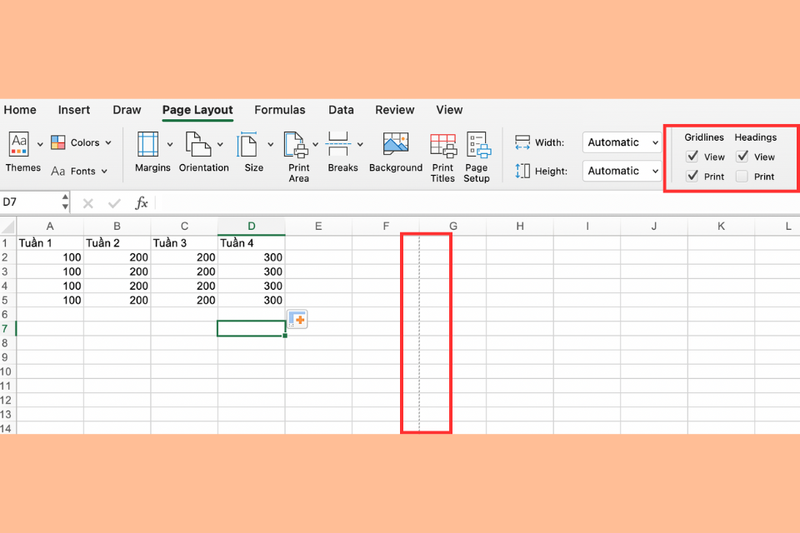
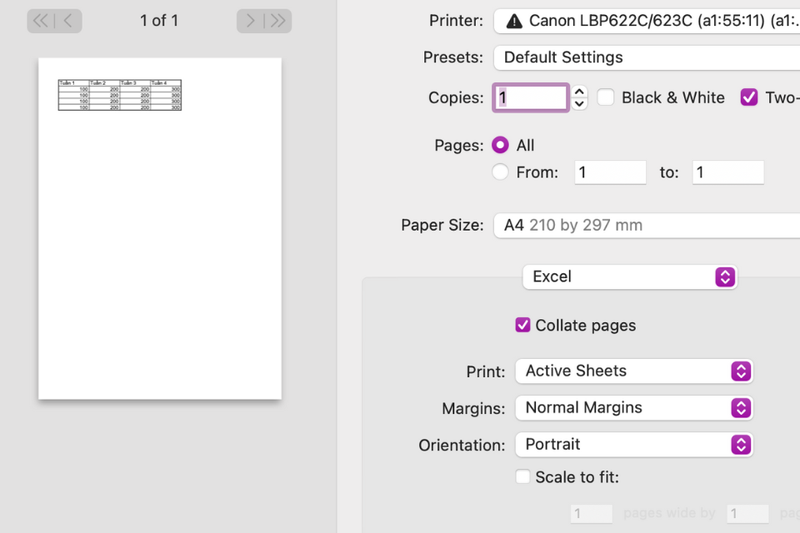
Sau khi hoàn tất, bạn nhấn Ctrl + P để mở giao diện xem trước bản in. Lúc này, khung in sẽ xuất hiện rõ ràng, giúp bảng dữ liệu được in đúng bố cục.
Đặt lại vùng in (Print Area)
Một nguyên nhân khác khiến khung in bị mất là do bạn thiết lập sai vùng in. Khi vùng in không bao gồm toàn bộ dữ liệu, các đường viền hoặc ô nằm ngoài phạm vi đó sẽ không hiển thị.
Cách khắc phục:
Đầu tiên, bạn bôi đen toàn bộ vùng dữ liệu cần in. Sau đó, vào Page Layout → Print Area → Set Print Area.
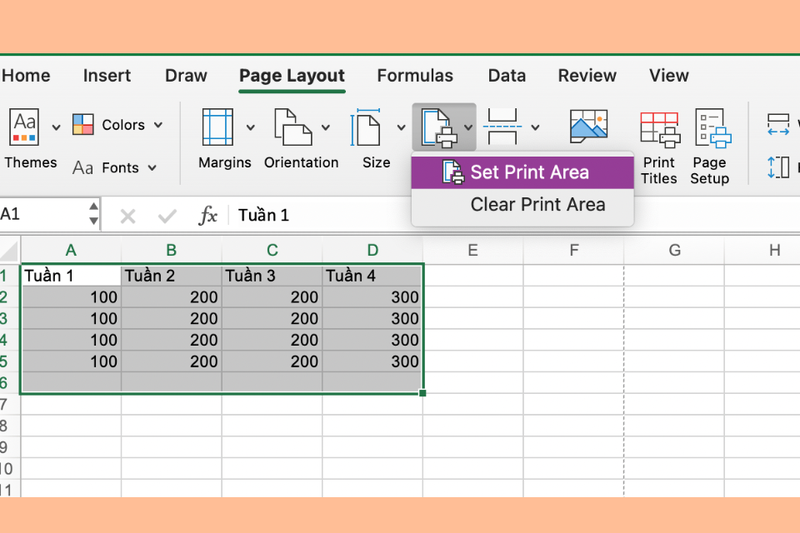
Bạn có thể kiểm tra lại bằng cách nhấn Ctrl + P để xem bản in có hiển thị đủ khung hay chưa. Nếu vẫn không thấy khung, bạn hãy bỏ thiết lập vùng in cũ bằng cách chọn Clear Print Area, rồi thực hiện lại từ đầu.
Kiểm tra chế độ xem (Page Break Preview)
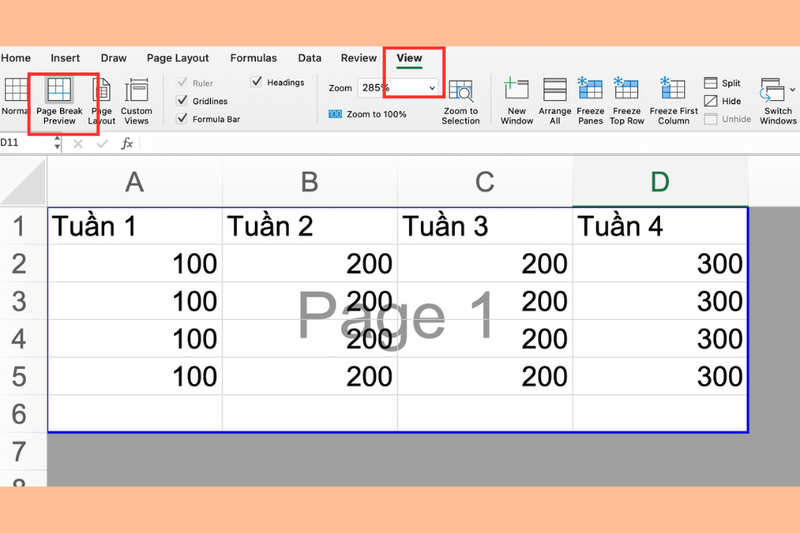
Khi sử dụng chế độ Page Break Preview, Excel sẽ chia trang in thành các vùng khác nhau. Nếu bạn vô tình kéo hoặc chỉnh sai giới hạn trang, một số đường khung có thể biến mất.
Cách sửa lỗi mất khung in trong Excel trong trường hợp này:
- Chọn View → Page Break Preview để xem bố cục in.
- Kéo các đường viền xanh cho khớp với toàn bộ vùng dữ liệu.
- Quay lại chế độ Normal View để tiếp tục làm việc.
Cách đổi màu đường khung giúp bản in rõ nét hơn
Trong nhiều trường hợp, khung in trong Excel vẫn tồn tại nhưng lại không hiển thị rõ trên bản in. Nguyên nhân phổ biến là do màu đường lưới (Gridlines) mặc định của Excel thường là xám nhạt, khiến khi in ra giấy, đường kẻ này bị mờ hoặc gần như không nhìn thấy. Điều này làm cho bảng dữ liệu trông rời rạc, thiếu rõ ràng và kém chuyên nghiệp.
Để khắc phục tình trạng này, bạn hoàn toàn có thể đổi màu đường khung đậm hơn, giúp khung in nổi bật và dễ quan sát hơn, đặc biệt khi in trên giấy trắng.
Các bước thực hiện:
Bước 1: Chọn File → Options. Sau đó, trong cửa sổ Excel Options, chọn mục Advanced.
Bước 2: Cuộn xuống phần Display options for this worksheet rồi tích chọn Show gridlines. Tiếp theo, chọn màu khung tại Gridline Color (nên chọn màu đen hoặc xanh đậm).
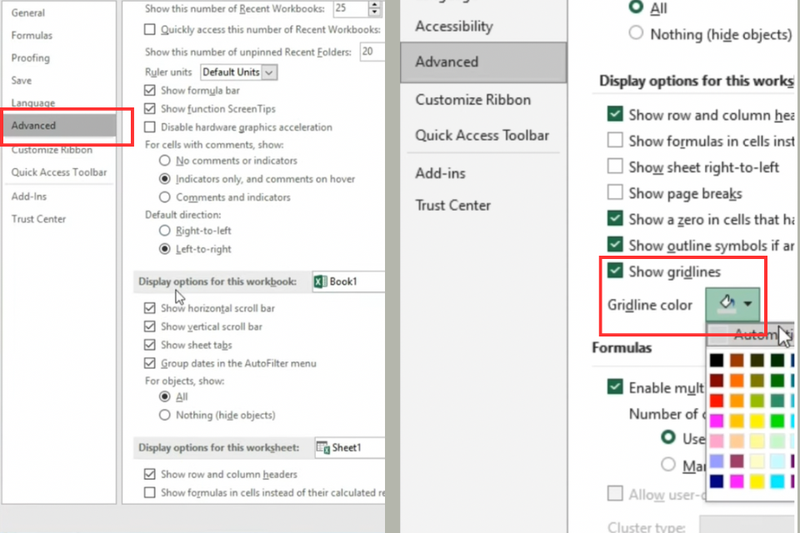
Sau đó, nhấn Ctrl + P để kiểm tra lại bản in. Bạn sẽ thấy khung in hiển thị rõ ràng, giúp bảng dữ liệu trông gọn gàng và chuyên nghiệp hơn.
Một số mẹo giúp khung in trong Excel luôn chuẩn xác
Sử dụng Borders thay cho Gridlines
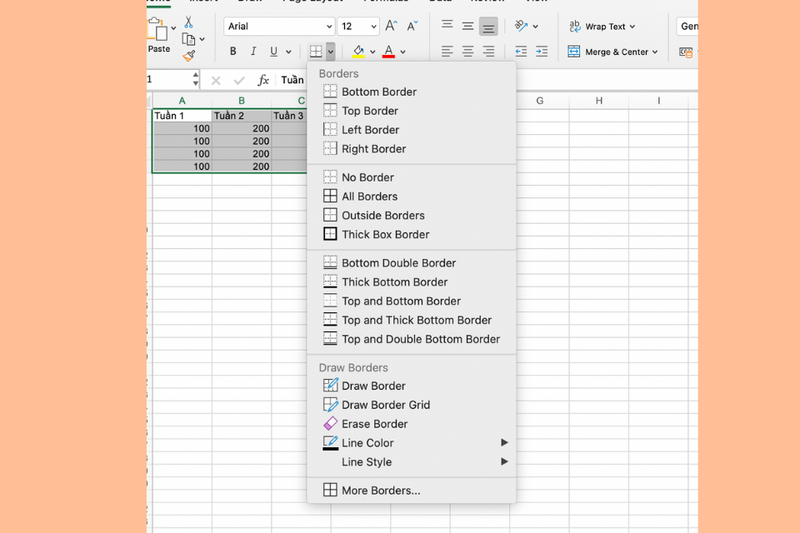
Nếu bạn muốn khung in được hiển thị đậm, rõ ràng và chuyên nghiệp hơn, hãy thay vì chỉ bật Gridlines, thử áp dụng đường viền ô (Borders).
- Trước tiên, bạn cần bôi đen vùng dữ liệu muốn in.
- Sau đó, trên thanh công cụ chọn Home → Borders → All Borders để thêm viền cho toàn bộ bảng.
Cách này giúp đường kẻ được in ra sắc nét, không phụ thuộc vào việc bật hay tắt Gridlines. Ngoài ra, việc dùng Borders cũng giúp bảng dữ liệu trở nên rõ ràng và dễ đọc hơn khi chia sẻ hoặc nộp báo cáo.
Kiểm tra kích thước giấy và căn lề trước khi in
Một lỗi thường gặp khiến khung in bị lệch hoặc mất một phần là do cài đặt sai khổ giấy hoặc căn lề không chuẩn.
- Hãy truy cập Page Layout và kiểm tra lại mục Size để chọn đúng khổ giấy bạn đang sử dụng, ví dụ như A4, Letter, hay Legal.
- Tiếp đó, mở phần Margins để điều chỉnh khoảng cách lề trái, phải, trên, dưới sao cho bảng nằm gọn trong trang in.
Việc cài đặt đúng kích thước giấy và căn lề không chỉ giúp khung in đầy đủ mà còn đảm bảo bản in nhìn cân đối, thẩm mỹ hơn.
Luôn xem trước bản in trước khi in thật
Trước khi nhấn lệnh in, bạn nên nhấn Ctrl + P hoặc vào File → Print để xem trước bố cục bản in. Tại đây, bạn có thể dễ dàng phát hiện các lỗi phổ biến như: khung bị mất, cột hoặc hàng bị lệch, dữ liệu tràn sang trang mới hoặc phần viền bị cắt.
Việc kiểm tra trước giúp bạn tiết kiệm thời gian, tránh lãng phí giấy mực và đảm bảo bản in cuối cùng luôn hoàn chỉnh, rõ ràng và chuyên nghiệp nhất.
Khi nào nên sử dụng khung in tùy chỉnh?
Đối với những bảng báo cáo chuyên nghiệp hoặc tài liệu cần in trên nhiều trang, việc tạo khung tùy chỉnh bằng Borders kết hợp với thao tác chỉnh vùng in thủ công sẽ giúp bạn dễ dàng kiểm soát bố cục và đảm bảo tính thẩm mỹ cho từng trang.
Khi áp dụng đúng cách sửa lỗi mất khung in trong Excel, bạn không chỉ nhanh chóng khắc phục tình trạng file in bị lệch hoặc thiếu đường viền mà còn tối ưu cách hiển thị dữ liệu. Nhờ đó, mỗi bản in sẽ trở nên rõ ràng, cân đối và chuyên nghiệp hơn, giúp người xem dễ dàng theo dõi, so sánh và phân tích thông tin một cách trực quan nhất.
Tạm kết
Việc nắm rõ cách sửa lỗi mất khung in trong Excel không chỉ giúp bạn tránh những rắc rối khi in tài liệu mà còn mang lại sự chuyên nghiệp và chỉn chu cho từng bảng tính. Dù là người mới bắt đầu hay đã quen với Excel, việc hiểu rõ nguyên nhân và cách khắc phục sẽ giúp bạn tiết kiệm thời gian, đảm bảo mọi báo cáo luôn rõ ràng và cân đối.
Nếu bạn thường xuyên làm việc với Excel và muốn có trải nghiệm mượt mà hơn, đừng quên chọn mua laptop văn phòng tại FPT Shop. Tại đây, bạn sẽ tìm thấy đa dạng mẫu máy với mức giá ưu đãi, hiệu năng ổn định cùng đội ngũ tư vấn tận tâm, giúp bạn dễ dàng chọn được thiết bị phù hợp cho công việc hàng ngày.
Xem thêm:
:quality(75)/file_excel_quan_ly_thu_chi_quan_cafe_96d0a9e800.png)
:quality(75)/Cach_gioi_han_gia_tri_nhap_Excel_dbb10e62f1.jpg)
:quality(75)/dashboard_excel_bia_6950ad10c4.png)
:quality(75)/cach_sao_chep_du_lieu_word_sang_excel_giu_dinh_dang_eb10d16ef3.jpg)
:quality(75)/Cach_dung_Slicer_loc_du_lieu_Excel_d5c9acbfae.jpg)
:quality(75)/dinh_dang_tien_trong_excel_01_9f27b471de.jpg)


