:quality(75)/estore-v2/img/fptshop-logo.png)
:quality(75)/cach_chuyen_day_so_thanh_ngay_thang_1_c15ba00d41.jpg)
:quality(75)/z5869540918138_6695a1fb92832be5d75e4dad07dbf8b5_fd494114dd.jpg)
Hướng dẫn chi tiết cách chuyển dãy số thành ngày tháng nhanh chóng
Khi làm việc với Excel hay các công cụ soạn thảo văn bản khác, chúng ta thường nhập ngày tháng theo cách thủ công. Đây là thao tác quen thuộc và đơn giản với hầu hết mọi người. Tuy nhiên, khi phải nhập một cột lớn dữ liệu ngày tháng, việc gõ từng giá trị sẽ rất mất thời gian và dễ dẫn đến sai sót. May mắn là Excel cung cấp nhiều tính năng hỗ trợ chuyển đổi dữ liệu, trong đó có khả năng biến các dãy số thành định dạng ngày tháng một cách nhanh chóng và chính xác. Bài viết này sẽ hướng dẫn chi tiết cách chuyển dãy số thành ngày tháng.
Bước 1: Chuẩn bị dữ liệu
Đầu tiên, bạn cần chuẩn bị bảng dữ liệu có các dãy số cần chuyển đổi. Ví dụ, bạn có một cột gồm các dãy số đại diện cho ngày tháng. Bạn sẽ nhập các số này vào bảng dữ liệu, sau đó tiến hành chuyển đổi sang định dạng ngày tháng chuẩn. Việc chuẩn bị dữ liệu chính xác ngay từ đầu sẽ giúp cách chuyển dãy số thành ngày tháng diễn ra nhanh chóng và chính xác.

Bước 2: Sử dụng công cụ Text to Columns
Tiếp theo, bôi đen toàn bộ dãy số mà bạn muốn chuyển đổi. Sau đó, nhấn vào tab Data trên thanh công cụ và chọn Text to Columns. Công cụ này cho phép Excel xử lý và định dạng dữ liệu từ dạng text hoặc số sang các kiểu dữ liệu khác nhau. Đây là bước quan trọng để Excel nhận diện các giá trị cần chuyển đổi.

Bước 3: Thiết lập Convert Text to Columns Wizard
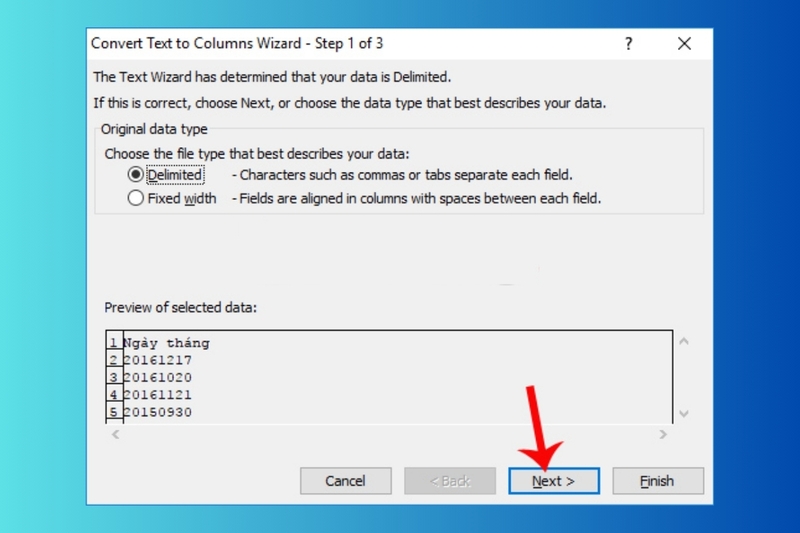
Hộp thoại Convert Text to Columns Wizard sẽ xuất hiện với ba bước thực hiện:
- Ở bước đầu tiên, chọn Delimited để thiết lập đường phân định theo ký tự đặc biệt, sau đó nhấn Next.
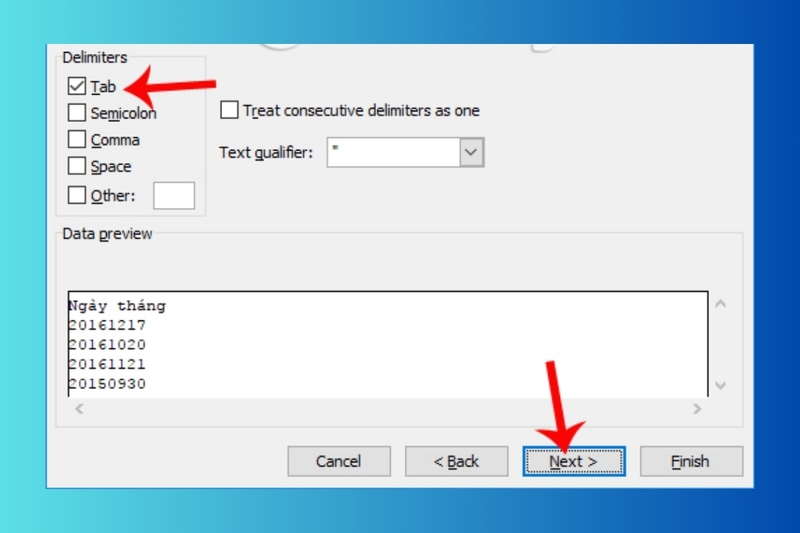
- Ở bước tiếp theo, đánh dấu chọn ô Tab để Excel biết cách phân tách dữ liệu, rồi nhấn Next.
- Bước cuối cùng, nhấn vào mục Date tại phần Column data format, chọn kiểu định dạng ngày tháng mong muốn, ví dụ YMD (năm/tháng/ngày). Nếu muốn, bạn có thể chọn Destination để xuất kết quả ra vị trí khác mà không ghi đè lên dữ liệu cũ. Nhấn Finish để hoàn tất chuyển đổi.

Với cách chuyển dãy số thành ngày tháng trên, toàn bộ dãy số sẽ được chuyển sang định dạng ngày tháng chuẩn, giúp bạn quản lý dữ liệu dễ dàng hơn.
Bước 4: Chỉnh sửa dữ liệu ngày tháng bị đảo lộn
Trong trường hợp dữ liệu ngày tháng bị đảo lộn (ví dụ thứ tự ngày, tháng, năm không đúng), bạn có cách chuyển dãy số thành ngày tháng như sau:
- Bôi đen cột dữ liệu cần sửa.
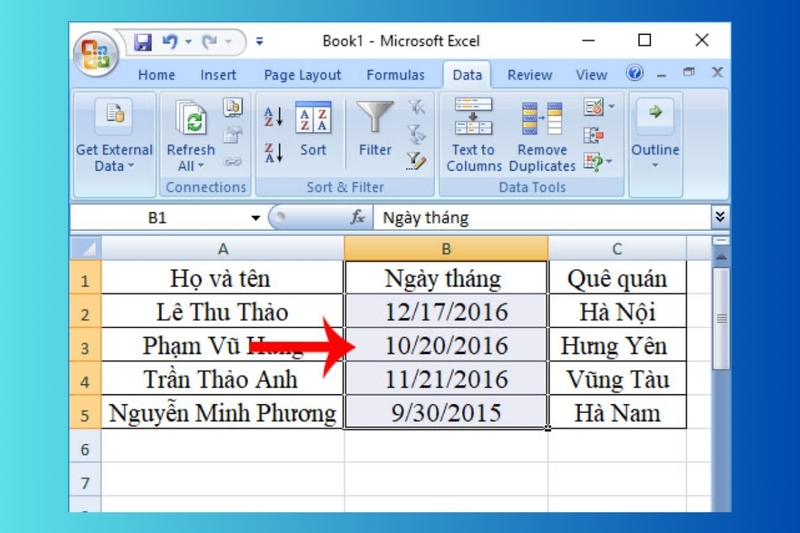
- Nhấn Format Cells…, chọn tab Number, sau đó chọn Date.
- Chọn định dạng ngày tháng là ngày/tháng/năm.
- Tại mục Location, chọn Vietnamese (Vietnam) để dữ liệu hiển thị theo chuẩn Tiếng Việt.
- Nhấn OK để hoàn tất.

Dữ liệu ngày tháng sẽ được chuyển về đúng định dạng mong muốn.

Với những bước đơn giản trên Excel, bạn hoàn toàn có thể chuyển đổi dãy số thành dữ liệu ngày tháng nhanh chóng mà không cần nhập thủ công. Đồng thời, việc điều chỉnh thứ tự ngày, tháng, năm khi bị đảo ngược cũng trở nên dễ dàng. Thủ thuật này không chỉ giúp tiết kiệm thời gian mà còn nâng cao tính chuyên nghiệp cho các bảng dữ liệu.
Tạm kết
Trên đây là hướng dẫn chi tiết cách chuyển dãy số thành ngày tháng một cách nhanh chóng và đơn giản trên Excel. Mong rằng những thông tin trên sẽ giúp bạn tiết kiệm thời gian, hạn chế sai sót khi nhập liệu, đồng thời quản lý dữ liệu hiệu quả hơn. Nếu bạn đang cần một chiếc laptop mạnh mẽ để làm việc với Excel và các ứng dụng văn phòng khác, đừng quên tham khảo các mẫu laptop mới nhất tại FPT Shop. FPT Shop hiện đang cung cấp đa dạng sản phẩm với hiệu năng cao, thiết kế hiện đại cho bạn thoải mái lựa chọn.
Ngoài ra, bạn có thể tham khảo thêm một số mẫu laptop văn phòng chính hãng, giá tốt ngay tại đây: Laptop văn phòng
Xem thêm:
:quality(75)/tao_goi_y_cho_hyperlink_trong_excel_01_5ac7b257d8.jpg)
:quality(75)/chuyen_chu_hoa_thanh_chu_thuong_trong_excel_01_778499a23e.jpg)
:quality(75)/huong_dan_tao_lich_tren_excel_4dd433ce92.jpg)
:quality(75)/cach_co_dinh_vi_tri_bieu_do_trong_excel_b232ebddc3.jpg)
:quality(75)/cach_tach_so_am_va_so_duong_trong_excel_07f8e38997.jpg)
:quality(75)/cach_tinh_tien_phat_di_muon_trong_excel_1d8d387761.jpg)


