
Windows 11 nâng cấp âm thanh Bluetooth: Game thủ bật micro vẫn nghe stereo 48 kHz
Duy trì âm thanh stereo chất lượng cao khi sử dụng micro
Trước đây, khi người dùng bật micro trên tai nghe Bluetooth để trò chuyện hoặc gọi điện, Windows thường tự động chuyển âm thanh từ stereo sang mono. Điều này làm giảm độ chi tiết và hiệu ứng âm thanh không gian, đặc biệt ảnh hưởng đến trải nghiệm chơi game khi người dùng cần xác định vị trí đối thủ thông qua tiếng động.
Với bản cập nhật mới, Windows 11 bổ sung tùy chọn phát âm thanh stereo 2 kênh, độ sâu 16 bit và tần số lấy mẫu 48 kHz ngay cả khi micro đang hoạt động. Tính năng hỗ trợ các thiết bị Bluetooth LE Audio tương thích, bao gồm tai nghe chụp tai, tai nghe nhét tai và loa không dây.
Cải tiến này giúp game thủ vừa giao tiếp với đồng đội, vừa thưởng thức âm thanh trò chơi mà không phải chuyển sang chế độ mono. Tính năng cũng hữu ích khi gọi thoại, nhập văn bản bằng giọng nói hoặc sử dụng Copilot Chat.
Trước đó, Microsoft đã hỗ trợ âm thanh stereo Super Wideband khi bật micro trên một số máy tính chạy Windows 11 24H2, từ Build 26100.4484 trở lên. Build 26340.10032 tiếp tục nâng cấp tính năng này với tùy chọn stereo 48 kHz, mang đến chất lượng âm thanh cao hơn.
Điều kiện và cách bật âm thanh stereo 48 kHz trên Windows 11
Để sử dụng tính năng mới, máy tính cần hỗ trợ Super Wideband Stereo với bộ điều hợp Bluetooth và trình điều khiển tương thích. Tai nghe hoặc thiết bị âm thanh kết nối cũng phải hỗ trợ Bluetooth LE Audio và có khả năng phát âm thanh ở tần số lấy mẫu 48 kHz.
Microsoft lưu ý rằng một máy tính được quảng cáo hỗ trợ Bluetooth LE chưa chắc đã tương thích với LE Audio. Nếu thiết bị hoặc tai nghe không đáp ứng yêu cầu, Windows vẫn chuyển sang chế độ mono khi micro hoạt động.
Với thiết bị tương thích, người dùng Windows Insider có thể kích hoạt tính năng bằng cách truy cập Settings > Bluetooth & devices > Devices và bật tùy chọn Use LE Audio when available.
Tiếp theo, mở Settings > System > Sound, nhấn vào biểu tượng mũi tên bên cạnh thiết bị Bluetooth trong mục Output, sau đó mở rộng phần Output settings. Tại mục Format when the microphone is active, chọn định dạng stereo 48 kHz để duy trì chất lượng âm thanh khi sử dụng micro.
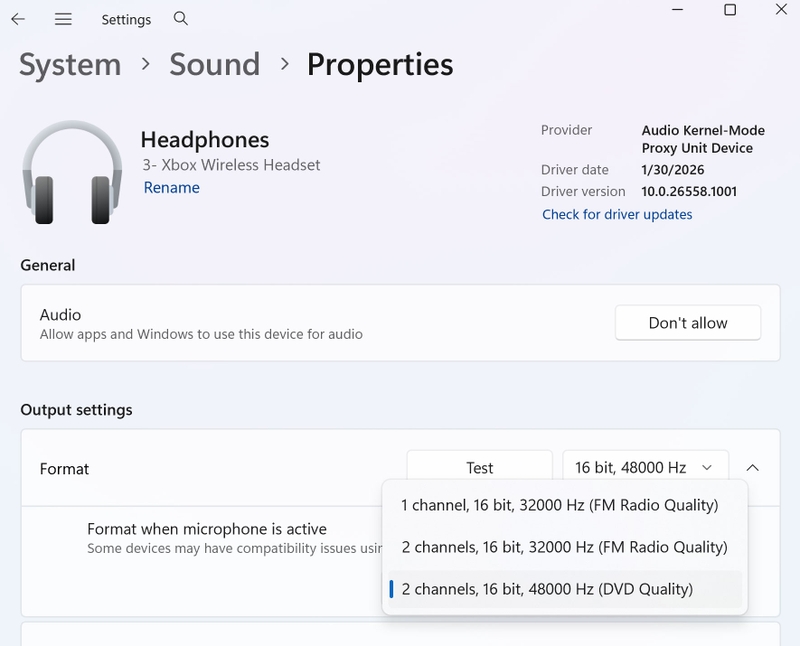
Nếu âm thanh bị méo hoặc gián đoạn, Microsoft khuyến nghị chuyển về chế độ Mono (1 channel). Ngoài ra, khi tùy chọn Mono audio trong Settings > Accessibility > Audio đang được bật, Windows sẽ hiển thị cảnh báo rằng chế độ stereo có thể hoạt động không chính xác.
Hiện Microsoft đang triển khai tính năng theo từng giai đoạn thông qua cơ chế Controlled Feature Rollout. Vì vậy, một số người dùng Windows Insider vẫn chưa nhìn thấy tùy chọn mới dù đã cài đặt Build 26340.10032. Hãng chưa công bố thời điểm đưa tính năng này lên các phiên bản Windows 11 ổn định.
Windows 11 được bổ sung nhiều tiện ích mới
Ngoài cải tiến âm thanh Bluetooth, Build 26340.10032 còn bổ sung nhiều thay đổi liên quan đến tìm kiếm, quản lý danh bạ và khôi phục hệ thống.
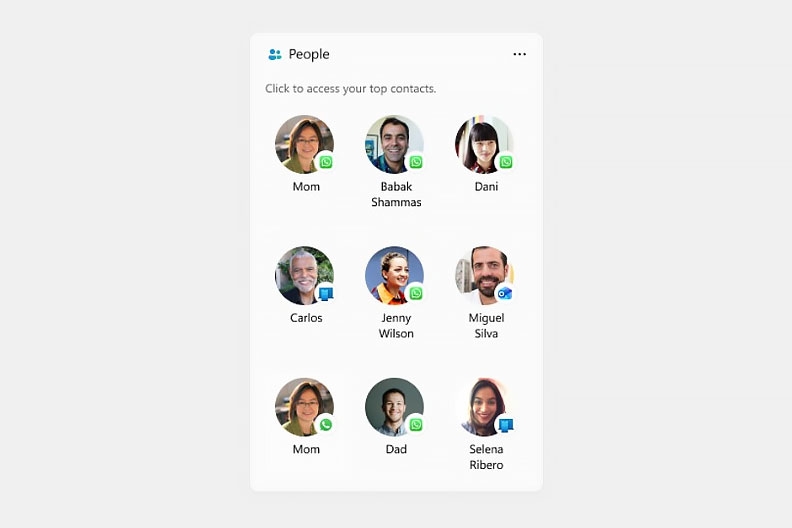
Đáng chú ý là tiện ích People mới, cho phép hiển thị danh bạ từ Phone Link hoặc WhatsApp ngay trong hệ thống widget của Windows. Người dùng chỉ cần thiết lập một trong hai ứng dụng để sử dụng tính năng này.
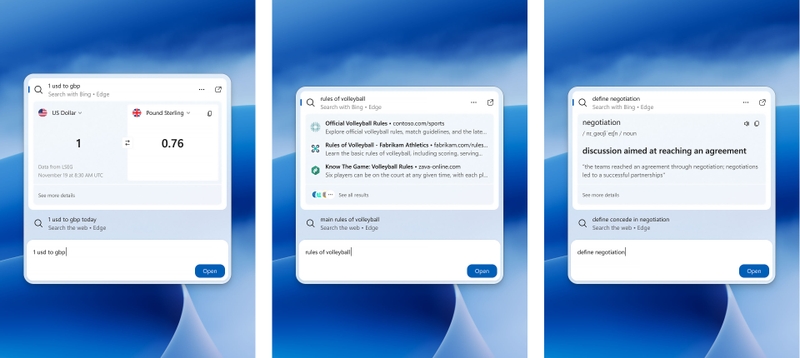
Windows Search cũng hiển thị kết quả chi tiết hơn khi tra cứu định nghĩa, chuyển đổi tiền tệ hoặc tìm kiếm trên web. Trong khi đó, File Explorer được bổ sung bộ lọc theo loại tệp và ngày tháng, giúp người dùng tìm kiếm tài liệu nhanh chóng và chính xác hơn.
Microsoft đồng thời điều chỉnh cơ chế cập nhật Windows Recovery Environment (WinRE), cho phép xây dựng lại môi trường khôi phục từ các bản cập nhật tích lũy. Người dùng thiết bị có bật BitLocker không cần thực hiện thêm thao tác để áp dụng thay đổi này.
Cùng thời điểm, Microsoft phát hành thêm loạt bản thử nghiệm gồm Beta Build 26320.10022, 26H1 Beta Build 28020.3562, 26H1 Experimental Build 28120.3571 và Future Platforms Build 29712.1013. Hãng cũng mở lại khả năng chuyển sang nhánh Future Platforms sau một tuần tạm dừng. Tuy nhiên, việc rời khỏi nhánh này yêu cầu cài đặt lại Windows hoàn toàn.
Nếu đang tìm kiếm một thiết bị phục vụ học tập, làm việc hoặc giải trí, bạn có thể ghé FPT Shop để tham khảo các dòng máy tính Windows chính hãng với nhiều lựa chọn cấu hình và mức giá.
Xem thêm:
- Cách đăng nhập Windows 11 bằng hình ảnh nhanh chóng giúp mở khóa máy tính tiện lợi hơn
- Lock screen Windows 11 là gì? Cách tùy chỉnh màn hình khóa đẹp và ấn tượng nhất
Nguồn: Notebookcheck