
Cách đặt pass máy tính Windows 11, 10 chi tiết, nhanh chóng và an toàn nhất
Thiết lập mật khẩu cho máy tính giúp hạn chế người khác tự ý truy cập thiết bị và bảo vệ những dữ liệu cá nhân quan trọng. Tùy phiên bản Windows, bạn có thể tạo mật khẩu thông qua Settings, Menu Start hoặc Control Panel với các thao tác tương đối đơn giản. Cùng FPT Shop tìm hiểu cách đặt pass máy tính trên Windows 11, 10 để tăng cường bảo mật cho thiết bị.
Cách đặt pass máy tính Windows 11
Trên Windows 11, bạn có thể quản lý phương thức đăng nhập trong phần Settings. Nếu muốn sử dụng mã PIN để mở khóa thiết bị, hãy thực hiện lần lượt các bước sau:
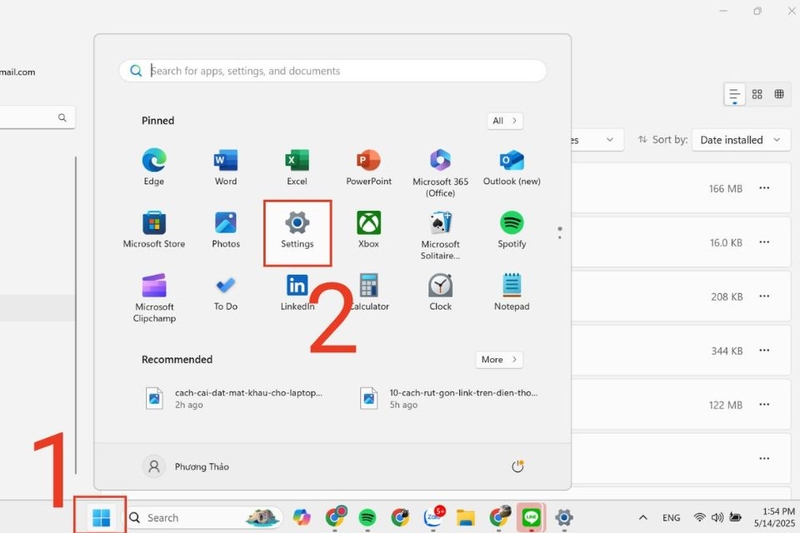
Bước 1: Mở Start trên thanh tác vụ, sau đó nhấn Settings để truy cập phần cài đặt của Windows.
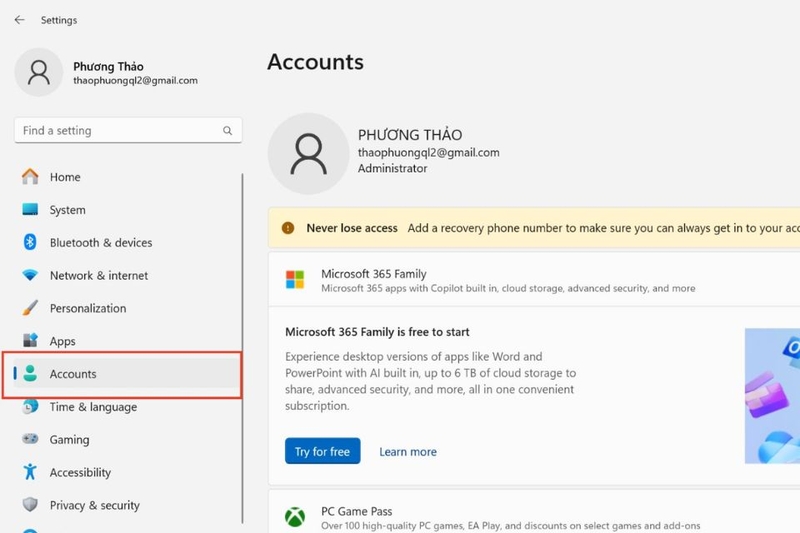
Bước 2: Trong cửa sổ Settings, tìm và chọn mục Accounts để quản lý thông tin tài khoản người dùng.
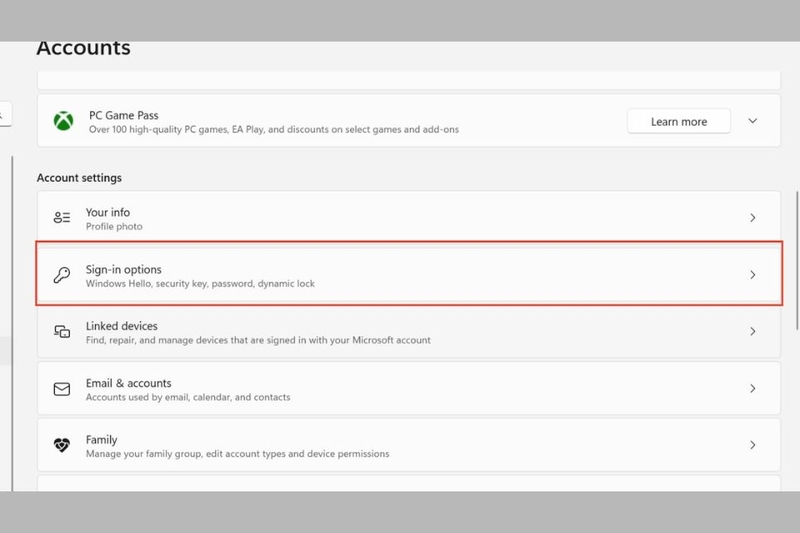
Bước 3: Tại giao diện Accounts, nhấn Sign-in options để xem các phương thức đăng nhập hiện có trên máy tính.
Bước 4: Chọn PIN (Windows Hello), sau đó nhấn Change PIN để thay đổi mã PIN đang sử dụng.
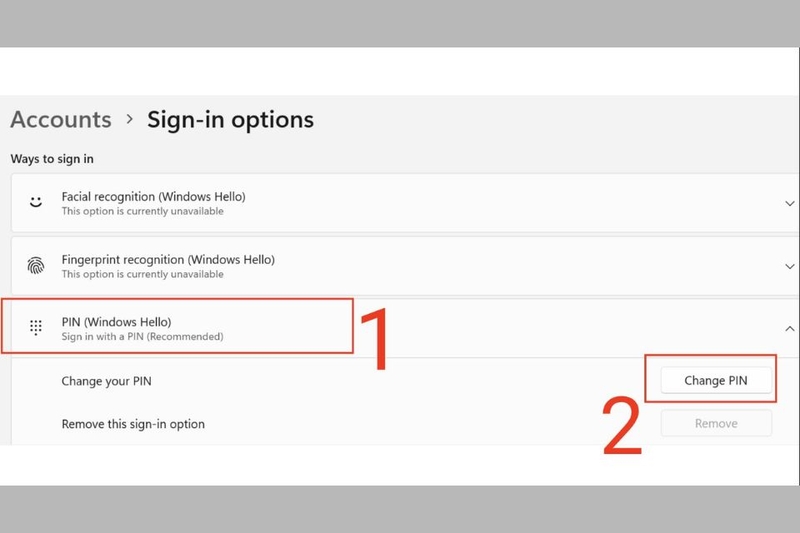
Bước 5: Nhập mã PIN hiện tại theo yêu cầu, sau đó điền mã mới và xác nhận lại nếu hệ thống yêu cầu. Nhấn xác nhận để hoàn tất thay đổi.
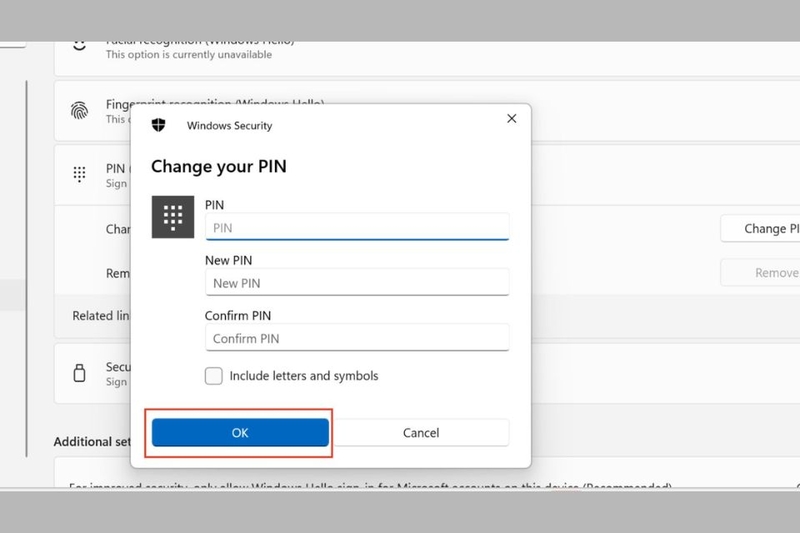
Lưu ý, mã PIN Windows Hello khác với mật khẩu tài khoản Microsoft. Nếu muốn tạo mật khẩu bằng chữ cái, chữ số và ký tự đặc biệt, bạn cần chọn phương thức Password trong Sign-in options thay vì PIN.
Hướng dẫn cách đặt pass máy tính Windows 10
Windows 10 hỗ trợ thiết lập mật khẩu thông qua Menu Start hoặc Control Panel. Bạn có thể lựa chọn một trong hai phương pháp dưới đây tùy theo thói quen sử dụng.
Cách 1: Tạo mật khẩu từ Menu Start
Bước 1: Nhấn Start, chọn biểu tượng tài khoản người dùng rồi nhấn Change account settings để mở phần cài đặt tài khoản.
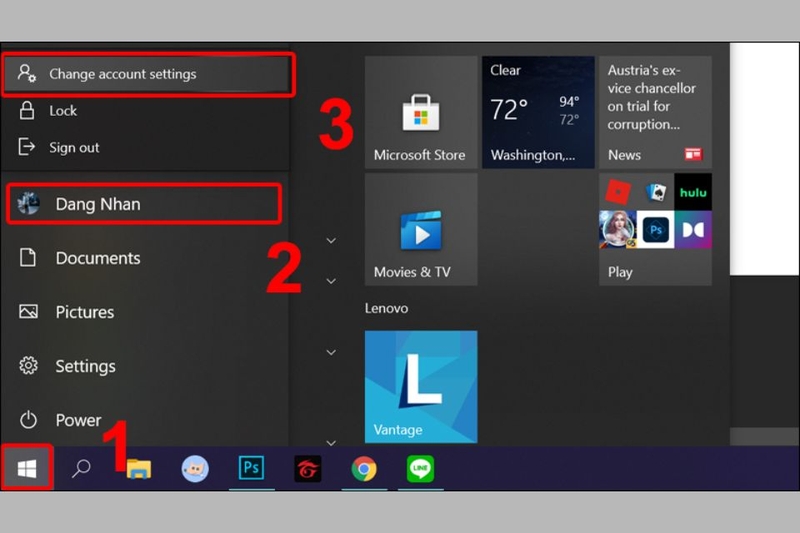
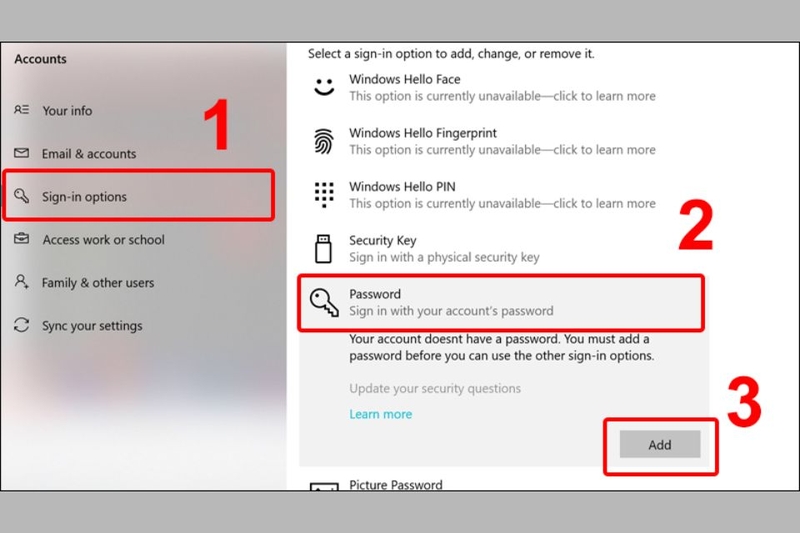
Bước 2: Chuyển đến Sign-in options, tìm mục Password và nhấn Add để bắt đầu tạo mật khẩu mới.
Bước 3: Nhập mật khẩu muốn sử dụng vào ô New password, sau đó nhập lại mật khẩu tại ô xác nhận. Bạn cũng có thể điền nội dung gợi ý vào mục Password hint để dễ nhớ hơn khi cần. Nhấn Next để tiếp tục.
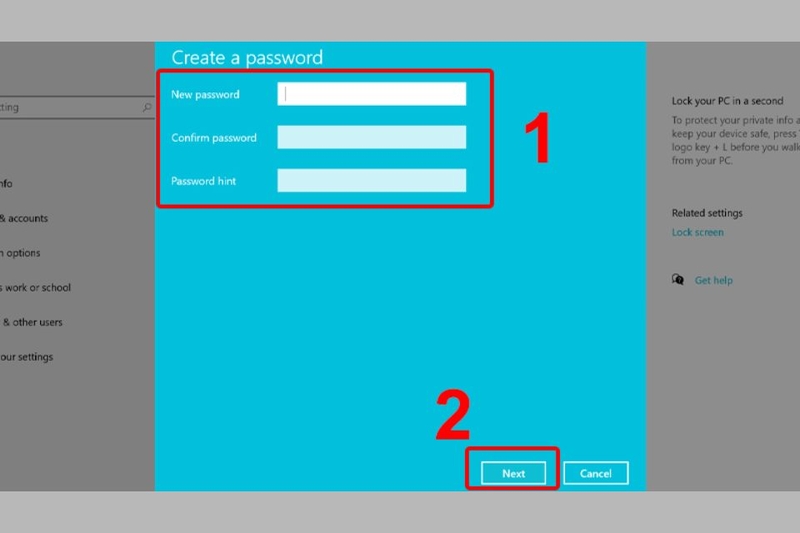
Bước 4: Kiểm tra lại thông tin đã nhập rồi chọn Finish để hoàn tất quá trình thiết lập mật khẩu.
Nếu muốn đổi mật khẩu hiện tại, bạn có thể nhập cụm từ Change your password vào thanh tìm kiếm của Windows. Tiếp theo, mở mục Sign-in options, chọn Password rồi nhấn Change. Nhập mật khẩu đang sử dụng, nhấn Next, sau đó điền mật khẩu mới, xác nhận lại và bổ sung gợi ý nếu cần. Cuối cùng, nhấn Next và Finish để lưu thay đổi.
Cách 2: Đặt mật khẩu bằng Control Panel
Bước 1: Mở Control Panel từ thanh tìm kiếm Windows, sau đó chọn User Accounts để truy cập phần quản lý tài khoản.
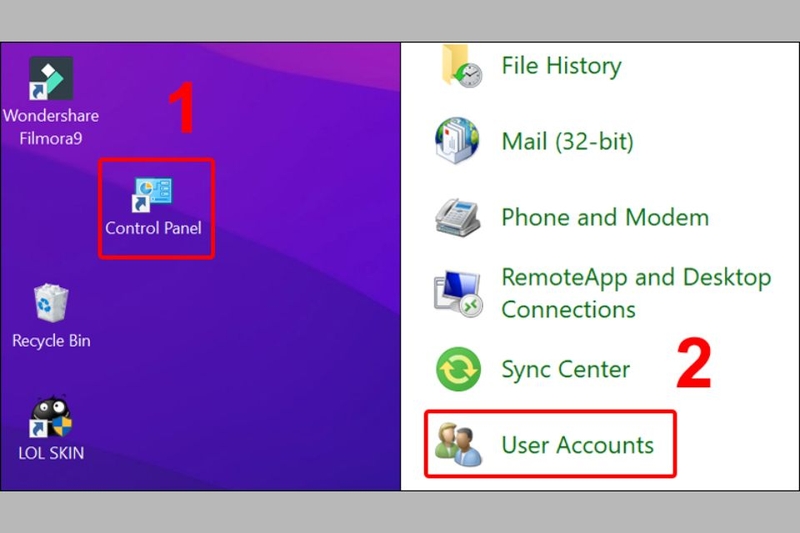
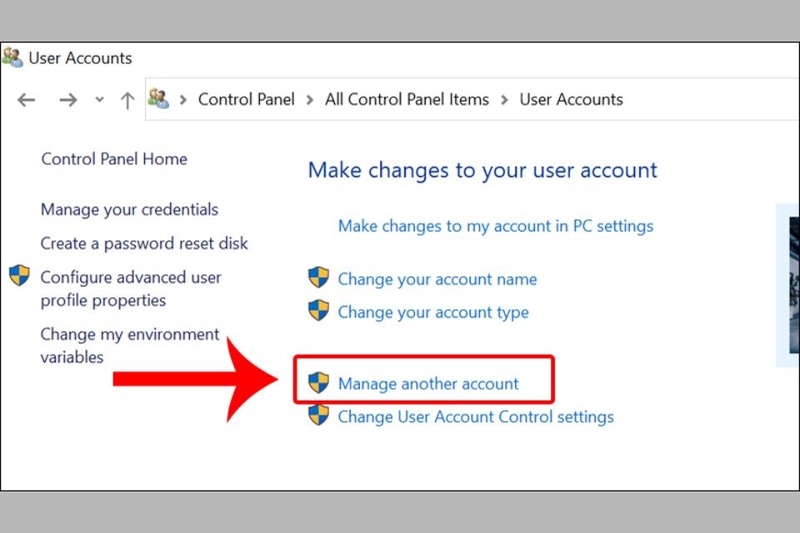
Bước 2: Nhấn Manage another account để xem danh sách tài khoản người dùng trên máy tính.
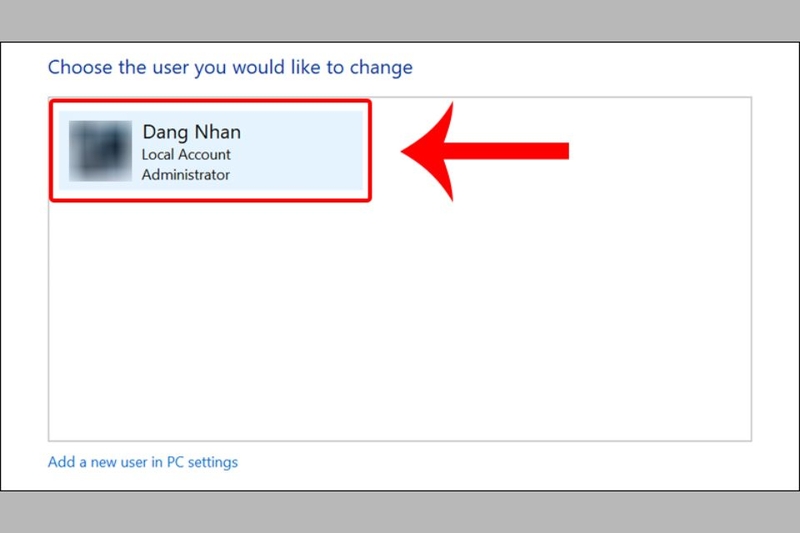
Bước 3: Chọn tài khoản mà bạn muốn thiết lập hoặc thay đổi mật khẩu.
Bước 4: Nhấn Create a password để mở giao diện tạo mật khẩu cho tài khoản đã chọn.
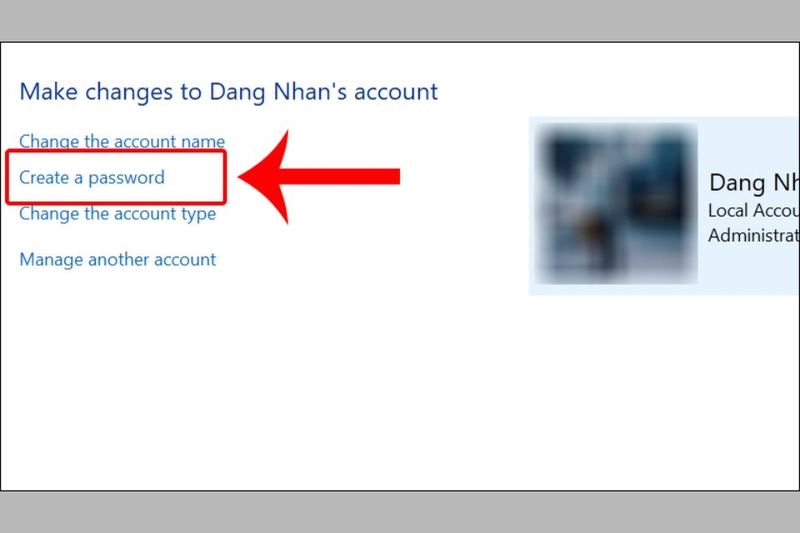
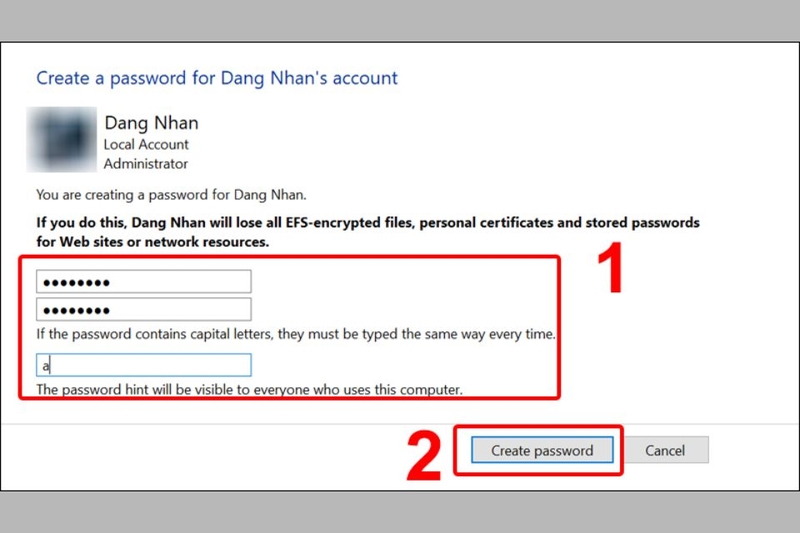
Bước 5: Nhập mật khẩu mới, điền lại mật khẩu để xác nhận và bổ sung gợi ý nếu cần. Sau đó, nhấn Create password để hoàn tất.
Nếu muốn xóa mật khẩu đã thiết lập, bạn có thể thực hiện thông qua phần quản lý tài khoản Windows. Tuy nhiên, hãy cân nhắc nhu cầu bảo mật trước khi bỏ phương thức bảo vệ này, đặc biệt khi máy tính lưu trữ dữ liệu cá nhân hoặc thông tin công việc.
Một số lưu ý giúp đặt mật khẩu máy tính an toàn
Ngoài việc biết cách đặt pass máy tính, bạn cũng nên lựa chọn mật khẩu đủ mạnh và phù hợp với nhu cầu sử dụng. Một số nguyên tắc dưới đây sẽ giúp hạn chế nguy cơ người khác đoán được mật khẩu.
Ưu tiên mật khẩu dài và khó đoán
Bạn nên kết hợp chữ hoa, chữ thường, chữ số và ký tự đặc biệt nếu phương thức đăng nhập hỗ trợ. Tránh sử dụng những thông tin dễ bị suy đoán như ngày sinh, số điện thoại hoặc tên riêng.
Không sử dụng chung mật khẩu cho nhiều tài khoản
Nếu một mật khẩu bị lộ, những tài khoản khác sử dụng cùng thông tin đăng nhập cũng có thể gặp rủi ro. Vì vậy, hãy tạo mật khẩu riêng cho máy tính và các dịch vụ quan trọng.
Thiết lập gợi ý mật khẩu phù hợp
Trường Password hint có thể hỗ trợ bạn nhớ lại mật khẩu khi cần. Tuy nhiên, không nên ghi trực tiếp mật khẩu hoặc cung cấp gợi ý quá dễ hiểu để người khác có thể suy ra thông tin đăng nhập.
Bảo vệ thông tin đăng nhập
Không chia sẻ mật khẩu với người không đáng tin cậy và tránh nhập thông tin đăng nhập trên thiết bị công cộng. Nếu nghi ngờ mật khẩu bị lộ, bạn nên thay đổi ngay để hạn chế nguy cơ truy cập trái phép.
Kết hợp các phương thức bảo mật khác
Nếu thiết bị hỗ trợ, bạn có thể sử dụng Windows Hello Face để nhận diện khuôn mặt, Windows Hello Fingerprint để đăng nhập bằng vân tay hoặc Windows Hello PIN để mở khóa nhanh chóng. Một số thiết bị cũng hỗ trợ khóa bảo mật vật lý hoặc phương thức đăng nhập bằng hình ảnh.
Lưu ý, các tùy chọn đăng nhập khả dụng sẽ phụ thuộc vào phiên bản Windows, cấu hình phần cứng và loại tài khoản đang sử dụng. Với Windows 7, bạn nên cân nhắc nâng cấp lên hệ điều hành còn được hỗ trợ để cải thiện khả năng bảo vệ thiết bị.
Một số câu hỏi thường gặp về mật khẩu máy tính Windows
Làm thế nào để lấy lại mật khẩu máy tính khi quên?
Cách khôi phục phụ thuộc vào loại tài khoản đăng nhập. Với tài khoản Microsoft, bạn có thể sử dụng quy trình đặt lại mật khẩu chính thức của Microsoft. Nếu sử dụng tài khoản cục bộ, hãy kiểm tra tùy chọn câu hỏi bảo mật hoặc đĩa đặt lại mật khẩu đã tạo trước đó, nếu có. Bạn nên ưu tiên các phương thức khôi phục chính thức để tránh mất dữ liệu hoặc ảnh hưởng đến tài khoản.
Current password là mật khẩu Windows hay mật khẩu Microsoft?
Nếu máy tính đăng nhập bằng tài khoản Microsoft, trường Current password thường yêu cầu mật khẩu của tài khoản Microsoft, không phải mã PIN Windows Hello. Trong trường hợp sử dụng tài khoản cục bộ, bạn cần nhập mật khẩu hiện tại của tài khoản đó. Vì vậy, hãy xác định đúng loại tài khoản trước khi thực hiện thay đổi.
Ngoài mật khẩu, Windows còn hỗ trợ những phương thức bảo mật nào?
Bên cạnh mật khẩu truyền thống, Windows có thể hỗ trợ nhiều hình thức đăng nhập khác nhau như nhận diện khuôn mặt, cảm biến vân tay, mã PIN Windows Hello, khóa bảo mật vật lý và mật khẩu hình ảnh trên những phiên bản tương thích. Các phương thức này giúp việc mở khóa thuận tiện hơn, nhưng khả năng sử dụng phụ thuộc vào thiết bị và phiên bản hệ điều hành.
Có nên đặt mật khẩu cho từng thư mục trên máy tính không?
Nếu thường xuyên lưu trữ tài liệu riêng tư, bạn có thể cân nhắc sử dụng tính năng mã hóa hoặc phần mềm bảo vệ dữ liệu phù hợp để tăng cường bảo mật cho các tệp quan trọng. Cần phân biệt việc đặt mật khẩu cho tài khoản Windows với việc mã hóa thư mục, bởi hai phương pháp này có cơ chế bảo vệ khác nhau.
Tạm kết
Cách đặt pass máy tính trên Windows 11 hay Windows 10 không quá phức tạp nếu bạn xác định đúng phiên bản hệ điều hành và thực hiện theo trình tự hướng dẫn. Sau khi tạo mật khẩu, hãy ghi nhớ thông tin đăng nhập, lựa chọn mật khẩu khó đoán và kết hợp thêm các phương thức bảo mật phù hợp để bảo vệ dữ liệu cá nhân.
Nếu đang có nhu cầu nâng cấp hoặc lựa chọn máy tính mới phục vụ học tập, làm việc và giải trí, bạn có thể tham khảo các mẫu laptop tại FPT Shop. Tại đây, bạn có thể tìm hiểu nhiều dòng máy phù hợp với nhu cầu sử dụng, đồng thời cân nhắc sản phẩm chính hãng và giá cả trước khi đưa ra quyết định.
Xem thêm: