:quality(75)/estore-v2/img/fptshop-logo.png)
:quality(75)/cach_su_dung_windows_10_chuyen_nghiep_hon_0_fdc5e497ed.png)
:quality(75)/Thu_Ha_213f6ebf3e.jpg)
Cẩm nang toàn tập cách sử dụng Windows 10 chuyên nghiệp hơn, hiệu quả hơn bạn không nên bỏ qua
Không chỉ sở hữu giao diện hiện đại, Windows 10 còn được tích hợp nhiều tính năng hỗ trợ người dùng làm việc hiệu quả hơn mỗi ngày. Tuy nhiên, nhiều công cụ hữu ích lại thường bị bỏ qua do người dùng chưa biết cách khai thác đúng cách. Trong bài viết này, hãy cùng tìm hiểu cách sử dụng Windows 10 chuyên nghiệp hơn thông qua những mẹo và thiết lập đơn giản nhưng cực kỳ thực tế.
1. Sử dụng Start Menu trên Windows 10
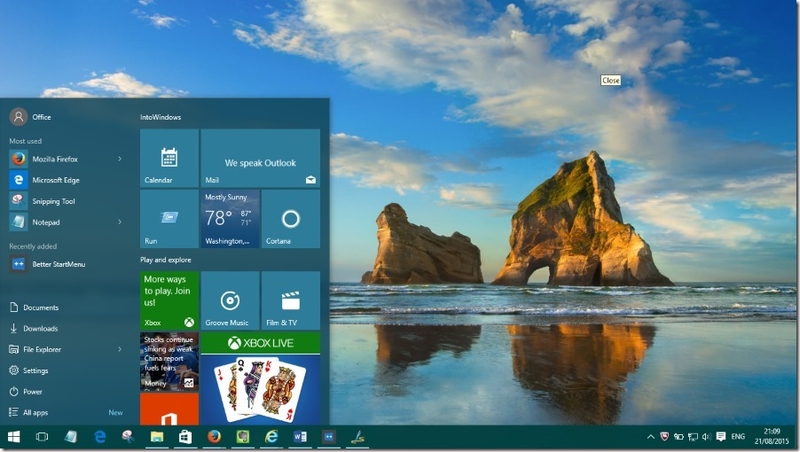
Một trong những cách sử dụng Windows 10 chuyên nghiệp hơn chính là tận dụng chức năng từ Start Menu.
- Khám phá giao diện Start Menu mới: Trên Windows 10, nút Start quen thuộc đã được Microsoft mang trở lại với thiết kế hiện đại và tiện dụng hơn. Tại đây, người dùng có thể truy cập nhanh các ứng dụng thường dùng, theo dõi cập nhật mới cũng như xem toàn bộ phần mềm đã cài đặt trên máy tính.
- Mở rộng Start Menu toàn màn hình: Bạn có thể đưa chuột đến góc phía trên bên phải của Start Menu rồi chọn biểu tượng Resize để chuyển sang chế độ toàn màn hình, giúp hiển thị nhiều ứng dụng hơn và thao tác thuận tiện hơn.
- Ghim ứng dụng yêu thích vào Start Menu: Trong danh sách ứng dụng, chỉ cần nhấn giữ hoặc nhấp chuột phải vào ứng dụng bất kỳ rồi chọn “Pin to Start” để đưa ứng dụng đó ra giao diện chính nhằm truy cập nhanh hơn.
- Sắp xếp ứng dụng linh hoạt: Người dùng có thể kéo thả các biểu tượng trong Start Menu để thay đổi vị trí hoặc tạo thư mục nhóm ứng dụng bằng cách di chuyển chúng chồng lên nhau.
- Tìm kiếm thông tin nhanh chóng: Chỉ cần nhấn vào thanh tìm kiếm trên Start Menu và nhập từ khóa, Windows 10 sẽ đồng thời tìm dữ liệu trên máy tính và cả kết quả từ Internet.
- Quản lý tài khoản và nguồn điện dễ dàng: Các tùy chọn như chuyển tài khoản người dùng, đăng xuất hoặc tắt máy đều được tích hợp ngay trong menu nguồn của Start Menu để thao tác tiện lợi hơn.
2. Cài đặt và sử dụng Apps
- Khám phá ứng dụng mới: Bạn có thể mở Microsoft Store trực tiếp từ Start Menu hoặc thanh Taskbar để tìm kiếm ứng dụng theo tên, danh mục hoặc chủ đề yêu thích. Đừng quên đăng nhập vào tài khoản Microsoft để tải và đồng bộ dữ liệu dễ dàng hơn.
- Sử dụng ứng dụng hiệu quả: Sau khi cài đặt, ứng dụng sẽ xuất hiện trong danh sách App hoặc tại Start Menu để bạn truy cập nhanh. Các ứng dụng trên Windows 10 cũng thường xuyên được cập nhật tự động miễn phí.
- Làm việc đa nhiệm tiện lợi: Người dùng có thể kéo cửa sổ ứng dụng sang hai bên hoặc các góc màn hình để mở nhiều ứng dụng cùng lúc, đồng thời sử dụng Task View nhằm quản lý các cửa sổ đang hoạt động hiệu quả hơn.
- Điều chỉnh cài đặt ứng dụng: Trong mỗi ứng dụng, bạn có thể truy cập menu tùy chọn để thay đổi thiết lập, chia sẻ nội dung hoặc thực hiện thao tác in ấn khi cần thiết.
- Tạo không gian làm việc riêng: Windows 10 cho phép thiết lập nhiều desktop ảo để phân chia ứng dụng theo từng mục đích sử dụng, giúp không gian làm việc gọn gàng và khoa học hơn.
3. Khám phá ứng dụng trên Windows 10
- Sử dụng ứng dụng Photos: Toàn bộ hình ảnh trên máy tính sẽ được lưu và quản lý trong ứng dụng Photos. Dữ liệu ảnh có thể đồng bộ với OneDrive, giúp bạn truy cập dễ dàng trên nhiều thiết bị. Ngoài ra, ứng dụng còn hỗ trợ chỉnh sửa ảnh với các tính năng như cân chỉnh ánh sáng, màu sắc hay loại bỏ hiện tượng mắt đỏ.
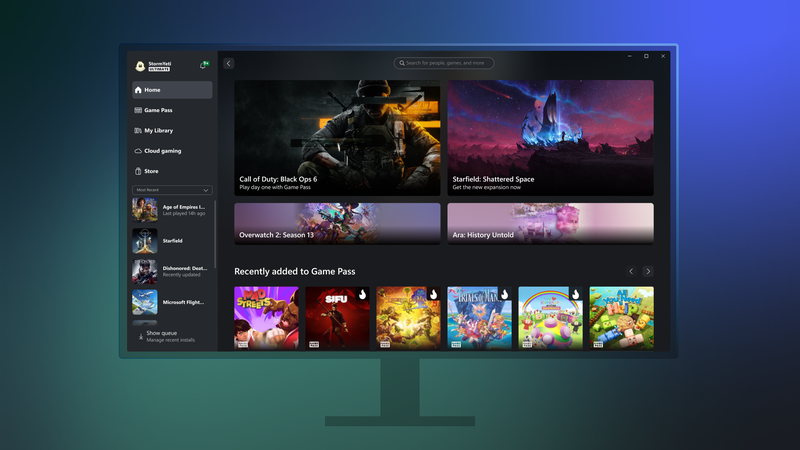
- Trải nghiệm ứng dụng Xbox: Windows 10 cho phép kết nối với hệ sinh thái Xbox ngay trên máy tính. Bạn có thể theo dõi bạn bè, xem lịch sử chơi game, thành tích cá nhân cũng như cập nhật trạng thái hoạt động nhanh chóng.
- Sử dụng ứng dụng Map: Ứng dụng bản đồ mới hỗ trợ chế độ xem 3D trực quan, xem hình ảnh đường phố, tải bản đồ ngoại tuyến và kiểm tra tình trạng giao thông theo thời gian thực. Người dùng cũng có thể tìm kiếm các địa điểm mới một cách thuận tiện hơn.
- Khai thác Microsoft Store: Kho ứng dụng trên Windows 10 được tối ưu nhằm mang đến trải nghiệm đồng nhất giữa các thiết bị. Hàng nghìn ứng dụng đa dạng được cung cấp để phục vụ nhu cầu giải trí, học tập và làm việc hiệu quả hơn.
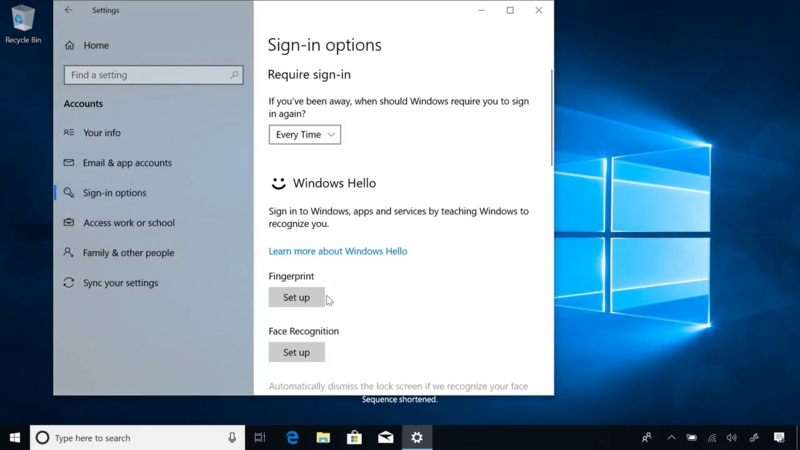
- Tùy chỉnh với Settings: Giao diện Settings trên Windows 10 đã được thiết kế hiện đại và dễ sử dụng hơn trước. Người dùng có thể thay đổi các cài đặt hệ thống, cá nhân hóa giao diện cũng như tối ưu trải nghiệm phù hợp với nhu cầu sử dụng riêng.
4. Quản lý và tìm kiếm tập tin
Cách sử dụng Windows 10 chuyên nghiệp hơn không thể bỏ qua việc quản lý file dữ liệu trên máy tính.
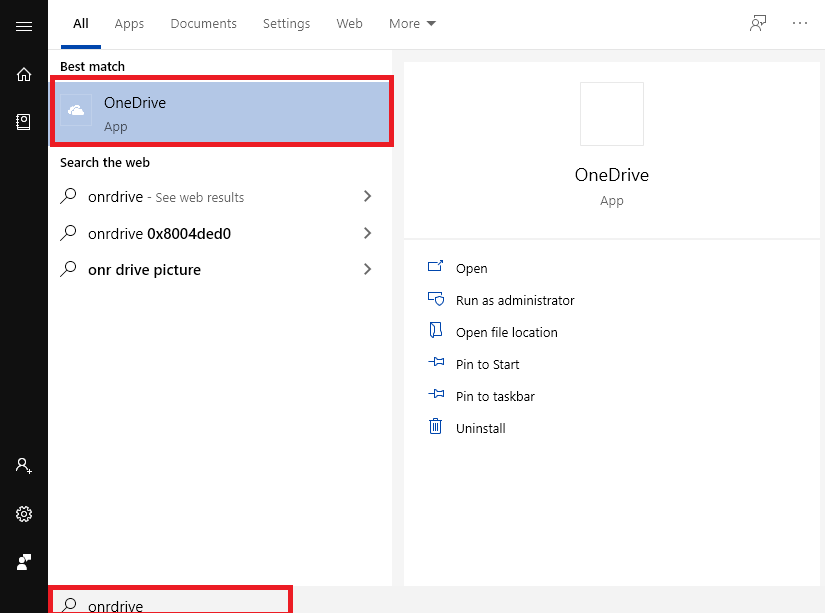
- Sử dụng thanh tìm kiếm: Thanh Search nằm ngay trên Taskbar giúp người dùng tìm nhanh tập tin, ứng dụng hoặc thông tin trên Internet chỉ bằng cách nhập từ khóa cần tra cứu.
- Tìm kiếm dữ liệu trên thiết bị: Công cụ tìm kiếm của Windows hỗ trợ quét nhiều loại nội dung như video, âm nhạc, văn bản hay cài đặt hệ thống trên cả máy tính và OneDrive, giúp việc truy cập dữ liệu trở nên thuận tiện hơn.
- Thiết lập tài khoản OneDrive: Chỉ cần đăng nhập vào tài khoản Microsoft trên thiết bị, bạn có thể sử dụng OneDrive trực tiếp trong File Explorer. Các tập tin sẽ được đồng bộ tự động để dễ dàng truy cập ở mọi nơi.
- Lưu dữ liệu lên OneDrive: Người dùng có thể kéo thả tập tin vào thư mục OneDrive trong File Explorer hoặc chọn lưu trực tiếp lên tài khoản đám mây khi tạo file mới để bảo vệ dữ liệu an toàn hơn.
- Tùy chọn thư mục đồng bộ: Trong trường hợp dung lượng lưu trữ hạn chế hoặc mạng Internet bị giới hạn băng thông, bạn có thể lựa chọn các thư mục cần đồng bộ. Chỉ cần nhấn chuột phải vào biểu tượng OneDrive rồi truy cập phần Settings và chọn thư mục mong muốn.
- Sử dụng Quick Access: Khi mở File Explorer, mục Quick Access sẽ hiển thị các thư mục và tập tin thường dùng để truy cập nhanh hơn. Người dùng cũng có thể tùy chỉnh tính năng này trong phần View và Options để phù hợp với thói quen sử dụng cá nhân.
5. Sử dụng trình duyệt Microsoft Edge
Đây là trình duyệt web mặc định mới trên Windows 10, được Microsoft phát triển nhằm thay thế cho Internet Explorer với tốc độ xử lý nhanh và giao diện hiện đại hơn.
- Tìm kiếm tiện lợi hơn: Khi nhập nội dung cần tìm, Microsoft Edge sẽ nhanh chóng hiển thị kết quả từ Internet, lịch sử truy cập cũng như các trang web đã lưu yêu thích để người dùng truy cập dễ dàng.
- Truy cập Hub quản lý dữ liệu: Hub là nơi tập hợp lịch sử duyệt web, trang yêu thích, danh sách đọc và các tập tin đã tải xuống. Để mở Hub, bạn chỉ cần nhấn vào biểu tượng nằm ở góc trên bên phải trình duyệt.
- Ghi chú trực tiếp trên website: Microsoft Edge hỗ trợ tính năng viết, đánh dấu hoặc thêm ghi chú ngay trên trang web đang xem thông qua biểu tượng công cụ nằm trên thanh trình duyệt.
- Lưu trang web vào Reading List: Người dùng có thể thêm các trang web vào danh sách đọc để xem lại sau mà không cần tìm kiếm lại. Ngoài ra, trình duyệt còn hỗ trợ thay đổi kiểu chữ và giao diện hiển thị, giúp trải nghiệm đọc nội dung thoải mái hơn. Tất cả dữ liệu này đều được quản lý trong Hub.
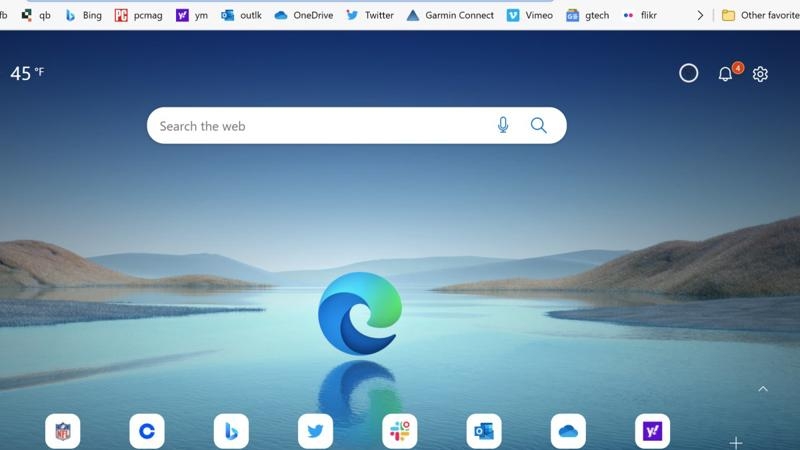
6. Sử dụng màn hình ảo Virtual Desktop
Cách sử dụng Windows 10 chuyên nghiệp hơn cũng không nên bỏ qua Virtual Desktop, đây là tính năng hỗ trợ tạo nhiều màn hình làm việc riêng biệt trên cùng một thiết bị. Nhờ đó, người dùng có thể phân chia công việc, học tập hoặc giải trí trên từng desktop khác nhau mà không bị rối khi mở quá nhiều cửa sổ cùng lúc.
- Để sử dụng tính năng này, trước tiên hãy nhấn vào biểu tượng Task View trên thanh Taskbar. Sau đó, chọn New Desktop để tạo thêm màn hình làm việc mới.
- Bạn có thể mở các ứng dụng khác nhau trên từng desktop riêng nhằm quản lý công việc khoa học và thuận tiện hơn trong quá trình sử dụng.
- Khi muốn chuyển đổi giữa các màn hình ảo, chỉ cần nhấn lại vào biểu tượng Task View, toàn bộ desktop đang hoạt động sẽ được hiển thị để bạn lựa chọn nhanh chóng.
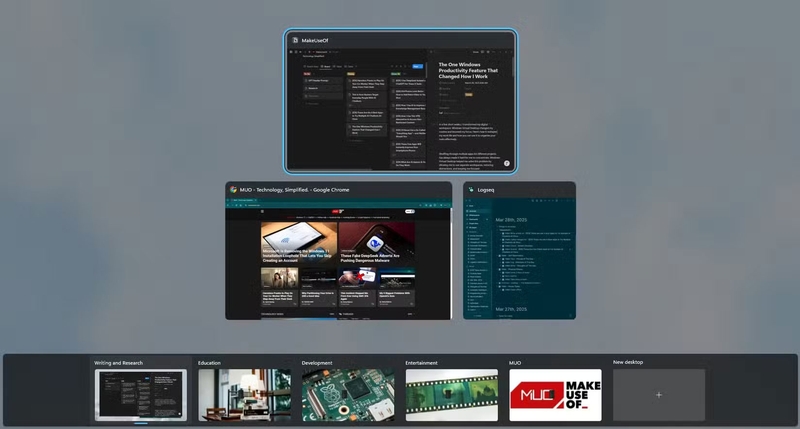
7. Ứng dụng Calculator
Calculator trên Windows 10 không chỉ là công cụ tính toán đơn giản mà còn hỗ trợ rất nhiều tính năng hữu ích phục vụ học tập và công việc. Người dùng có thể thực hiện từ các phép tính cơ bản cho đến chuyển đổi dữ liệu nhanh chóng ngay trong cùng một ứng dụng.
Để thay đổi chế độ sử dụng, hãy nhấn vào biểu tượng menu gồm ba dấu gạch ngang ở góc trên bên trái của ứng dụng Calculator.
- Standard – Chế độ tiêu chuẩn dùng cho các phép tính thông thường hằng ngày như cộng, trừ, nhân, chia.
- Scientific – Hỗ trợ các phép tính nâng cao phù hợp cho học tập, kỹ thuật hoặc các công việc liên quan đến toán học.
- Programmer – Chế độ dành cho lập trình viên với khả năng xử lý mã nhị phân và các hệ đếm khác nhau.
- Date Calculation – Cho phép tính khoảng cách giữa hai mốc thời gian hoặc cộng, trừ ngày tháng nhanh chóng.
- Converter – Hỗ trợ chuyển đổi nhiều đơn vị khác nhau như tiền tệ, độ dài, diện tích, nhiệt độ, tốc độ, thời gian, năng lượng, dữ liệu và nhiều thông số khác. Ví dụ, người dùng có thể đổi đơn vị góc từ độ sang radian chỉ trong vài thao tác.
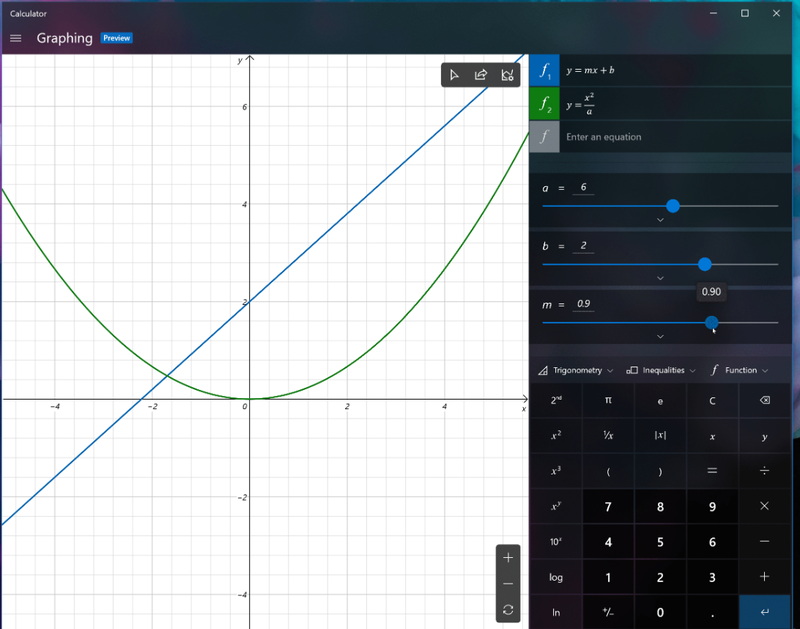
8. Chế độ tập trung Focus Assist
Trong quá trình làm việc hoặc học tập, các thông báo liên tục xuất hiện có thể khiến bạn mất tập trung. Windows 10 đã tích hợp tính năng Focus Assist giúp hạn chế thông báo để người dùng tập trung tốt hơn vào công việc quan trọng.
- Đầu tiên, hãy nhấn vào biểu tượng Action Center nằm ở góc dưới bên phải trên thanh Taskbar.
- Sau đó, chọn Focus Assist để kích hoạt chế độ tập trung.
- Người dùng cũng có thể nhấn lại vào tính năng này để chuyển đổi giữa chế độ ưu tiên và trạng thái hiển thị thông báo bình thường theo nhu cầu sử dụng.
9. Ẩn biểu tượng trên màn hình Desktop
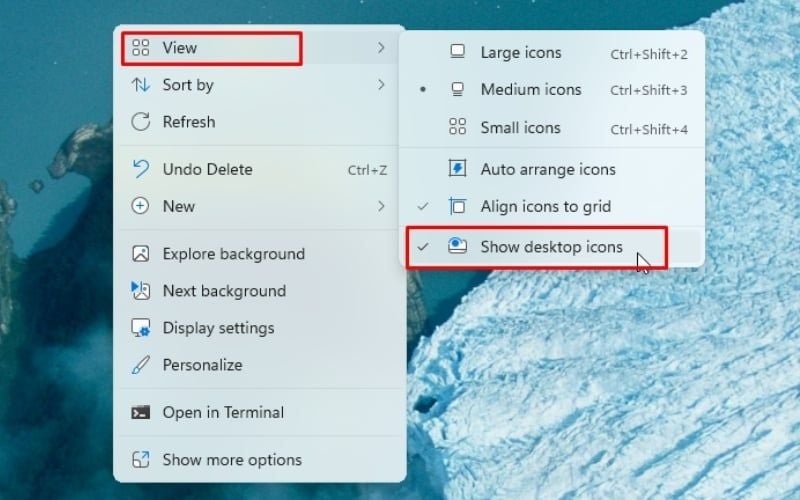
Trong một số trường hợp như thuyết trình, chia sẻ màn hình hoặc muốn giao diện desktop gọn gàng hơn, người dùng có thể tạm thời ẩn toàn bộ icon trên màn hình chỉ với vài thao tác đơn giản, là cách sử dụng Windows 10 chuyên nghiệp hơn mà bạn nên áp dụng.
- Đầu tiên, hãy nhấn chuột phải vào khoảng trống trên màn hình Desktop.
- Tiếp theo, đưa chuột đến mục View rồi bỏ chọn tùy chọn Show desktop icons.
- Ngay lập tức, tất cả biểu tượng trên Desktop sẽ được ẩn đi để bảo vệ sự riêng tư hoặc giúp giao diện trông sạch sẽ hơn.
- Khi muốn hiển thị lại các icon, bạn chỉ cần thực hiện thao tác tương tự và kích hoạt lại tùy chọn Show desktop icons.
10. Thay đổi kích thước hình ảnh
Windows 10 được tích hợp sẵn ứng dụng Photos giúp người dùng chỉnh sửa ảnh cơ bản mà không cần cài thêm phần mềm bên ngoài.
- Trước tiên, mở ứng dụng Photos và chọn hình ảnh mà bạn muốn thay đổi kích thước.
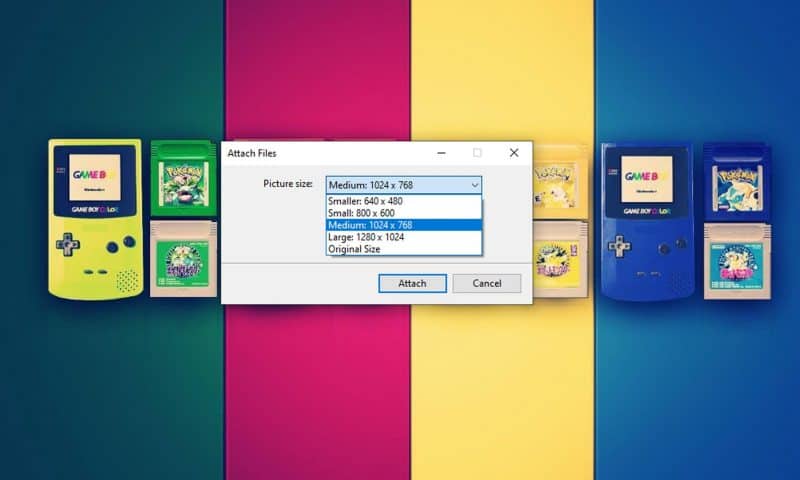
- Sau đó, nhấn chuột phải vào ảnh hoặc chọn menu tùy chọn và sử dụng tính năng Resize.
- Cuối cùng, lựa chọn kích thước phù hợp rồi lưu lại hình ảnh để hoàn tất quá trình chỉnh sửa.
Tạm kết
Windows 10 không chỉ là một hệ điều hành quen thuộc mà còn được tích hợp rất nhiều tính năng hữu ích giúp tối ưu công việc và nâng cao trải nghiệm sử dụng máy tính mỗi ngày. Chỉ cần nắm rõ và áp dụng đúng các cách sử dụng Windows 10 chuyên nghiệp hơn được chia sẻ trong bài viết, bạn hoàn toàn có thể thao tác nhanh hơn, quản lý công việc hiệu quả hơn cũng như tận dụng tối đa các công cụ hỗ trợ có sẵn trên thiết bị.
Các mẫu laptop hiện đại với những công nghệ mới tại FPT Shop cũng sẽ là công cụ đắc lực cho bạn trong công việc và học tập. Laptop MacBook, Acer, Lenovo và nhiều thương hiệu khác tại FPT Shop đang có rất nhiều sản phẩm với mức giá ưu đãi, chính sách trả góp lãi suất 0% và nhiều chế độ hấp dẫn khác cho khách hàng.
Xem thêm:
:quality(75)/win_10_tweaker_0_1602b1ccd2.png)
:quality(75)/cach_chinh_do_sang_man_hinh_win_10_6849223475.png)
:quality(75)/cai_tieng_Viet_cho_Win_10_ava_4fb42f2c71.jpg)
:quality(75)/touch_pad_khong_dung_duoc_2_ngon_win_10_4_64e32004e9.jpg)
:quality(75)/Easy_Driver_Win_10_64bit_cd27ab69eb.jpg)
:quality(75)/huong_dan_cai_dat_realtek_hd_audio_manager_trong_win_10_9_031c94e158.png)


