
SSD laptop và PC có khác nhau không? Đánh giá khả năng tương thích SSD giữa laptop và máy tính bàn PC
Trong phân khúc linh kiện máy tính, nâng cấp bộ nhớ lưu trữ luôn được ưu tiên hàng đầu nhờ chi phí hợp lý và hiệu quả rõ rệt mang lại cho công việc. Khi tìm hiểu để thay mới hoặc gắn thêm ổ cứng, câu hỏi SSD laptop và PC có khác nhau không là một trong những thắc mắc phổ biến nhất. Về bản chất vi mạch và công nghệ chip nhớ bán dẫn, hai thiết bị này hoàn toàn dùng chung công nghệ lưu trữ flash NAND, chip điều khiển cũng như các giao thức truyền tải dữ liệu công nghiệp tiêu chuẩn. Tuy nhiên, sự phân hóa lại xuất phát từ thiết kế vật lý và không gian lắp đặt thực tế của từng dòng máy, bởi laptop luôn đặt nặng tính mỏng nhẹ cơ động trong khi thùng máy PC lại vô cùng thoáng đãng.
SSD laptop và PC có khác nhau không?
Xét về mặt bản chất vi mạch và công nghệ chip nhớ, câu trả lời là không có sự phân chia độc quyền nào giữa ổ cứng dành riêng cho máy tính xách tay và máy tính để bàn. Cả hai hệ thống đều sử dụng chung các công nghệ lưu trữ flash NAND, bộ điều khiển (controller) và các chuẩn giao tiếp công nghiệp tiêu chuẩn. Một chiếc ổ cứng hoàn toàn có thể chạy mượt mà trên cả hai thiết bị nếu bo mạch chủ đáp ứng đúng các tiêu chí về chân cắm và không gian vật lý.
Tuy nhiên, câu hỏi SSD laptop và PC có khác nhau không lại xuất hiện chủ yếu từ sự khác biệt trong triết lý thiết kế khung máy của từng dòng sản phẩm. Trong khi máy tính để bàn sở hữu thùng máy rộng rãi và khả năng tản nhiệt cơ động, laptop lại bị giới hạn nghiêm ngặt bởi kích thước khung vỏ mỏng nhẹ và khoảng trống linh kiện bên trong. Chính sự chênh lệch về không gian này đã dẫn tới những khác biệt đáng kể trong việc lựa chọn loại ổ cứng phù hợp cho từng thiết bị.
Khác biệt về kích thước vật lý và độ dày
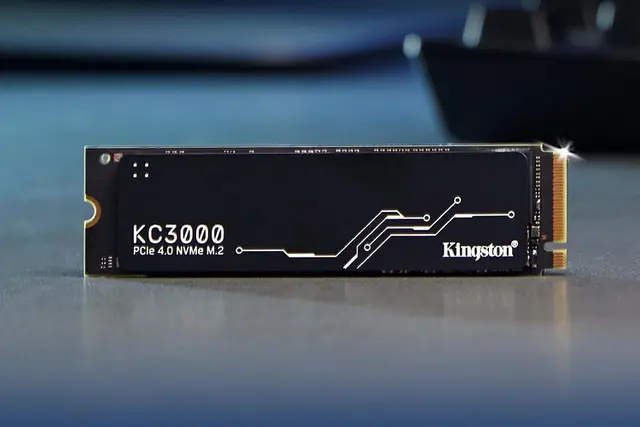
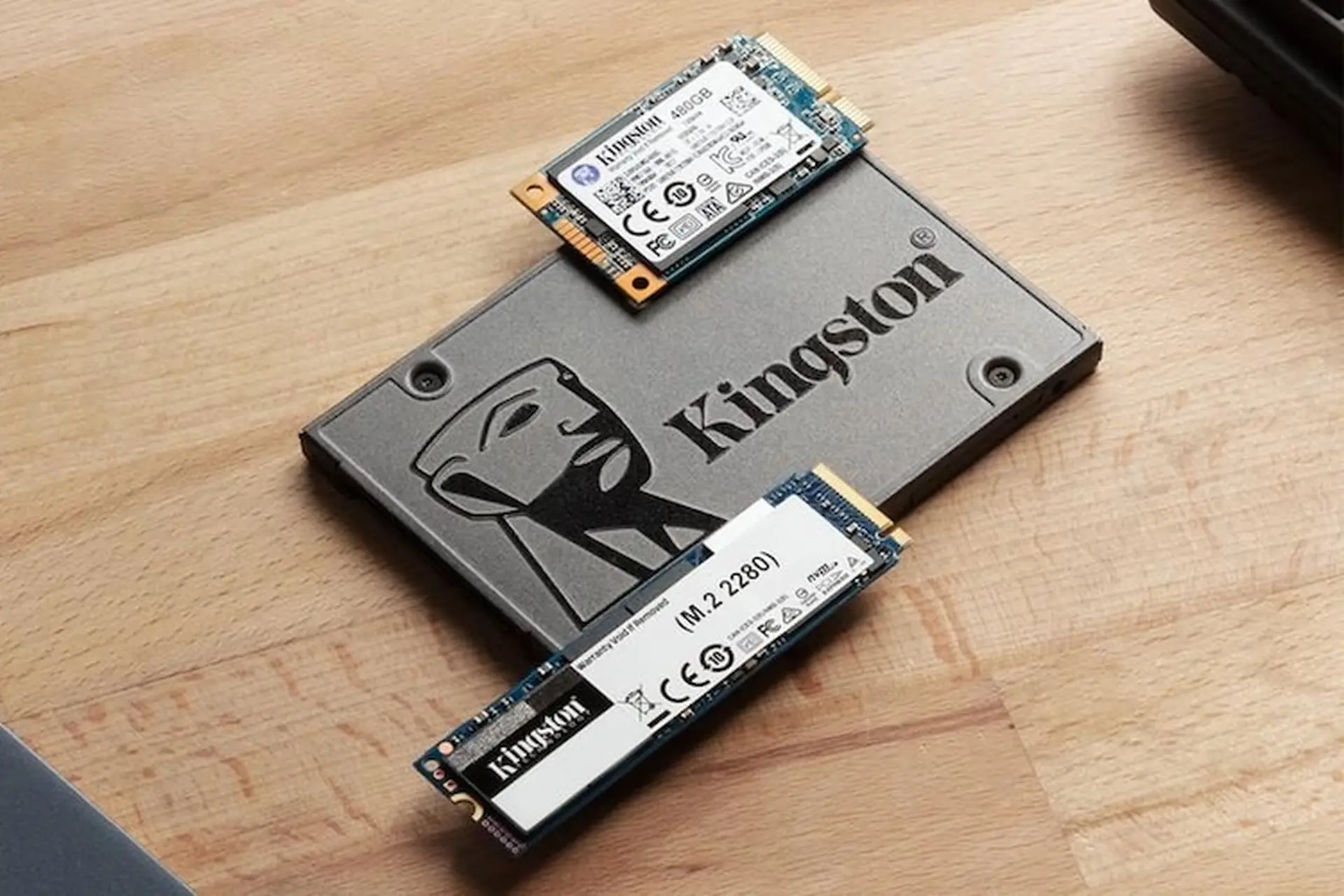
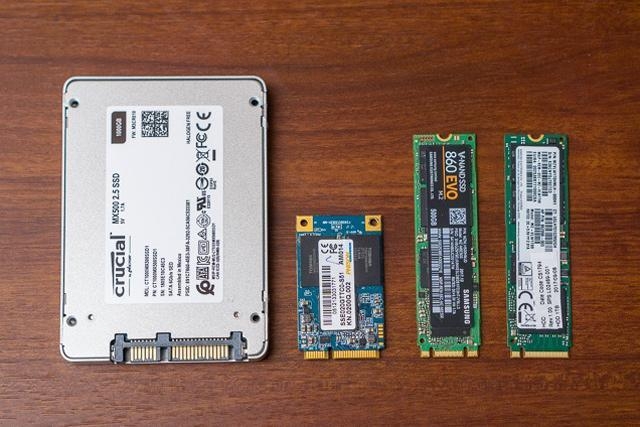
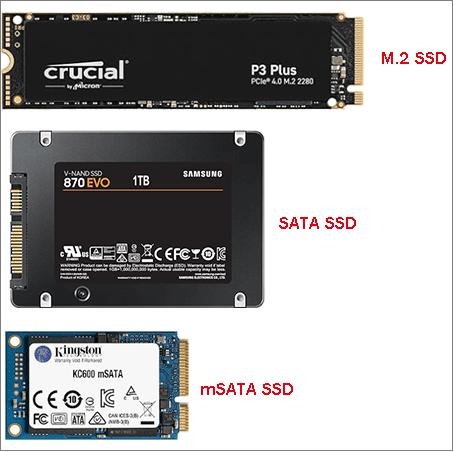
Yếu tố đầu tiên cần nhắc tới là hình dạng thiết kế (form factor) và kích thước vật lý của ổ đĩa. Hiện nay, hai dạng hình học phổ biến nhất trên thị trường là ổ cứng 2.5 inch truyền thống và dạng thanh mạch M.2 siêu nhỏ gọn. Các dòng ổ 2.5 inch trước đây từng xuất hiện dày đặc trên cả hai dòng máy, nhưng hiện tại laptop đời mới hầu như đã loại bỏ hoàn toàn khay ổ này để tối ưu độ mỏng.
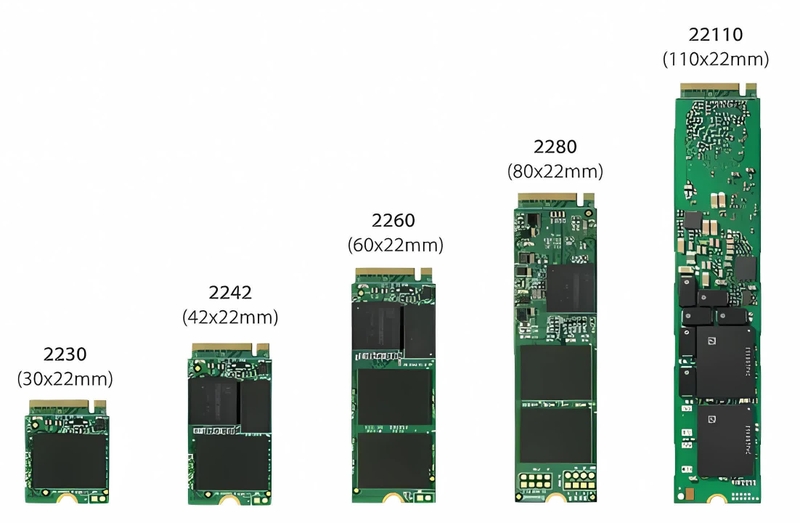
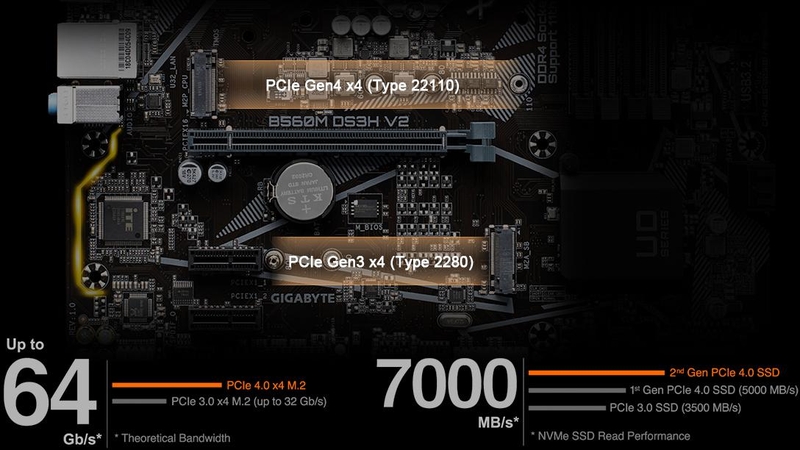
Đối với chuẩn M.2, sự đa dạng về chiều dài cũng là điểm người dùng cần đặc biệt lưu tâm. Chuẩn này được phân chia thành các kích cỡ như M.2 2230, 2242, 2260, 2280 và 22110, trong đó hai chữ số đầu là chiều rộng 22 mm, các chữ số còn lại là chiều dài tương ứng tính bằng milimet. Mặc dù chuẩn M.2 2280 là kích thước phổ biến nhất, nhiều mẫu laptop siêu mỏng nhẹ chỉ hỗ trợ ổ 2230 hoặc 2242 ngắn hơn, đồng thời khắt khe về độ dày của chip nhớ được hàn trên một mặt hay hai mặt bo mạch.
Khác biệt về khả năng hỗ trợ chuẩn giao tiếp
Nếu bo mạch chủ chỉ hỗ trợ giao tiếp SATA thông qua khe cắm M.2 thì lắp đặt một thanh SSD chuẩn PCIe NVMe sẽ khiến hệ thống không thể nhận diện được ổ trong BIOS. Ngược lại, khe cắm thiết kế thuần PCIe cũng sẽ từ chối nhận các dòng SSD M.2 chạy giao tiếp SATA truyền thống. Bên cạnh đó, các thế hệ PCIe Gen 3 hay Gen 4 dù có tính tương thích ngược với nhau nhưng băng thông hoạt động thực tế sẽ bị giới hạn theo chuẩn thấp hơn của hệ thống máy.
Khác biệt về khả năng tản nhiệt Heatsink
Nhiệt độ là yếu tố ảnh hưởng trực tiếp đến tuổi thọ và độ ổn định của các dòng ổ cứng NVMe tốc độ cao hiện nay. Do thùng máy tính bàn có không gian thoáng khí, người dùng thường trang bị thêm các khối tản nhiệt nhôm (heatsink) cỡ lớn kèm theo đệm tản nhiệt dày để giữ chip nhớ luôn mát mẻ. Thậm chí nhiều dòng SSD bán lẻ cho máy bàn đã được gắn sẵn các tấm giáp kim loại đồ sộ ngay từ khâu đóng gói của nhà sản xuất.
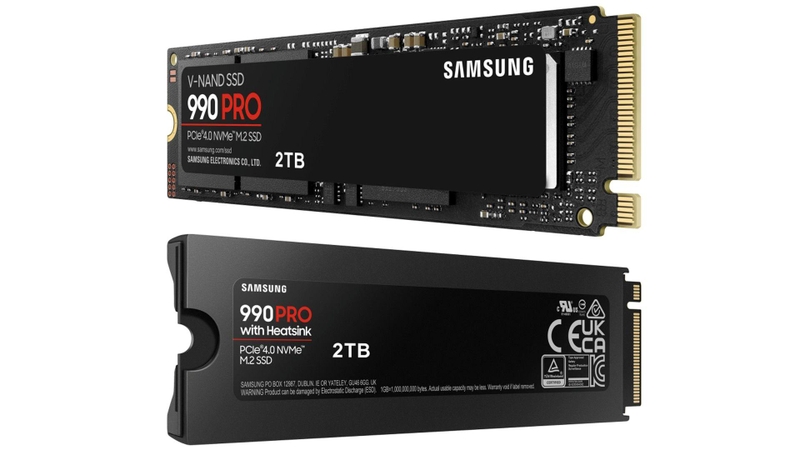
Trái lại, không gian bên trong nắp lưng laptop chỉ tính bằng từng milimet nên việc lắp các thanh nhớ có tản nhiệt dày cộp là điều bất khả thi. Nếu cố tình ép nắp máy, khối tản nhiệt có thể cấn vào khung sườn, gây cong vênh bo mạch chủ hoặc làm hỏng socket kết nối. Do đó, người dùng laptop thường phải chọn các phiên bản không kèm heatsink và tận dụng các lá đồng tản nhiệt mỏng có sẵn bên trong thân máy.
Bảng so sánh các chuẩn SSD phổ biến hiện nay
Mỗi chuẩn kết nối SSD mang những đặc tính kỹ thuật riêng biệt, đòi hỏi người dùng phải nắm rõ thông số trước khi quyết định chọn mua linh kiện thay thế.
Chuẩn SSD | Form factor thường gặp | Chuẩn giao tiếp | Thiết bị thường gặp | Điểm cần kiểm tra |
SSD 2.5 inch SATA | 2.5 inch (dày 7 mm) | SATA III (tối đa 600 MB/s) | Laptop đời cũ, máy tính bàn | Khay lắp ổ đĩa, cáp cấp nguồn và cáp tín hiệu SATA |
M.2 SATA | M.2 (2242, 2280) | SATA III | Laptop phổ thông, bo mạch chủ PC | Khe cắm M.2 trên thiết bị có cấp làn tín hiệu SATA không |
M.2 NVMe PCIe | M.2 (2230, 2242, 2280) | PCIe Gen 3, Gen 4, Gen 5 | Laptop đời mới, máy tính bàn hiện đại | Chiều dài module, chuẩn chân cắm M-Key, số lane PCIe |
mSATA | Bo mạch nhỏ mSATA | SATA II, SATA III | Laptop cũ thế hệ trước | Chân cắm chuẩn mSATA riêng biệt trên mainboard |
U.2 | Dạng hộp 2.5 inch dày | PCIe NVMe | Máy trạm workstation, máy chủ server | Cổng kết nối U.2 chuyên dụng và nguồn phụ đi kèm |
SSD laptop có lắp được cho PC và ngược lại không?
Về mặt nguyên lý vận hành phần cứng máy tính, ổ cứng giữa hai hệ máy hoàn toàn có thể tráo đổi qua lại và hoạt động trơn tru nếu như đáp ứng chuẩn chỉ các điều kiện về mặt vật lý lẫn băng thông tín hiệu. Việc tìm hiểu rõ xem SSD laptop và PC có khác nhau không trên góc độ tương thích thực tế sẽ giúp bạn tiết kiệm được một khoản tiền kha khá nhờ việc tận dụng lại linh kiện cũ từ máy này sang máy khác mà không cần phải mua mới hoàn toàn. Thay vì băn khoăn về tên gọi được in trên vỏ hộp, điều bạn cần tập trung duy nhất là đối chiếu thật kỹ thông số giữa ổ đĩa đang cầm trên tay và bo mạch chủ của cỗ máy bạn chuẩn bị gắn linh kiện vào.
Khả năng lắp SSD laptop vào máy tính bàn PC
Thao tác chuyển đổi một thanh ổ cứng từ laptop sang lắp cho thùng máy tính để bàn thường diễn ra rất dễ dàng và thuận tiện. Hầu hết bo mạch chủ PC hiện nay đều có từ hai đến bốn khe M.2 với đầy đủ ốc định vị cho mọi chiều dài. Nếu thanh nhớ tháo từ laptop là chuẩn M.2 2280 NVMe, bạn chỉ việc cắm vào khe trống trên mainboard rồi vặn ốc giữ lại là xong.
Đối với các dòng laptop đời cũ dùng ổ hộp 2.5 inch SATA thì tận dụng lại trên máy tính bàn lại càng đơn giản hơn nữa. Các thùng máy PC luôn thiết kế sẵn các khay bắt ốc 2.5 inch cùng các đầu cấp nguồn dẹt lấy từ bộ nguồn máy tính. Người dùng chỉ cần chuẩn bị thêm một sợi cáp dữ liệu SATA để kết nối ổ đĩa với bo mạch chủ là máy sẽ nhận ngay.
Khả năng lắp SSD của PC vào máy laptop
Chiều ngược lại khi mang ổ cứng từ máy tính bàn sang lắp cho laptop lại đòi hỏi bạn phải kiểm tra kỹ càng từng chi tiết. Rào cản lớn nhất nằm ở khối tản nhiệt nhôm được dán chặt trên các dòng ổ cứng chuyên dụng của máy tính để bàn. Nếu không thể tháo rời khối nhôm này ra một cách an toàn, bạn chắc chắn sẽ không thể đóng vừa nắp đáy của chiếc laptop.
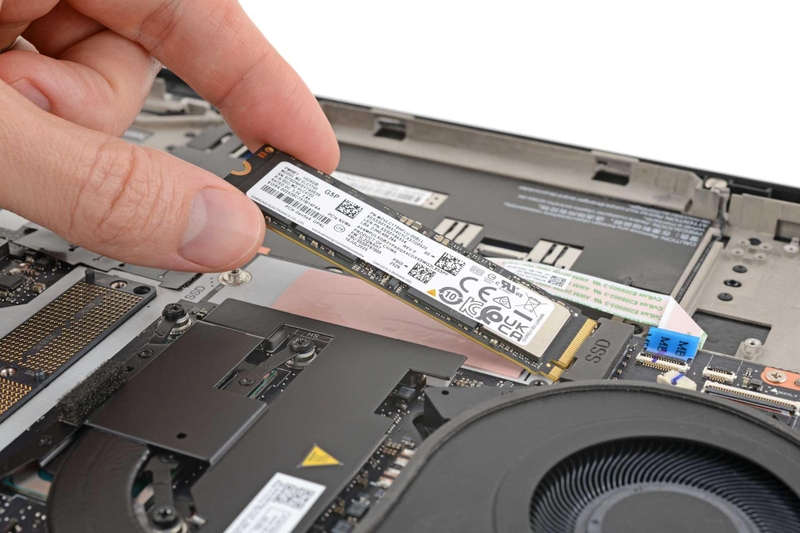
Ngoài ra, xem xét cẩn thận xem SSD laptop và PC có khác nhau không về kích cỡ module cũng rất quan trọng. Một số mẫu laptop chỉ hỗ trợ thanh nhớ M.2 2230 ngắn, trong khi ổ tháo từ máy tính bàn lại là chuẩn 2280 dài hơn. Bạn cũng tuyệt đối không thể ép ổ M.2 SATA hoạt động nếu khe M.2 trên laptop chỉ thuần hỗ trợ giao thức PCIe NVMe.
Cách kiểm tra PCIe Gen 3 và Gen 4
Bỏ tiền mua ổ cứng PCIe Gen 4 đắt đỏ gắn vào máy chỉ hỗ trợ Gen 3 sẽ gây lãng phí ngân sách của người dùng. Để không rơi vào tình huống dở khóc dở cười này, bạn hãy chủ động kiểm tra thông số máy tính theo quy trình từng bước sau:
- Bước 1: Mở hộp thoại Run bằng tổ hợp phím tắt Windows + R, sau đó nhập chính xác câu lệnh msinfo32 và nhấn phím Enter để kích hoạt công cụ System Information.
- Bước 2: Ghi lại mã hiệu phần cứng tại dòng System Model đối với người dùng laptop, hoặc dòng BaseBoard Product đối với người dùng máy tính bàn.
- Bước 3: Tìm kiếm trang thông tin kỹ thuật chính thức tại website Hỗ trợ của nhà sản xuất, điền mã máy vừa ghi lại vào thanh công cụ tìm kiếm.
- Bước 4: Xem xét bảng Thông số kỹ thuật (Specifications), tìm tới phần cấu hình ổ cứng lưu trữ (Storage hoặc Expansion Slots) để đối chiếu thông tin khe cắm M.2 hỗ trợ chuẩn giao tiếp PCIe Gen 3 hay Gen 4.
Hướng dẫn lắp đặt và lưu ý tương thích khi nâng cấp
Tự tay tháo máy nâng cấp ổ cứng mang lại cảm giác thích thú nhưng cũng đòi hỏi sự cẩn thận và bình tĩnh rất cao. Một thao tác bất cẩn làm rơi ốc vít vào bo mạch khi còn nguồn điện có thể gây ra hiện tượng chập cháy bảng mạch. Bạn có thể tiến hành nâng cấp thiết bị theo trình tự các thao tác chuẩn xác sau:
- Bước 1: Tắt nguồn thiết bị hoàn toàn, rút cắm Bộ sạc hoặc Dây nguồn của máy tính để bàn, đồng thời ngắt kết nối với các thiết bị ngoại vi xung quanh.
- Bước 2: Mở Nắp vỏ bảo vệ bằng tuốc nơ vít phù hợp, sau đó quan sát bo mạch chủ để xác định vị trí chính xác của Khe cắm M.2.
- Bước 3: Canh chỉnh Chân tiếp xúc của thanh SSD nghiêng góc ba mươi độ so với khe cắm, ấn nhẹ nhàng vào đúng khớp rãnh rồi ấn phẳng phần đuôi ổ xuống gá đỡ.
- Bước 4: Vặn chặt Vít định vị M.2 để giữ cố định đuôi ổ cứng vào chốt đỡ trên bo mạch chủ, tuyệt đối không siết lực quá mức làm cong vênh mạch in.
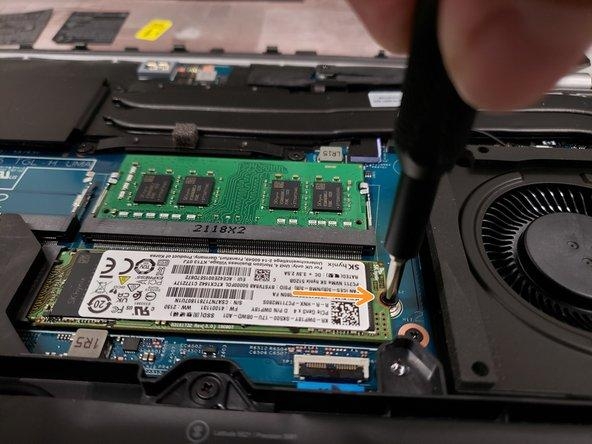
- Bước 5: Lắp lại Nắp lưng máy, cắm lại nguồn điện, khởi động thiết bị rồi truy cập vào giao diện BIOS/UEFI để xác nhận ổ cứng mới đã hiển thị đầy đủ thông tin dung lượng.
Quá trình lắp đặt sẽ diễn ra an toàn khi bạn chú ý quan sát rãnh khuyết ở phần chân cắm mạ vàng của thanh nhớ. Chuẩn chân B-Key và M-Key có vị trí rãnh khuyết khác nhau hoàn toàn nên nếu cắm sai chuẩn sẽ làm gãy chân tiếp xúc. Ngoài ra, bạn không bao giờ được cắm nóng ổ cứng M.2 khi bo mạch chủ đang duy trì nguồn điện từ pin hoặc sạc.
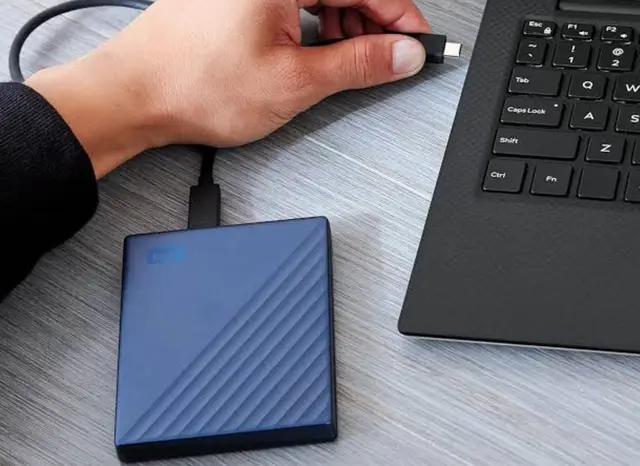
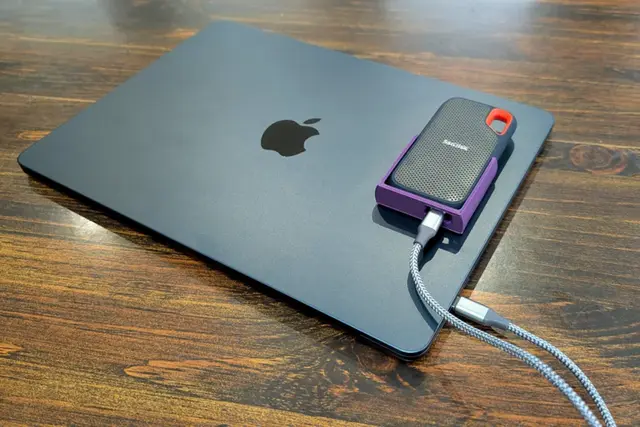
Trước khi đụng chạm vào bất kỳ linh kiện nào, bạn hãy tạo thói quen tốt là sao lưu toàn bộ dữ liệu quan trọng ra bên ngoài. Bạn có thể dùng ổ cứng di động hoặc tải file lên các dịch vụ đám mây để tránh rủi ro mất dữ liệu ngoài ý muốn. Thao tác chuẩn bị kỹ càng này sẽ giúp bạn hoàn toàn an tâm trong suốt quá trình thao tác với phần cứng máy tính.
Kết luận
Trên đây là giải đáp cho câu hỏi SSD laptop và PC có khác nhau không khi chọn mua linh kiện. Điểm mấu chốt không nằm ở tên gọi laptop hay PC, mà phụ thuộc hoàn toàn vào kích thước module, chân cắm và chuẩn băng thông hỗ trợ. Kiểm tra thông số bo mạch chủ cẩn thận trước khi mua sẽ giúp cỗ máy vận hành ổn định và tiết kiệm tối đa chi phí.
Nếu chiếc máy tính hiện tại của bạn đã quá cũ thì nâng cấp thêm ổ cứng đôi khi cũng không thể giải quyết triệt để tình trạng giật lag. Lúc này, lên đời một chiếc laptop thế hệ mới với cấu hình mạnh mẽ và ổ cứng SSD tốc độ cao tích hợp sẵn sẽ là khoản đầu tư kinh tế hơn. Hệ thống FPT Shop hiện đang phân phối đa dạng các dòng laptop chính hãng với mức giá cực kỳ ưu đãi cùng chính sách bảo hành chu đáo. Bạn hãy nhanh chân ghé ngay cửa hàng FPT Shop gần nhất hoặc truy cập website để nhận hàng loạt ưu đãi giảm giá hấp dẫn cùng cơ hội trả góp không phần trăm ngay hôm nay nhé!
Xem thêm: