:quality(75)/estore-v2/img/fptshop-logo.png)
:quality(75)/dang_nhap_windows_11_bang_hinh_anh_85f60a63a8.png)
:quality(75)/95411888_573f_4c02_badd_4585c8a271a5_880e03169b.jfif)
Cách đăng nhập Windows 11 bằng hình ảnh nhanh chóng giúp mở khóa máy tính tiện lợi hơn
Windows 11 hỗ trợ nhiều phương thức đăng nhập khác nhau nhằm tăng tính tiện lợi và bảo mật cho người dùng, trong đó có tính năng đăng nhập bằng hình ảnh. Thay vì nhập mật khẩu hoặc mã PIN, bạn có thể sử dụng một bức ảnh và các cử chỉ đã thiết lập sẵn để mở khóa máy tính nhanh chóng. Dưới đây là hướng dẫn chi tiết cách đăng nhập Windows 11 bằng hình ảnh.
Picture password là gì?
Picture password (mật khẩu hình ảnh) là một phương thức đăng nhập trên Windows 11 cho phép người dùng mở khóa máy tính bằng cách thực hiện các cử chỉ trên một bức ảnh đã chọn thay vì nhập mật khẩu truyền thống. Các cử chỉ này có thể là chạm vào một điểm, vẽ đường thẳng hoặc tạo hình tròn theo thứ tự đã thiết lập trước đó.
Sau khi cài đặt, hệ thống sẽ ghi nhớ chính xác vị trí, hướng vẽ và trình tự các thao tác. Khi đăng nhập, người dùng chỉ cần lặp lại đúng các cử chỉ này để truy cập vào thiết bị. Đây là một lựa chọn đăng nhập trực quan, phù hợp với thiết bị cảm ứng hoặc người dùng muốn thao tác nhanh và tiện lợi hơn.
Lưu ý khi đăng nhập Windows 11 bằng hình ảnh
Để đăng nhập Windows 11 bằng hình ảnh, hãy lưu ý một số điểm như sau:
- Phải có sẵn mật khẩu máy tính: Đây là yêu cầu bắt buộc vì Picture password chỉ được thiết lập khi tài khoản Windows đã có mật khẩu bảo vệ sẵn.
- Chọn ảnh có bố cục rõ ràng: Nên sử dụng hình ảnh có nhiều chi tiết, điểm mốc dễ nhận biết để giúp bạn ghi nhớ chính xác vị trí các thao tác khi đăng nhập.
- Tránh ảnh quá đơn giản: Những bức ảnh ít chi tiết hoặc có vùng giống nhau dễ gây nhầm lẫn, khiến bạn khó thực hiện đúng cử chỉ đã thiết lập.
- Tạo cử chỉ vừa an toàn vừa dễ nhớ: Các thao tác nên đủ phức tạp để tăng bảo mật nhưng vẫn phù hợp với trí nhớ cá nhân, tránh các mẫu quá đơn giản dễ bị đoán.
- Hạn chế cử chỉ dễ đoán: Không nên dùng các thao tác quá đơn giản như chạm liên tiếp theo một đường thẳng hoặc vị trí quá rõ ràng.
- Che chắn khi đăng nhập nơi công cộng: Khi sử dụng, nên che chắn thao tác để tránh người khác quan sát và ghi nhớ cách mở khóa của bạn.
Hướng dẫn đăng nhập Windows 11 bằng hình ảnh
Bước 1: Mở menu Start và chọn Settings. Ngoài ra, bạn cũng có thể nhấn tổ hợp phím Windows + I để truy cập nhanh vào cửa sổ cài đặt.
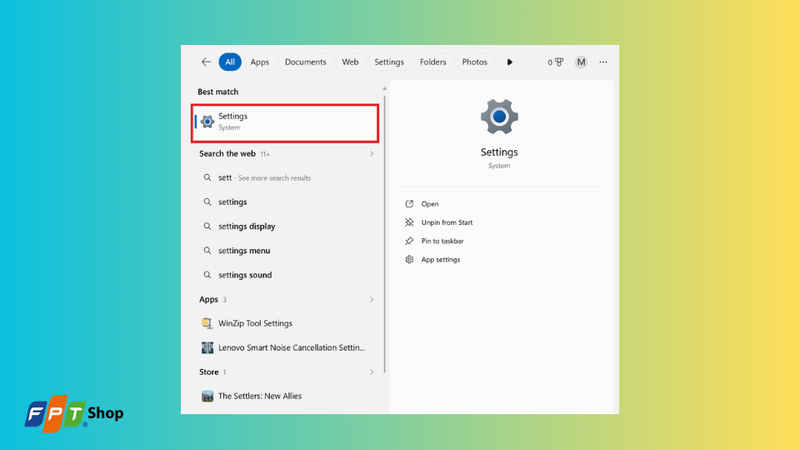
Bước 2: Tại phần Settings, chọn mục Accounts ở thanh danh mục bên trái.
Bước 3: Chọn mục Sign-in options trong phần Accounts. Khu vực này chứa các phương thức đăng nhập trên Windows 11 như mật khẩu, mã PIN, nhận diện khuôn mặt, vân tay và Picture password.
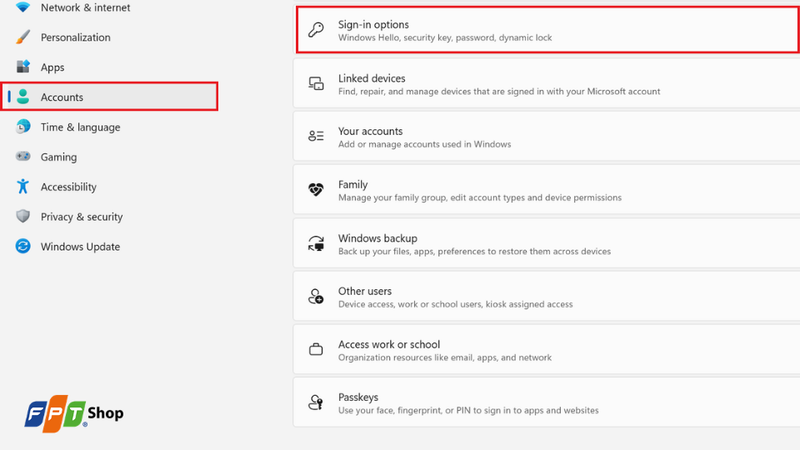
Cách thêm mật khẩu máy tính
Để sử dụng Picture Password, bạn cần tạo mật khẩu máy tính trước. Vì vậy, nếu máy tính của bạn chưa có mật khẩu đăng nhập, hãy tạo mật khẩu mới theo các bước như sau:
Bước 1: Chọn mục Password và nhấn Add.
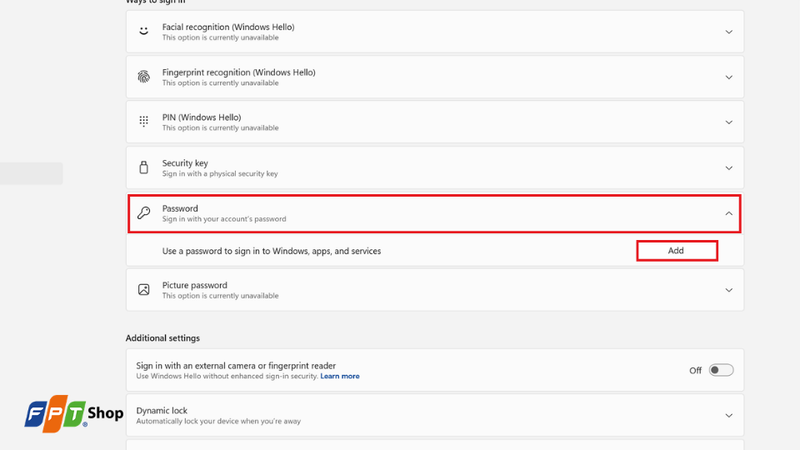
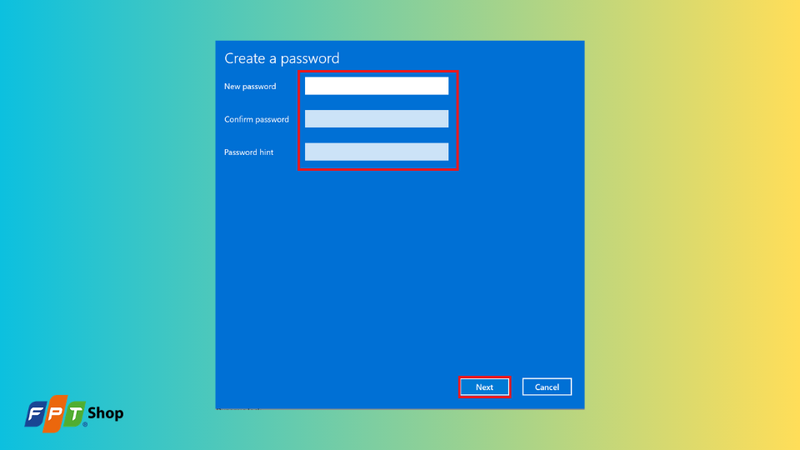
Bước 2: Nhập mật khẩu vào ô New password và nhập lại một lần nữa ở ô Confirm password. Tại mục Password hint, bạn nhập gợi ý mật khẩu để dễ nhớ hơn khi cần khôi phục.
Sau khi điền đầy đủ thông tin, nhấn Next. Khi hệ thống tạo mật khẩu thành công, nhấn Finish để hoàn tất.
Cách tạo Picture password
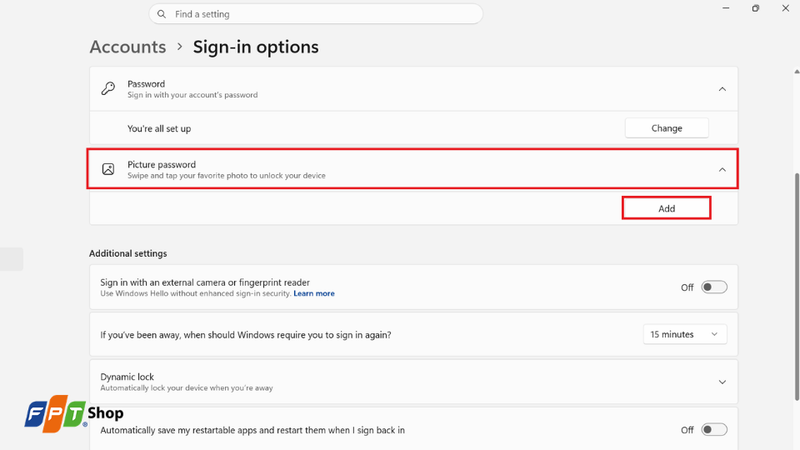
Bước 1: Sau khi có mật khẩu, quay lại phần Sign-in options và chọn Picture password. Nhấn Add để bắt đầu tạo mật khẩu đăng nhập Windows 11 bằng hình ảnh.
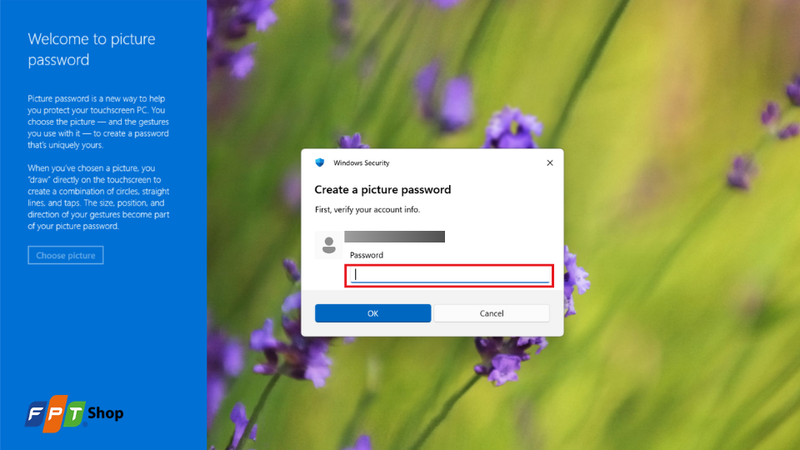
Bước 2: Tại giao diện Picture password, Windows 11 sẽ yêu cầu bạn nhập mật khẩu hiện tại của máy tính. Lúc này, hãy nhập mật khẩu vào ô rồi nhấn OK để tiếp tục.
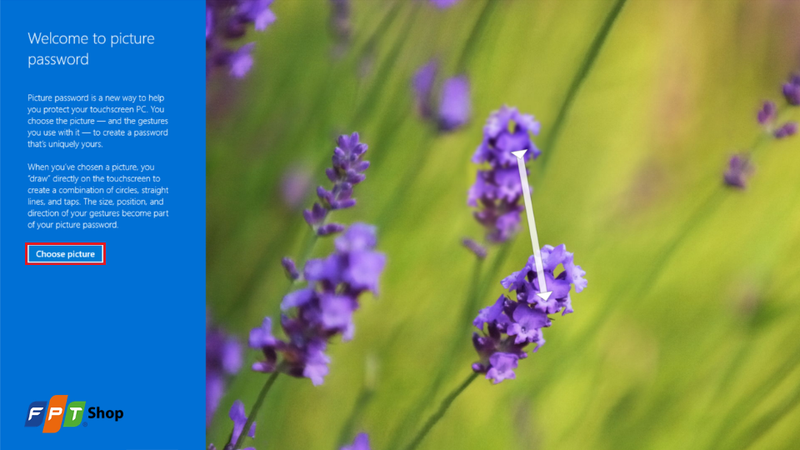
Bước 3: Chọn hình ảnh làm mật khẩu bằng cách nhấn Choose picture. Bạn có thể chọn ảnh cá nhân, ảnh phong cảnh hoặc bất kỳ bức ảnh nào dễ ghi nhớ.
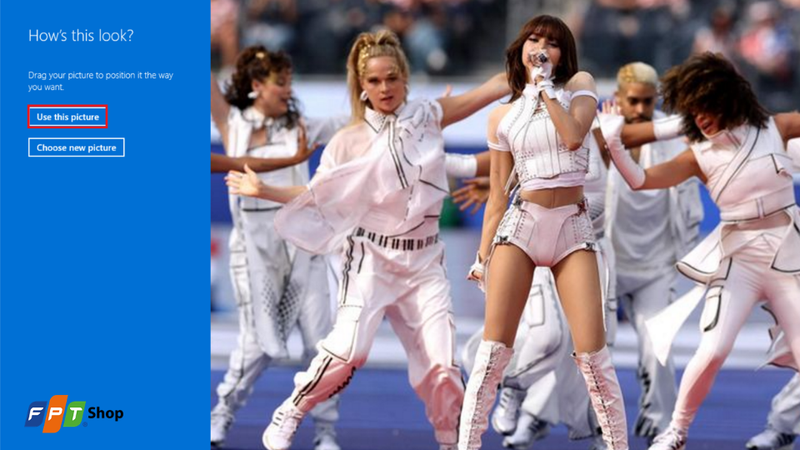
Bước 4: Khi hình ảnh được tải lên, Windows 11 sẽ hiển thị bản xem trước để bạn kiểm tra lại. Nếu muốn dùng ảnh này, nhấn Use this picture.
Bước 5: Bắt đầu vẽ cử chỉ trên hình ảnh. Windows 11 cho phép tạo 3 cử chỉ liên tiếp để làm mật khẩu hình ảnh.
Bạn có thể dùng đường thẳng, hình tròn hoặc thao tác chạm tại những vị trí nhất định trên ảnh. Khi tạo cử chỉ, hãy chú ý đúng vị trí, hướng vẽ và kích thước để có thể lặp lại chính xác khi đăng nhập.
Ví dụ, bạn có thể chạm vào một chi tiết nổi bật, vẽ một đường thẳng qua một vật thể trong ảnh rồi vẽ vòng tròn quanh một khu vực dễ nhớ.
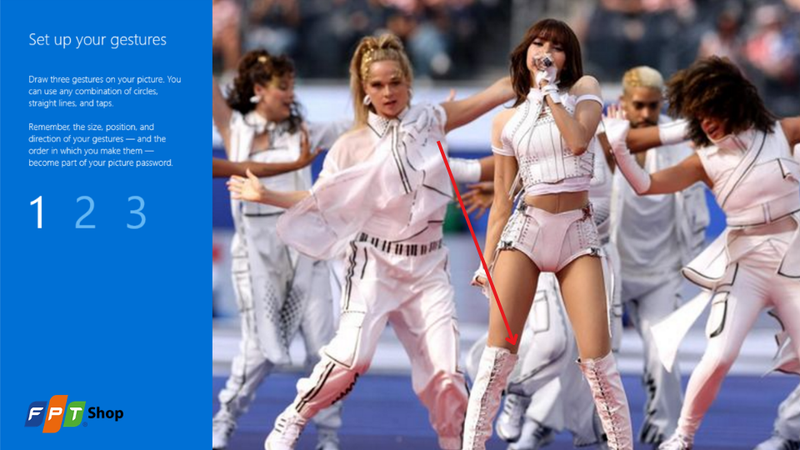
Bước 6: Sau khi tạo xong 3 cử chỉ, Windows 11 sẽ yêu cầu bạn vẽ lại một lần nữa để xác nhận. Bạn cần thực hiện lại đúng thứ tự và đúng thao tác đã tạo trước đó.
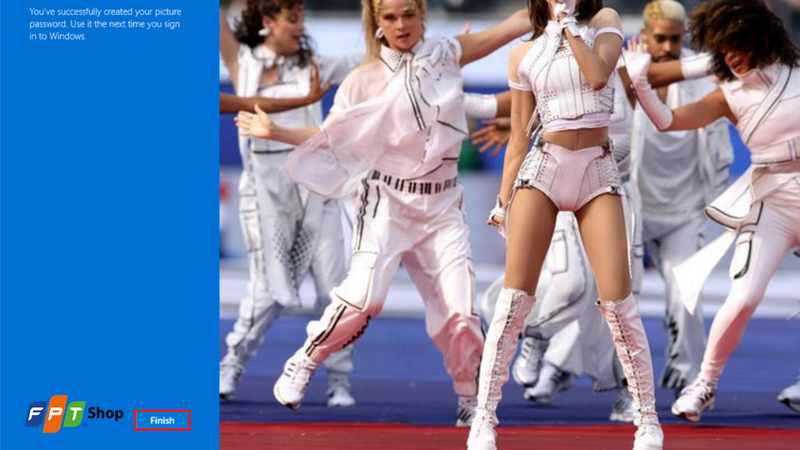
Nếu xác nhận thành công, nhấn Finish để hoàn tất quá trình thiết lập. Từ lần đăng nhập tiếp theo, bạn có thể dùng hình ảnh và các cử chỉ đã tạo để mở khóa máy tính.
Tạm kết
Việc sử dụng tính năng đăng nhập Windows 11 bằng hình ảnh mang đến trải nghiệm mở khóa máy tính mới mẻ, tiện lợi và mang tính cá nhân hóa cao hơn so với mật khẩu truyền thống. Nếu được thiết lập đúng cách và sử dụng cẩn thận, đây sẽ là một phương thức vừa nhanh chóng vừa đảm bảo tính bảo mật cho thiết bị của bạn.
Nếu bạn đang tìm một thiết bị ổn định để trải nghiệm đầy đủ các tính năng của Windows 11, đặc biệt là các phương thức đăng nhập thông minh, hãy tham khảo các dòng laptop Acer chính hãng tại FPT Shop. Với hiệu năng ổn định, thiết kế hiện đại và mức giá đa dạng, laptop Acer rất đáng tham khảo cho nhu cầu học tập, làm việc và giải trí hằng ngày.
Xem thêm:
:quality(75)/s_mode_trong_windows_11_9d89a6ac80.png)
:quality(75)/cai_man_hinh_cho_may_tinh_01_3bc3ee10f8.jpg)
:quality(75)/co_nen_update_windows_11_25h2_37433470e6.jpg)
:quality(75)/lock_screen_bd3dc33c15.jpg)
:quality(75)/ghim_ung_dung_vao_taskbar_win_11_77dd9d0333.jpg)
:quality(75)/1_6453002469.jpg)


