:quality(75)/estore-v2/img/fptshop-logo.png)
:quality(75)/s_mode_trong_windows_11_9d89a6ac80.png)
:quality(75)/ava_21063e427c.png)
Chế độ S Mode trong Windows 11 là gì? Ưu điểm và nhược điểm của chế độ S Mode
Trong hệ điều hành mới của Microsoft, chế độ S Mode trên Windows 11 được xem là một trong những tính năng đặc biệt mang đến sự an toàn và hiệu suất tối ưu cho người dùng. Chế độ này được thiết kế nhằm bảo vệ thiết bị trước nguy cơ tấn công từ phần mềm độc hại, đồng thời giúp máy tính vận hành nhanh và ổn định hơn. Tuy nhiên, nhiều người vẫn thắc mắc liệu chế độ S Mode có thực sự cần thiết và có nên tắt đi hay không? Theo dõi bài viết này để biết thêm chi tiết.
Chế độ S Mode trong Windows 11 là gì?
Chế độ S Mode là một chế độ bảo mật đặc biệt của Windows 11, được Microsoft thiết kế để mang lại trải nghiệm sử dụng an toàn, nhẹ nhàng và tối ưu hiệu suất. Trong chế độ này, máy tính chỉ cho phép:
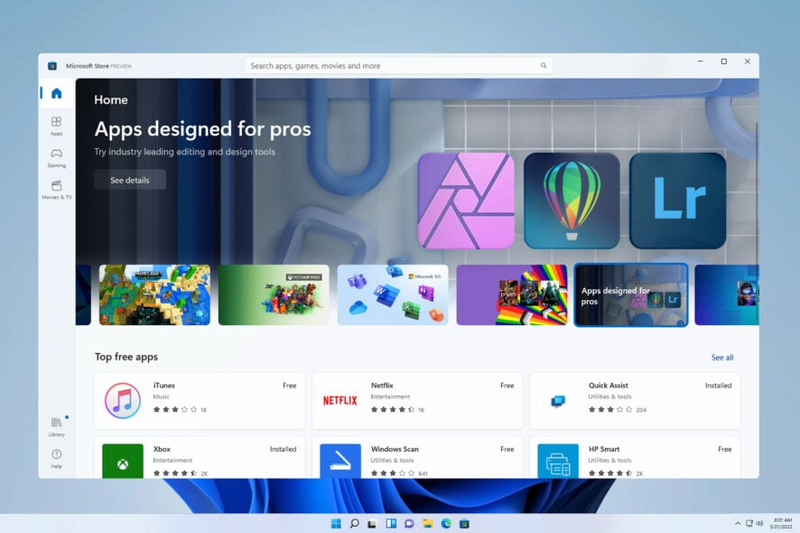
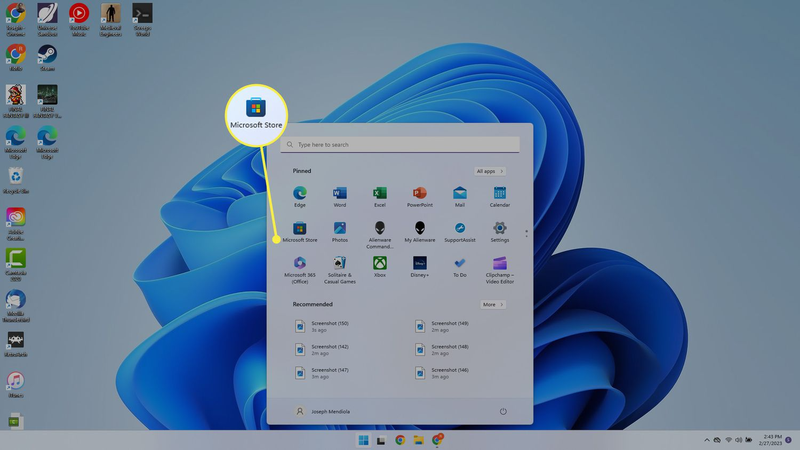
- Cài đặt ứng dụng từ Microsoft Store (không cho phép cài từ nguồn ngoài).
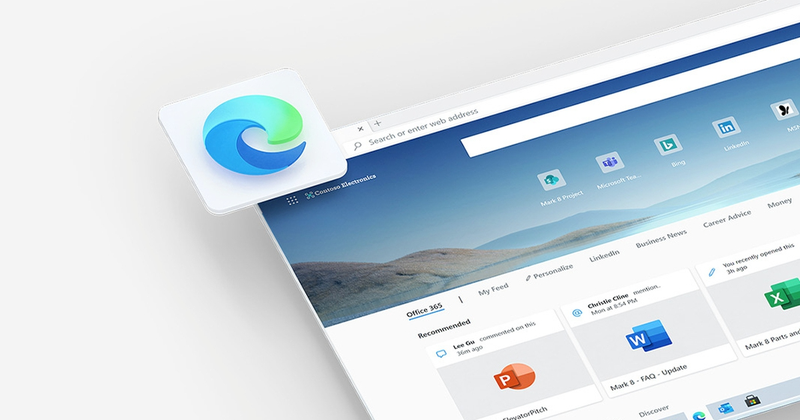
- Duyệt web bằng Microsoft Edge (không thay đổi được trình duyệt mặc định).
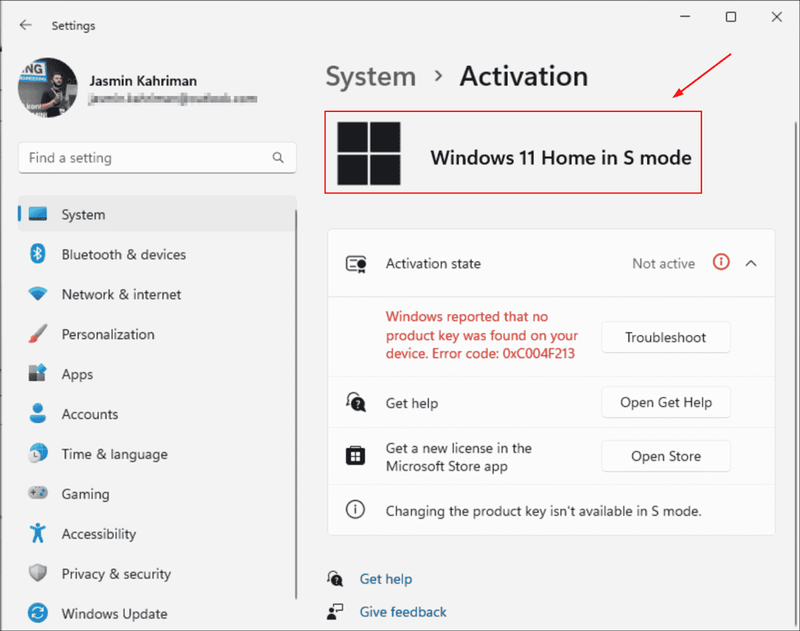
Đặc điểm của chế độ S Mode trong Windows 11
Tính bảo mật cao
Tại chế độ S Mode trong Windows 11, người dùng chỉ có thể cài đặt ứng dụng từ Microsoft Store bởi tất cả phần mềm đều đã được kiểm duyệt chặt chẽ về tính an toàn. Nhờ vậy, nguy cơ lây nhiễm virus, malware hoặc phần mềm độc hại từ các nguồn không rõ ràng gần như được loại bỏ.
Hiệu suất tối ưu
Một điểm mạnh nổi bật của chế độ S Mode là khả năng tối ưu hóa hiệu suất hệ thống. Vì chỉ chạy các ứng dụng nhẹ, đã được Microsoft chứng nhận, máy tính trong chế độ S Mode thường khởi động nhanh hơn, hoạt động mượt mà hơn và giảm tải đáng kể cho CPU và RAM. Điều này khiến chế độ S Mode trở thành lựa chọn lý tưởng cho các thiết bị có cấu hình thấp hoặc laptop giá rẻ.
Giới hạn trong việc sử dụng ứng dụng
Người dùng chế độ S Mode không thể cài đặt ứng dụng bên ngoài Microsoft Store, đồng nghĩa với việc các phần mềm phổ biến như Google Chrome, Photoshop bản desktop hay nhiều công cụ lập trình sẽ không thể sử dụng. Đây là đặc điểm khiến nhiều người dùng nâng cao buộc phải tắt chế độ S Mode để có trải nghiệm đầy đủ hơn.
Trình duyệt mặc định là Microsoft Edge
Trong chế độ S Mode, Microsoft Edge được đặt làm trình duyệt mặc định và không thể thay đổi. Điều này đồng nghĩa người dùng sẽ phải làm quen với việc duyệt web bằng Edge thay vì Chrome, Firefox hay Opera. Tuy nhiên, Edge được tối ưu khá tốt cho Windows 11, đảm bảo tốc độ và khả năng đồng bộ với các dịch vụ khác của Microsoft.
Chuyển đổi linh hoạt (nhưng một chiều)
Microsoft cho phép người dùng chuyển đổi từ chế độ S Mode sang Windows 11 Home hoặc Pro miễn phí. Tuy nhiên, quá trình này chỉ thực hiện một chiều: Sau khi đã thoát khỏi chế độ S Mode, bạn sẽ không thể kích hoạt lại chế độ này.
Ưu điểm của chế độ S Mode trong Windows 11
Bảo mật cao
Chế độ S Mode mang lại mức độ an toàn vượt trội nhờ kiểm soát chặt chẽ các ứng dụng được cài đặt. Chỉ những phần mềm đã được Microsoft kiểm duyệt trong Microsoft Store mới được phép hoạt động. Cơ chế này giúp ngăn chặn phần mềm độc hại, virus và các mối đe dọa mạng xâm nhập vào hệ thống. Đồng thời, chế độ S Mode cũng góp phần bảo vệ trẻ em khỏi việc tải xuống những ứng dụng không phù hợp.
Hiệu suất tốt hơn
Với việc hạn chế các ứng dụng nền và tiến trình không cần thiết, máy tính trong chế độ S Mode thường chạy mượt mà và ổn định hơn. Người dùng sẽ cảm nhận rõ tốc độ khởi động nhanh, phản hồi nhạy hơn và ít bị giật lag trong quá trình sử dụng. Bên cạnh đó, do hệ thống tối ưu hóa năng lượng, thời lượng pin trên laptop cũng kéo dài hơn, hỗ trợ tốt cho học tập và làm việc di động.
Nhược điểm của chế độ S Mode trong Windows 11
Hạn chế ứng dụng
Nhược điểm lớn nhất của chế độ S Mode nằm ở sự giới hạn ứng dụng. Người dùng sẽ không thể cài đặt nhiều phần mềm phổ biến như Google Chrome, Firefox, Photoshop hay các công cụ phát triển và thiết kế khác. Việc bị “khóa” trong hệ sinh thái Microsoft khiến trải nghiệm đôi khi không đáp ứng đầy đủ nhu cầu thực tế, đặc biệt với người dùng nâng cao.
Hạn chế phần cứng
Ngoài giới hạn phần mềm, chế độ S Mode cũng hạn chế ở khả năng tương thích phần cứng. Người dùng không thể cài đặt driver tùy chỉnh ngoài Microsoft Store, điều này có thể dẫn đến việc một số thiết bị ngoại vi hoặc phần cứng đặc thù không thể hoạt động tối ưu. Đây là rào cản đối với những ai cần sự linh hoạt cao trong sử dụng máy tính.
Có nên bật/tắt chế độ S Mode trong Windows 11
Bạn đang phân vân có nên giữ lại hay tắt chế độ S Mode trong Windows 11? Thực tế, chế độ này mang đến nhiều lợi ích về bảo mật và hiệu suất, nhưng đồng thời cũng có những giới hạn nhất định. Do đó, việc bật/tắt chế độ này sẽ phụ thuộc nhiều vào nhu cầu sử dụng của bạn:
Khi nào nên sử dụng?
Chế độ S Mode phù hợp với người dùng cơ bản chỉ cần máy cho các tác vụ nhẹ như duyệt web, học tập, soạn thảo văn bản. Nó đặc biệt hữu ích cho học sinh - sinh viên, giúp ngăn cài đặt phần mềm độc hại và giữ hệ thống ổn định. Với máy tính cấu hình thấp, chế độ S Mode giúp khởi động nhanh, tiết kiệm pin. Ngoài ra, trong môi trường doanh nghiệp hoặc giáo dục, chế độ S Mode đảm bảo tính bảo mật và quản lý dễ dàng.
Khi nào nên tắt?
Bạn nên tắt chế độ S Mode khi cần cài đặt ứng dụng ngoài Microsoft Store như Chrome, Zoom, Photoshop hoặc AutoCAD. Người dùng nâng cao như lập trình viên, designer, game thủ cũng sẽ thấy chế độ S Mode quá hạn chế. Bên cạnh đó, nếu muốn tự do tùy chỉnh hệ thống, cài driver, phần mềm quản trị hay bảo mật của bên thứ ba, việc tắt chế độ S Mode là điều cần thiết.
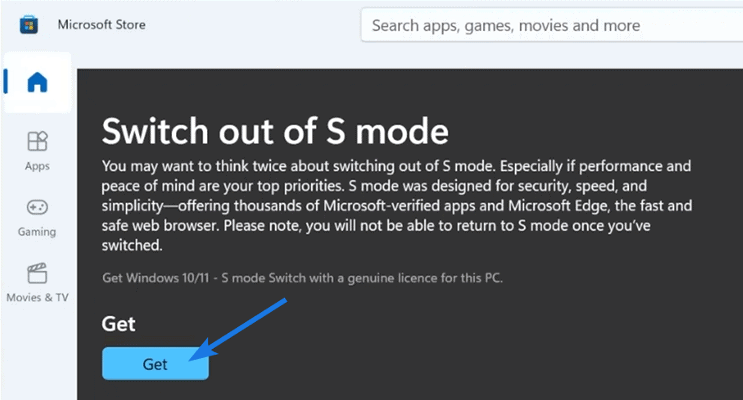
Tạm kết
Có thể thấy, chế độ S Mode trên Windows 11 vừa mang đến sự bảo mật cao, hiệu suất mượt mà, vừa có những giới hạn nhất định khiến người dùng phải cân nhắc. Việc giữ hay tắt chế độ S Mode phụ thuộc hoàn toàn vào nhu cầu sử dụng của bạn: an toàn và đơn giản hay linh hoạt và đa năng. Dù lựa chọn thế nào, hiểu rõ về chế độ S Mode sẽ giúp bạn tận dụng tối đa khả năng của Windows 11.
Với thiết kế hiện đại, cấu hình đa dạng từ văn phòng đến đồ họa, laptop Lenovo sẽ đồng hành cùng bạn trong mọi trải nghiệm. Khám phá giỏ hàng laptop Lenovo ngay hôm nay để chọn cho mình thiết bị phù hợp nhất!
Xem thêm:
:quality(75)/windows_studio_effects_8_aef40acefc.jpg)
:quality(75)/small/Recycle_Bin_1_c3601a5e12.jpg)
:quality(75)/cai_dat_windows_11_24h2_e424a891bb.jpg)
:quality(75)/dang_nhap_dich_vu_cong_bang_vneid_527923bfb7.jpg)
:quality(75)/centipede_61c3289448.jpg)
:quality(75)/1_6453002469.jpg)


