
Cách đặt hình nền cho máy tính Windows 11, Windows 10 và Mac cực đẹp, dễ thực hiện
Thay đổi hình nền desktop là một trong những cách đơn giản nhất để làm mới giao diện máy tính theo sở thích cá nhân. Bạn có thể sử dụng ảnh chụp, hình tải từ Internet hoặc những hình nền được hệ điều hành tích hợp sẵn. Tùy vào phiên bản Windows hay macOS đang sử dụng, cách thiết lập sẽ có một vài điểm khác biệt. Cùng FPT Shop tìm hiểu cách đặt hình nền cho máy tính nhanh chóng, dễ thực hiện qua những hướng dẫn dưới đây.
Cách đặt hình nền cho máy tính Windows 11
Windows 11 cung cấp nhiều tùy chọn cá nhân hóa giao diện, cho phép người dùng sử dụng ảnh riêng, hình nền mặc định hoặc thiết lập nhiều ảnh thay đổi luân phiên. Bạn có thể thực hiện theo một trong những cách sau.
Đặt hình nền trực tiếp từ ảnh có sẵn
Nếu đã lưu hình ảnh yêu thích trong máy tính, bạn có thể sử dụng ngay mà không cần truy cập phần cài đặt.
Bước 1: Mở File Explorer và tìm đến thư mục lưu ảnh muốn sử dụng làm hình nền.
Bước 2: Nhấn chuột phải vào hình ảnh, chọn Set as desktop background.
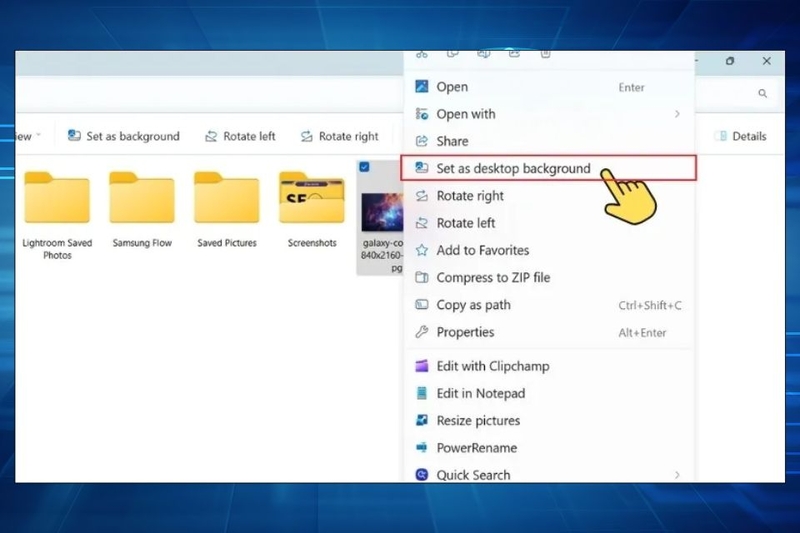
Bước 3: Windows 11 sẽ tự động cập nhật ảnh vừa chọn làm hình nền desktop. Bạn có thể quay lại màn hình chính để kiểm tra kết quả.
Thay hình nền thông qua Settings
Cách này phù hợp khi bạn muốn lựa chọn hình nền mặc định, điều chỉnh cách hiển thị hoặc tạo trình chiếu từ nhiều bức ảnh.
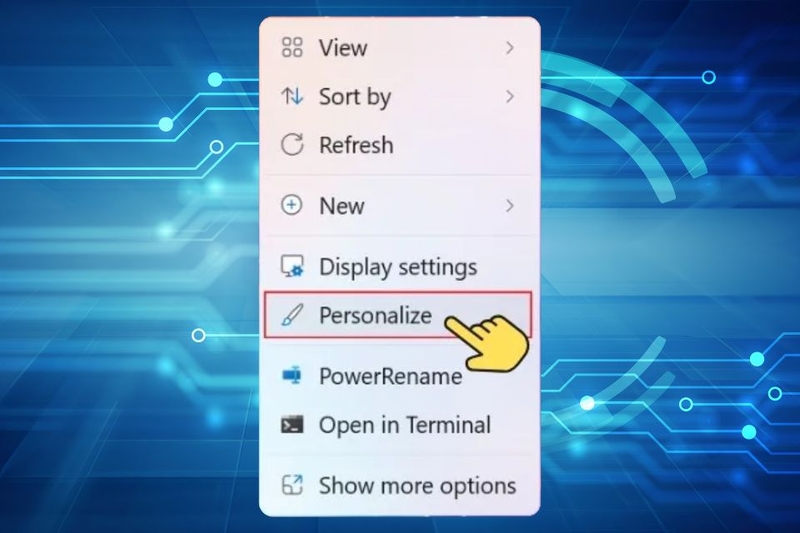
Bước 1: Nhấn chuột phải vào vị trí trống trên desktop, chọn Personalize.
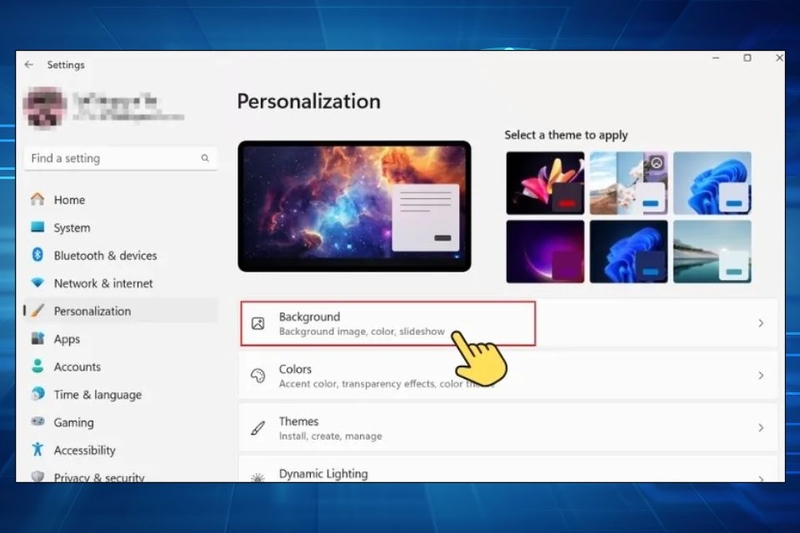
Bước 2: Trong cửa sổ Settings, truy cập mục Background để mở các thiết lập liên quan đến hình nền.
Bước 3: Tại phần Personalize your background, chọn Picture nếu muốn sử dụng một hình ảnh cố định. Bạn có thể chọn ảnh trong danh sách gợi ý hoặc nhấn Browse photos để tìm hình lưu trên máy tính.
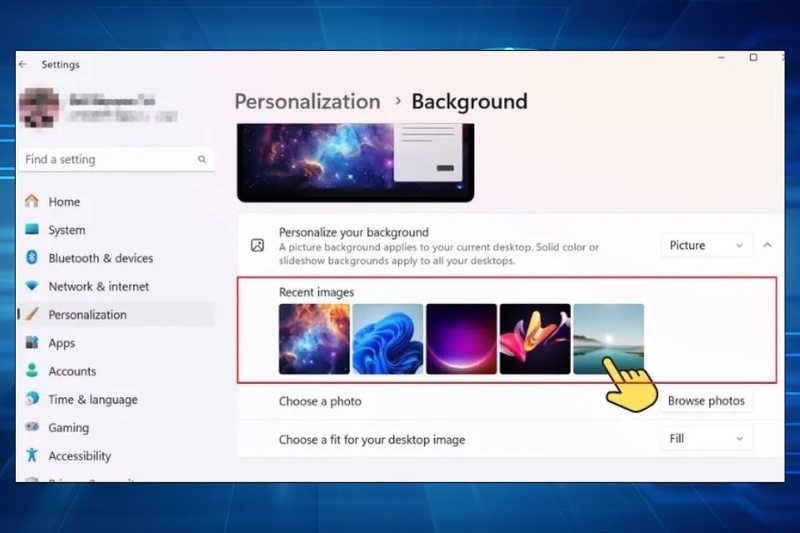
Bước 4: Sau khi chọn ảnh, hệ thống sẽ tự động áp dụng làm hình nền. Nếu cần, bạn có thể điều chỉnh cách hiển thị tại mục Choose a fit, chẳng hạn Fill, Fit, Stretch, Tile, Center hoặc Span.
Ngoài chế độ Picture, Windows 11 còn hỗ trợ Slideshow để tự động thay đổi hình nền từ một thư mục ảnh và Windows Spotlight để hiển thị hình ảnh được Microsoft đề xuất.
Hướng dẫn cách đặt hình nền cho máy tính Windows 10
Trên Windows 10, người dùng cũng có thể tùy chỉnh hình nền bằng ảnh cá nhân hoặc kho hình ảnh có sẵn. Giao diện cài đặt có đôi chút khác biệt so với Windows 11 nhưng cách thao tác khá tương đồng.
Đổi hình nền nhanh bằng ảnh cá nhân
Nếu đã lưu sẵn hình ảnh yêu thích trên máy tính, bạn có thể sử dụng ngay để thay đổi giao diện desktop. Cách thực hiện khá nhanh chóng:
Bước 1: Truy cập thư mục chứa bức ảnh bạn muốn đặt làm hình nền.
Bước 2: Nhấn chuột phải vào ảnh, chọn Set as desktop background trong menu xuất hiện.
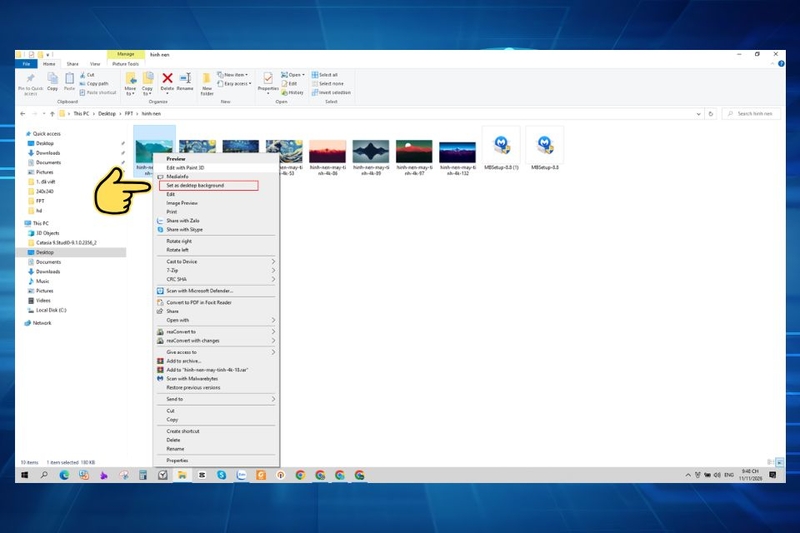
Bước 3: Chờ hệ thống cập nhật giao diện desktop. Hình ảnh vừa chọn sẽ được sử dụng làm hình nền mới.
Cài đặt hình nền trong Settings
Ngoài cách thiết lập trực tiếp từ ảnh cá nhân, Windows 10 còn cho phép thay đổi hình nền thông qua Settings với nhiều tùy chọn linh hoạt hơn.
Bước 1: Tại màn hình desktop, nhấn chuột phải vào khoảng trống rồi chọn Personalize.
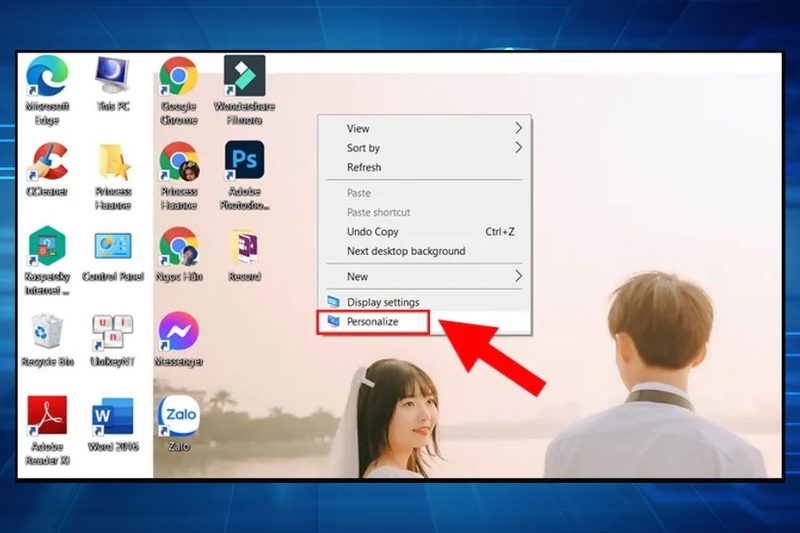
Bước 2: Trong cửa sổ Settings, chọn Background ở thanh công cụ bên trái.
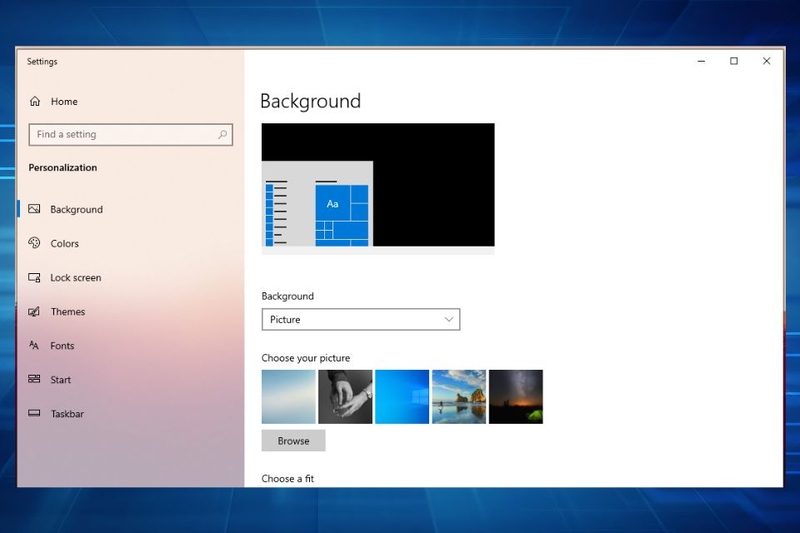
Bước 3: Tại mục Background, chọn Picture để đặt một ảnh cố định. Nếu muốn sử dụng hình nền khác, nhấn Browse và tìm đến vị trí lưu ảnh trên máy tính.
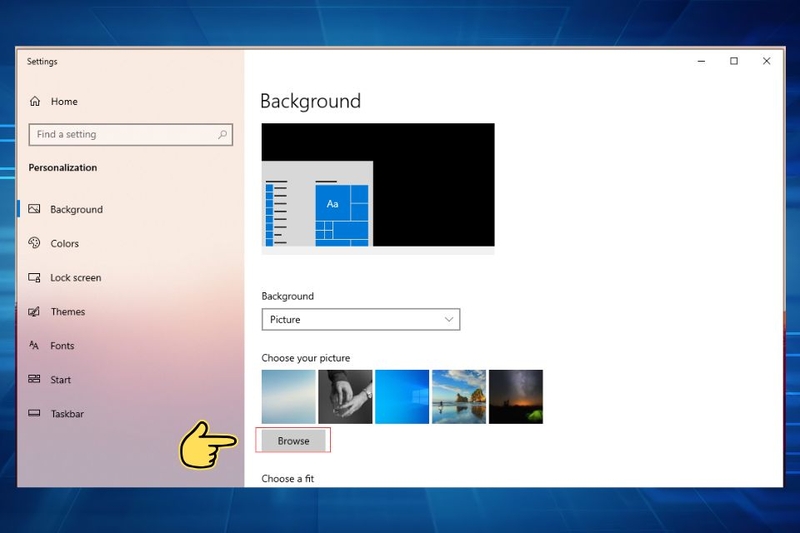
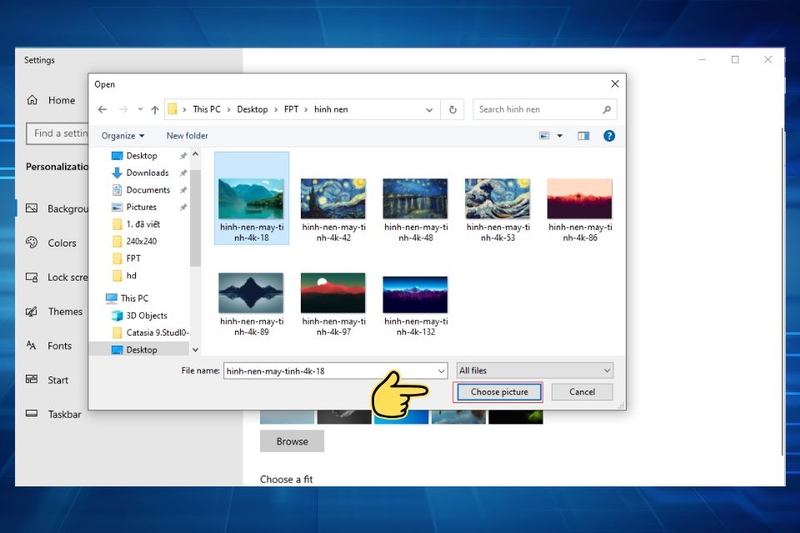
Bước 4: Chọn hình ảnh mong muốn, nhấn Choose picture để áp dụng. Bạn cũng có thể thay đổi cách căn chỉnh hình nền tại mục Choose a fit nhằm hạn chế tình trạng ảnh bị kéo giãn hoặc cắt mất nội dung.
Nếu muốn màn hình desktop có sự thay đổi thường xuyên, bạn có thể chọn Slideshow và chỉ định thư mục chứa những hình ảnh yêu thích.
Cách đặt hình nền cho máy tính macOS
Trên MacBook và các máy Mac, Apple tích hợp sẵn nhiều hình nền với phong cách đa dạng. Ngoài ra, người dùng cũng có thể chọn ảnh cá nhân để tạo dấu ấn riêng cho không gian làm việc.
Đặt hình nền nhanh từ ảnh cá nhân
Bước 1: Mở Finder, tìm đến thư mục chứa hình ảnh muốn sử dụng.
Bước 2: Nhấn chuột phải hoặc Control-click vào ảnh, chọn Set Desktop Picture.
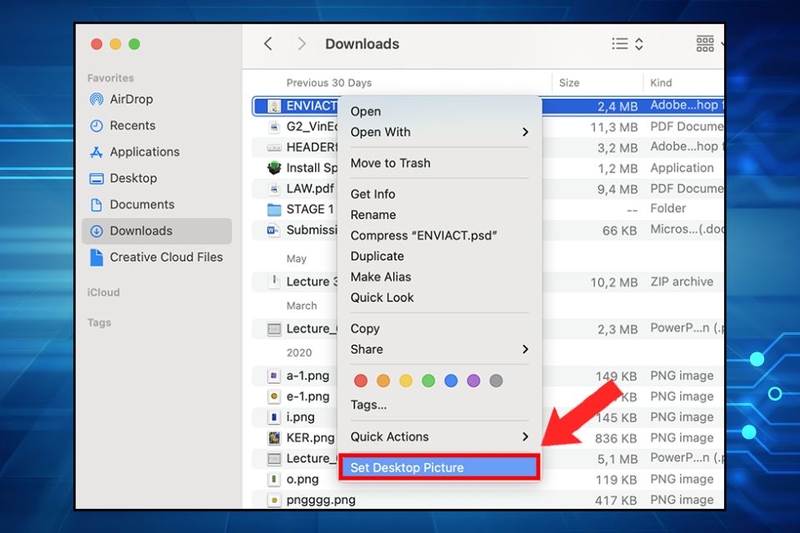
Như vậy, macOS sẽ tự động sử dụng hình ảnh đó làm hình nền desktop. Bạn có thể kiểm tra kết quả ngay trên màn hình chính.
Thay hình nền trong System Settings
Bước 1: Nhấn vào biểu tượng Apple ở góc trên bên trái màn hình, chọn System Settings.
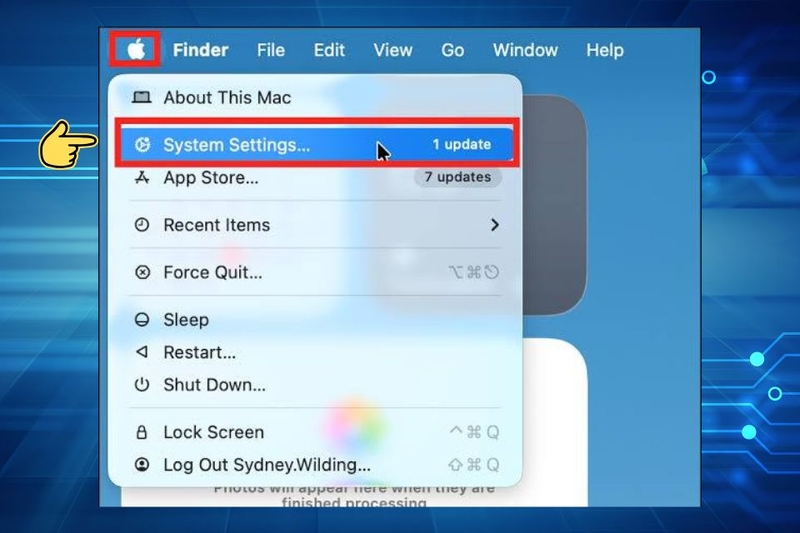
Bước 2: Tìm và mở mục Wallpaper trong thanh tùy chọn.
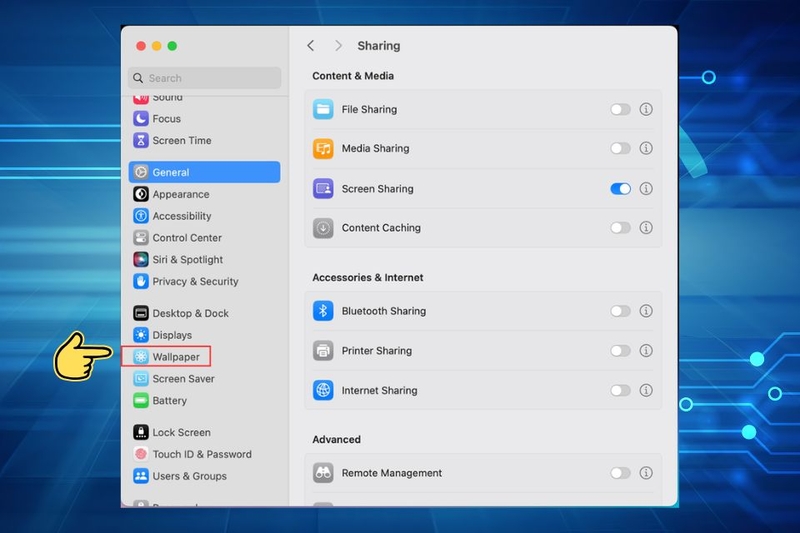
Bước 3: Tại đây, bạn có thể lựa chọn hình nền thuộc các bộ sưu tập do Apple cung cấp hoặc tìm ảnh riêng thông qua tùy chọn thêm hình ảnh.
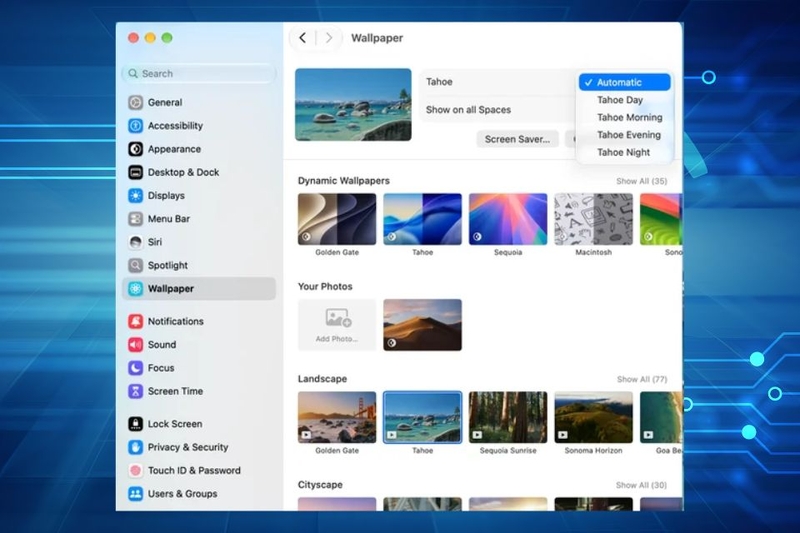
Bước 4: Nhấn vào hình ảnh mong muốn để thiết lập làm hình nền. Tùy phiên bản macOS, bạn cũng có thể lựa chọn chế độ hiển thị hoặc sử dụng hình nền thay đổi theo thời gian.
Một số lưu ý khi chọn hình nền máy tính
Để hình nền hiển thị đẹp mắt và không ảnh hưởng đến khả năng quan sát nội dung trên desktop, bạn nên cân nhắc một số yếu tố sau:
- Chọn độ phân giải phù hợp: Nên ưu tiên hình ảnh có độ phân giải bằng hoặc cao hơn độ phân giải màn hình. Chẳng hạn, với màn hình Full HD (1920 x 1080 pixel), bạn nên chọn ảnh có kích thước tương đương để hình nền hiển thị rõ nét, hạn chế tình trạng vỡ hình.
- Lựa chọn tỷ lệ ảnh tương thích: Màn hình máy tính thường sử dụng tỷ lệ 16:9, 16:10 hoặc 3:2 tùy thiết bị. Vì vậy, hãy chọn hình ảnh có tỷ lệ gần với màn hình để tránh việc chủ thể bị cắt mất hoặc hình ảnh biến dạng khi áp dụng.
- Ưu tiên màu sắc dễ nhìn: Những hình nền có màu sắc dịu mắt, độ tương phản vừa phải sẽ giúp bạn quan sát biểu tượng, thư mục và tên tệp trên desktop thuận tiện hơn. Nếu thường xuyên làm việc với nhiều cửa sổ, bạn nên hạn chế ảnh có quá nhiều chi tiết hoặc màu sắc quá sặc sỡ.
- Chú ý dung lượng hình ảnh: Không nhất thiết phải sử dụng ảnh có dung lượng quá lớn để làm hình nền. Bạn nên chọn tệp có chất lượng tốt, định dạng phổ biến như JPG, JPEG hoặc PNG để thuận tiện lưu trữ và sử dụng.
- Cân nhắc chế độ hiển thị: Khi đặt hình nền, hãy kiểm tra các tùy chọn như Fill, Fit, Stretch hoặc Center để ảnh được căn chỉnh phù hợp. Nếu sử dụng Slideshow, bạn nên chọn số lượng ảnh vừa phải và thiết lập thời gian chuyển đổi hợp lý để tránh gây mất tập trung khi làm việc.
Câu hỏi thường gặp khi đặt hình nền máy tính
Vì sao không thể thay đổi hình nền máy tính?
Tình trạng này có thể xuất phát từ việc tài khoản không có đủ quyền tùy chỉnh, máy tính đang kích hoạt chính sách quản lý giao diện hoặc Windows chưa được kích hoạt. Bạn nên kiểm tra trạng thái kích hoạt, quyền sử dụng và các thiết lập cá nhân hóa của hệ thống.
Làm thế nào để hình nền máy tính tự động thay đổi?
Bạn có thể sử dụng chế độ Slideshow trên Windows 10 và Windows 11. Chỉ cần truy cập Settings - Personalization - Background, chọn Slideshow rồi chỉ định thư mục ảnh. Sau đó, thiết lập khoảng thời gian chuyển đổi theo nhu cầu.
Đổi hình nền máy tính có làm mất ảnh gốc không?
Không. Thao tác đặt hình nền chỉ sử dụng hình ảnh để hiển thị trên desktop, không xóa hay chỉnh sửa tệp gốc. Bạn vẫn có thể truy cập, sao chép hoặc sử dụng hình ảnh như bình thường.
Tạm kết
Việc thay đổi hình nền máy tính trên Windows 11, Windows 10 hay macOS đều có thể thực hiện dễ dàng thông qua ảnh cá nhân hoặc phần cài đặt hệ thống. Hy vọng những hướng dẫn trên sẽ giúp bạn nhanh chóng biết được cách đặt hình nền cho máy tính theo sở thích, tạo không gian làm việc mới mẻ và thoải mái hơn.
Nếu đang có nhu cầu sở hữu một chiếc laptop mới để phục vụ học tập, làm việc và giải trí, bạn có thể tham khảo các sản phẩm tại FPT Shop. Với đa dạng mẫu mã, cấu hình và phân khúc, FPT Shop mang đến nhiều lựa chọn laptop chính hãng, giá cả hợp lý cùng chính sách bảo hành rõ ràng, giúp bạn dễ dàng tìm được thiết bị phù hợp với nhu cầu và ngân sách.
Xem thêm: