:quality(75)/estore-v2/img/fptshop-logo.png)
:quality(75)/workbook_trong_excel_la_gi_ef9968c645.png)
:quality(75)/ava_21063e427c.png)
Workbook trong Excel là gì? Sự khác nhau giữa Workbook và Worksheet là gì?
Excel là công cụ xử lý dữ liệu quen thuộc trong học tập và công việc văn phòng, trong đó Workbook là khái niệm cơ bản mà người dùng cần nắm rõ. Hiểu đúng về Workbook sẽ giúp bạn quản lý file Excel khoa học và sử dụng phần mềm hiệu quả hơn. Nếu bạn đang thắc mắc Workbook trong Excel là gì và được dùng như thế nào, bài viết dưới đây sẽ giúp bạn hiểu rõ hơn.
Workbook trong Excel là gì?
Workbook là một trong những khái niệm cơ bản và quan trọng nhất khi sử dụng Microsoft Excel. Hiểu đơn giản, Workbook chính là một file Excel dùng để lưu trữ toàn bộ dữ liệu, bảng tính và các thành phần liên quan mà bạn tạo trong quá trình làm việc. Mỗi khi tạo mới hoặc lưu một file Excel, bạn đang tạo ra một Workbook.
Theo mặc định, các Workbook hiện nay thường được lưu dưới định dạng .xlsx. Ngoài ra, Excel còn hỗ trợ nhiều định dạng khác như .xlsm (lưu được macro), .xls (định dạng cũ), .xlsb (Workbook nhị phân) hoặc .xltx (mẫu Workbook).
Người dùng có thể tạo không giới hạn số lượng Workbook, miễn là thiết bị còn đủ dung lượng lưu trữ. Đồng thời, Excel cũng cho phép mở nhiều Workbook cùng lúc để làm việc song song. Điều này rất hữu ích khi cần so sánh dữ liệu, sao chép thông tin hoặc liên kết dữ liệu giữa các file bằng các hàm như VLOOKUP, XLOOKUP, INDEX kết hợp MATCH hay Power Query.
Ví dụ: Doanh nghiệp có thể lưu danh sách khách hàng trong một Workbook và lưu báo cáo doanh thu trong Workbook khác. Khi cần tra cứu thông tin khách hàng theo mã số, bạn hoàn toàn có thể sử dụng hàm VLOOKUP hoặc XLOOKUP để lấy dữ liệu từ Workbook này sang Workbook khác mà không cần nhập thủ công.
Đặc điểm của Workbook trong Excel
Workbook sở hữu nhiều đặc điểm giúp người dùng quản lý và xử lý dữ liệu hiệu quả hơn, bao gồm:
- Chứa nhiều Worksheet: Một Workbook có thể bao gồm một hoặc nhiều Worksheet (trang tính). Mỗi Worksheet hoạt động như một bảng tính độc lập nhưng vẫn nằm trong cùng một file, giúp người dùng dễ dàng phân loại và quản lý dữ liệu theo từng chủ đề hoặc từng giai đoạn công việc.
- Không thể chứa Workbook khác: Workbook là đơn vị lưu trữ cao nhất trong Excel. Bên trong một Workbook chỉ có thể chứa các Worksheet và các thành phần liên quan, chứ không thể chứa một Workbook khác.
- Hỗ trợ nhiều định dạng lưu khác nhau: Mỗi định dạng Workbook sẽ có khả năng lưu trữ riêng. Chẳng hạn, định dạng .xlsx phù hợp với hầu hết nhu cầu sử dụng thông thường nhưng không hỗ trợ lưu macro. Nếu cần lưu các đoạn mã VBA hoặc macro, bạn phải sử dụng định dạng .xlsm.
- Cho phép liên kết dữ liệu giữa nhiều Workbook: Excel hỗ trợ tham chiếu và trao đổi dữ liệu giữa các Workbook thông qua công thức, liên kết dữ liệu hoặc các công cụ như Power Query. Điều này giúp giảm việc nhập liệu thủ công và đồng bộ thông tin hiệu quả hơn.
- Có thể bảo vệ dữ liệu: Người dùng có thể đặt mật khẩu mở file, mật khẩu chỉnh sửa hoặc bảo vệ cấu trúc Workbook để hạn chế việc thêm, xóa hay di chuyển các Worksheet, góp phần đảm bảo an toàn cho dữ liệu quan trọng.
- Dễ dàng chia sẻ và cộng tác: Workbook có thể được chia sẻ qua email, dịch vụ lưu trữ đám mây như OneDrive hoặc SharePoint để nhiều người cùng xem và chỉnh sửa, đặc biệt khi sử dụng Microsoft 365.
- Lưu giữ toàn bộ nội dung làm việc: Ngoài dữ liệu và công thức, Workbook còn lưu các định dạng ô, biểu đồ, hình ảnh, SmartArt, bình luận, tên vùng dữ liệu (Named Range), kết nối dữ liệu và nhiều thiết lập khác, giúp người dùng tiếp tục công việc mà không bị mất thông tin.
Cách tạo Workbook mới
Có nhiều cách để tạo một Workbook mới trong Excel. Dưới đây là các cách phổ biến nhất.
Cách 1: Tạo Workbook trực tiếp trong Excel
Bước 1: Mở chương trình Excel trong máy tính của bạn. Chọn vào Blank workbook.
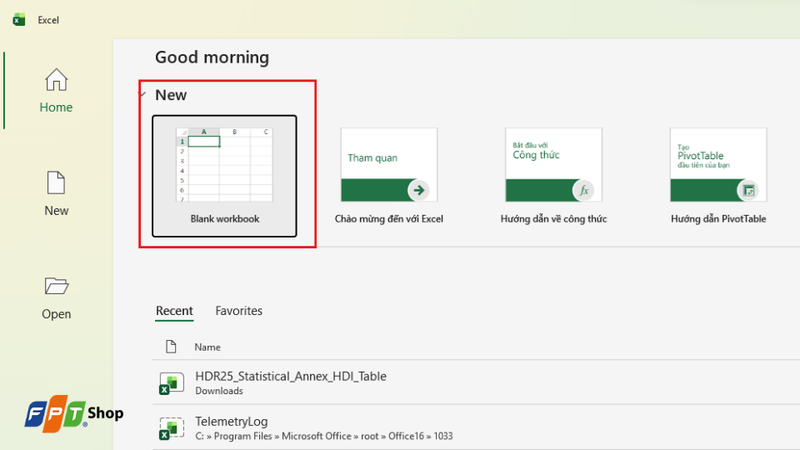
Bước 2: Sau khi Workbook được mở, nhấn File > Save > Browse (hoặc Save As nếu lưu lần đầu).
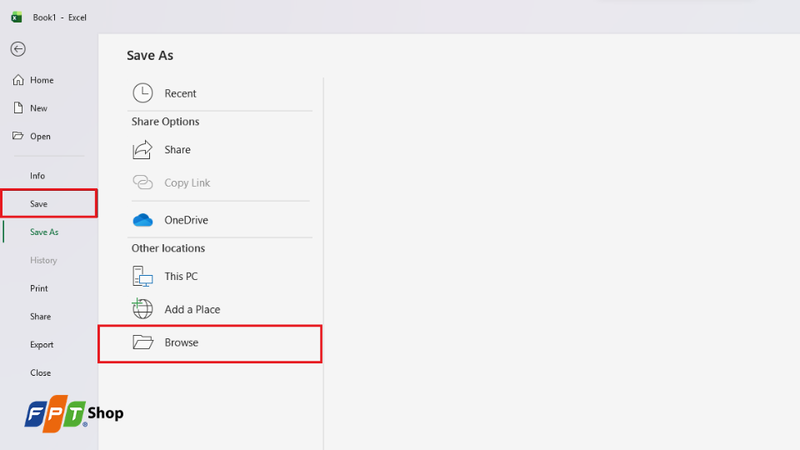
Bước 3: Chọn đường dẫn thư mục bạn muốn lưu, đặt tên, cuối cùng nhấn Save.
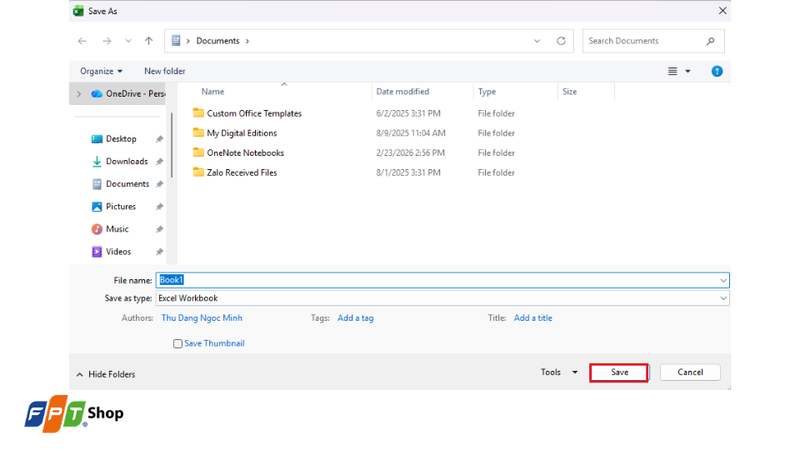
Cách 2: Tạo Workbook từ File Explorer
Nếu chưa cần mở Excel ngay, bạn có thể tạo sẵn một Workbook trong thư mục mong muốn.
Bước 1: Mở thư mục trên máy tính nơi bạn muốn tạo Workbook.
Bước 2: Nhấp chuột phải vào khoảng trống trong thư mục, chọn New > Microsoft Excel Worksheet.
Bước 3: Nhập tên cho Workbook mới rồi nhấn Enter. Sau đó, nhấp đúp vào file để mở và bắt đầu làm việc.
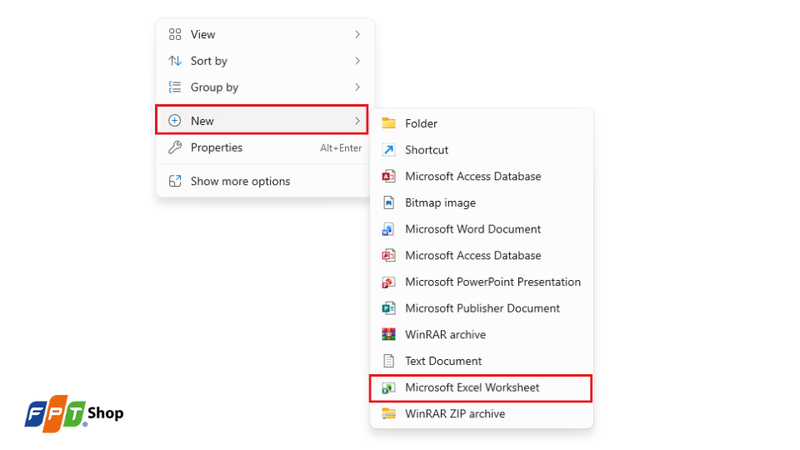
Cách tạo thêm một Workbook khi đang sử dụng Excel
Nếu đang mở Excel và muốn tạo thêm một Workbook mới mà không cần đóng file hiện tại, hãy thực hiện như sau:
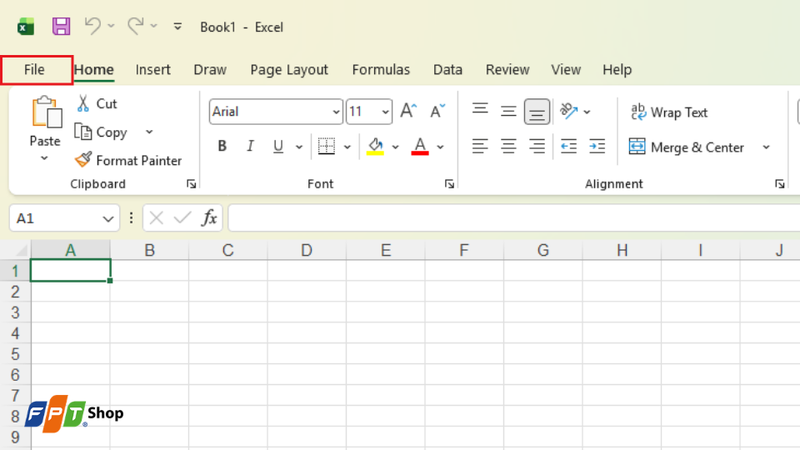
Bước 1: Trong cửa sổ Excel đang mở, nhấp vào File trên thanh công cụ.
Bước 2: Chọn New, sau đó nhấn Blank Workbook để tạo một Workbook mới.
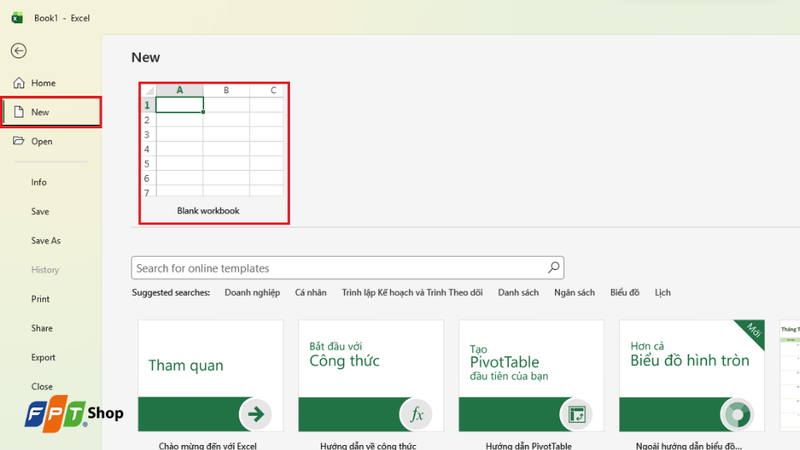
Bước 3: Sau khi tạo xong, nhấn Ctrl + S hoặc vào File > Save để lưu Workbook vào vị trí mong muốn.
Cách đổi tên Workbook
Để đổi tên một Workbook đã lưu trên máy tính, hãy làm theo các bước sau:
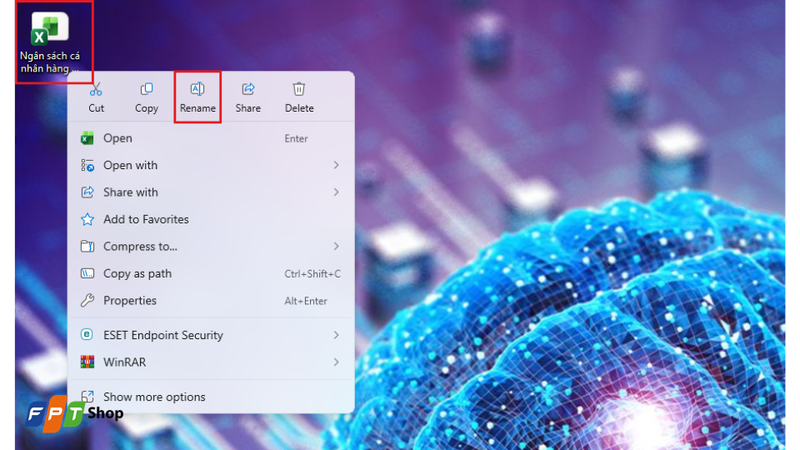
Bước 1: Nhấp chuột phải vào file Excel cần đổi tên, chọn Rename.
Bước 2: Nhập tên mới cho Workbook rồi nhấn Enter để hoàn tất.
Cách xóa Workbook
Nếu không còn sử dụng Workbook, bạn có thể xóa bằng các bước sau:
Bước 1: Chọn Workbook muốn xóa.
Bước 2: Thực hiện một trong các cách sau:
- Nhấp chuột phải vào Workbook và chọn Delete.
- Nhấn phím Delete trên bàn phím để chuyển Workbook vào Thùng rác.
- Nếu muốn xóa vĩnh viễn mà không chuyển vào Thùng rác, hãy nhấn tổ hợp phím Shift + Delete, sau đó xác nhận thao tác khi được yêu cầu.
Phân biệt Workbook và Worksheet trong Excel
Workbook và Worksheet là hai khái niệm cơ bản nhưng rất dễ bị nhầm lẫn đối với người mới sử dụng Excel. Bảng dưới đây sẽ giúp bạn dễ dàng phân biệt hai khái niệm này:
| Workbook | Worksheet |
|---|---|
| Là toàn bộ tệp (file) Excel dùng để lưu trữ dữ liệu và các thành phần liên quan. | Là một trang tính (sheet) nằm bên trong Workbook. |
| Có thể chứa một hoặc nhiều Worksheet. | Chỉ là một thành phần của Workbook và không thể chứa Workbook khác. |
| Cho phép sử dụng đầy đủ các tính năng của Excel như công thức, biểu đồ, PivotTable, macro (tùy định dạng file)... | Là nơi người dùng nhập liệu, tính toán, tạo bảng biểu, biểu đồ và xử lý dữ liệu. |
| Có thể chứa nhiều loại nội dung như Worksheet, biểu đồ, macro, kết nối dữ liệu và các thiết lập khác. | Chỉ chứa dữ liệu được nhập vào các hàng, cột và ô trong trang tính. |
| Số lượng Worksheet trong một Workbook có thể rất lớn, chủ yếu phụ thuộc vào dung lượng bộ nhớ của máy tính. | Mỗi Worksheet có số lượng hàng và cột cố định theo phiên bản Excel (ví dụ Excel 2007 trở lên hỗ trợ 1.048.576 hàng và 16.384 cột). |
| Có thể tồn tại độc lập dưới dạng một tệp Excel (.xlsx, .xlsm, .xls...). Người dùng có thể lưu, sao chép, chia sẻ hoặc gửi riêng một Workbook. | Không thể tồn tại độc lập. Muốn chia sẻ một Worksheet, bạn phải lưu và gửi nó dưới dạng một Workbook, ngay cả khi Workbook chỉ chứa duy nhất một Worksheet. |
Tạm kết
Workbook là nền tảng giúp người dùng tổ chức, lưu trữ và quản lý dữ liệu hiệu quả trong Excel. Khi hiểu rõ Workbook là gì cũng như cách phân biệt với Worksheet, bạn sẽ dễ dàng thao tác trên bảng tính, tối ưu quy trình làm việc và hạn chế những sai sót không đáng có. Hy vọng những thông tin trong bài viết sẽ giúp bạn sử dụng Excel thành thạo và nâng cao hiệu suất học tập, làm việc.
Nếu thường xuyên sử dụng Excel, các phần mềm Microsoft Office hoặc xử lý dữ liệu chuyên sâu, một chiếc laptop có hiệu năng ổn định sẽ mang đến trải nghiệm mượt mà hơn. Hãy tham khảo các dòng laptop ASUS chính hãng tại FPT Shop để lựa chọn thiết bị phù hợp với nhu cầu học tập, làm việc và văn phòng mỗi ngày.
Xem thêm:
:quality(75)/cach_tao_bang_trong_google_sheet_c75f07a03e.jpg)
:quality(75)/cong_cu_xac_thuc_du_lieu_co_chuc_nang_gi_001_337f5d1991.png)
:quality(75)/worksheet_la_gi_thumb_8a92890142.png)
:quality(75)/cach_paste_nhieu_du_lieu_vao_vung_filter_002_0f38ef0b1d.png)
:quality(75)/bo_chu_page_trong_excel_1_e00c7dc44a.jpg)
:quality(75)/ham_forecast_trong_excel_0_de113b219a.png)


