:quality(75)/estore-v2/img/fptshop-logo.png)
:quality(75)/windows_has_recovered_from_an_unexpected_shutdown_847d5c2d28.jpg)
:quality(75)/451658943_1617135435795914_6174881384314150341_n_f1bb8387de.jpg)
Hướng dẫn cách sửa lỗi Windows has recovered from an unexpected shutdown chi tiết
Trong quá trình sử dụng máy tính Windows, hẳn không ít lần bạn gặp tình trạng máy tự khởi động lại kèm theo thông báo: “Windows has recovered from an unexpected shutdown”. Lỗi này không chỉ gây gián đoạn công việc mà còn tiềm ẩn nguy cơ làm mất dữ liệu quan trọng nếu xảy ra thường xuyên. Vậy nguyên nhân thực sự đến từ đâu và làm thế nào để khắc phục triệt để? Cùng FPT Shop làm rõ trong nội dung sau nhé.
Windows has recovered from an unexpected shutdown là gì?
Windows has recovered from an unexpected shutdown là thông báo được hệ điều hành Windows hiển thị. Nó thường xuất hiện sau khi hệ thống khởi động lại từ một sự cố tắt máy không theo quy trình thông thường. Về bản chất, đây là một cơ chế cảnh báo rằng một vấn đề nghiêm trọng đã xảy ra và cần được chú ý.
Các biểu hiện thường đi kèm với thông báo lỗi này bao gồm:
- Màn hình xanh (Blue Screen of Death - BSOD): Màn hình hiển thị màu xanh với các mã lỗi kỹ thuật trước khi máy tự khởi động lại.
- Hệ thống treo (Freeze): Máy tính đột ngột ngừng phản hồi, không nhận lệnh từ chuột và bàn phím.
- Tắt nguồn đột ngột: Máy tính tắt hẳn mà không có cảnh báo, tương tự như khi bị mất điện.
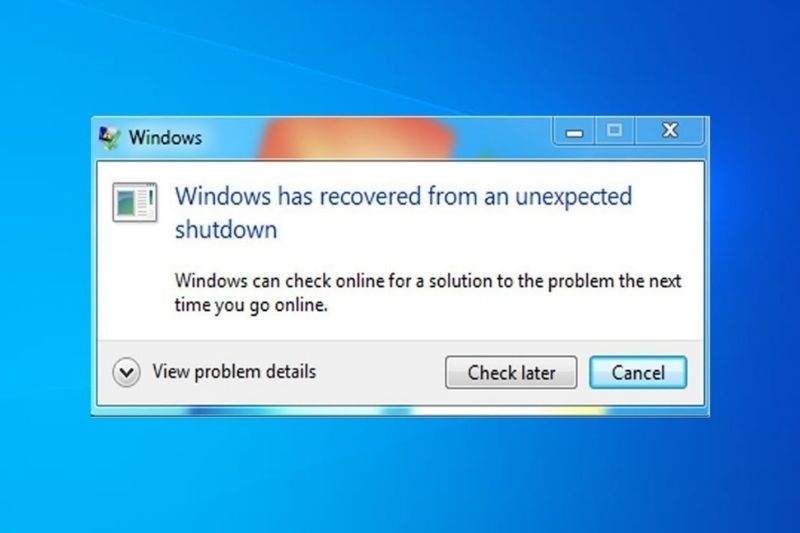
Nguyên nhân gây ra lỗi Windows has recovered from an unexpected shutdown
Nhiều người thường bỏ qua cảnh báo Windows has recovered from an unexpected shutdown từ máy tính. Nhưng nó sẽ dẫn đến những hậu quả như làm mất các dữ liệu quan trọng, hỏng hóc hệ điều hành hoặc thậm chí là hư hại linh kiện phần cứng. Do đó, việc xác định một trong những nguyên nhân dưới đây là điều mà bạn không nên bỏ qua:
- Xung đột phần mềm: Một ứng dụng mới cài đặt không tương thích với hệ điều hành hoặc xung đột với các phần mềm khác.
- Lỗi Driver: Trình điều khiển (driver) của một thiết bị phần cứng bị lỗi, đã cũ hoặc không tương thích với phiên bản Windows hiện tại.
- Lỗi phần cứng: Các linh kiện quan trọng như RAM, ổ cứng (HDD/SSD) hoặc bộ nguồn (PSU) bị lỗi. hoạt động không ổn định.
- Nhiễm virus hoặc Malware: Các phần mềm độc hại can thiệp vào các tệp tin hệ thống, gây ra sự mất ổn định và dẫn đến sập nguồn.
- Hệ thống quá nhiệt: CPU hoặc card đồ họa hoạt động ở nhiệt độ quá cao do hệ thống tản nhiệt kém hiệu quả, dẫn đến cơ chế tự ngắt để bảo vệ linh kiện.
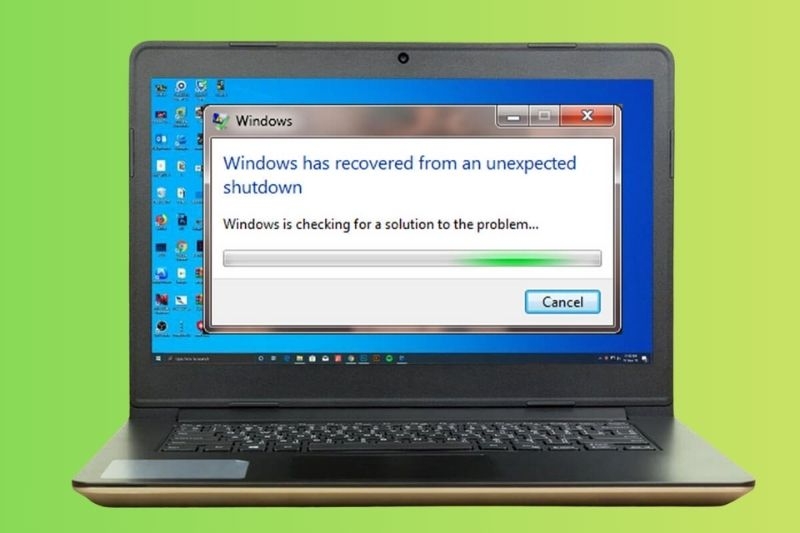
Cách sửa lỗi Windows has recovered from an unexpected shutdown
Để xử lý lỗi này, bạn có thể thử áp dụng một trong những cách khắc phục được gợi ý dưới đây:
Gỡ bỏ phần mềm gây xung đột
Nếu lỗi bắt đầu xuất hiện sau khi bạn cài đặt một phần mềm mới, ví dụ trình duyệt, game, hoặc ứng dụng chuyên dụng,... rất có thể đây là nguyên nhân gây ra xung đột.
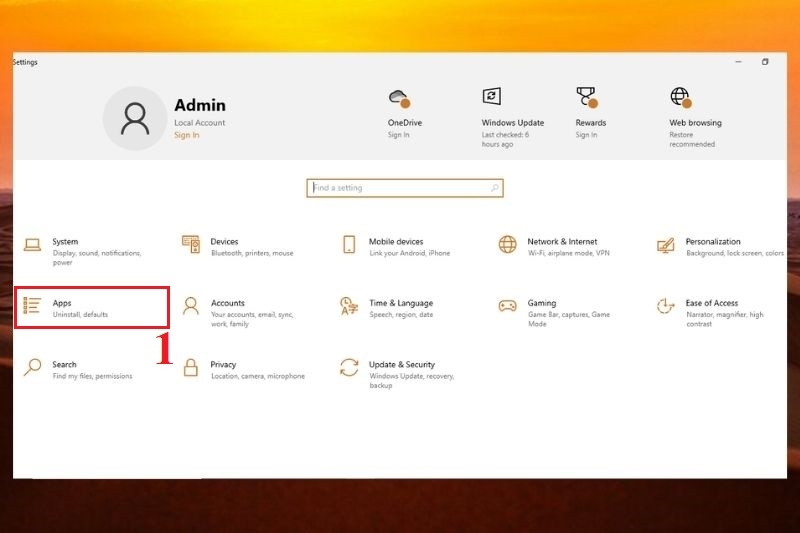
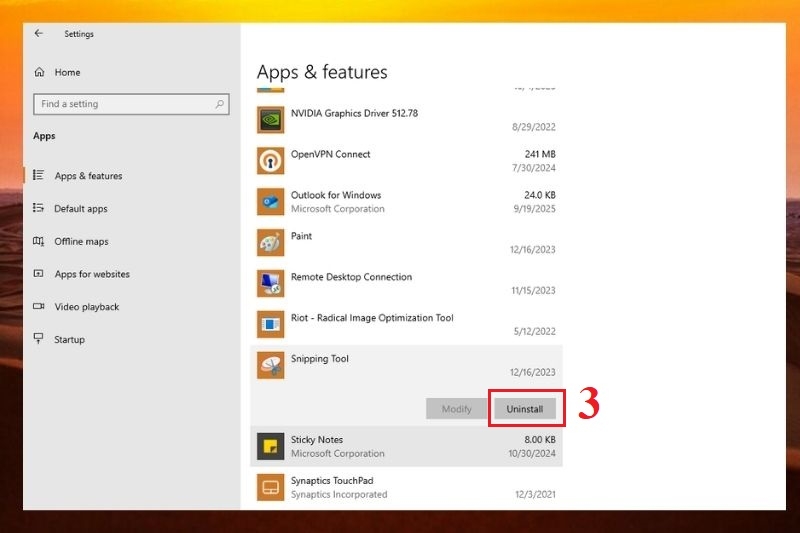
Bước 1: Mở Settings > Apps.
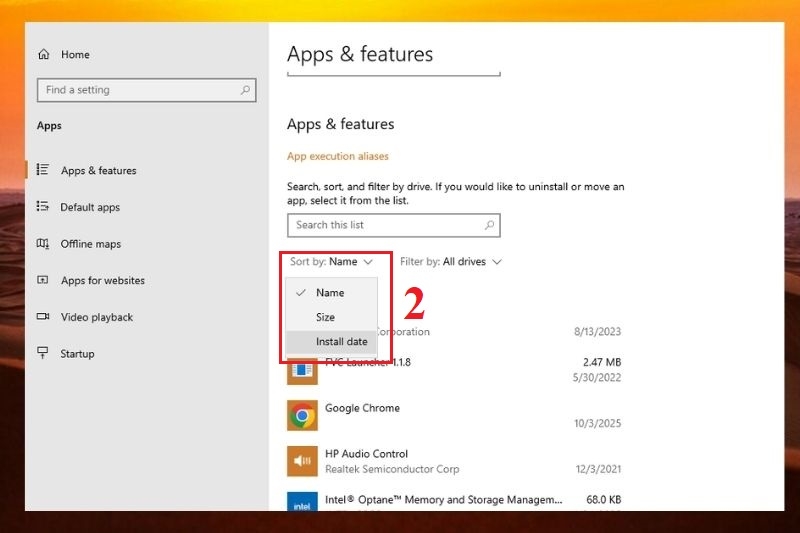
Bước 2: Trong mục Apps & feature, bạn sắp xếp danh sách ứng dụng theo Install date (Ngày cài đặt) để tìm các phần mềm được cài đặt gần đây nhất.
Bước 3: Nhấp vào ứng dụng đáng ngờ và chọn Uninstall. Sau đó, bạn làm theo các hướng dẫn trên màn hình máy tính để hoàn tất quá trình gỡ bỏ và khởi động lại máy tính.
Sửa lỗi do RAM
Một trong những nguyên nhân phổ biến gây ra lỗi Windows has recovered from an unexpected shutdown là do phần cứng gặp sự cố, đặc biệt là RAM hoặc ổ cứng. Khi một trong hai linh kiện này hoạt động không ổn định, hệ thống có thể bị tắt đột ngột hoặc khởi động lại bất thường.
Hãy thực hiện các bước dưới đây để kiểm tra và khắc phục lỗi phần cứng một cách nhanh chóng.
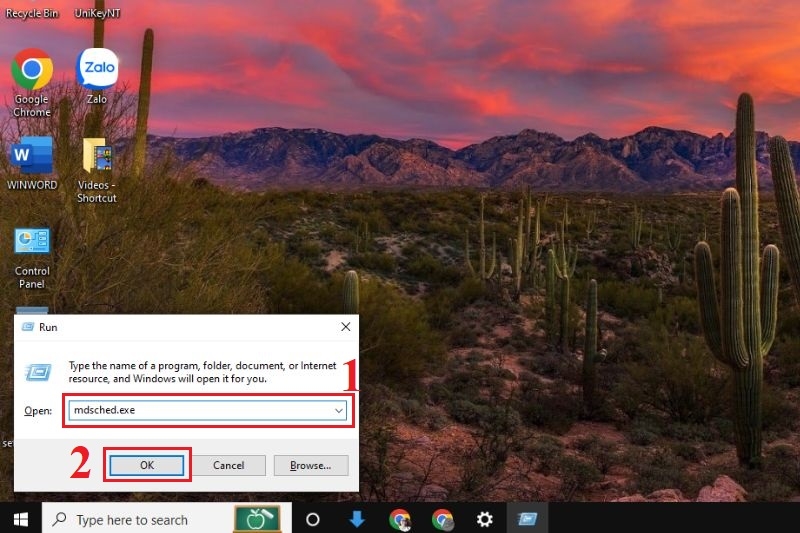
Bước 1: Nhấn tổ hợp phím Win + R để mở hộp thoại Run > Nhập lệnh mdsched.exe > Nhấn Enter.
Bước 2: Chọn tùy chọn Restart now and check for problems để hệ thống tự động kiểm tra lỗi RAM.
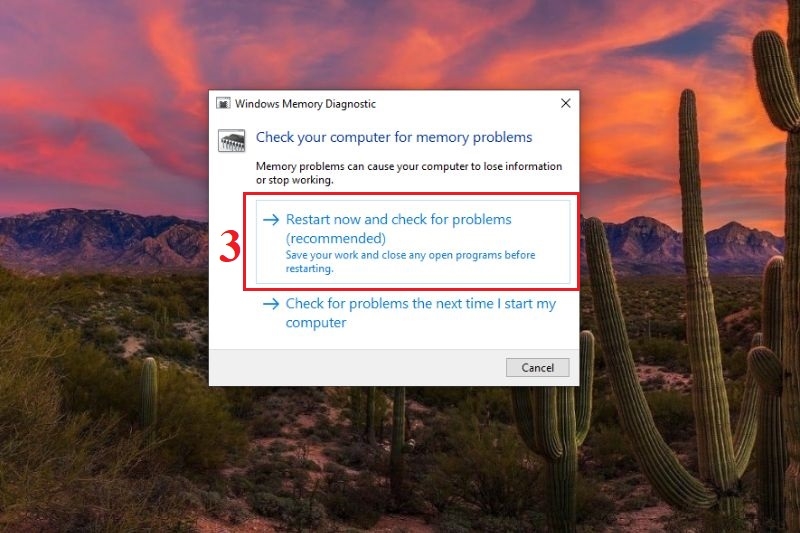
Bước 3: Sau khi quá trình hoàn tất, nếu Windows phát hiện lỗi thì bạn nên thay thế thanh RAM mới để đảm bảo hiệu suất ổn định.
Quét virus và cập nhật Driver
Virus và driver lỗi thời cũng là những tác nhân thường gặp gây ra sự cố hệ thống. Để khắc phục, bạn hãy làm theo hướng dẫn sau:
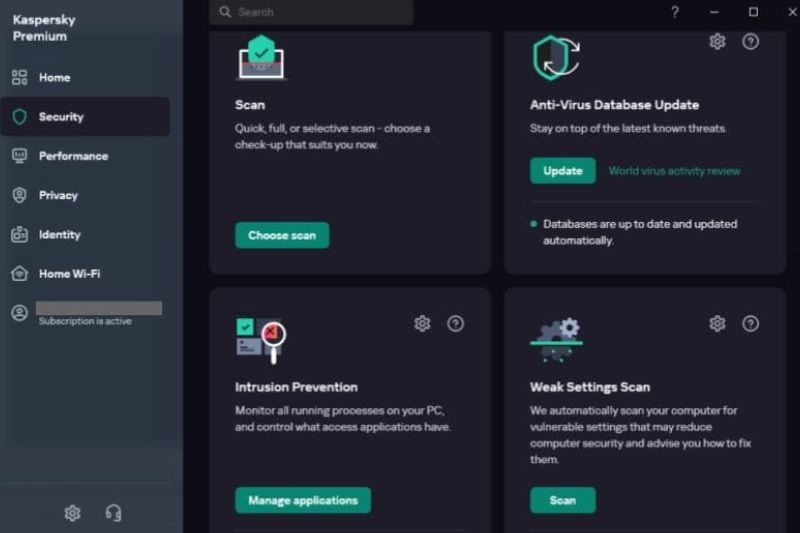
Bước 1: Sử dụng công cụ Windows Security có sẵn hoặc một phần mềm diệt virus uy tín (Kaspersky, Bitdefender,...) để thực hiện quét toàn bộ hệ thống. Hãy đảm bảo rằng cơ sở dữ liệu virus của phần mềm đã được cập nhật mới nhất.
Bước 2: Nhấp chuột phải vào nút Start, tìm và chọn Device Manager.
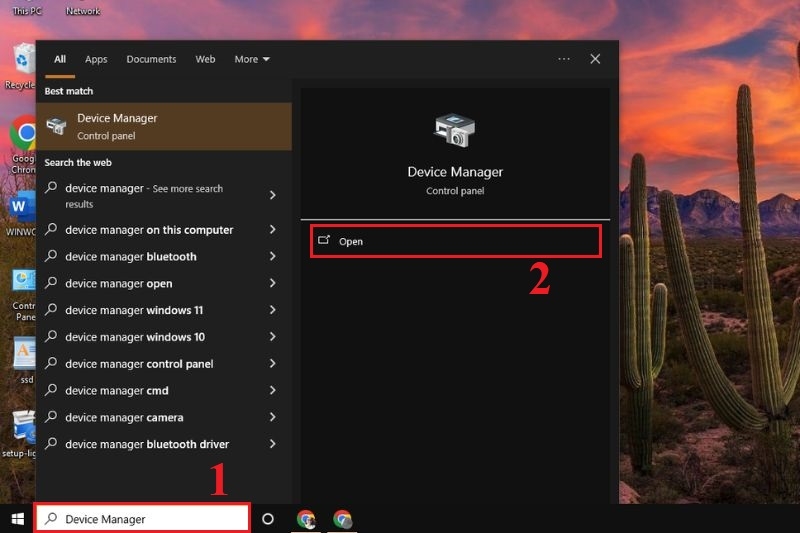
Bước 3: Tìm các mục có biểu tượng dấu chấm than màu vàng > Nhấp chuột phải vào thiết bị đó > Chọn Update driver và làm theo hướng dẫn.
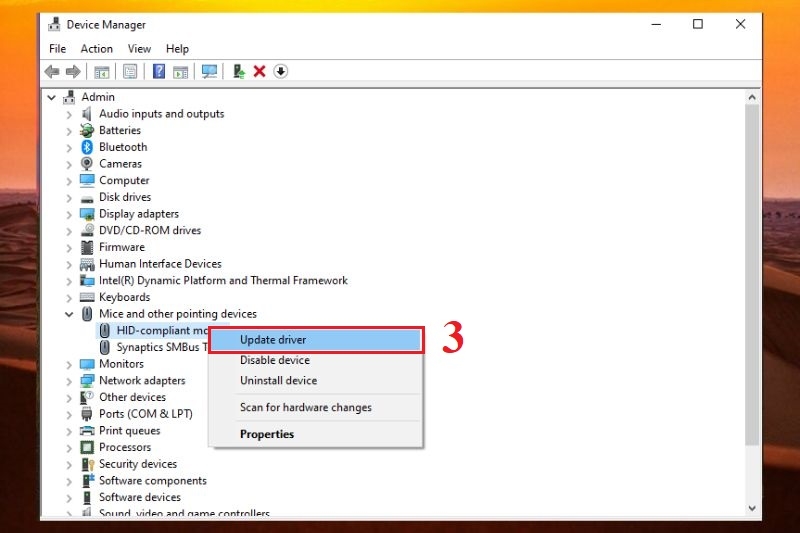
Bước 4: Để đảm bảo an toàn, hãy truy cập trang web của nhà sản xuất laptop hoặc nhà sản xuất linh kiện (VGA, Mainboard) để tải về phiên bản driver mới nhất và tương thích nhất.
Cách hạn chế lỗi Windows has recovered from an unexpected shutdown
Để duy trì sự ổn định cho máy tính và hạn chế gặp lại lỗi Windows has recovered from an unexpected shutdown, bạn nên tuân thủ các nguyên tắc sau:
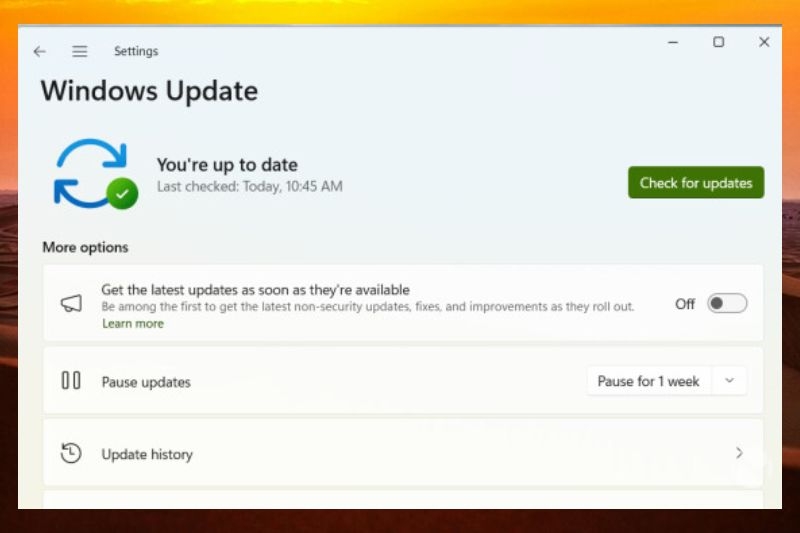
- Luôn cập nhật Windows: Thường xuyên kiểm tra và cài đặt các bản cập nhật mới nhất từ Microsoft để vá lỗi bảo mật và cải thiện tính ổn định.
- Cài đặt phần mềm từ nguồn tin cậy: Tránh tải và cài đặt các ứng dụng không rõ nguồn gốc để giảm thiểu nguy cơ nhiễm malware.
- Bảo trì phần cứng định kỳ: Vệ sinh máy tính, đặc biệt là hệ thống tản nhiệt khoảng 6-12 tháng/lần để tránh tình trạng quá nhiệt.
- Sử dụng bộ nguồn chất lượng: Đảm bảo bộ nguồn (PSU) cung cấp đủ công suất và dòng điện ổn định cho toàn bộ hệ thống.
Tạm kết
Lỗi Windows has recovered from an unexpected shutdown tuy gây khó chịu nhưng hoàn toàn có thể được khắc phục nếu bạn kiên nhẫn kiểm tra và khắc phục theo hướng dẫn. Hãy làm theo để bảo vệ an toàn cho thiết bị của mình nhé. Đừng quên ghé ngay FPT Shop và chọn cho mình một chiếc máy tính chất lượng, chính hãng với giá thành hấp dẫn nhé.
Tham khảo các mẫu laptop HP tại đây:
Xem thêm:
:quality(75)/windows_defender_error_0x8007139f_0_1c1ac55aca.jpg)
:quality(75)/windows_media_player_encountered_a_problem_while_playing_the_file_0_119663799e.png)
:quality(75)/Fix_eror_0x80070543_a91720b66c.jpg)
:quality(75)/2024_4_22_638494026185693345_windows-boot-manager-0.jpg)
:quality(75)/loi_we_found_a_problem_with_some_content_ab6b646312.jpg)
:quality(75)/loi_we_ll_Need_Your_current_windows_Password_54874ca80d.png)


