:quality(75)/estore-v2/img/fptshop-logo.png)
:quality(75)/windows_media_player_encountered_a_problem_while_playing_the_file_0_119663799e.png)
:quality(75)/quoc_tuan_7881fe8c47.JPG)
Lỗi Windows Media Player encountered a problem while playing the file: Nguyên nhân và cách khắc phục đơn giản
Windows Media Player encountered a problem while playing the file là một trong những lỗi thường gặp khiến người dùng Windows không thể phát tệp đa phương tiện mong muốn. Sự cố này không chỉ gây gián đoạn trải nghiệm mà còn khiến nhiều người bối rối vì không rõ nguyên nhân xuất phát từ đâu và cách xử lý thế nào. Vậy lỗi này thực chất là gì, do đâu mà xảy ra và làm sao để khắc phục nhanh chóng? Hãy cùng FPT Shop khám phá chi tiết trong bài viết dưới đây nhé!
Windows Media Player encountered a problem while playing the file là lỗi gì?
Đây là thông báo lỗi xuất hiện khi Windows Media Player không thể phát một số định dạng tệp nhất định. Sự cố này khiến người dùng gặp khó khăn trong việc mở và xem nội dung tệp bằng phần mềm phát media mặc định của Windows.
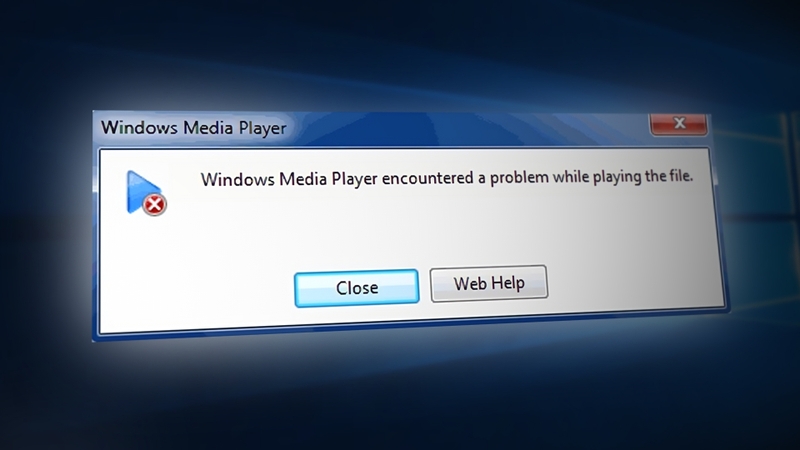
Nguyên nhân gây ra lỗi Windows Media Player encountered a problem while playing the file
Có nhiều lý do khiến Windows Media Player báo lỗi khi phát tệp. Một số nguyên nhân phổ biến bao gồm:
- Ứng dụng không hỗ trợ định dạng hoặc codec của tệp cần mở.
- Windows Media Player thiếu codec phù hợp để phát nội dung.
- Tệp bị hỏng do tải xuống không đầy đủ hoặc lỗi trong quá trình sao chép.
- Tệp bị phần mềm diệt virus đánh dấu là nguy hiểm và chặn mở.
Những yếu tố này có thể khiến Windows Media Player không thể phát tệp và hiển thị lỗi “encountered a problem while playing the file”.
Hướng dẫn cách khắc phục lỗi Windows Media Player encountered a problem while playing the file
Mặc dù không phải là lỗi nghiêm trọng nhưng sự cố Windows Media Player encountered a problem while playing the file có thể làm gián đoạn trải nghiệm và gây khó khăn khi bạn cần mở tệp ngay lập tức. Để khắc phục tình trạng này, bạn có thể áp dụng một số phương pháp đơn giản và hiệu quả dưới đây.
Sửa lỗi qua Control Panel
Một trong những cách đơn giản để khắc phục lỗi Windows Media Player encountered a problem while playing the file là sử dụng Control Panel. Bạn có thể thực hiện theo các bước dưới đây:
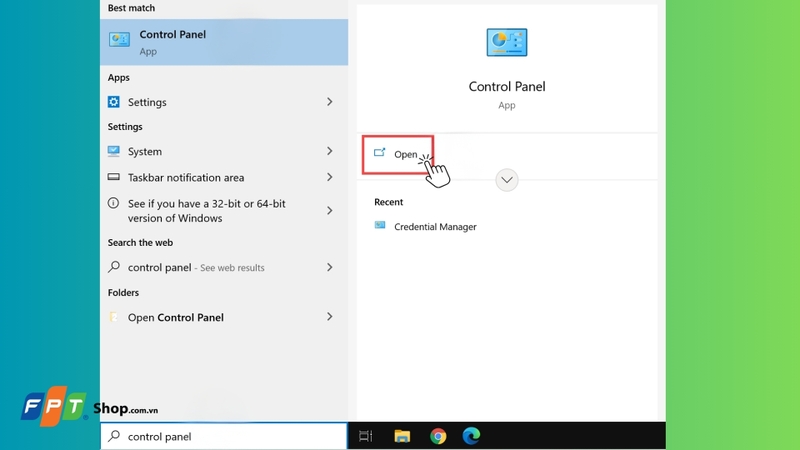
Bước 1: Mở Start Menu, nhập từ khóa Control Panel và nhấn mở.
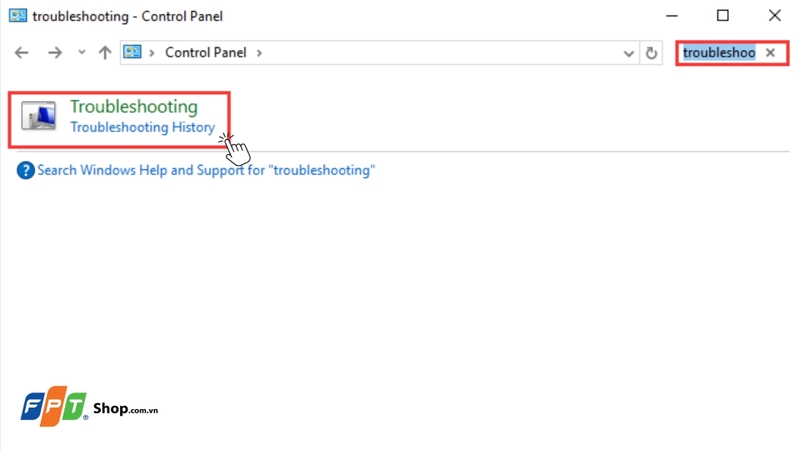
Bước 2: Trong giao diện Control Panel, chọn mục Troubleshooting.
Bước 3: Trong cửa sổ hiện ra, nhấp vào View all ở thanh bên trái.
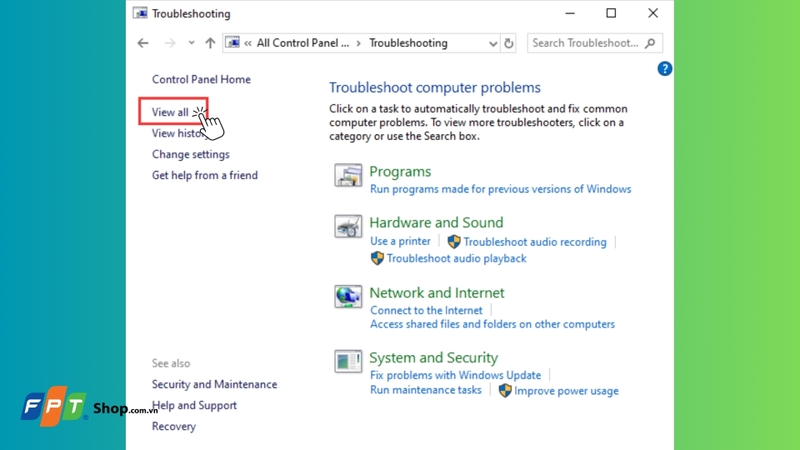
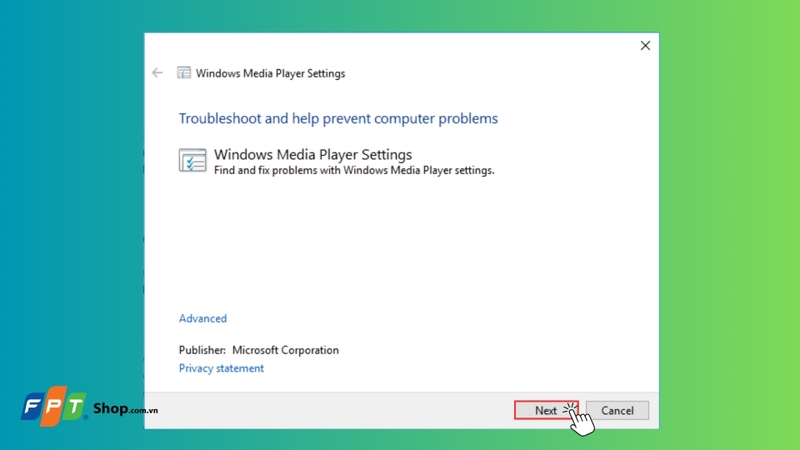
Bước 4: Chọn Windows Media Player Settings và nhấn Next để hệ thống tự động dò tìm lỗi.
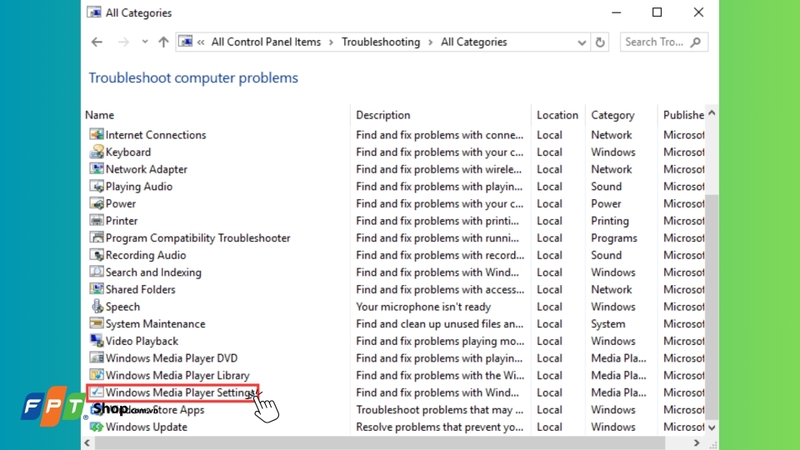
Bước 5: Nếu có sự cố, nhấn Apply this fix để đặt lại Windows Media Player về cài đặt mặc định. Sau khi hoàn tất các bước trên, bạn chỉ cần đóng hộp thoại và thử mở lại tệp để kiểm tra lỗi đã được xử lý hay chưa.
Sử dụng Audio & Video Troubleshooters
Trong một vài tình huống, lỗi Windows Media Player encountered a problem while playing the file có thể bắt nguồn từ sự cố hệ thống. Để khắc phục nhanh chóng, bạn hãy sử dụng công cụ Audio and Video Troubleshooters với các bước thực hiện sau đây:
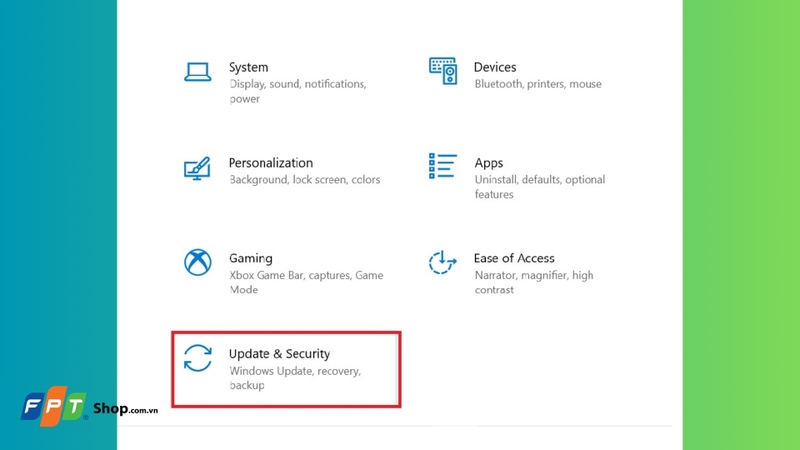
Bước 1: Nhấn tổ hợp phím Windows + I để mở Settings, sau đó chọn Update & Security.
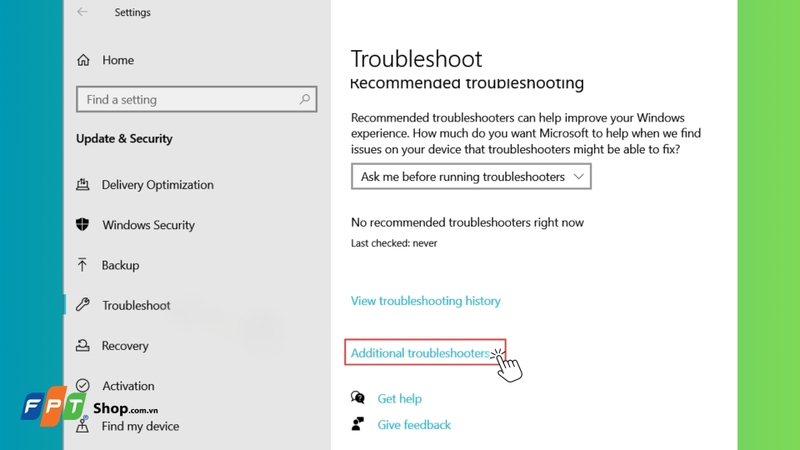
Bước 2: Vào mục Troubleshoot, tiếp tục chọn Additional Troubleshooters.
Bước 3: Nhấp vào Playing Audio, sau đó chọn Run the troubleshooter để hệ thống tự động phát hiện và khắc phục lỗi.
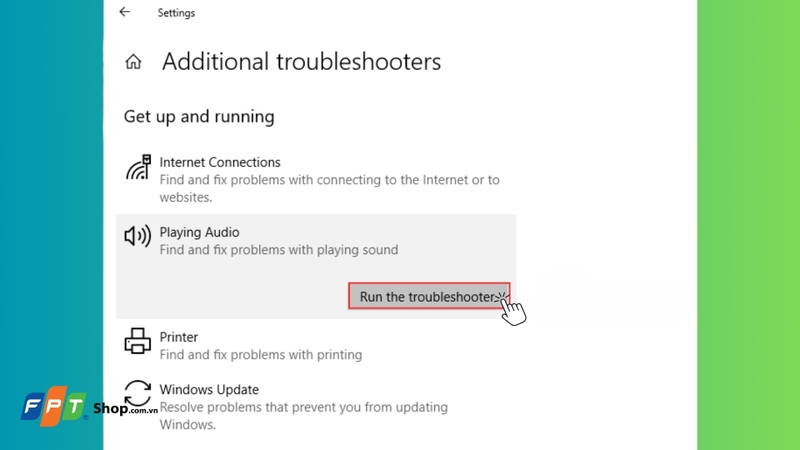
Sau khi hoàn tất các bước trên, bạn hãy thử mở lại tệp để kiểm tra xem lỗi đã được giải quyết hay chưa.
Cài đặt lại Windows Media Player
Nếu đã thử các cách trên nhưng lỗi Windows Media Player encountered a problem while playing the file vẫn chưa được khắc phục, bạn có thể tiến hành cài đặt lại ứng dụng. Việc này giúp đặt lại toàn bộ cài đặt và loại bỏ các sự cố tiềm ẩn.
Bước 1: Nhấn tổ hợp phím Windows + X, sau đó chọn Apps and Features.
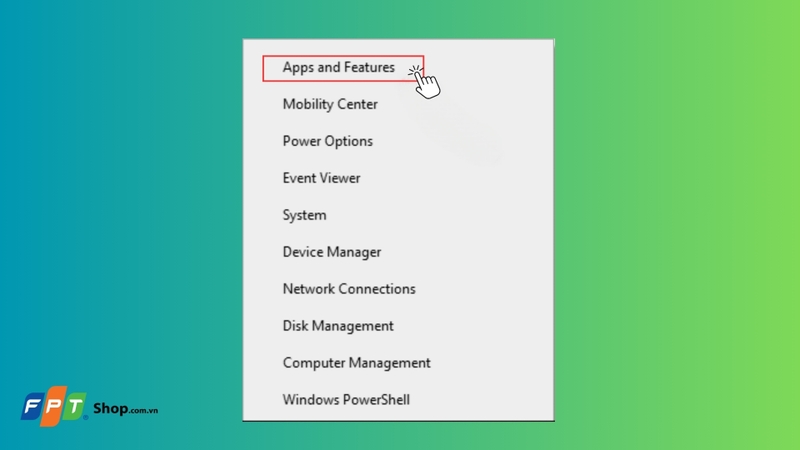
Bước 2: Trong giao diện Apps and Features, nhấn chọn Manage optional features.
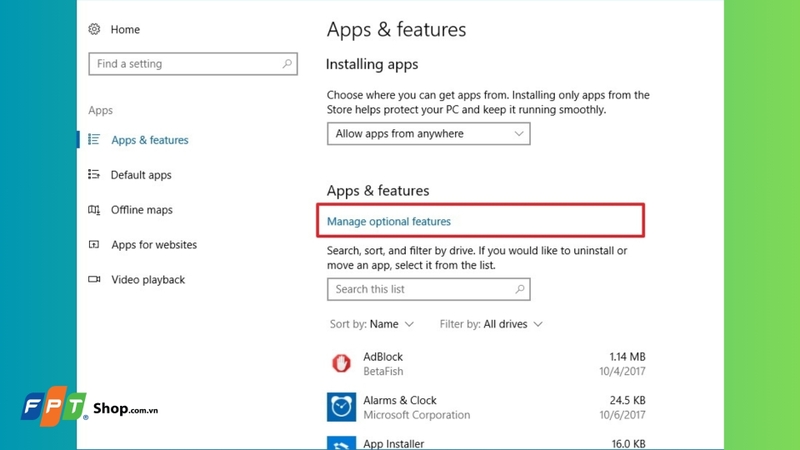
Bước 3: Cuộn xuống, chọn Windows Media Player. Nhấn Remove để gỡ ứng dụng, chờ quá trình hoàn tất rồi nhấn Add để cài đặt lại. Sau khi cài đặt lại, bạn có thể mở lại tệp để kiểm tra xem lỗi đã được xử lý hay chưa.
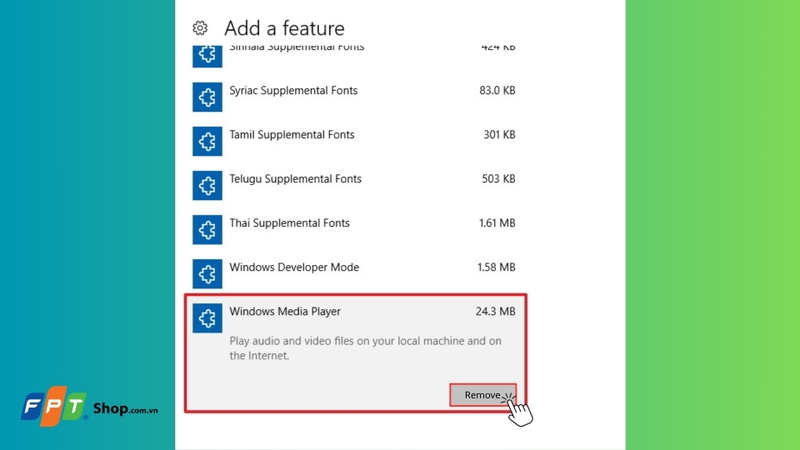
Một số mẹo giúp hạn chế xảy ra lỗi Windows Media Player encountered a problem while playing the file
Để giảm thiểu tình trạng xảy ra lỗi Windows Media Player encountered a problem while playing the file, bạn có thể áp dụng một số biện pháp sau:
- Kiểm tra định dạng tệp trước khi mở, ưu tiên sử dụng các định dạng được Windows Media Player hỗ trợ.
- Đảm bảo tệp được tải xuống hoàn chỉnh, tránh tình trạng gián đoạn hoặc thiếu dữ liệu.
- Kiểm tra phần mềm diệt virus và loại bỏ các tệp bị nhận diện nhầm là nguy hiểm khi chắc chắn rằng chúng an toàn.
Thực hiện đầy đủ các bước trên sẽ giúp bạn hạn chế tối đa nguy cơ gặp lỗi khi sử dụng Windows Media Player.
Tạm kết
Trên đây là thông tin chi tiết về lỗi “Windows Media Player encountered a problem while playing the file” cùng những cách khắc phục hiệu quả mà bạn có thể áp dụng. Hy vọng bài viết sẽ giúp bạn xử lý sự cố nhanh chóng và sử dụng Windows Media Player mượt mà hơn. Đừng quên theo dõi website của FPT Shop để cập nhật thêm nhiều thủ thuật và mẹo công nghệ hữu ích khác nhé!
Nếu bạn cần một chiếc laptop bền bỉ để làm việc và giải trí trọn vẹn, các mẫu laptop Dell với thiết kế hiện đại và hiệu năng ổn định chắc chắn sẽ không làm bạn thất vọng. Truy cập ngay FPT Shop để trải nghiệm và lựa chọn chiếc laptop Dell phù hợp nhất với nhu cầu của mình nhé!
Xem thêm:
:quality(75)/windows_defender_error_0x8007139f_0_1c1ac55aca.jpg)
:quality(75)/Fix_eror_0x80070543_a91720b66c.jpg)
:quality(75)/2024_4_22_638494026185693345_windows-boot-manager-0.jpg)
:quality(75)/sua_loi_game_Play_Together_VNG_8_348202df56.jpg)
:quality(75)/Search_Results_thumb_22e1cf444a.jpg)
:quality(75)/loi_roblox_tu_dong_dong_anh_dai_dien_3334d2fe35.jpg)


