:quality(75)/estore-v2/img/fptshop-logo.png)
:quality(75)/ban_phim_bam_so_ra_chu_e1d199fda6.jpg)
:quality(75)/451658943_1617135435795914_6174881384314150341_n_f1bb8387de.jpg)
Cách khắc phục bàn phím bấm số ra chữ, chữ ra số đơn giản, hiệu quả nhất
Bạn đã từng gặp lỗi bàn phím bấm số ra chữ chưa? Ví dụ như bạn đang gõ 123 nhưng lại hiện ra ăâê, hoặc gõ chữ thì lại ra số như 456. Lỗi này tuy nhỏ nhưng rất dễ gặp và gây không ít khó chịu khi sử dụng máy tính. Để khắc phục, các bạn hãy cùng FPT Shop tham khảo cách khắc phục ngay nhé.
Vì sao bàn phím bấm số ra chữ, chữ ra số?
Bạn đang gõ văn bản mà nhấn phím số thì lại ra chữ hoặc gõ chữ mà lại hiện ra con số? Đây là một trường hợp không hiếm gặp và nguyên nhân thường đến từ các vấn đề sau:
Kích hoạt nhầm NumLock
Nhiều laptop không có bàn phím số riêng (numpad) nên sẽ sử dụng các phím như U, I, O, J, K, L để thay thế. Khi chế độ NumLock (Number Lock) được kích hoạt, khu vực này sẽ chuyển sang chế độ gõ số thay vì chữ. Vì vậy, nếu bạn vô tình gõ vào chữ K mà hiện lên số 2 thì chế độ NumLock đã được bật.
Chuyển đổi ngôn ngữ bàn phím
Khi bạn chuyển ngôn ngữ nhập liệu sang tiếng Việt (nhất là chế độ VIE trên thanh Taskbar), bàn phím sẽ ưu tiên các phím tắt dùng để gõ dấu hoặc ký tự đặc biệt trong tiếng Việt. Khi đó, các dấu như ă, â, ê, đ sẽ được khả dụng trên các dãy phím số. Lúc này, nếu bạn gõ các con số từ 0 đến 9 thì kết quả sẽ hiển thị là những ký tự có dấu thay vì số như thông thường.
Cài đặt Unikey không đúng ký tự
Phần mềm Unikey là công cụ quen thuộc với hầu hết người dùng máy tính tại Việt Nam để hỗ trợ gõ tiếng Việt có dấu. Tuy nhiên, nếu thiết lập trong Unikey không phù hợp thì việc nhập ký tự cũng sẽ gặp trục trặc. Khi bảng mã không phải Unicode (ví dụ như TCVN3 hoặc VNI), các ký tự bạn gõ có thể bị biến dạng hoặc không khớp với thao tác trên bàn phím, đơn cử như việc bàn phím bấm số ra chữ.
Cách khắc phục bàn phím bấm số ra chữ, chữ ra số
Sau khi đã nắm rõ các nguyên nhân khiến bàn phím bấm số ra chữ hay chữ ra số, các bạn hãy tiếp tục tham khảo ngay cách khắc phục 2 lỗi này theo hướng dẫn dưới đây nhé:
Hướng dẫn sửa lỗi bàn phím gõ chữ ra số đơn giản
Đây là tình huống phổ biến nhất, đặc biệt trên các laptop không có bàn phím số riêng và nguyên nhân thường là do vô tình khởi động nhầm chế độ NumLock. Để khắc phục tình trạng này, các bạn hãy làm theo hướng dẫn dưới đây:
Bước 1: Tìm phím NumLock ở góc trên bên phải bàn phím hoặc tích hợp chung với phím khác như Insert, ScrLk,.... Trên nhiều dòng laptop, nó sẽ không hiển thị rõ ràng mà thường nằm chung với phím khác nên bạn cần quan sát kỹ.
Bước 2: Nếu có phím NumLock riêng biệt, bạn chỉ cần nhấn vào nó một lần để tắt. Còn nếu là phím tích hợp thì hãy nhấn tổ hợp Fn + phím có chữ NumLk (ví dụ Fn + NumLock).
Bước 3: Lúc này, bạn hãy thử gõ lại các phím chữ (như J, K, L) xem còn ra số nữa không. Nếu kết quả ra chữ bình thường thì tức là bạn đã xử lý thành công rồi đấy.
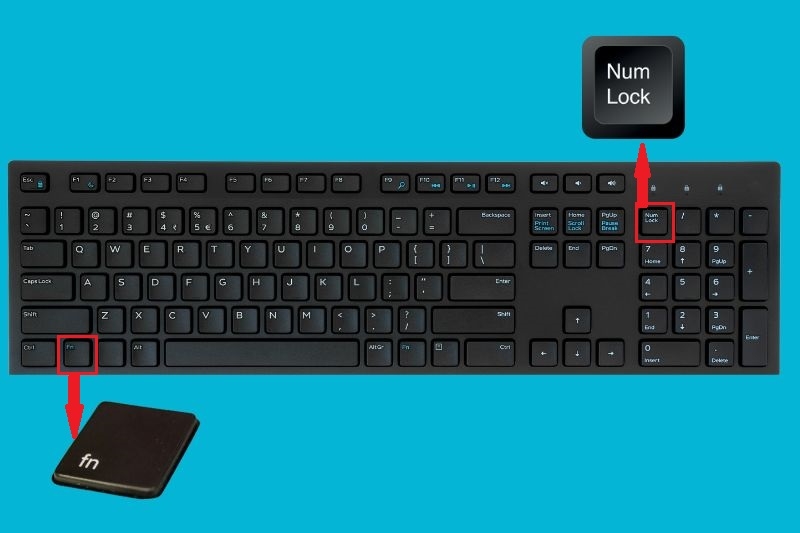
Cách sửa lỗi bàn phím bấm số ra chữ
Lỗi này thường phức tạp hơn và sẽ được chia thành 2 cách xử lý khác nhau tùy từng nguyên nhân mà nó gặp phải, cụ thể:
Cách 1: Chuyển đổi ngôn ngữ bàn phím
Nếu bạn gõ số mà lại ra chữ có dấu hoặc ký tự lạ, rất có thể nguyên nhân đến từ chế độ ngôn ngữ đang sử dụng. Lúc này, hãy thử thực hiện theo hướng dẫn dưới đây để xem chúng có được khắc phục không nhé:
Bước 1: Nhìn vào góc dưới bên phải màn hình (Taskbar), bạn sẽ thấy biểu tượng hiển thị ngôn ngữ đang sử dụng. Trong đó, ENG là tiếng Anh còn VIE là tiếng Việt. Nhưng nếu biểu tượng đang hiển thị là VIE thì việc bàn phím bấm số ra chữ là điều hoàn toàn có thể xảy ra.
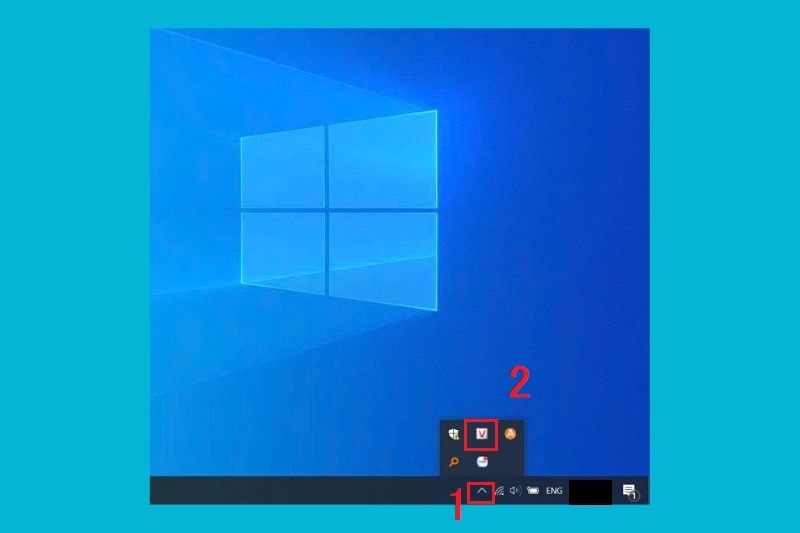
Bước 2: Nhấn chuột trái vào biểu tượng đó và chọn ENG - English (United States). Ngoài ra, các bạn cũng có thể dùng tổ hợp phím Alt + Shift hoặc Windows + Space để chuyển đổi nhanh giữa các ngôn ngữ.
Bước 3: Sau khi hoàn thành, bạn hãy thử gõ lại để xem lỗi đã được khắc phục chưa nhé.
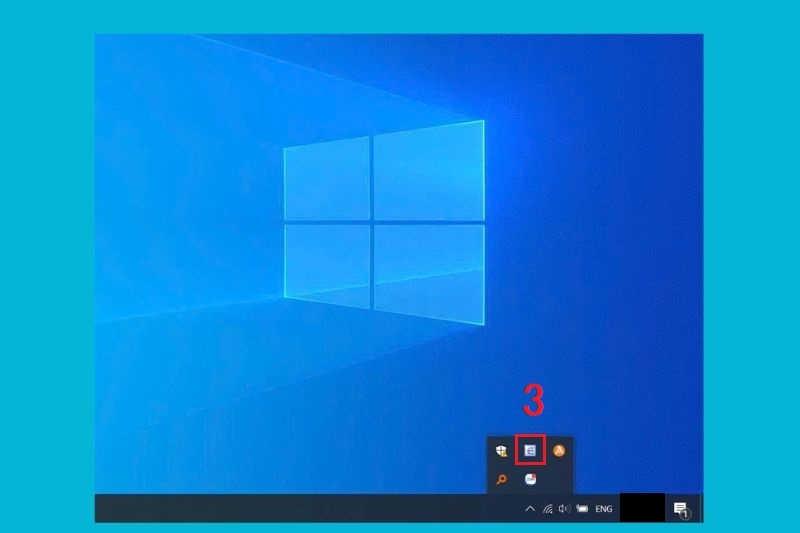
Cách 2: Kiểm tra và thiết lập Unikey
Nếu bạn đang dùng Unikey để gõ tiếng Việt, việc cấu hình sai bảng mã hoặc kiểu gõ cũng có thể khiến bàn phím bị loạn. Lúc này, bạn có thể tiến hành sửa lỗi bằng các bước sau:
Bước 1: Nhấn chuột phải vào biểu tượng Unikey ở khay hệ thống và chọn Bảng điều khiển. Hoặc bạn cũng có thể nhấn Ctrl + Shift + F5 để mở nhanh hơn.
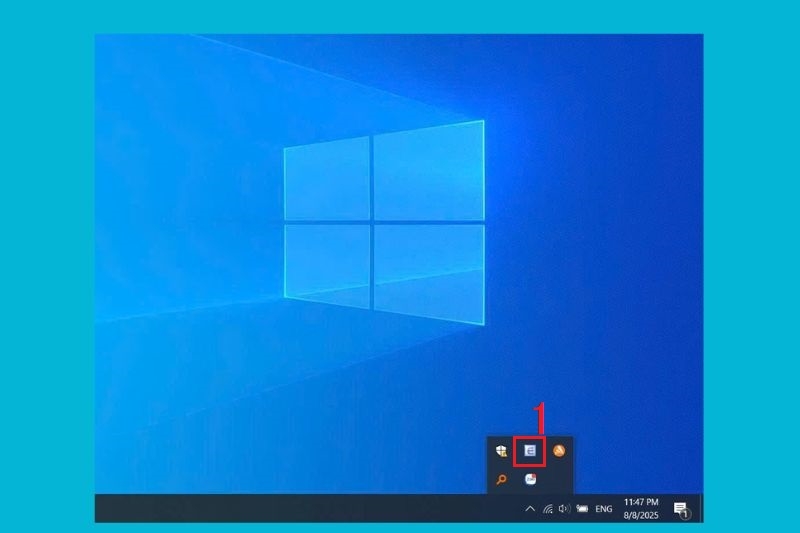
Bước 2: Trong phần thiết lập của Unikey, bạn hãy chọn bảng mã Unicode vì đây là chuẩn phổ biến và tương thích tốt với hầu hết phần mềm hiện nay. Còn về kiểu gõ, bạn có thể chọn Telex hoặc VNI tùy theo thói quen sử dụng.
Bước 3: Sau khi chọn xong, nhấn nút Đóng để lưu lại.
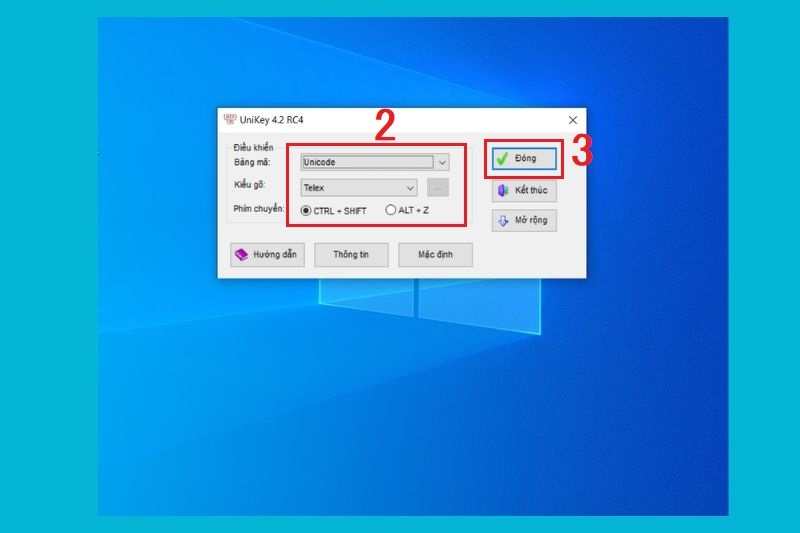
Bước 4: Bạn có thể kiểm tra nhanh chế độ đang bật bằng cách nhìn vào biểu tượng của Unikey ở phải màn hình. Nếu biểu tượng hiển thị chữ V, nghĩa là bạn đang gõ tiếng Việt. Còn nếu là chữ E thì đang ở chế độ gõ tiếng Anh. Trong trường hợp cần chuyển đổi giữa hai chế độ này, bạn chỉ cần nhấn tổ hợp phím Ctrl + Shift là được.
Bước 5: Sau khi thiết lập đúng, bạn thử gõ dãy số để kiểm tra. Nếu ra số chính xác thì lỗi bàn phím bấm số ra chữ đã được khắc phục.
Tạm kết
Như vậy, FPT Shop đã giúp bạn xử lý xong tình trạng bàn phím bấm số ra chữ hoặc ngược lại một cách đơn giản. Hy vọng sau khi áp dụng các bước trên, bạn sẽ không còn gặp rắc rối với bàn phím nữa và có thể tiếp tục công việc một cách suôn sẻ, thoải mái hơn. Đừng quên ghé ngay cửa hàng FPT Shop gần nhất để đầu tư cho mình một chiếc bàn phím mới nếu bàn phím cũ đã bị hỏng không gõ chữ được nhé. Tham khảo các mẫu bàn phím EDRA bán chạy tại FPT Shop nhé!
Xem thêm:
:quality(75)/5_0e97f0c03a.jpg)
:quality(75)/ban_phim_khong_day_tot_nhat_2025_8682e16fc7.jpg)
:quality(75)/ban_phim_laptop_loai_nao_tot_47db20f7c4.jpg)
:quality(75)/ban_phim_co_gia_re_tot_nhat_2025_8272ba68f6.jpg)
:quality(75)/cach_khoi_phuc_ban_phim_dien_thoai_638ed821ce.jpg)
:quality(75)/laptop_co_ban_phim_so_cho_sinh_vien_2025_0_02f4ff9a58.jpg)


