:quality(75)/estore-v2/img/fptshop-logo.png)
:quality(75)/laptop_khong_co_phim_numlock_5187380834.jpg)
:quality(75)/6ebcff87_e226_44ae_8988_a8bfc8af0a55_2905890a29.jpg)
Tại sao laptop không có phím Numlock? Chia sẻ cách sử dụng phím Numlock hiệu quả
Việc laptop không có phím Numlock thực chất không ảnh hưởng quá nhiều đến trải nghiệm sử dụng hàng ngày. Người dùng hoàn toàn có thể bật/tắt phím Numlock dễ dàng khi cần. Trong bài viết dưới đây, FPT Shop sẽ chia sẻ chi tiết cách sử dụng phím Numlock.
Phím Numlock là gì?
Numlock là một trong những phím chức năng quen thuộc trên bàn phím máy tính và laptop. Về bản chất, đây là một phím khóa chế độ nhập liệu cho cụm phím số (Numpad) nằm bên phải bàn phím hoặc tích hợp vào một số phím chữ trên laptop. Khi người dùng kích hoạt phím Numlock, bàn phím sẽ chuyển đổi sang trạng thái nhập số từ 0 đến 9 cùng với các ký tự đặc biệt như cộng, trừ, nhân, chia. Ngược lại, khi tắt Numlock, các phím này sẽ đảm nhận chức năng khác như di chuyển con trỏ, điều hướng văn bản hoặc mở các lệnh tắt nhanh.
Đặc biệt, trên những dòng laptop gọn nhẹ không có bàn phím số riêng, phím Numlock lại càng quan trọng. Nó giúp biến các phím chữ như J, K, L, U, I, O, M thành bàn phím số thay thế. Điều này giúp người dùng tiết kiệm thời gian khi nhập dữ liệu số mà không cần kết nối bàn phím rời.
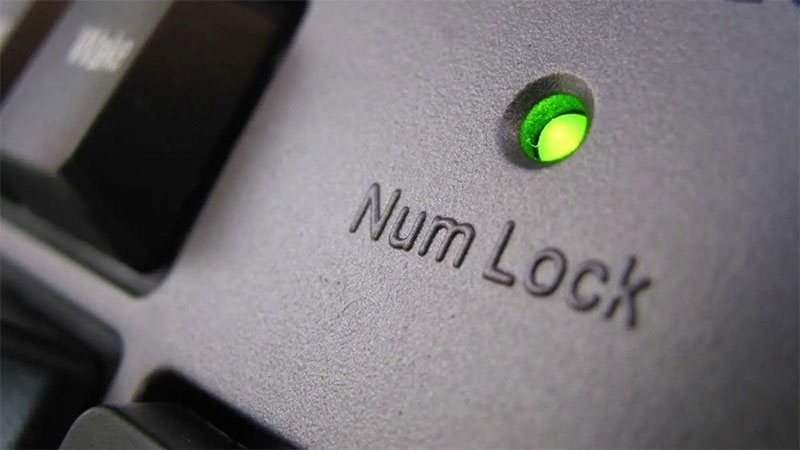
Phím Numlock có tác dụng gì?
Tác dụng chính của phím Numlock là chuyển đổi chức năng bàn phím từ chế độ điều hướng sang chế độ nhập số. Khi bật Numlock, cụm phím số sẽ hoạt động như một bàn phím số đầy đủ, thuận tiện để nhập số liệu nhanh chóng. Đây là tính năng quan trọng với những người làm công việc yêu cầu nhập dữ liệu thường xuyên như nhân viên kế toán, thủ quỹ, giáo viên hay nhân viên ngân hàng.
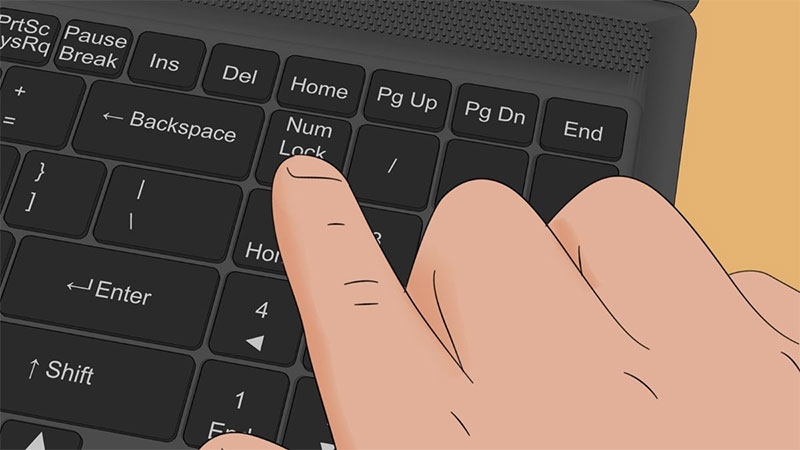
Khi sử dụng NumLock, bạn có thể thực hiện các thao tác trên thiết bị tương ứng:
| Phím trên bàn phím số | Khi bật NumLock | Khi tắt NumLock |
| 1 | 1 | End (Chuyển con trỏ chuột xuống cuối đoạn) |
| 2 | 2 | Dời con trỏ xuống dưới |
| 3 | 3 | Page down (Chuyển sang trang kế tiếp) |
| 4 | 4 | Dời con trỏ sang trái |
| 5 | 5 | Không có ảnh hưởng |
| 6 | 6 | Dời con trỏ sang phải |
| 7 | 7 | Home (Di chuyển lên đầu trang) |
| 8 | 8 | Di chuyển con trỏ lên trên |
| 9 | 9 | Page up (Di chuyển về trang trước đó) |
| 0 | 0 | Insert |
| . | . | Delete |
Với những dòng máy tính, laptop có phím số gán lên phím chữ cái:
| Phím trên bàn phím | Khi bật NumLock | Khi tắt NumLock |
| M | 0 | M |
| J | 1 | J |
| K | 2 | K |
| L | 3 | L |
| U | 4 | U |
| I | 5 | I |
| O | 6 | O |
| 7 | 7 | 7 |
| 8 | 8 | 8 |
| 9 | 9 | 9 |
| 0 | / | 0 |
| : | - | : |
| . | . | . |
| / | + | / |
Tại sao laptop không có phím Numlock?
Không gian bàn phím bị giới hạn
Trong quá trình thiết kế laptop, nhà sản xuất luôn đặt yếu tố gọn nhẹ và di động lên hàng đầu. Do không gian bàn phím bị giới hạn, đặc biệt với những dòng laptop kích thước 13 inch hoặc 14 inch, cụm bàn phím số (Numpad) thường bị loại bỏ. Điều này đồng nghĩa laptop không có phím Numlock như máy tính để bàn.
Trên thực tế, phím Numlock có chức năng chính là chuyển đổi chế độ nhập liệu giữa số và phím điều hướng. Tuy nhiên, khi laptop hướng tới tính nhỏ gọn, các phím số đã được tích hợp ngay trên hàng phím ngang phía trên (Từ 0 đến 9) hoặc lồng vào một số phím chữ. Vì vậy, phím Numlock trở thành tùy chọn thay vì bắt buộc.
Tối ưu trải nghiệm người dùng
Lý do laptop không có phím Numlock là nhằm mục đích tối ưu trải nghiệm người dùng. Với hầu hết tác vụ cơ bản như soạn thảo văn bản, duyệt web, sử dụng phần mềm văn phòng, người dùng chỉ cần sử dụng hàng phím số phía trên bàn phím. Còn với các công việc đặc thù như kế toán, nhập liệu, kiểm toán, giải pháp thường là kết nối bàn phím rời có Numpad để tận dụng đầy đủ chức năng của Numlock.
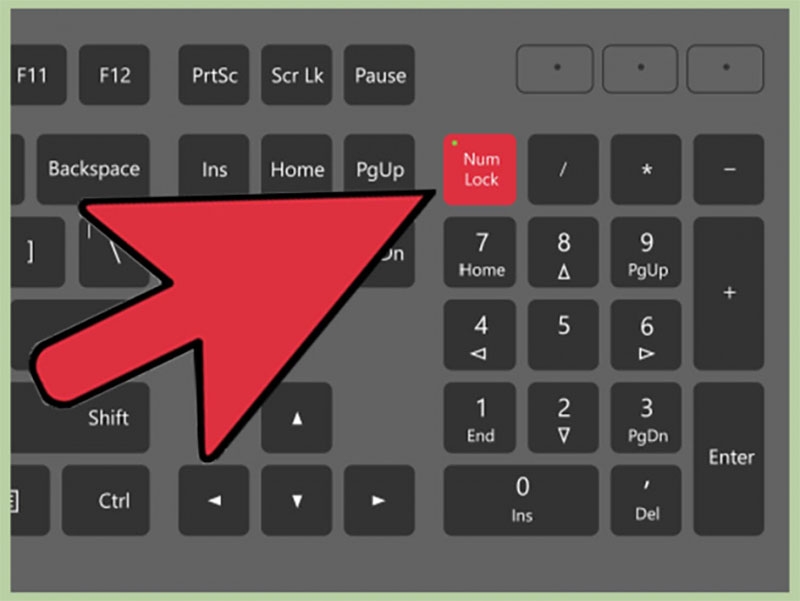
Phím Numlock được tích hợp dưới dạng tổ hợp phím
Bên cạnh đó, một số hãng laptop như Dell, Asus, HP vẫn tích hợp phím Numlock dưới dạng tổ hợp phím (Fn + NumLk) hoặc phím phụ nằm trên dãy phím F1 - F12. Với cách này, laptop vẫn duy trì khả năng nhập số nhanh mà không cần bàn phím rời, đồng thời tiết kiệm diện tích.
Hướng dẫn bật/tắt phím Numlock tự động trên máy tính
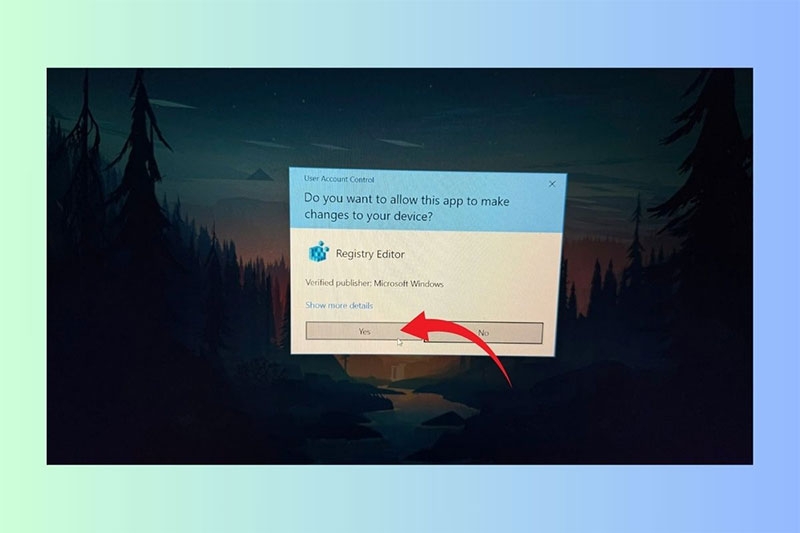
Bước 1: Đầu tiên, bạn hãy tìm Registry Editor bằng thanh tìm kiếm ngay cạnh biểu tượng Windows.
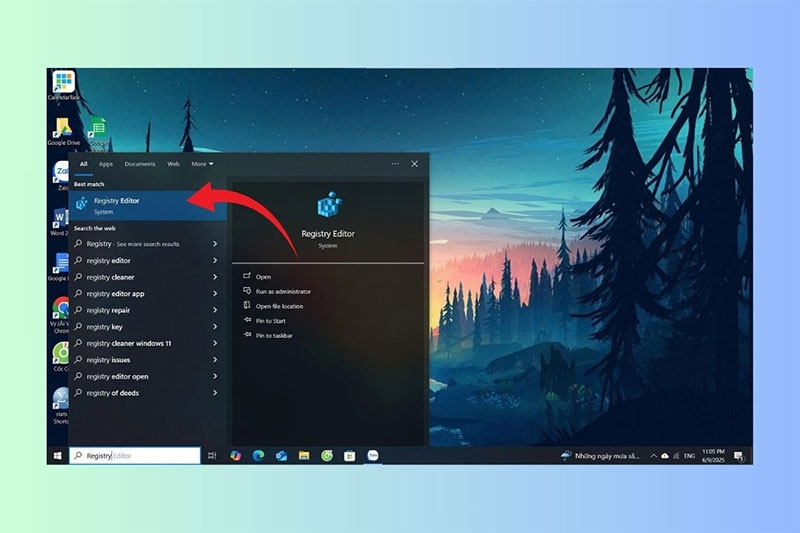
Bước 2: Sau đó, bạn chọn Registry Editor rồi nhấn vào mục Yes.
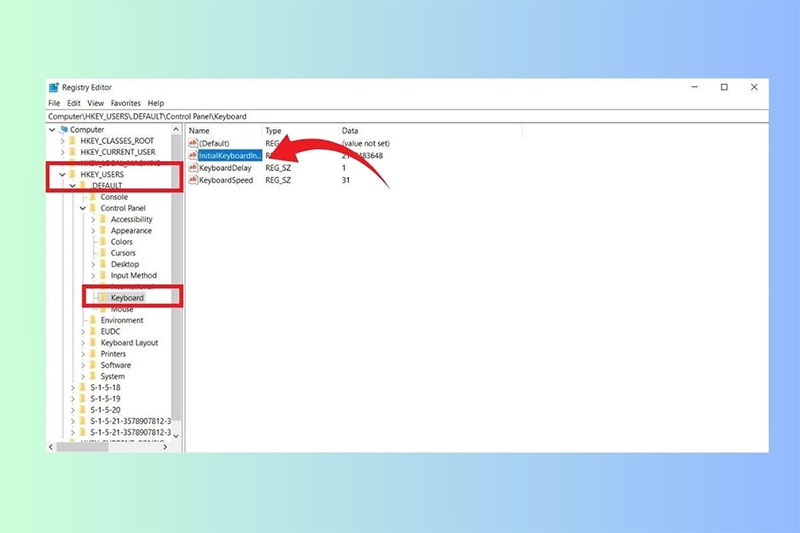
Bước 3: Tại mục HKEY_USERS, bạn ấn chọn Keyboard rồi tiếp tục click vào InitialKeyboardIndicators.
Bước 4: Lúc này, màn hình máy tính sẽ hiển thị một cửa sổ nhỏ khác. Tại mục Value data, bạn nhập giá trị 2 rồi ấn OK để tự động bật phím NumLock khi khởi động máy tính.
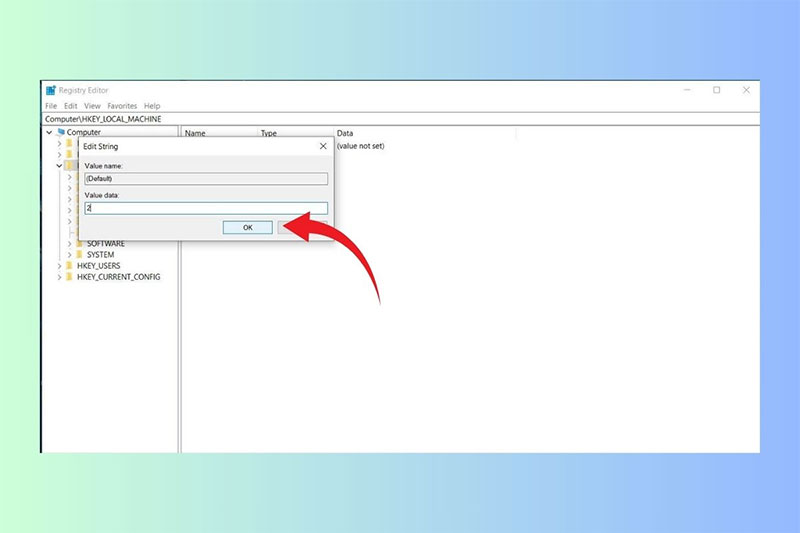
Nếu muốn tắt phím Numlock, bạn thao tác tương tự và không điền bất kỳ giá trị nào ở mục Value data.
Chia sẻ cách khắc phục lỗi gõ chữ ra số trên laptop
Trong quá trình sử dụng laptop, không ít người gặp phải tình trạng gõ chữ ra số. Đây là một lỗi phổ biến xuất hiện trên những dòng laptop không có bàn phím số rời. Nguyên nhân thường là do phím Numlock vô tình được kích hoạt khiến một số phím chữ như J, K, L, U, I, O, M chuyển đổi thành phím số. Điều này gây khó khăn khi soạn thảo văn bản, nhập liệu và làm giảm trải nghiệm người dùng.
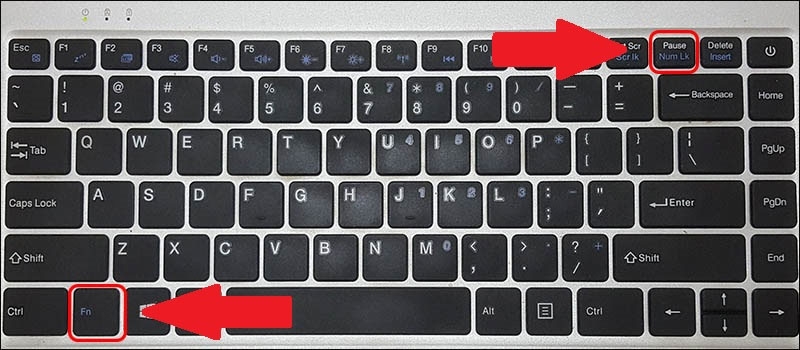
Cách khắc phục đơn giản và nhanh chóng nhất chính là sử dụng tổ hợp phím Fn + NumLk. Tùy từng dòng laptop, phím NumLk có thể nằm chung với phím F11, F12 hoặc Insert. Sau khi nhấn tổ hợp này, bàn phím sẽ trở lại trạng thái bình thường và bạn có thể gõ chữ như trước.
Lưu ý khi sử dụng phím Numlock
Phím Numlock là một trong những phím chức năng quan trọng trên bàn phím máy tính, giúp người dùng chuyển đổi giữa chế độ nhập số và chế độ điều hướng văn bản. Dưới đây là một số lưu ý quan trọng khi sử dụng phím Numlock trên laptop.

Kiểm tra trạng thái phím Numlock trước khi nhập liệu
Điều đầu tiên bạn cần chú ý là trạng thái của phím Numlock. Khi Numlock bật, bàn phím số (Numpad) hoặc các phím tích hợp trên laptop sẽ hoạt động ở chế độ nhập số. Ngược lại, khi Numlock tắt, những phím này chuyển sang chức năng điều hướng. Do đó, trước khi bắt đầu nhập dữ liệu, bạn hãy đảm bảo phím Numlock đang ở đúng chế độ mong muốn.
Nắm được cách sử dụng tổ hợp phím Fn + NumLk
Đối với các dòng laptop nhỏ gọn, phím Numlock thường không tách biệt mà được tích hợp cùng các phím chức năng như F11 hoặc F12. Trong trường hợp này, người dùng cần dùng tổ hợp Fn + NumLk để bật hoặc tắt. Việc ghi nhớ tổ hợp phím sẽ giúp bạn tránh tình trạng gõ nhầm chữ thành số.
Cẩn trọng khi soạn thảo văn bản dài
Nếu bạn thường xuyên viết báo cáo hoặc nhập liệu trên Word, Excel, việc vô tình bật Numlock có thể gây ra nhiều lỗi không mong muốn. Thay vì chữ, bạn sẽ thấy những con số xuất hiện khiến tài liệu bị sai sót. Để tránh rủi ro này, bạn nên thường xuyên để ý biểu tượng Numlock trên bàn phím ảo hoặc đèn LED báo hiệu trên bàn phím rời.
Thiết lập Numlock tự động
Một số người dùng có thói quen nhập số thường xuyên, đặc biệt là trong lĩnh vực kế toán hay kiểm toán. Thay vì phải bật lại Numlock, bạn có thể thiết lập chế độ tự động bật Numlock trong Registry Editor của Windows. Điều này vừa tiết kiệm thời gian vừa giúp bạn không bị gián đoạn công việc khi quên bật.
Sử dụng bàn phím rời khi cần
Nếu công việc yêu cầu nhập số liên tục, việc gắn thêm bàn phím rời có cụm Numpad sẽ là giải pháp hợp lý. Không chỉ tăng tốc độ nhập liệu, bàn phím rời còn giúp bạn hạn chế lỗi do phải chuyển đổi Numlock liên tục trên laptop. Đây cũng là lựa chọn phổ biến của nhân viên văn phòng và các ngành nghề liên quan đến xử lý số liệu.
Xem thêm: Cách khắc phục bàn phím bấm số ra chữ, chữ ra số đơn giản, hiệu quả nhất
Tạm kết
Việc laptop không có phím Numlock riêng khá phổ biến đối với những thiết bị công nghệ ưu tiên sự gọn nhẹ, tiện lợi. Bạn hoàn toàn có thể sử dụng phím Numlock dễ dàng bằng nhiều cách. Hy vọng những chia sẻ về phím Numlock của FPT Shop hữu ích, giúp bạn thao tác nhanh hơn khi sử dụng laptop cá nhân.
Để thay mới, nâng cấp lên những dòng máy cấu hình cao hơn, bạn nhất định phải ghé qua FPT Shop. Tại đây, bạn có thể lựa chọn đa dạng các dòng máy tính, laptop chính hãng, giá cả cạnh tranh từ nhiều thương hiệu uy tín. Liên hệ FPT Shop và đặt mua ngay laptop giá tốt.
Xem thêm:
:quality(75)/Cover_e215c61b54.jpg)
:quality(75)/top_ban_phim_roi_cho_laptop_1f4dd5f025.jpg)
:quality(75)/ban_phim_laptop_loai_nao_tot_47db20f7c4.jpg)
:quality(75)/cach_khoi_phuc_ban_phim_dien_thoai_638ed821ce.jpg)
:quality(75)/laptop_co_ban_phim_so_cho_sinh_vien_2025_0_02f4ff9a58.jpg)
:quality(75)/ban_phim_bam_so_ra_chu_e1d199fda6.jpg)


