:quality(75)/estore-v2/img/fptshop-logo.png)
:quality(75)/Cover_01fe8373e5.png)
:quality(75)/thuy_an_85c38e07fa.jpg)
Mách bạn cách trích xuất bookmark Google ra file HTML để đồng bộ sang máy tính khác dễ dàng nhất
Trong quá trình sử dụng trình duyệt, bookmark đóng vai trò như một kho lưu trữ những website quan trọng phục vụ công việc, học tập và giải trí hằng ngày. Vì vậy, việc sao lưu và quản lý các dấu trang này đúng cách sẽ giúp bạn tránh thất lạc dữ liệu khi thay đổi thiết bị hoặc cài đặt lại hệ thống. Nếu chưa biết cách thực hiện, hãy cùng tìm hiểu cách trích xuất bookmark Google ra file HTML nhanh chóng và thuận tiện ngay trong nội dung dưới đây!
Bookmark Google là gì? Vì sao nên trích xuất bookmark Google ra file HTML?
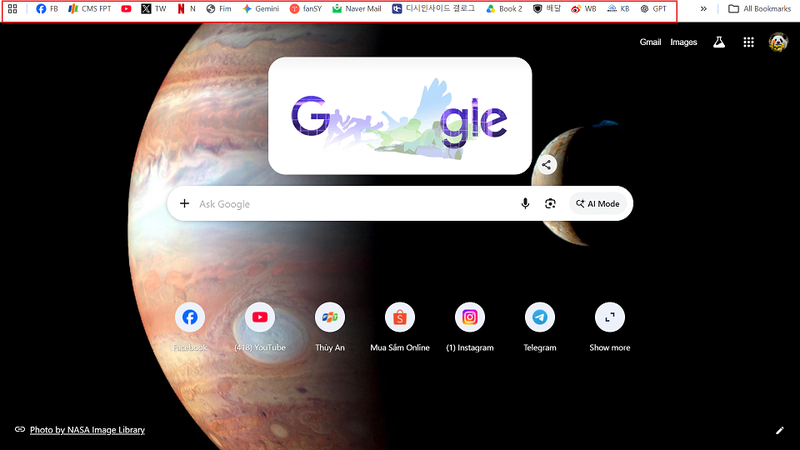
Trước khi tìm hiểu các bước thực hiện, bạn nên nắm rõ bookmark Google là gì và lý do vì sao nhiều người lựa chọn trích xuất bookmark Google ra file HTML. Việc hiểu rõ bản chất và lợi ích của tính năng này sẽ giúp bạn quản lý, sao lưu cũng như chuyển đổi dữ liệu trình duyệt hiệu quả hơn.
Bookmark Google là gì?
Bookmark Google (hay dấu trang trên Google Chrome) là tính năng cho phép người dùng lưu lại địa chỉ của các trang web yêu thích hoặc thường xuyên sử dụng. Thay vì phải nhập lại URL hoặc tìm kiếm mỗi lần truy cập, bạn chỉ cần mở bookmark để vào trang web mong muốn trong vài giây.
Tính năng này đặc biệt hữu ích khi bạn cần quản lý nhiều website phục vụ công việc, học tập hoặc giải trí. Các bookmark có thể được sắp xếp thành thư mục riêng, giúp việc tìm kiếm và truy cập nội dung quan trọng trở nên nhanh chóng, thuận tiện hơn.
Vì sao nên trích xuất bookmark ra file HTML?
- Sao lưu dữ liệu bookmark để tránh mất mát: Việc trích xuất bookmark ra file HTML giúp bạn tạo một bản sao lưu độc lập trên máy tính hoặc thiết bị lưu trữ khác. Trong trường hợp trình duyệt gặp lỗi, hệ điều hành phải cài đặt lại hoặc tài khoản Google gặp sự cố, bạn vẫn có thể khôi phục toàn bộ danh sách dấu trang một cách dễ dàng.
- Chuyển bookmark sang máy tính mới nhanh chóng: Khi đổi sang máy tính mới, bạn không cần phải lưu lại từng website thủ công. Chỉ cần sao chép file HTML chứa bookmark sang thiết bị mới và thực hiện thao tác nhập dữ liệu, toàn bộ thư mục và liên kết đã lưu sẽ được khôi phục trong vài phút.
- Dễ dàng nhập vào các trình duyệt khác như Edge, Firefox, Brave: Định dạng HTML được hầu hết các trình duyệt phổ biến hỗ trợ. Nhờ đó, bạn có thể chuyển toàn bộ bookmark từ Google Chrome sang Microsoft Edge, Mozilla Firefox, Brave hoặc nhiều trình duyệt khác mà vẫn giữ được cấu trúc thư mục và danh sách liên kết đã sắp xếp trước đó.
- Lưu trữ ngoại tuyến để sử dụng khi cần: Khác với hình thức đồng bộ hóa trực tuyến, file HTML có thể được lưu trên USB, ổ cứng ngoài hoặc các dịch vụ lưu trữ đám mây. Điều này giúp bạn chủ động quản lý dữ liệu bookmark và dễ dàng sử dụng khi cần khôi phục hoặc chuyển đổi thiết bị mà không phụ thuộc hoàn toàn vào kết nối Internet hay tài khoản Google.
Hướng dẫn cách trích xuất bookmark Google ra file HTML
Google Chrome cung cấp sẵn tính năng trích xuất bookmark ra file HTML, giúp người dùng sao lưu hoặc chuyển dữ liệu sang thiết bị khác chỉ với vài thao tác đơn giản. Nếu chưa biết cách thực hiện, bạn hãy làm theo hướng dẫn dưới đây để tạo file chứa toàn bộ dấu trang đang lưu trên trình duyệt.
Bước 1: Mở Trình quản lý bookmark trên Google Chrome.
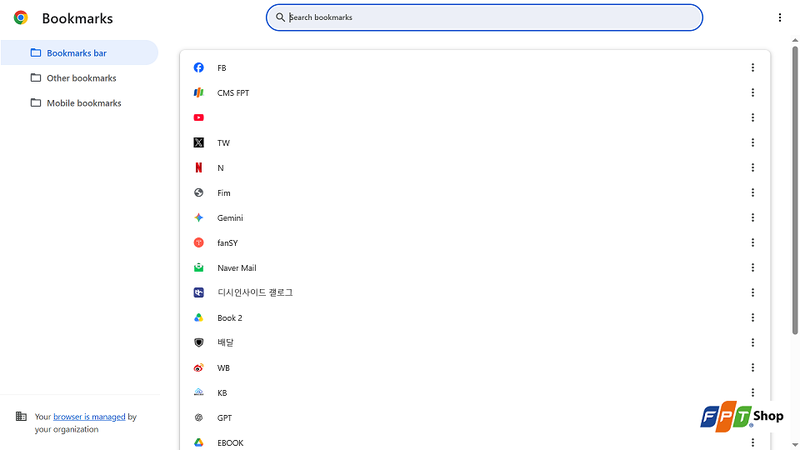
Mở trình duyệt Google Chrome trên máy tính của bạn. Sau đó, nhấn vào biểu tượng ba chấm ở góc trên bên phải màn hình, chọn Dấu trang và danh sách > Trình quản lý dấu trang. Ngoài ra, bạn cũng có thể sử dụng tổ hợp phím Ctrl + Shift + O để truy cập nhanh vào mục này.
Bước 2: Truy cập tùy chọn xuất bookmark.
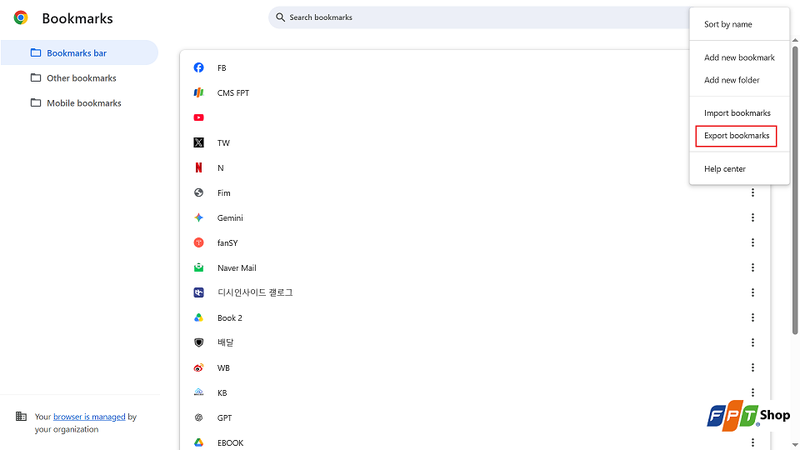
Khi cửa sổ Trình quản lý dấu trang xuất hiện, bạn hãy nhấn vào biểu tượng ba chấm ở góc trên bên phải giao diện. Tiếp theo, chọn Xuất dấu trang (Export Bookmark) để bắt đầu quá trình tạo file HTML chứa toàn bộ bookmark đã lưu.
Bước 3: Lưu file HTML.
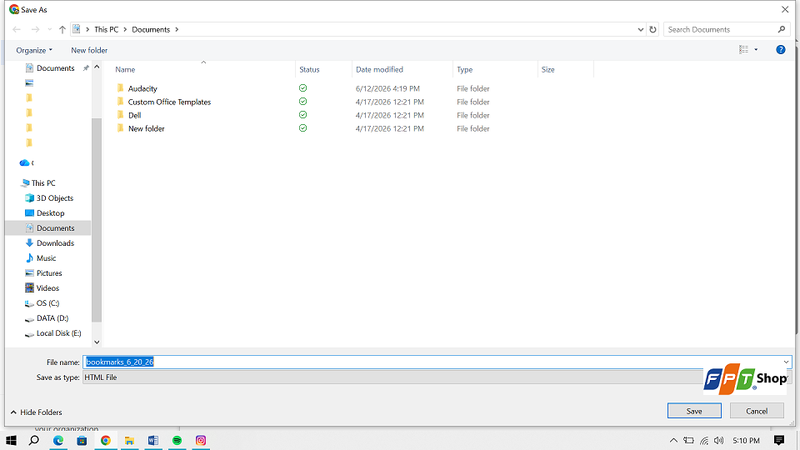
Tiếp theo, hãy chọn vị trí lưu file trên máy tính, đặt tên nếu cần rồi nhấn Lưu (Save) để hoàn tất quá trình trích xuất bookmark ra file HTML.
Bước 4: Nhập bookmark từ file HTML vào trình duyệt.
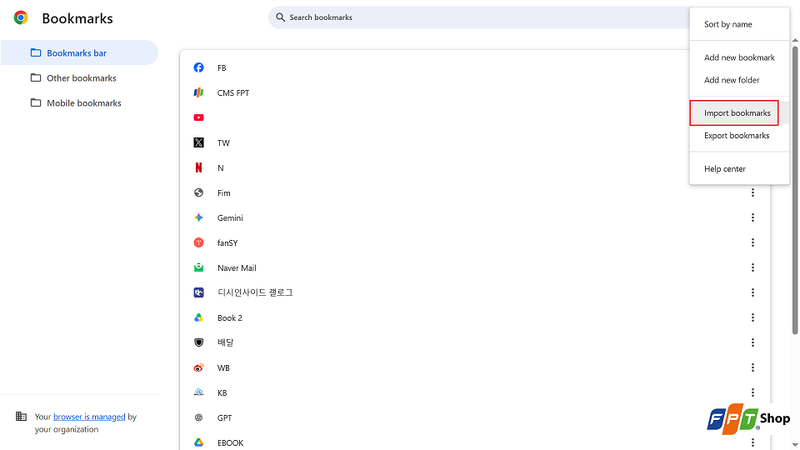
Sau khi đã xuất bookmark thành file HTML, bạn có thể nhập dữ liệu này vào hầu hết các trình duyệt phổ biến như Google Chrome, Microsoft Edge, Firefox hoặc Brave. Chỉ cần mở công cụ quản lý dấu trang của trình duyệt, chọn tùy chọn Nhập bookmark (Import Bookmark) và tải lên file HTML đã lưu để khôi phục toàn bộ danh sách website yêu thích.
Những lưu ý khi trích xuất bookmark Google ra file HTML
- Kiểm tra lại bookmark trước khi xuất: Trước khi trích xuất bookmark Google ra file HTML, bạn nên dành chút thời gian rà soát lại danh sách dấu trang đang lưu. Hãy xóa các liên kết đã lỗi, không còn sử dụng hoặc những website không còn giá trị để tránh làm dữ liệu trở nên cồng kềnh. Đồng thời, việc sắp xếp bookmark vào các thư mục theo từng chủ đề như công việc, học tập hay giải trí cũng sẽ giúp quá trình quản lý và khôi phục sau này thuận tiện hơn.
- Nên lưu nhiều bản sao dự phòng: Sau khi trích xuất bookmark Google ra file HTML thành công, bạn không nên chỉ lưu file HTML ở một vị trí duy nhất. Hãy cân nhắc sao lưu thêm trên USB, ổ cứng ngoài hoặc các dịch vụ lưu trữ đám mây như Google Drive và OneDrive để tăng mức độ an toàn. Điều này sẽ giúp bạn dễ dàng khôi phục dữ liệu trong trường hợp file gốc bị xóa nhầm, thất lạc hoặc gặp lỗi.
- Cân nhắc sử dụng tính năng đồng bộ tài khoản Google: Bên cạnh việc xuất file HTML thủ công, Google Chrome còn hỗ trợ đồng bộ bookmark thông qua tài khoản Google. Khi đăng nhập cùng một tài khoản trên nhiều thiết bị, các dấu trang sẽ được cập nhật tự động mà không cần thực hiện thao tác xuất và nhập dữ liệu. Đây là giải pháp tiện lợi dành cho người dùng thường xuyên chuyển đổi giữa nhiều máy tính hoặc thiết bị khác nhau.
Tạm kết
Việc trích xuất bookmark Google ra file HTML là một cách đơn giản nhưng rất hiệu quả để sao lưu, quản lý và chuyển dữ liệu duyệt web giữa các thiết bị. Chỉ với vài thao tác nhanh trên trình duyệt, bạn đã có thể lưu lại toàn bộ các website quan trọng và dễ dàng khôi phục khi cần. Hy vọng những hướng dẫn trong bài viết sẽ giúp bạn thực hiện thành công, đồng thời chủ động bảo vệ dữ liệu bookmark của mình trước những rủi ro không mong muốn.
Vừa sao lưu bookmark để chuyển sang máy tính mới, vừa nâng cấp thiết bị sẽ giúp bạn có trải nghiệm làm việc liền mạch và thuận tiện hơn. Nếu bạn đang tìm kiếm một chiếc laptop mạnh mẽ để học tập, làm việc hay xử lý đa nhiệm hiệu quả, đừng quên truy cập ngay FPT Shop để tham khảo các mẫu laptop AI mới nhất với nhiều ưu đãi hấp dẫn và chế độ bảo hành chính hãng.
Xem thêm:
:quality(75)/input_html_58657081c7.png)
:quality(75)/cach_chen_link_lien_ket_bookmark_trong_word_9e049224b2.jpg)
:quality(75)/1_cc76e91f7a.jpg)
:quality(75)/HTML_la_gi_4_fcbc14a1b1.jpg)
:quality(75)/small/table_html_11_21be96e24a.png)
:quality(75)/small/khoi_phuc_bookmark_bi_xoa_79e35b443e.png)


