:quality(75)/estore-v2/img/fptshop-logo.png)
:quality(75)/dong_bo_du_lieu_tren_trinh_duyet_web_thumb_bad8b4ecf7.jpg)
:quality(75)/tran_mai_hoa_152eb0a55b.png)
Hướng dẫn cách đồng bộ dữ liệu trên trình duyệt web an toàn và hiệu quả hiện nay
Việc chuyển đổi sử dụng luân phiên giữa điện thoại, máy tính bảng và laptop trong công việc hiện nay là nhu cầu vô cùng phổ biến. Tuy nhiên, việc phải ghi nhớ lại mật khẩu hay tìm kiếm thủ công các dấu trang trên từng thiết bị sẽ làm bạn tiêu tốn rất nhiều thời gian. Để giải quyết triệt để vấn đề này, bạn cần thiết lập đồng bộ dữ liệu trên trình duyệt web nhằm kết nối toàn bộ hệ sinh thái phần cứng. Chỉ với vài thao tác đăng nhập tài khoản đơn giản, mọi thông tin cá nhân của bạn sẽ được lưu trữ an toàn trên đám mây. Hãy cùng FPT Shop khám phá ngay những thủ thuật cực kỳ hữu ích dưới đây để nâng tầm trải nghiệm lướt web của bạn thêm phần liền mạch!
Tầm quan trọng của việc liên kết thông tin trên nền tảng trực tuyến
Trước khi đi sâu vào các bước thao tác kỹ thuật, người dùng cần nắm rõ những giá trị thực tiễn mà công nghệ này mang lại. Việc áp dụng công nghệ đồng bộ dữ liệu trên trình duyệt web mang lại những lợi ích vượt trội, giúp đồng bộ hóa không gian làm việc ở mọi thời điểm:
- Truy cập dữ liệu linh hoạt: Người dùng dễ dàng duy trì tiến độ công việc hoặc tiếp tục đọc các tài liệu nghiên cứu khi chuyển đổi từ máy tính văn phòng sang thiết bị di động mà không gặp hiện tượng gián đoạn.
- Quản lý thông tin xác thực tự động: Hệ thống sẽ tự động lưu trữ và điền các thông tin đăng nhập, mật khẩu của mạng xã hội hoặc cổng thông tin doanh nghiệp, giảm thiểu rủi ro quên mật khẩu.
- Khôi phục cài đặt nhanh chóng: Trong trường hợp thiết bị gặp sự cố phần cứng, toàn bộ dấu trang (bookmark), lịch sử truy cập và tiện ích mở rộng sẽ được khôi phục nguyên vẹn khi người dùng đăng nhập vào hệ thống mới.
- Đồng bộ giao diện và cấu hình: Các thiết lập về chủ đề (theme), phông chữ hay công cụ chặn quảng cáo đều được giữ nguyên, hỗ trợ người dùng tiết kiệm thời gian cấu hình lại từ đầu.
Cách kích hoạt tính năng đồng bộ tài khoản trực tiếp trên máy tính
Để bắt đầu hành trình đồng bộ dữ liệu trên trình duyệt web, không gian làm việc trên máy tính (PC, Laptop) luôn là nơi cần được thiết lập đầu tiên. Tiến trình đăng nhập tài khoản cốt lõi trên các phần mềm máy tính phổ biến được rút gọn qua 3 bước như sau:
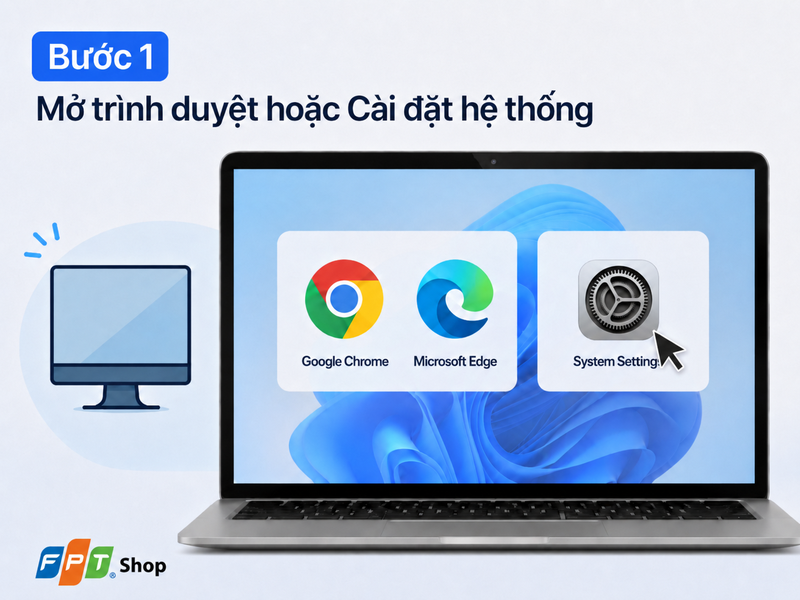
Bước 1: Khởi chạy trình duyệt (Google Chrome, Microsoft Edge) trên máy tính hoặc mở ứng dụng Cài đặt hệ thống trên macOS.
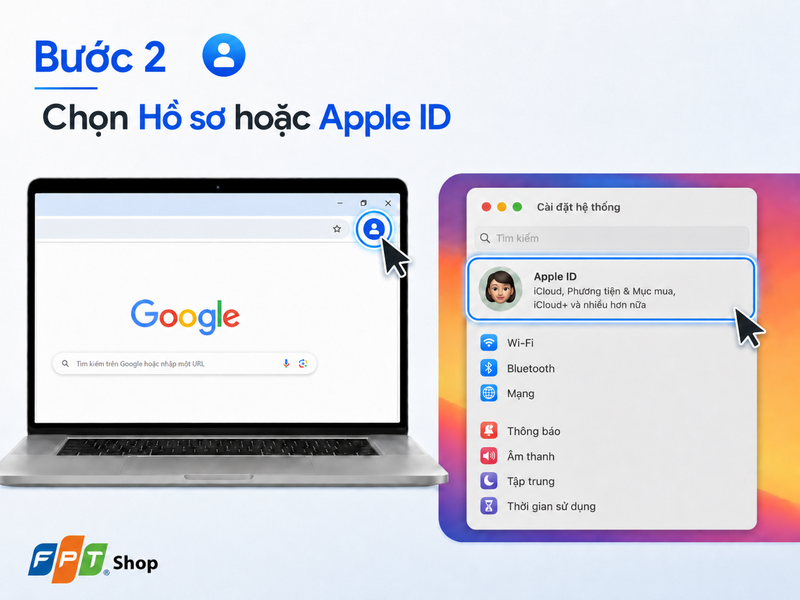
Bước 2: Click chọn vào biểu tượng Hồ sơ cá nhân ở góc phải thanh công cụ của trình duyệt, hoặc chọn mục Apple ID nếu đang thao tác trên máy Mac.
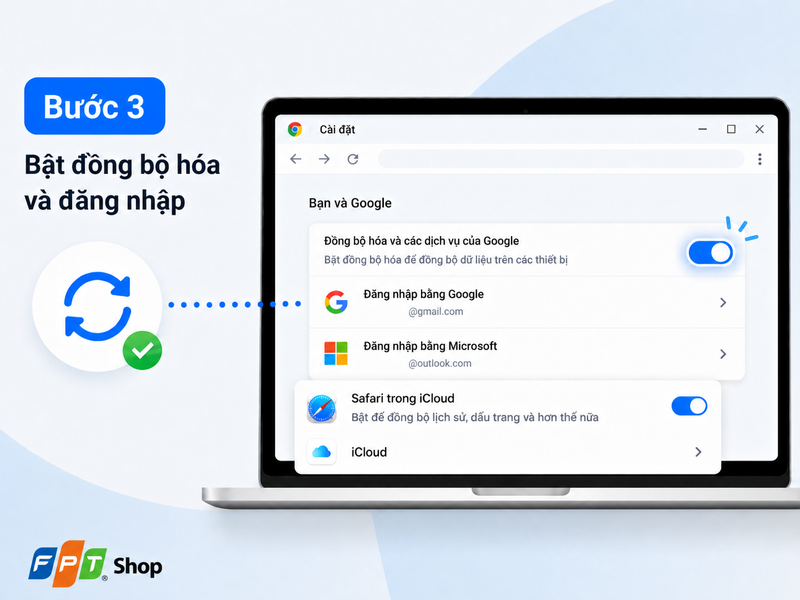
Bước 3: Nhấn chọn tính năng Bật đồng bộ hóa (Turn on sync) rồi điền thông tin tài khoản (Gmail/Outlook), hoặc tick chọn ứng dụng Safari tại phân hệ iCloud trên máy Mac để dữ liệu tự động tải lên đám mây.
Phương pháp liên kết luồng dữ liệu hai chiều trên thiết bị di động
Sau khi máy tính đã sẵn sàng, thao tác trên điện thoại thông minh hoặc máy tính bảng sẽ đóng vai trò mở khóa luồng dữ liệu chạy ngược về thiết bị cá nhân của bạn. Bạn có thể thiết lập nhanh chu trình liên kết hai chiều này thông qua 3 bước đơn giản:
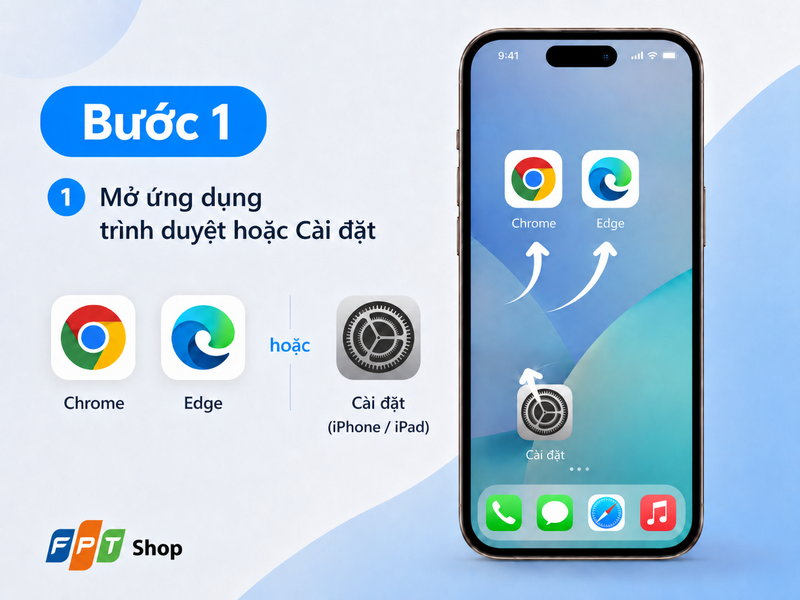
Bước 1: Mở ứng dụng duyệt web (Chrome, Edge) trên điện thoại, hoặc truy cập vào ứng dụng Cài đặt gốc nếu bạn đang sử dụng thiết bị iPhone, iPad.
Bước 2: Nhấn vào biểu tượng Menu (dấu ba chấm hoặc ba dấu gạch) đối với các app duyệt web, hoặc chạm vào tên Apple ID và chọn mục iCloud đối với cài đặt hệ thống của iPhone.
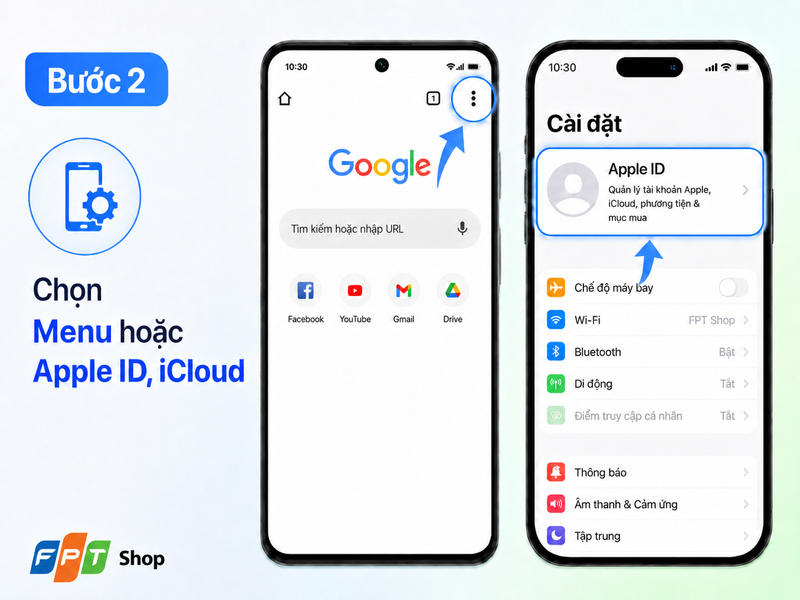
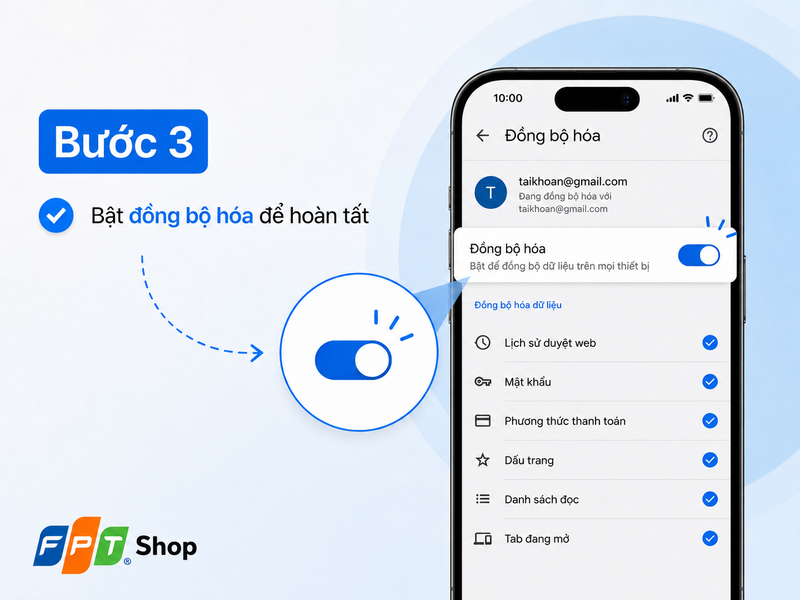
Bước 3: Chọn dòng Bật đồng bộ hóa ngay đầu danh sách hiển thị trên Chrome/Edge, hoặc gạt công tắc màu xanh cho ứng dụng Safari trên iOS để hoàn tất việc kết nối dữ liệu.
Giải pháp xử lý triệt để lỗi tiến trình đồng bộ dữ liệu bị treo
Trong quá trình sử dụng, đôi khi bạn sẽ gặp phải hiện tượng dữ liệu giữa điện thoại và máy tính không khớp nhau do tiến trình đám mây bị nghẽn mạch. Để xử lý hiện tượng này, bạn có thể áp dụng các mẹo công nghệ sau:
Đăng xuất tài khoản và tiến hành liên kết lại
Khi phát hiện các dấu trang mới lưu trên laptop không xuất hiện trên điện thoại, biện pháp nhanh chóng là ngắt kết nối tạm thời. Bạn hãy truy cập vào phần quản lý tài khoản trên trình duyệt, chọn đăng xuất hoàn toàn (chú ý không xóa dữ liệu trên máy), sau đó tiến hành đăng nhập lại để ép buộc hệ thống tái thiết lập một luồng truyền tải thông tin mới.
Kiểm tra quyền hạn và dung lượng bộ nhớ đám mây
Một nguyên nhân âm thầm khác khiến việc đồng bộ dữ liệu trên trình duyệt web thất bại là do kho lưu trữ đám mây (như iCloud hoặc Google Drive) bị tràn bộ nhớ. Hãy kiểm tra lại dung lượng tài khoản cá nhân của bạn, tiến hành dọn dẹp các tệp tin rác hoặc bật/tắt lại công tắc chia sẻ dữ liệu trong phần cài đặt hệ thống để khơi thông lại đường truyền.
Những tiêu chuẩn bảo mật bắt buộc khi sử dụng bộ nhớ đám mây
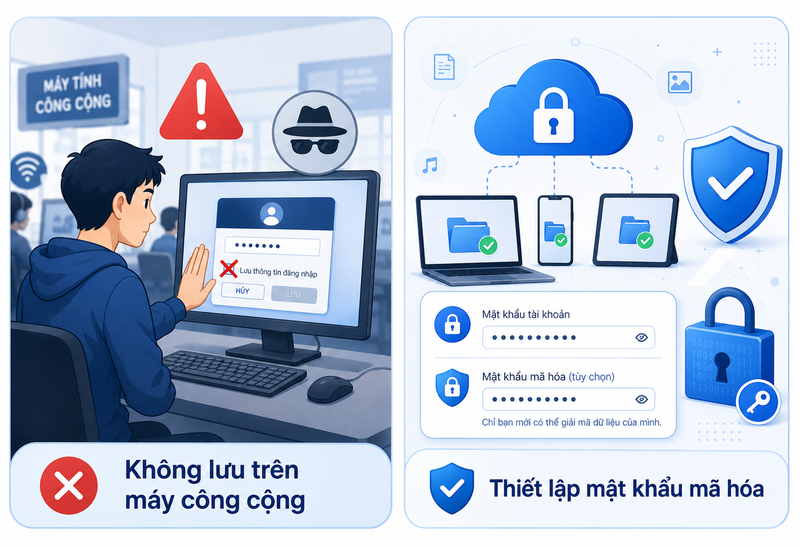
Tiện lợi luôn đi đôi với thách thức về an toàn thông tin, việc lưu trữ toàn bộ mật khẩu và lịch sử cá nhân trên mạng đòi hỏi người dùng phải có thói quen sử dụng thông minh:
- Tuyệt đối không ghi nhớ thông tin trên máy công cộng: Khi sử dụng máy tính tại quán internet hoặc thiết bị dùng chung tại cơ quan, bạn nên chọn chế độ ẩn danh và tuyệt đối không nhấn nút "Đồng ý" khi trình duyệt hỏi có muốn lưu thông tin hay không.
- Thiết lập mật khẩu mã hóa đồng bộ nâng cao: Các trình duyệt hiện đại đều cung cấp tính năng cài đặt một cụm mật khẩu mã hóa riêng biệt (Passphrase). Lớp khóa này độc lập với mật khẩu tài khoản chính, giúp bảo vệ dữ liệu của bạn ngay cả khi tài khoản email vô tình bị kẻ gian bẻ khóa.
Mẹo quản lý và sắp xếp dấu trang khoa học giữa các thiết bị
Khi tiến trình liên kết thông tin hoạt động ổn định, toàn bộ hệ thống dấu trang (Bookmark) của bạn sẽ được đồng bộ nhanh chóng. Tuy nhiên, nếu bạn không phân loại khoa học, thanh dấu trang trên màn hình máy tính lớn sẽ trở nên lộn xộn và rất khó theo dõi khi hiển thị trên màn hình nhỏ của điện thoại di động.
Sử dụng hệ thống thư mục phân loại rõ ràng
Thay vì lưu trực tiếp các liên kết trang web lên thanh công cụ, bạn hãy tạo ra các thư mục riêng biệt theo từng chủ đề như: Công việc, Học tập, Giải trí, Tài chính. Khi bạn tạo thư mục trên máy tính, cấu trúc này sẽ lập tức xuất hiện gọn gàng trên ứng dụng điện thoại, giúp việc tìm kiếm thông tin trở nên nhanh chóng và tránh hiện tượng rối mắt.
Rà soát và loại bỏ các liên kết hết giá trị định kỳ
Hằng tháng, người dùng nên dành ra khoảng vài phút để làm sạch kho lưu trữ đám mây của mình. Hãy xóa bỏ các đường link dẫn đến những tài liệu dự án cũ đã hoàn thành hoặc các trang tin tức không còn giá trị sử dụng. Việc dọn dẹp này không chỉ giải phóng không gian hiển thị cho trình duyệt mà còn giúp bộ nhớ đám mây vận hành nhẹ nhàng, mượt mà hơn rất nhiều.
Tạm kết
Bài viết trên đã tổng hợp toàn bộ quy trình thiết lập chuẩn xác nhằm giúp người dùng quản lý thông tin hiệu quả trên các nền tảng kỹ thuật số. Việc ứng dụng thành thạo kỹ năng đồng bộ dữ liệu trên trình duyệt web sẽ tối ưu hóa đáng kể thời gian làm việc và bảo vệ an toàn cho hệ thống tài khoản cá nhân. Người dùng có thể luân chuyển mượt mà giữa các thiết bị di động và máy tính mà không gặp bất kỳ rào cản nào về việc thất lạc thông tin.
Hãy nâng cấp không gian làm việc của bạn bằng cách đặt mua ngay các dòng laptop chính hãng, cấu hình mạnh mẽ đang được phân phối trực tiếp tại hệ thống FPT Shop. Khách hàng khi chốt đơn mua sắm sẽ được tận hưởng hàng loạt đặc quyền vô cùng hấp dẫn như trợ giá thu cũ đổi mới, giảm giá trực tiếp vào hóa đơn và hỗ trợ trả góp 0% lãi suất qua thẻ tín dụng. Đừng bỏ lỡ cơ hội sở hữu ngay một chiếc laptop chất lượng cao với mức chi phí cực kỳ ưu đãi để phục vụ tối đa cho nhu cầu học tập và làm việc mỗi ngày. Truy cập ngay website FPT Shop, chọn mua sản phẩm ưng ý và chọn dịch vụ giao hàng tận nhà siêu tốc ngay hôm nay!
Xem thêm:
:quality(75)/cach_dinh_dang_nhanh_tu_xuat_hien_nhieu_lan_tren_word_7_8158234229.jpg)
:quality(75)/cach_dong_bo_capcut_tren_dien_thoai_va_may_tinh_0_2cac3935c9.png)
:quality(75)/Co_nen_dong_bo_passkey_cover_6ad154bc82.png)
:quality(75)/tat_dong_bo_cuoc_goi_messenger_tren_iphone_1_e9aed4a883.jpg)
:quality(75)/Cach_dong_bo_danh_ba_Android_len_Gmail_don_gian_sao_luu_lien_he_an_toan_24a6881a13.jpg)
:quality(75)/setup_gaming_rgb_011_25219bcd4a.png)


