:quality(75)/estore-v2/img/fptshop-logo.png)
:quality(75)/cach_chen_link_lien_ket_bookmark_trong_word_9e049224b2.jpg)
:quality(75)/att_7_ZMIL_7s_YS_Qc8_Mzx_V4s_H_Xcdedso_RTG_Pxi_Tqcm_Vdb_A0_e54695922d.jpg)
Hướng dẫn chi tiết cách chèn link liên kết bookmark trong Word đơn giản, ai cũng làm được
Chèn link liên kết bookmark là thao tác khá phổ biến khi soạn thảo văn bản, đặc biệt trong các tài liệu có nhiều mục hoặc bố cục phức tạp. Bài viết dưới đây của FPT Shop sẽ hướng dẫn bạn cách chèn link liên kết Bookmark trong Word một cách đơn giản.
Chức năng chính của bookmark trong Word
Bookmark trong Word là một công cụ giúp bạn đánh dấu chỗ trong tài liệu, giống như khi đọc sách bạn kẹp một tấm thẻ để nhớ trang đang đọc. Bạn có thể đánh dấu một từ, một câu, một đoạn văn hoặc thậm chí là một hình ảnh.

Khi đã đặt bookmark, bạn có thể tạo liên kết để nhấp vào và nhảy ngay đến đúng chỗ đó, thay vì phải cuộn chuột hay tìm thủ công. Tính năng này rất hữu ích khi làm việc với các tài liệu dài như báo cáo, luận văn, sách điện tử hay hướng dẫn sử dụng, vì nó giúp việc di chuyển giữa các phần trở nên nhanh chóng và dễ dàng hơn.
Cách chèn link liên kết bookmark trong Word có lợi ích gì?
Chèn link liên kết bookmark trong Word mang lại nhiều tiện ích khi làm việc với tài liệu dài. Dưới đây là một số lợi ích nổi bật mà bạn nên biết.
Giúp di chuyển nhanh đến đúng vị trí cần xem
Khi làm việc với một tài liệu Word dài, việc tìm lại phần nội dung mong muốn đôi khi khá mất thời gian, nhất là khi phải cuộn chuột hoặc dùng chức năng tìm kiếm nhiều lần.

Với thủ thuật chèn link liên kết bookmark, bạn chỉ cần bấm vào một liên kết là có thể ngay lập tức nhảy đến đúng vị trí đã đánh dấu trước đó. Điều này giống như việc bạn đặt một chiếc thang máy trong tài liệu để di chuyển tới tầng mong muốn chỉ với một cú click.
Tiết kiệm thời gian và công sức
Trong những tài liệu như báo cáo, luận văn, hợp đồng hay giáo trình, số trang có thể lên đến hàng chục hoặc hàng trăm. Nếu mỗi lần muốn xem lại một phần bạn phải cuộn chuột hoặc lướt từng trang thì sẽ rất tốn thời gian.
Chèn link liên kết bookmark giúp loại bỏ hoàn toàn công đoạn này, rút ngắn quá trình tìm kiếm và giúp bạn tập trung hơn vào nội dung công việc thay vì thao tác kỹ thuật.
Tài liệu chuyên nghiệp hơn
Một tài liệu được bố trí liên kết bookmark thông minh sẽ khiến người đọc cảm thấy thoải mái và hứng thú hơn.

Thay vì phải tìm kiếm thủ công, họ chỉ cần click vào mục cần xem là đã có thể đến ngay phần mong muốn. Điều này đặc biệt hữu ích khi bạn chia sẻ tài liệu cho người khác, vì nó giúp họ tiết kiệm thời gian và dễ dàng theo dõi mạch nội dung.
Tạo mục lục tương tác tiện lợi
Bookmark là công cụ nền tảng để tạo mục lục tương tác trong Word. Khi kết hợp với Hyperlink, bạn có thể biến các tiêu đề trong mục lục thành những liên kết click được, cho phép người đọc đi thẳng đến phần nội dung tương ứng.
Đây là yếu tố giúp tài liệu của bạn trở nên chuyên nghiệp hơn, tương tự như các ebook hoặc tài liệu trực tuyến hiện đại.
Tài liệu khoa học hơn
Việc sắp xếp nội dung tài liệu với hệ thống bookmark và liên kết hợp lý góp phần giúp toàn bộ bố cục trở nên rõ ràng, dễ định hướng. Người đọc sẽ không bị lạc giữa một rừng thông tin, còn bạn là người soạn thảo cũng dễ dàng chỉnh sửa, cập nhật nội dung ở những phần quan trọng mà không phải mất thời gian tìm kiếm lại từ đầu.

Cách chèn và xóa link liên kết bookmark trong Word
Cách chèn link liên kết bookmark trong Word là một thao tác đơn giản nhưng nhiều người chưa biết cách thực hiện. Dưới đây là hướng dẫn chi tiết để bạn áp dụng và thao tác dễ dàng.
Tạo bookmark trong Word

Bước 1: Để chèn link liên kết đến bookmark trong Word, trước hết bạn cần tạo bookmark tại vị trí muốn đánh dấu.
Bước 2: Hãy mở file Word của bạn, bôi đen từ, cụm từ, câu, đoạn văn hoặc hình ảnh cần đánh dấu, sau đó vào thẻ Insert trên thanh công cụ, chọn bookmark.
Bước 3: Khi hộp thoại bookmark xuất hiện, bạn nhập tên cho bookmark (lưu ý không dùng dấu cách, có thể thay bằng dấu gạch dưới) và nhấn Add để lưu lại. Việc đặt tên ngắn gọn, dễ nhớ sẽ giúp bạn tìm kiếm nhanh hơn khi chèn liên kết.
Cách chèn link liên kết bookmark trong Word
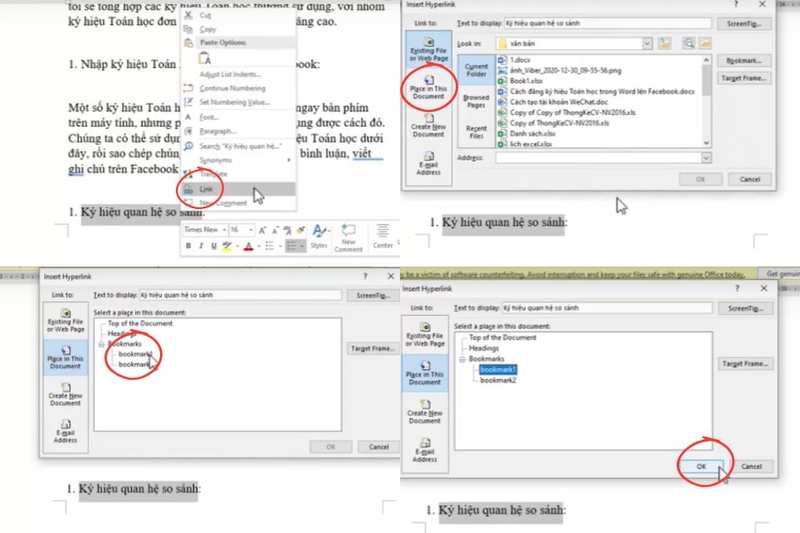
Bước 1: Khi đã tạo bookmark, bạn cần chọn vị trí trong tài liệu để gắn liên kết đến dấu trang này. Hãy di chuyển đến nơi muốn đặt link, bôi đen đoạn văn bản hoặc hình ảnh cần gắn link, nhấn chuột phải và chọn Link (hoặc dùng tổ hợp phím Ctrl + K).
Bước 2: Khi hộp thoại Insert Hyperlink xuất hiện, bạn chọn mục Place in This Document ở cột bên trái để hiển thị danh sách các tiêu đề và bookmark hiện có.
Bước 3: Tiếp theo, từ danh sách hiển thị ở khung bên phải, bạn chọn đúng bookmark vừa tạo. Nếu muốn, bạn có thể nhấn nút ScreenTip để thêm chú thích hiển thị khi di chuột qua liên kết, giúp người đọc nhận biết nội dung liên kết sẽ dẫn đến đâu. Sau khi chọn xong, bạn nhấn OK để hoàn tất.
Bước 4: Cuối cùng, liên kết đến bookmark sẽ xuất hiện trong văn bản dưới dạng chữ có gạch chân và màu khác (thường là xanh). Để kiểm tra, bạn giữ Ctrl và nhấp chuột vào liên kết.
Bước 5: Khi thao tác thành công, Word sẽ đưa bạn đến đúng vị trí của bookmark trong tài liệu. Trong trường hợp muốn chỉnh sửa, bạn chỉ cần cập nhật lại liên kết hoặc tạo lại bookmark mới.
Cách xóa link liên kết bookmark
Bước 1: Trước tiên, hãy bôi đen hoặc chọn toàn bộ phần văn bản, hình ảnh đang chứa liên kết.
Bước 2: Sau đó, bạn nhấn chuột phải để mở menu tùy chọn nhanh và tìm đến mục Remove Hyperlink (Xóa siêu liên kết).
Bước 3: Sau khi chọn tùy chọn này, phần liên kết sẽ được loại bỏ hoàn toàn, trả lại văn bản hoặc hình ảnh về dạng bình thường. Đây là cách nhanh nhất để xóa liên kết mà không làm mất nội dung gốc trong tài liệu Word của bạn.
Mẹo và một vài lưu ý khi chèn bookmark vào Word
Sau khi nắm rõ cách chèn link liên kết bookmark trong Word, bạn nên biết thêm một số mẹo để sử dụng tính năng này hiệu quả hơn. Những lưu ý dưới đây sẽ giúp bạn tạo Bookmark chính xác và tránh các lỗi thường gặp.
Đặt tên bookmark ngắn gọn, dễ nhớ
Khi tạo bookmark, bạn nên đặt tên sao cho ngắn, rõ ràng và không gây nhầm lẫn. Lưu ý Word không cho dùng dấu cách hoặc ký tự đặc biệt, vì vậy hãy dùng dấu gạch dưới để nối các từ.

Tận dụng ScreenTip để chú thích liên kết
Khi tạo liên kết đến bookmark, hãy thử sử dụng tính năng ScreenTip để thêm một câu mô tả ngắn. Khi người đọc di chuột vào liên kết, phần chú thích này sẽ hiện ra, giúp họ biết liên kết đó sẽ dẫn đến đâu.
Kiểm tra liên kết sau khi tạo, cập nhật hoặc xóa bookmark khi chỉnh sửa tài liệu
Sau khi chèn link đến bookmark, hãy giữ Ctrl và bấm vào liên kết để thử. Việc kiểm tra này giúp bạn chắc chắn rằng liên kết đang hoạt động đúng, tránh tình trạng khi chia sẻ tài liệu cho người khác mà link lại trỏ sai vị trí.

Nếu bạn thay đổi hoặc xóa nội dung đã đánh dấu bằng bookmark, hãy nhớ cập nhật hoặc xóa Bookmark đó. Nếu không, liên kết sẽ bị lỗi hoặc trỏ vào chỗ trống, khiến người đọc khó chịu.
Kết hợp bookmark với mục lục tự động
Bạn có thể kết hợp bookmark với mục lục hoặc danh sách liên kết nội bộ trong Word. Điều này sẽ giúp tài liệu dài trở nên gọn gàng, khoa học, dễ tìm kiếm thông tin và mang lại cảm giác chuyên nghiệp hơn khi trình bày.
Lời kết
Bài viết trên đã giới thiệu đến bạn cách chèn link liên kết bookmark trong Word cực chi tiết. Với thao tác đơn giản và vài lưu ý nhỏ, việc chèn link liên kết bookmark trong Word sẽ giúp tài liệu của bạn trở nên khoa học, dễ theo dõi và chuyên nghiệp hơn. Hãy áp dụng ngay thủ thuật này để tiết kiệm thời gian và nâng cao trải nghiệm khi làm việc với Word.
Nếu bạn muốn nâng cao trải nghiệm làm việc và lướt web mượt mà hơn, việc sở hữu một chiếc laptop hiện đại sẽ là lựa chọn tuyệt vời. Tại FPT Shop, bạn có thể dễ dàng tìm thấy nhiều mẫu laptop mới nhất với thiết kế sang trọng, hiệu năng mạnh mẽ, đáp ứng tốt từ nhu cầu học tập, làm việc đến giải trí.
Xem thêm:
:quality(75)/nhan_doi_van_ban_word_01_bc3051d6ba.jpg)
:quality(75)/tao_droplist_trong_word_01_08f32d0c2f.jpg)
:quality(75)/chen_bieu_thuc_toan_hoc_trong_word_01_ec3802523b.jpg)
:quality(75)/cach_tao_anh_den_trang_trong_word_thumb_9761b46f38.jpg)
:quality(75)/cach_chuyen_cad_sang_word_pdf_excel_0_3c86475bd3.jpg)
:quality(75)/5_6d4056c402.jpg)


