:quality(75)/estore-v2/img/fptshop-logo.png)
:quality(75)/cach_xoa_tai_khoan_microsoft_tren_windows_10_8_a651ad83b3.png)
:quality(75)/Thuy_Diem_9064f3325f.jpg)
Cách xóa tài khoản Microsoft trên máy tính Win 10 chi tiết, dễ thực hiện cho mọi người
Tài khoản Microsoft đóng vai trò quan trọng trong việc đồng bộ dữ liệu, sử dụng ứng dụng và quản lý nhiều dịch vụ trên Windows 10. Tuy nhiên, trong một số trường hợp người dùng có nhu cầu gỡ bỏ hoặc thay đổi tài khoản đang sử dụng. Trong bài viết này, FPT Shop sẽ hướng dẫn cách xóa tài khoản Microsoft trên máy tính Win 10 chi tiết và an toàn.
Khi nào nên xóa tài khoản Microsoft trên Windows 10?
Việc xóa tài khoản Microsoft trên Windows 10 thường được thực hiện khi người dùng không còn nhu cầu sử dụng tài khoản hiện tại hoặc muốn thay đổi sang một tài khoản khác. Ngoài ra, thao tác này cũng khá phổ biến trước khi chuyển nhượng, bán máy tính hoặc dọn dẹp các tài khoản email cũ đã lâu không sử dụng.
Một số trường hợp thường gặp gồm:
- Không còn sử dụng tài khoản Microsoft hiện tại.
- Muốn đăng nhập bằng tài khoản Microsoft khác.
- Chuẩn bị bán, tặng hoặc chuyển giao máy tính cho người khác.
- Dọn dẹp các tài khoản email cũ đã liên kết với Windows.
- Hạn chế việc đồng bộ dữ liệu và thông tin cá nhân trên thiết bị.
Trước khi thực hiện cách xóa tài khoản Microsoft trên máy tính Win 10, người dùng nên kiểm tra các dữ liệu đang được đồng bộ như email, danh bạ, tệp trên OneDrive hoặc thông tin đăng nhập ứng dụng để tránh mất dữ liệu quan trọng.
Những điều cần lưu ý trước khi xóa tài khoản
Sao lưu dữ liệu quan trọng
Tài khoản Microsoft thường được liên kết với nhiều dịch vụ như OneDrive, Outlook, Microsoft Store hoặc các ứng dụng văn phòng. Nếu đang lưu trữ tài liệu, hình ảnh hoặc dữ liệu làm việc trên các dịch vụ này, người dùng nên sao lưu trước khi tiến hành xóa tài khoản.
Việc chuẩn bị dữ liệu từ sớm sẽ giúp hạn chế các rủi ro phát sinh và đảm bảo quá trình chuyển đổi tài khoản diễn ra thuận lợi hơn.
Kiểm tra quyền quản trị viên trên thiết bị
Một số thao tác liên quan đến quản lý tài khoản yêu cầu quyền quản trị viên của hệ thống Windows. Nếu tài khoản hiện tại không có quyền này, người dùng có thể gặp khó khăn trong quá trình chỉnh sửa hoặc xóa tài khoản.
Do đó, hãy kiểm tra quyền truy cập trước khi thực hiện để tránh gián đoạn các bước thao tác.
Phân biệt giữa xóa tài khoản và đóng tài khoản Microsoft
Nhiều người thường nhầm lẫn giữa việc xóa tài khoản khỏi máy tính và đóng tài khoản Microsoft vĩnh viễn.
Xóa tài khoản khỏi thiết bị chỉ gỡ quyền đăng nhập trên máy tính đang sử dụng. Tài khoản vẫn tồn tại trên hệ thống Microsoft và có thể đăng nhập lại trên thiết bị khác bất cứ lúc nào.
Trong khi đó, đóng tài khoản Microsoft vĩnh viễn sẽ ảnh hưởng đến toàn bộ dịch vụ đang liên kết như Outlook, OneDrive, Xbox, Microsoft Store và nhiều dịch vụ khác. Vì vậy, người dùng nên xác định rõ nhu cầu trước khi lựa chọn phương án phù hợp.
Đảm bảo còn tài khoản đăng nhập thay thế
Nếu tài khoản Microsoft đang sử dụng là tài khoản chính trên máy tính, người dùng nên tạo hoặc chuẩn bị sẵn một tài khoản khác trước khi xóa. Điều này giúp quá trình đăng nhập và quản lý thiết bị không bị gián đoạn sau khi hoàn tất thao tác.
Đây là lưu ý quan trọng khi thực hiện cách xóa tài khoản Microsoft trên máy tính Win 10, đặc biệt đối với những người thường xuyên sử dụng thiết bị cho công việc hoặc học tập.
Cách xóa tài khoản Microsoft trên máy tính Win 10 khỏi thiết bị
Đây là phương pháp giúp gỡ tài khoản Microsoft khỏi máy tính nhưng không làm mất tài khoản trên hệ thống Microsoft.
Bước 1: Nhấn nút Windows và mở Settings. Tiếp theo, chọn Accounts > Email & accounts.
Bước 2: Trong phần Accounts used by email, chọn tài khoản Microsoft muốn xóa rồi nhấn Manage.
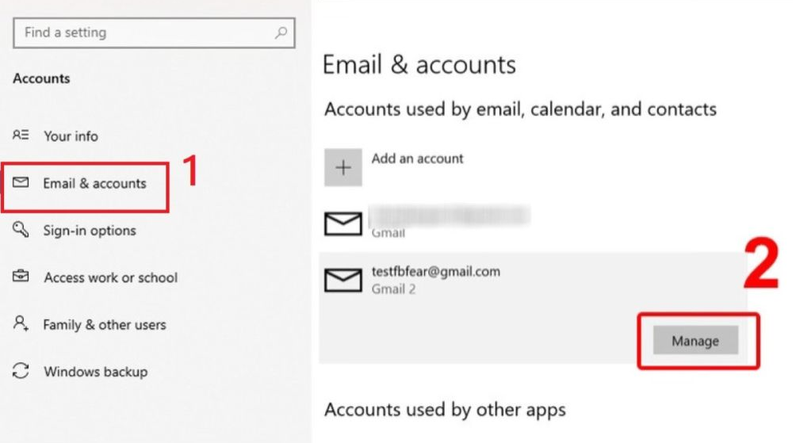
Bước 3: Chọn Delete account from this device, sau đó nhấn Delete để xác nhận xóa tài khoản khỏi thiết bị.
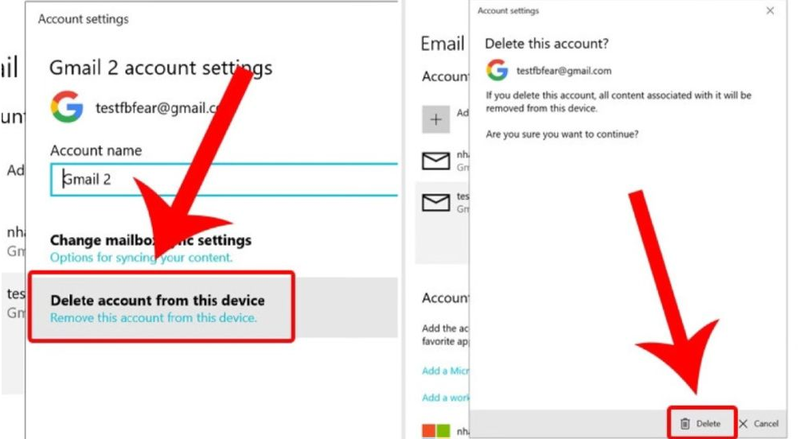
Sau khi hoàn tất, tài khoản sẽ được gỡ khỏi thiết bị nhưng vẫn có thể đăng nhập lại trên các máy tính khác nếu cần.
Cách xóa tài khoản Microsoft được liên kết với ứng dụng
Một số tài khoản Microsoft chỉ được sử dụng để đăng nhập ứng dụng mà không phải tài khoản chính của Windows. Khi không còn nhu cầu sử dụng, người dùng có thể xóa riêng các tài khoản này.
Các bước thực hiện như sau:
Bước 1: Mở Settings, chọn Accounts rồi truy cập mục Email & accounts.
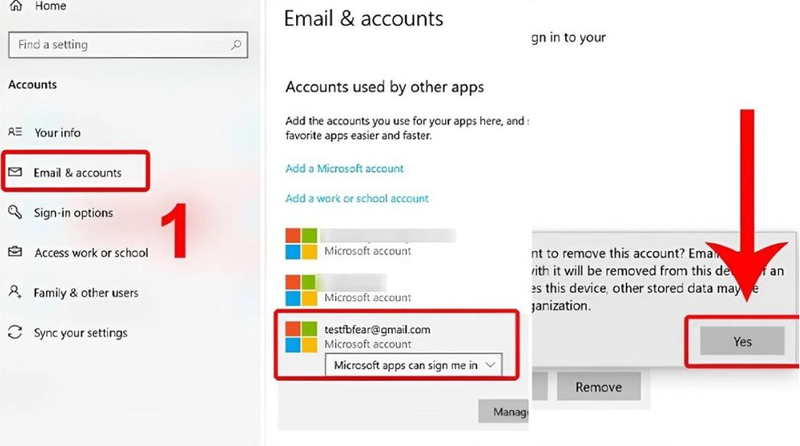
Bước 2: Trong phần Accounts used by other apps, chọn tài khoản mà bạn muốn xóa khỏi thiết bị.
Bước 3: Nhấn Remove, sau đó chọn Yes để xác nhận và hoàn tất quá trình xóa tài khoản.
Đây là một trong những phương pháp đơn giản trong cách xóa tài khoản Microsoft trên máy tính Win 10 khi người dùng muốn dọn dẹp các tài khoản không còn sử dụng.
Hướng dẫn cách đóng tài khoản Microsoft vĩnh viễn
Việc đóng tài khoản Microsoft chỉ nên thực hiện khi chắc chắn không còn nhu cầu sử dụng trong tương lai. Sau khi tài khoản bị đóng, quyền truy cập vào các dịch vụ liên kết như Outlook, OneDrive, Xbox, Microsoft Store và một số dữ liệu đang đồng bộ trên tài khoản cũng có thể bị ảnh hưởng. Vì vậy, hãy kiểm tra và sao lưu những thông tin quan trọng trước khi thực hiện.
Bước 1: Truy cập trang đăng nhập Microsoft và đăng nhập vào tài khoản muốn xóa.
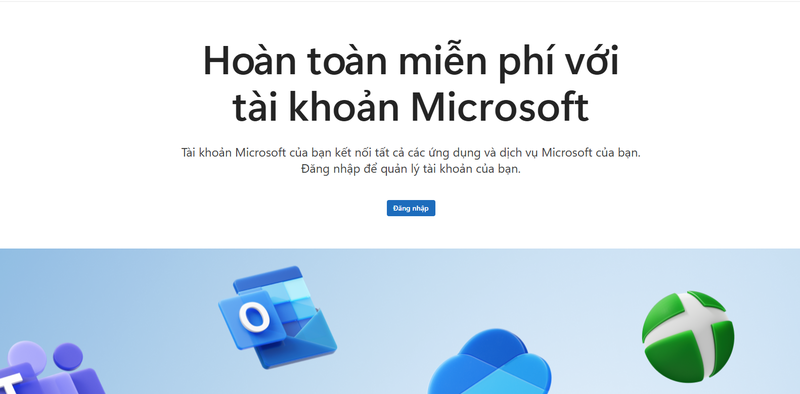
Bước 2: Đọc các thông tin cảnh báo, xác nhận những nội dung Microsoft yêu cầu, chọn lý do đóng tài khoản rồi nhấn Đánh dấu tài khoản để đóng.
Bước 3: Chọn Hoàn tất để xác nhận yêu cầu đóng tài khoản Microsoft.
Sau khi gửi yêu cầu, tài khoản sẽ chưa bị xóa ngay lập tức. Microsoft sẽ áp dụng một khoảng thời gian chờ để người dùng có thể thay đổi quyết định nếu cần. Hết thời gian này, tài khoản và các dữ liệu liên quan sẽ được xóa theo chính sách của Microsoft.
Giải đáp một số thắc mắc thường gặp
Xóa tài khoản khỏi máy tính có làm mất tài khoản Microsoft không?
Không. Việc xóa tài khoản khỏi thiết bị chỉ gỡ quyền đăng nhập trên máy tính đó. Tài khoản Microsoft vẫn tồn tại và có thể đăng nhập trên thiết bị khác.
Có thể đăng nhập lại sau khi xóa khỏi thiết bị không?
Có. Người dùng hoàn toàn có thể thêm lại tài khoản Microsoft vào Windows 10 bất cứ lúc nào nếu vẫn còn thông tin đăng nhập.
Xóa tài khoản Microsoft có làm mất dữ liệu trên máy tính không?
Thông thường, việc gỡ tài khoản khỏi thiết bị sẽ không xóa các tệp cá nhân đã lưu trên ổ cứng. Tuy nhiên, dữ liệu đang đồng bộ trên OneDrive hoặc các dịch vụ trực tuyến nên được sao lưu trước khi thực hiện.
Mất bao lâu để tài khoản Microsoft bị xóa vĩnh viễn?
Sau khi gửi yêu cầu đóng tài khoản, Microsoft sẽ áp dụng một khoảng thời gian chờ trước khi xóa hoàn toàn. Trong thời gian này, người dùng vẫn có thể đăng nhập lại để hủy yêu cầu đóng tài khoản nếu thay đổi quyết định.
Tạm kết
Cách xóa tài khoản Microsoft trên máy tính Win 10 không quá phức tạp nếu người dùng xác định đúng nhu cầu và thực hiện theo các bước phù hợp. Dù là gỡ tài khoản khỏi thiết bị, xóa tài khoản khỏi ứng dụng hay đóng tài khoản vĩnh viễn, bạn cũng nên sao lưu dữ liệu quan trọng trước khi thao tác để tránh những ảnh hưởng không mong muốn.
Nếu đang tìm kiếm một chiếc laptop văn phòng phục vụ học tập, làm việc và sử dụng Windows ổn định, bạn có thể tham khảo các sản phẩm chính hãng tại FPT Shop. Hệ thống cung cấp nhiều mẫu laptop từ phổ thông đến cao cấp cùng chính sách bảo hành rõ ràng và nhiều ưu đãi hấp dẫn.
Xem thêm:
:quality(75)/chup_1_phan_man_hinh_win_10_01_a5e8e13a74.jpg)
:quality(75)/loi_a_disk_read_error_occurred_win_10_0_0c0a0cc8dd.png)
:quality(75)/driver_hp_1020_win_10_64bit_194ccd23d5.jpg)
:quality(75)/Delete_temporary_files_in_windows_10_1_96848701dd.jpg)
:quality(75)/su_dung_2_man_hinh_doc_lap_win_10_0_eb8cf99f74.png)
:quality(75)/wandriver_win_10_64bit_7_5e3f7be67e.png)


