:quality(75)/estore-v2/img/fptshop-logo.png)
:quality(75)/teams_bi_treo_khi_hop_1a40d41f3e.png)
:quality(75)/2024_1_1_638397494608670897_409307496_924411505719855_5538812596272384266_n.jpg)
Vì sao Teams bị treo khi họp? Bật mí những cách khắc phục nhanh chóng và chính xác
Trong thời đại làm việc trực tuyến và hội họp từ xa phát triển mạnh mẽ, Microsoft Teams đã trở thành công cụ giao tiếp không thể thiếu đối với các doanh nghiệp, tổ chức cũng như cơ sở giáo dục. Tuy nhiên, hiện tượng Teams bị treo khi họp hay không thể thao tác phản hồi lại gây ra vô vàn sự phiền toái cho người dùng. Tình trạng này vừa làm gián đoạn luồng thảo luận, vừa tạo cảm giác thiếu chuyên nghiệp trong mắt đối tác và đồng nghiệp. Để giúp bạn nhanh chóng giải quyết rắc rối này, bài viết sau đây sẽ đi sâu phân tích nguyên nhân cốt lõi và cung cấp các giải pháp xử lý cực kỳ đơn giản, hiệu quả trên máy tính.
Vì sao Teams bị treo khi họp?
Có nhiều dữ liệu bộ nhớ đệm (Cache)
Trong suốt thời gian dài vận hành, ứng dụng Microsoft Teams liên tục ghi nhận và lưu trữ rất nhiều tệp tin tạm thời nhằm rút ngắn thời gian tải dữ liệu cho các lần truy cập sau. Tuy nhiên, khi những tệp cache này tích tụ quá dày đặc hoặc bị xung đột mã lệnh do các bản cập nhật phần mềm cũ mới đan xen, hệ thống sẽ rơi vào trạng thái trì trệ. Việc Teams bị treo khi họp thường xảy ra vì phần mềm không thể xử lý mượt khối lượng dữ liệu đệm bị lỗi phát sinh trong quá trình truyền video thời gian thực.
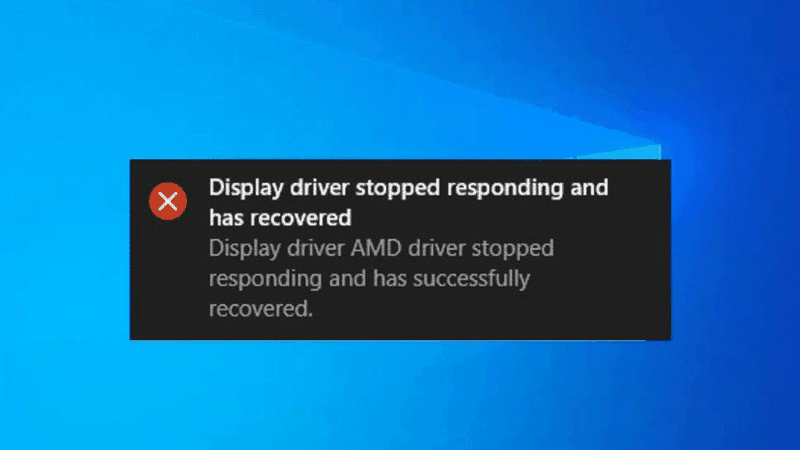
Xung đột trình điều khiển card màn hình
Microsoft Teams là một phần mềm tiêu tốn tương đối nhiều tài nguyên đồ họa. Nếu trình điều khiển card đồ họa (GPU) trên hệ điều hành của bạn đã quá cũ hoặc xuất hiện sự bất tương thích với phiên bản Teams đang chạy, ứng dụng sẽ rất dễ bị đóng băng giao diện. Bên cạnh đó, việc không cập nhật các bản vá lỗi định kỳ cho hệ thống máy tính cũng là tác nhân gián tiếp khiến hiệu năng phần cứng bị sụt giảm nghiêm trọng.
Quá tải tài nguyên phần cứng máy tính
Khi bạn vừa tham gia một cuộc họp trực tuyến đông người vừa mở nhiều tab trình duyệt cùng các ứng dụng nặng khác, dung lượng bộ nhớ RAM và hiệu suất CPU của máy tính sẽ bị vắt kiệt. Microsoft Teams đòi hỏi một khoảng tài nguyên trống nhất định để vận hành mượt mà tính năng chia sẻ màn hình (Share Screen) hay bật camera HD. Nếu thiết bị rơi vào trạng thái cạn RAM khiến ứng dụng không thể tiếp tục nhận lệnh từ bàn phím và chuột thì sẽ dẫn đến tình trạng treo cứng toàn bộ giao diện.
Xung đột tiến trình nền của ứng dụng
Đôi khi việc tắt ứng dụng theo cách thông thường không thể chấm dứt hoàn toàn các tiến trình chạy ngầm của Teams. Khi bạn mở lại phần mềm để vào cuộc họp mới, các luồng tiến trình cũ còn sót lại sẽ tạo ra sự xung đột nội tại về mặt phần mềm. Hệ thống không thể định tuyến chuẩn xác luồng dữ liệu vào/ra, dẫn đến việc giao diện cuộc họp bị đơ, không phản hồi bất kỳ thao tác bấm nút nào của người dùng.
Cách khắc phục hiện tượng Teams bị treo khi họp
Tắt triệt để tiến trình chạy ngầm bằng Task Manager
Khi ứng dụng hoàn toàn bị đóng băng và bạn không thể nhấn nút thoát cuộc họp hay tắt cửa sổ bằng dấu X, việc can thiệp bằng trình quản lý hệ thống là giải pháp tối ưu nhất.
Bước 1: Nhấn tổ hợp phím Ctrl + Shift + Esc trên bàn phím để kích hoạt ngay cửa sổ Task Manager.
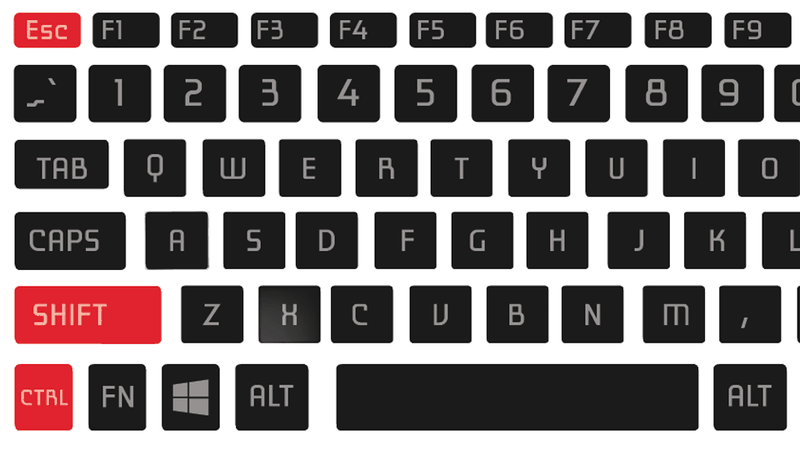
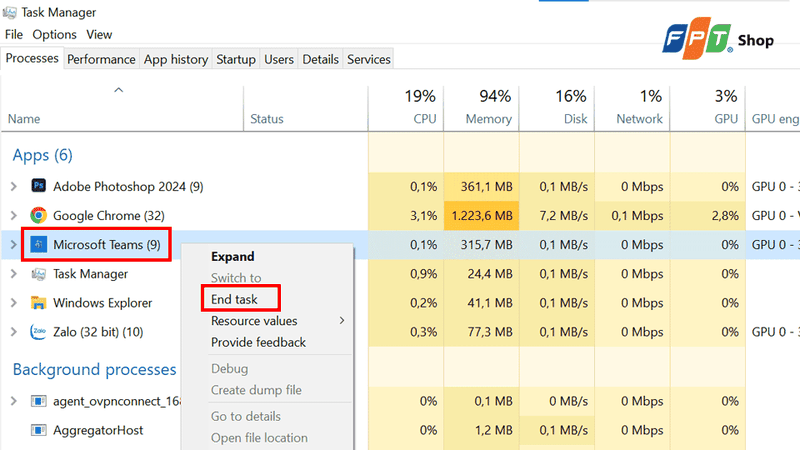
Bước 2: Tại tab Processes, cuộn tìm ứng dụng Microsoft Teams (hoặc các tiến trình con có tên tương tự).
Bước 3: Nhấp chuột phải vào biểu tượng Microsoft Teams và chọn End task để buộc ứng dụng dừng hoạt động ngay lập tức.
Xóa bộ nhớ đệm (Cache) của Microsoft Teams trên Windows 10
Đây là thao tác cực kỳ quan trọng giúp loại bỏ sạch sẽ các tệp tin tạm bị lỗi, đưa ứng dụng về trạng thái hoạt động nhẹ nhàng và mượt mà như ban đầu mà không làm mất tài khoản của bạn.
Bước 1: Nhấn tổ hợp phím Windows + R để mở hộp thoại Run.
Bước 2: Nhập đường dẫn sau vào ô tìm kiếm rồi bấm OK hoặc nhấn Enter:
%localappdata%\Packages\MSTeams_8wekyb3d8bbwe\LocalCache\Microsoft\MSTeams
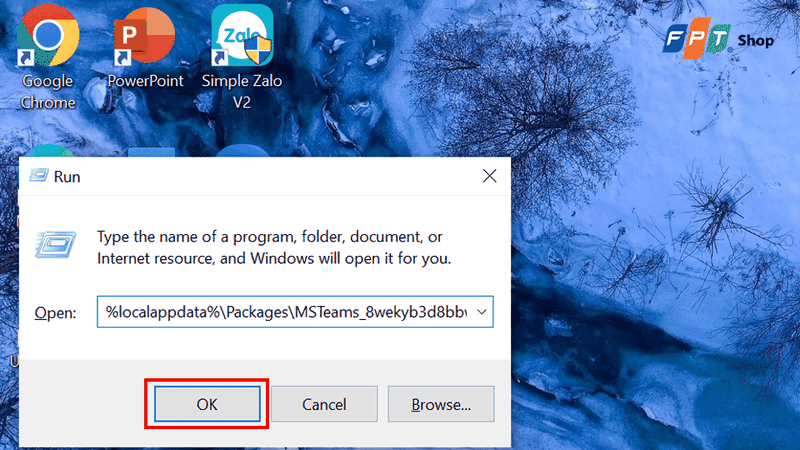
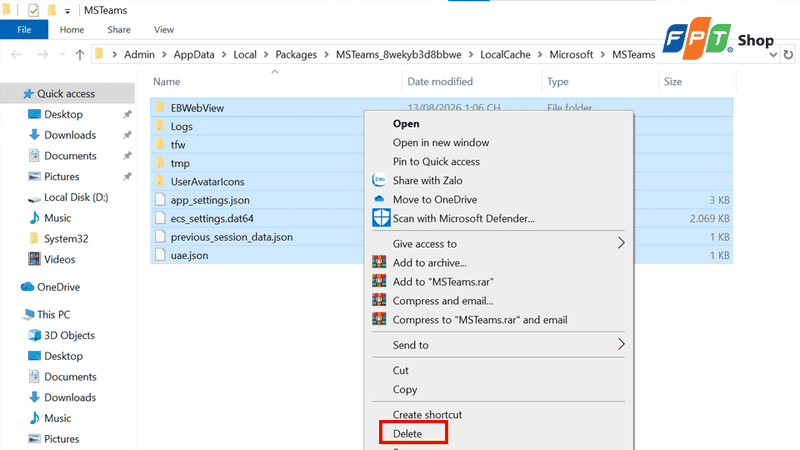
Bước 3: Khi thư mục mở ra, nhấn Ctrl + A để chọn toàn bộ tệp/thư mục bên trong và nhấn Delete (hoặc Shift + Delete) để xóa.
Cập nhật hệ thống Windows 10 và Driver đồ họa
Việc duy trì các bản cập nhật chuẩn xác sẽ giúp tối ưu hóa khả năng tương thích giữa linh kiện phần cứng máy tính và thuật toán xử lý video của Microsoft Teams.
Bước 1: Mở menu Start, chọn biểu tượng bánh răng Settings (hoặc nhấn phím Windows + I).
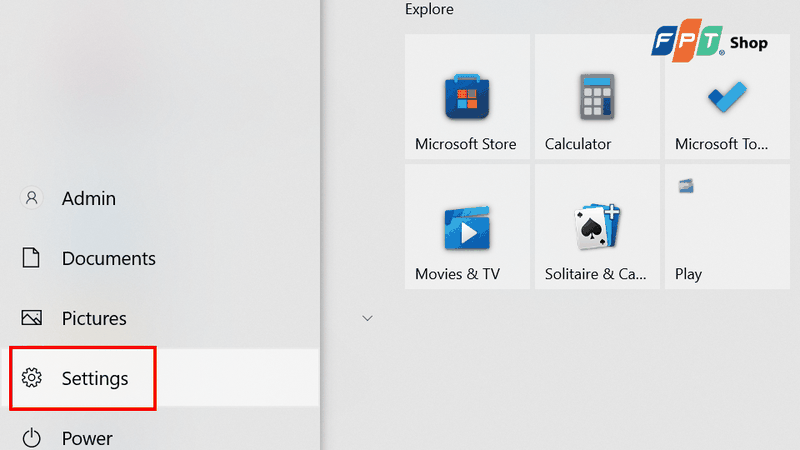
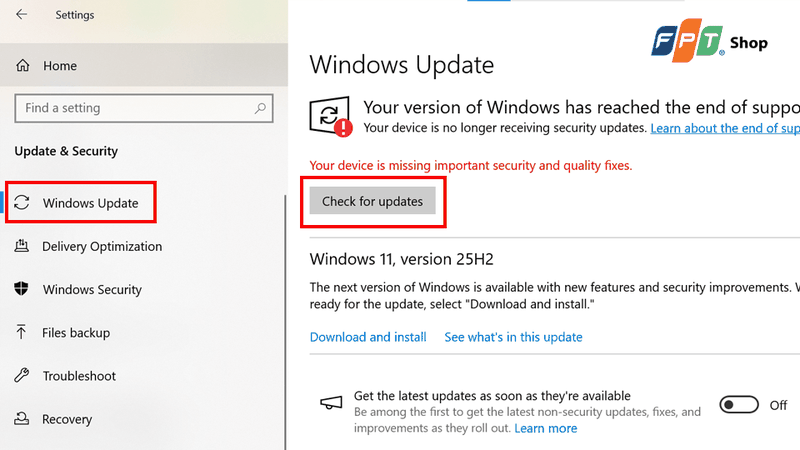
Bước 2: Truy cập vào mục Update & Security > Chọn Windows Update.
Bước 3: Nhấn nút Check for updates để hệ thống tự động tìm kiếm, tải về và cài đặt các bản vá lỗi mới nhất cũng như các bản cập nhật Driver đồ họa phù hợp.
Hãy khởi động lại máy tính sau khi quá trình cập nhật hoàn tất để các thiết lập mới chính thức có hiệu lực.
Gỡ bỏ và cài đặt lại phiên bản Microsoft Teams mới nhất
Nếu tình trạng Teams bị treo khi họp vẫn tiếp tục tái diễn dù bạn đã thử các biện pháp trên, rất có thể bộ cài đặt hiện tại đã bị tổn hại bộ mã gốc và cần được thay thế hoàn toàn.
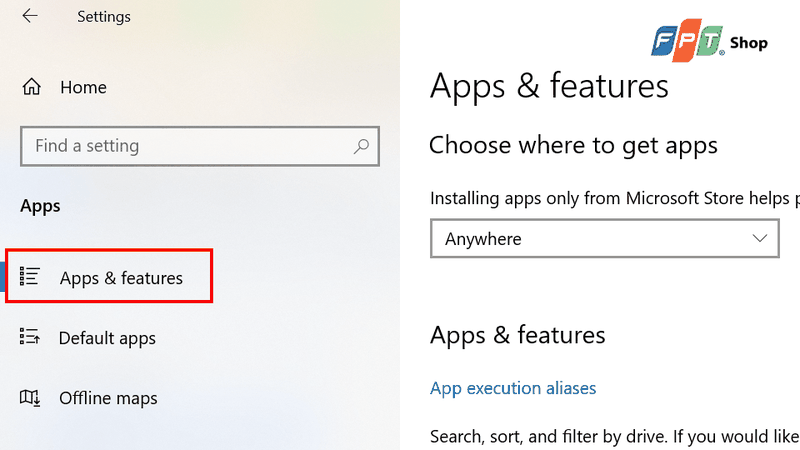
Bước 1: Nhấn Windows + I để mở Settings > Chọn mục Apps > Apps & features.
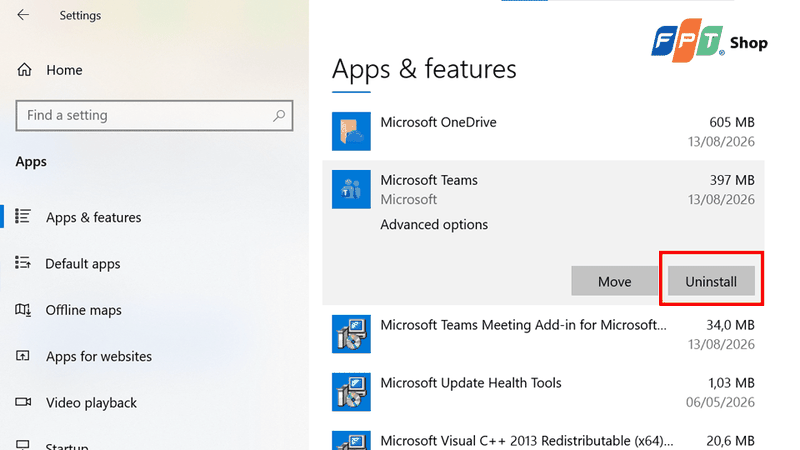
Bước 2: Cuộn xuống tìm Microsoft Teams, nhấp vào và chọn Uninstall để gỡ bỏ ứng dụng khỏi hệ thống.
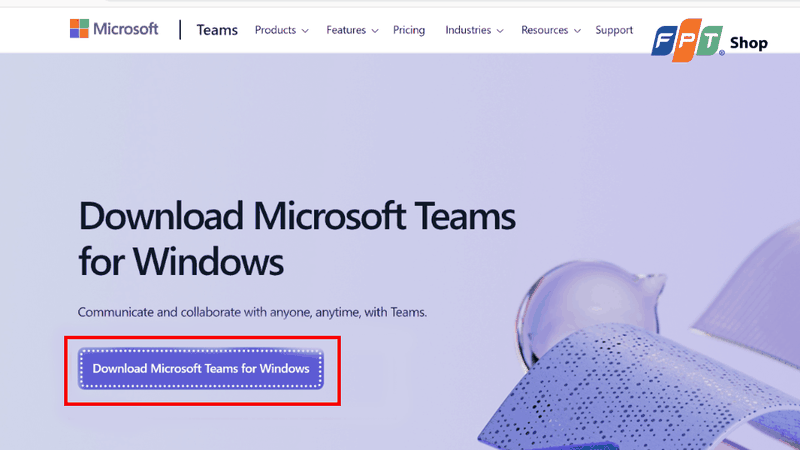
Bước 3: Truy cập vào trang web chính thức của Microsoft để tải về phiên bản Teams mới nhất dành cho máy tính cá nhân.
Một số lưu ý để sử dụng Teams hiệu quả
Bên cạnh việc áp dụng các biện pháp sửa lỗi phần mềm khi sự cố phát sinh, việc duy trì thói quen sử dụng máy tính khoa học sẽ giúp ngăn ngừa tình trạng Teams bị treo khi họp lặp lại trong tương lai:
- Tắt tính năng tăng tốc phần cứng (Hardware Acceleration): Trong phần Cài đặt (Settings) của Teams, việc vô hiệu hóa tùy chọn này có thể giúp giải phóng bớt áp lực cho card đồ họa onboard trên các mẫu laptop đời cũ.
- Đóng bớt các phần mềm không cần thiết: Trước khi bắt đầu cuộc họp quan trọng, hãy chủ động tắt bớt các ứng dụng tiêu tốn nhiều RAM như game, phần mềm đồ họa hay các tab trình duyệt web đang mở quá nhiều.
- Tắt bớt video của các thành viên khác: Nếu đường truyền mạng không ổn định hoặc máy tính có dấu hiệu chậm đi, bạn có thể chọn tùy chọn ngắt hiển thị camera người tham gia để giảm tải dữ liệu băng thông truyền tải.
- Sử dụng phiên bản Teams trên trình duyệt web: Trong trường hợp khẩn cấp mà ứng dụng máy tính gặp sự cố chưa kịp xử lý, việc truy cập trực tiếp bằng trình duyệt Chrome hoặc Edge sẽ là giải pháp chữa cháy vô cùng hiệu quả.
- Kiểm tra kết nối mạng định kỳ: Đảm bảo tín hiệu Wifi luôn đạt mức sóng tốt nhất hoặc ưu tiên cắm dây mạng LAN trực tiếp để quá trình truyền dữ liệu âm thanh, hình ảnh không bị gián đoạn hay mất gói tin.
Tạm kết
Hiện tượng Teams bị treo khi họp tuy mang đến nhiều sự phiền phức nhưng hoàn toàn có thể khắc phục triệt để bằng những thao tác xử lý phần mềm đơn giản như dọn dẹp bộ nhớ đệm hay cập nhật hệ thống. Việc chủ động kiểm tra phần mềm và tối ưu hóa thiết lập sẽ giúp bạn luôn tự tin duy trì các buổi làm việc trực tuyến hiệu quả và liền mạch.
Nếu chiếc laptop bạn đang sử dụng đã quá cũ, liên tục gặp phải tình trạng đơ giật lag làm ảnh hưởng trực tiếp đến hiệu suất công việc, việc nâng cấp lên một thiết bị mới sở hữu cấu hình mạnh hơn là cần thiết. Truy cập FPT Shop để khám phá các dòng laptop MSI chính hãng với hiệu năng vận hành vượt trội, bộ vi xử lý thế hệ mới giúp xử lý mượt mà mọi tác vụ!
Xem thêm:
:quality(75)/co_nen_tat_cap_nhat_windows_khong_1_851813d937.png)
:quality(75)/Windows_11_26_H2_cover_bdb7fd3549.png)
:quality(75)/cau_hinh_autocad_2026_8_4e56ccc8cd.png)
:quality(75)/cach_chuyen_heic_sang_jpg_1_76e6ee71c1.jpg)
:quality(75)/huong_dan_cach_tat_1_ben_loa_laptop_windows_va_macbook_thumb_c427203043.jpg)
:quality(75)/loi_bad_system_config_info_0_3ba96c4dca.png)


