:quality(75)/estore-v2/img/fptshop-logo.png)
:quality(75)/co_nen_tat_cap_nhat_windows_khong_1_851813d937.png)
:quality(75)/Rosie_d93f4b459b.png)
Có nên tắt cập nhật Windows không? Ưu, nhược điểm và cách bật tắt Windows Update
Windows Update giúp máy tính nhận các bản vá bảo mật và tính năng mới từ Microsoft. Tuy nhiên, nhiều người vẫn băn khoăn có nên tắt cập nhật Windows không để tránh ảnh hưởng công việc. Trong bài viết này, FPT Shop sẽ giúp bạn tìm hiểu chi tiết.
Windows Update là gì?
Trước khi tìm hiểu có nên tắt cập nhật Windows không, bạn cần biết Windows Update là gì. Windows Update là tính năng được Microsoft tích hợp trên hệ điều hành Windows nhằm tự động tải và cài đặt các bản cập nhật. Những bản cập nhật này có thể bổ sung tính năng mới, sửa lỗi, cải thiện hiệu suất và tăng cường khả năng bảo mật cho máy tính.
Có nên tắt cập nhật Windows không?
Trong phần lớn trường hợp, người dùng không nên tắt Windows Update vĩnh viễn. Bản cập nhật giúp máy tính duy trì khả năng bảo vệ, sửa lỗi và tương thích với các ứng dụng mới.
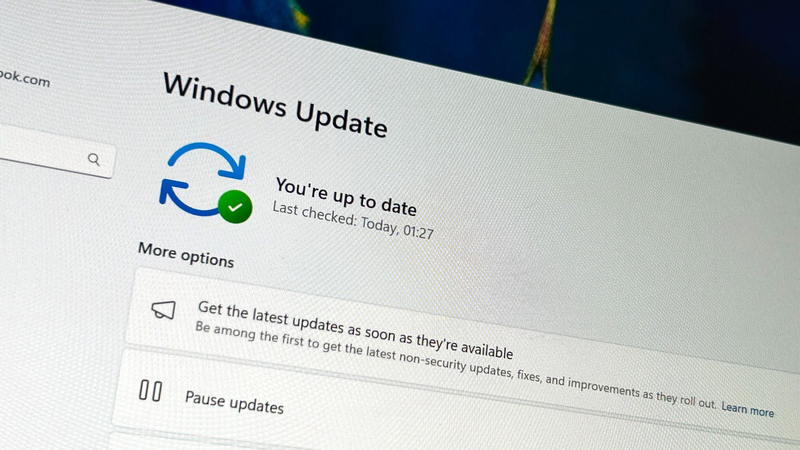
Nếu việc cập nhật đang ảnh hưởng đến công việc, bạn nên tạm dừng trong một khoảng thời gian hoặc thiết lập giờ hoạt động. Cách xử lý này phù hợp hơn so với vô hiệu hóa hoàn toàn dịch vụ cập nhật.
Windows 11 cho phép người dùng tạm dừng cập nhật trực tiếp trong Settings. Sau khi thời gian tạm dừng kết thúc, hệ thống sẽ tiếp tục cập nhật để duy trì độ an toàn và ổn định.
Do đó, câu trả lời cho vấn đề có nên tắt cập nhật Windows không phụ thuộc vào thời gian và mục đích sử dụng. Bạn có thể tạm dừng khi cần tập trung làm việc, nhưng không nên để máy tính thiếu bản vá trong thời gian dài.
Lợi ích khi tạm dừng cập nhật Windows
Hạn chế gián đoạn công việc
Một số bản cập nhật yêu cầu khởi động lại máy để hoàn tất quá trình cài đặt. Nếu yêu cầu xuất hiện trong lúc họp, làm bài hoặc xử lý dữ liệu, tiến độ công việc có thể bị ảnh hưởng.
Tạm dừng cập nhật cho phép người dùng chủ động chọn thời gian phù hợp hơn. Bạn có thể hoàn thành công việc trước rồi tiếp tục tải và cài đặt bản vá sau.
Giảm tải cho máy cấu hình thấp
Quá trình tải, giải nén và cài đặt cập nhật có thể sử dụng bộ xử lý, bộ nhớ và ổ lưu trữ. Máy có cấu hình thấp hoặc ổ cứng gần đầy đôi khi phản hồi chậm hơn trong thời gian này.
Người dùng có thể tạm dừng cập nhật khi cần sử dụng toàn bộ tài nguyên cho công việc. Sau đó, hãy tiếp tục cập nhật khi máy ít được sử dụng.
Có thời gian kiểm tra phản hồi về bản vá
Trong một số trường hợp, bản cập nhật mới có thể phát sinh lỗi trên một nhóm thiết bị hoặc phần mềm cụ thể. Việc chờ thêm một khoảng thời gian ngắn giúp người dùng theo dõi phản hồi trước khi cài đặt.
Nếu một bản cập nhật gây lỗi, người dùng có thể xem lịch sử cập nhật trong Update history hoặc gỡ bản cập nhật để khắc phục sự cố.
Hạn chế khi tắt Windows Update
Thiếu bản vá bảo mật
Rủi ro lớn nhất là máy tính không nhận được các bản sửa lỗi bảo mật mới. Phần mềm độc hại có thể khai thác lỗ hổng chưa được vá để truy cập dữ liệu hoặc làm gián đoạn hệ thống.
Phần mềm diệt virus bên ngoài không thể thay thế hoàn toàn các bản vá của hệ điều hành. Vì vậy, tắt cập nhật dài hạn vẫn tạo ra khoảng trống bảo mật.
Không được sửa lỗi hệ thống
Các bản cập nhật chất lượng thường xử lý lỗi về hiệu suất, kết nối, âm thanh, màn hình hoặc khả năng tương thích. Khi không cập nhật, những vấn đề này có thể tiếp tục xuất hiện.
Một số ứng dụng mới cũng yêu cầu phiên bản Windows hoặc thành phần hệ thống mới hơn. Máy tính sử dụng bản cũ có thể gặp lỗi trong quá trình cài đặt hoặc vận hành phần mềm.
Bỏ lỡ tính năng mới
Windows 11 vẫn được bổ sung nhiều cải tiến về giao diện, bảo mật và cách quản lý hệ thống. Nếu tắt cập nhật, người dùng sẽ bỏ lỡ những thay đổi này.
Tuy nhiên, bạn vẫn có thể tắt tùy chọn nhận sớm các bản cập nhật tính năng nếu muốn ưu tiên sự ổn định. Các bản vá bảo mật quan trọng vẫn nên được cài đặt đầy đủ.
Cách tắt Windows Update tạm thời
Nếu chưa muốn cài đặt bản cập nhật ngay vì đang làm việc, bạn có thể tạm dừng Windows Update trong một khoảng thời gian nhất định.
Bước 1: Nhấn Windows + I để mở Settings, sau đó chọn Windows Update hoặc Update & Security tùy phiên bản Windows.
Bước 2: Tại mục Pause updates, nhấn Select date và chọn thời gian muốn tạm dừng cập nhật.
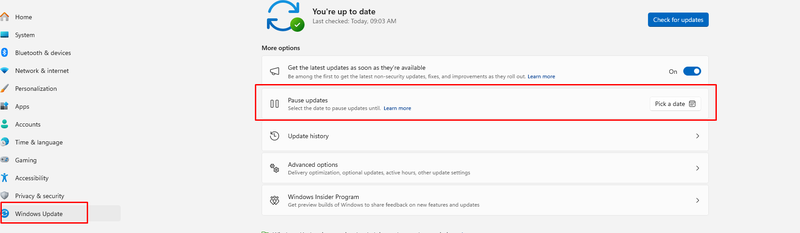
Sau khi hết thời gian đã thiết lập, Windows sẽ tự động kiểm tra và cài đặt các bản cập nhật mới. Đây là lựa chọn phù hợp nếu bạn cần tránh gián đoạn trong lúc làm việc, học tập hoặc chơi game nhưng vẫn muốn tiếp tục nhận các bản vá bảo mật sau đó.
Cách tắt Windows Update vĩnh viễn
Nếu thực sự không muốn Windows tự động cập nhật, bạn có thể vô hiệu hóa dịch vụ Windows Update theo các bước dưới đây.
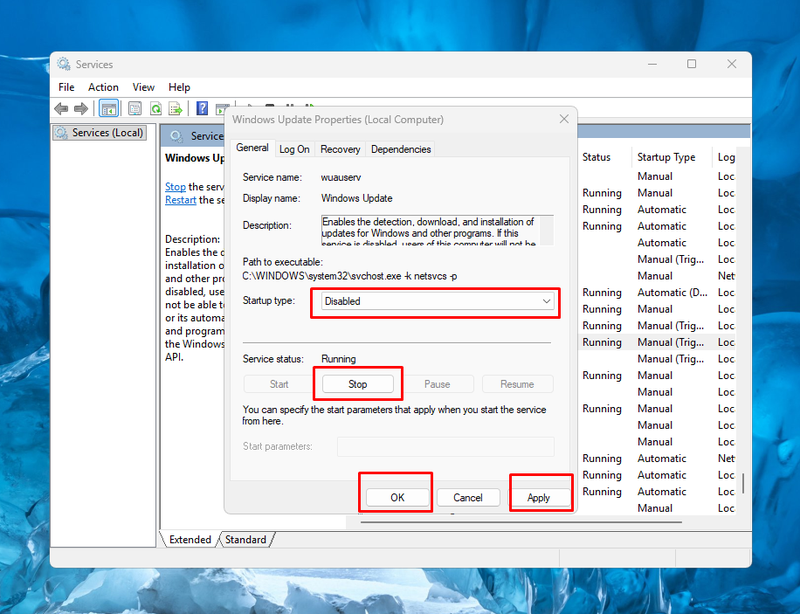
Bước 1: Nhập Services vào ô tìm kiếm trên thanh tác vụ và mở ứng dụng.
Bước 2: Tìm Windows Update, nhấp chuột phải và chọn Properties.
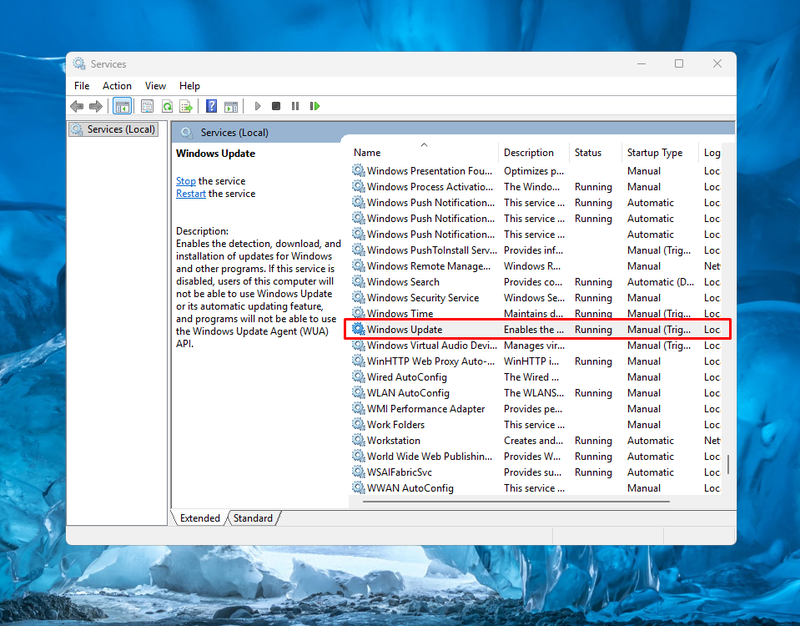
Bước 3: Tại mục Startup type, chọn Disabled, sau đó nhấn Stop > Apply > OK để lưu thay đổi.
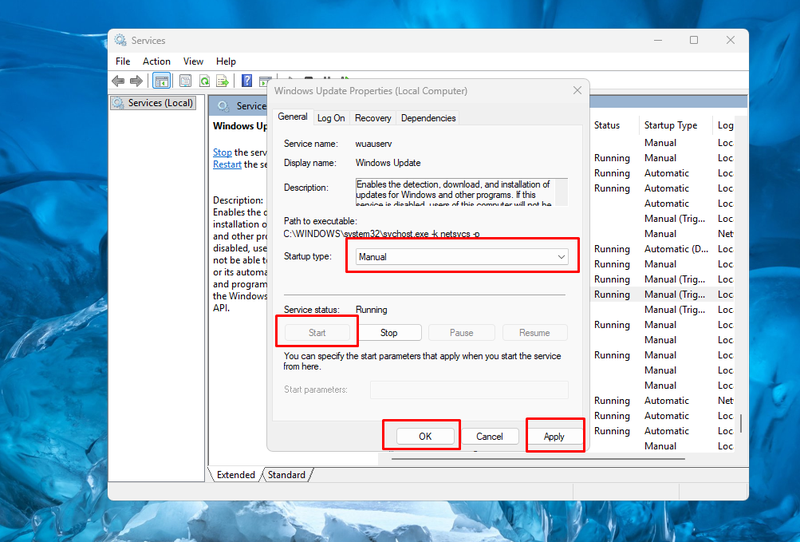
Khi muốn bật lại Windows Update, bạn chỉ cần thực hiện các bước tương tự, đổi Startup type thành Manual hoặc Automatic, sau đó nhấn Start > Apply > OK. Hệ thống sẽ tiếp tục kiểm tra và cài đặt các bản cập nhật mới từ Microsoft.
Lưu ý: Chỉ nên tắt Windows Update vĩnh viễn khi thực sự cần thiết và hiểu rõ những ảnh hưởng có thể xảy ra. Việc vô hiệu hóa cập nhật trong thời gian dài có thể khiến máy tính không nhận được các bản vá bảo mật, bản sửa lỗi và tính năng mới từ Microsoft. Sau khi hoàn thành công việc hoặc khắc phục sự cố, bạn nên bật lại Windows Update để duy trì tính ổn định và an toàn cho hệ thống.
Một số lưu ý khi tắt hoặc tạm dừng Windows Update
Để hạn chế ảnh hưởng đến hệ thống, bạn nên lưu ý một số điểm sau:
- Chỉ nên tạm dừng cập nhật trong thời gian cần thiết, tránh tắt quá lâu.
- Nên sao lưu dữ liệu quan trọng trước khi cài đặt các bản cập nhật lớn.
- Đảm bảo laptop còn đủ dung lượng trống để tải và cài đặt bản cập nhật.
- Nếu sử dụng Windows có bản quyền, nên duy trì Windows Update để nhận các bản vá bảo mật và sửa lỗi mới.
- Sau khi hoàn thành công việc, hãy bật lại Windows Update để hệ thống tiếp tục được cập nhật và duy trì tính ổn định.
Tạm kết
Qua những thông tin trên, chắc hẳn bạn đã có câu trả lời cho câu hỏi có nên tắt cập nhật Windows không. Nếu muốn hệ thống luôn an toàn, bạn nên ưu tiên cập nhật định kỳ hoặc chỉ tạm dừng Windows Update trong những thời điểm cần thiết thay vì tắt hoàn toàn.
Nếu đang tìm kiếm một chiếc laptop chạy Windows ổn định, hiệu năng tốt và luôn sẵn sàng cho các bản cập nhật mới, hãy tham khảo các mẫu laptop chính hãng tại FPT Shop. Bạn cũng có thể tận hưởng nhiều ưu đãi hấp dẫn cùng chính sách trả góp để dễ dàng chọn được sản phẩm phù hợp.
Xem thêm:
:quality(75)/windows_11_co_can_phan_mem_diet_virus_khong_thumb_b9c527e7fa.png)
:quality(75)/qualcomm_ra_mat_snapdragon_c_platform_207587_1_3baed4910b.jpg)
:quality(75)/itunes_download_64_bit_windows_10_001_00adfccf66.png)
:quality(75)/1_9c86266b61.jpg)
:quality(75)/cau_hinh_autocad_2026_8_4e56ccc8cd.png)
:quality(75)/anh_bia_windows_path_la_gi_8b0ae61475.png)


