:quality(75)/estore-v2/img/fptshop-logo.png)
:quality(75)/tat_tieng_iphone_khi_cam_sac_1_2cde166de7.jpg)
:quality(75)/2023_10_11_638326602280295567_a4a00ee65f5f8e01d74e-1.jpg)
Hướng dẫn cách tắt tiếng iPhone khi cắm sạc nhanh chóng nhất, ai cũng làm được
iPhone 17 series mang đến những nâng cấp toàn diện từ màn hình, camera, chip A19/A19 Pro mạnh mẽ, thiết kế bền bỉ, pin tốt nhất lịch sử. Đặt mua iPhone 17 ngay hôm nay để nhận ưu đãi trợ giá hấp dẫn cùng loạt quà tặng độc quyền chỉ có tại FPTShop.
Âm thanh phát ra khi cắm sạc là một trong những tín hiệu quen thuộc trên iPhone, giúp người dùng xác nhận thiết bị đã nhận nguồn điện thành công. Tuy nhiên, trong nhiều trường hợp như làm việc tại văn phòng, học tập trong lớp, họp hành hoặc sử dụng điện thoại vào ban đêm, tiếng báo sạc này có thể gây khó chịu hoặc làm ảnh hưởng đến những người xung quanh. Chính vì vậy, nhiều người dùng tìm kiếm cách tắt tiếng iPhone khi cắm sạc để có trải nghiệm sử dụng yên tĩnh hơn. Trong bài viết này, FPT Shop sẽ hướng dẫn chi tiết các phương pháp thực hiện trên iPhone giúp bạn áp dụng hiệu quả.
Vì sao iPhone luôn phát ra âm thanh khi cắm sạc?
Apple thiết kế tính năng này nhằm mục đích xác nhận rằng iPhone đã nhận được nguồn sạc và quá trình nạp pin đang diễn ra bình thường. Âm thanh "ting" đóng vai trò như một phản hồi trực quan, giúp người dùng yên tâm rằng cáp sạc đã được cắm đúng cách và thiết bị đang hoạt động ổn định. Trong trường hợp cắm sạc mà không nghe thấy âm thanh hoặc không thấy biểu tượng sạc trên màn hình, đó có thể là dấu hiệu cho thấy cáp sạc bị lỗi, cổng Lightning hoặc USB-C bị bẩn hoặc củ sạc gặp vấn đề.
Điểm đáng lưu ý là âm thanh sạc trên iPhone không chịu ảnh hưởng bởi chế độ Không làm phiền (Do Not Disturb). Nghĩa là dù bạn đã bật chế độ này, iPhone vẫn sẽ phát ra tiếng "ting" hoặc rung nhẹ khi được kết nối với bộ sạc. Đây là lý do nhiều người dùng cảm thấy khó chịu và cần tìm giải pháp thay thế.
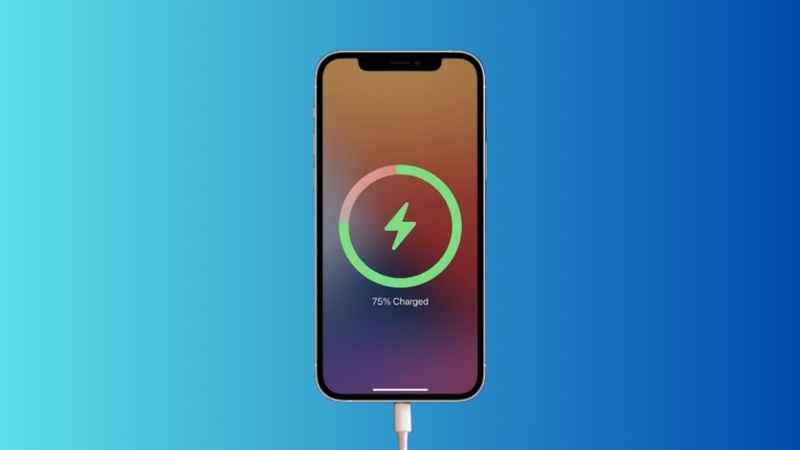
Hướng dẫn cách tắt tiếng iPhone khi cắm sạc
Mặc dù Apple không cung cấp nút tắt riêng cho âm thanh sạc nhưng bạn hoàn toàn có thể xử lý vấn đề này thông qua các cách dưới đây.
Cách 1: Gạt nút chuyển đổi sang chế độ im lặng
Đây là phương pháp nhanh nhất và dễ thực hiện nhất để tắt tiếng iPhone khi cắm sạc, phù hợp với mọi đối tượng người dùng.
Bước 1: Quan sát cạnh trái của iPhone, bạn gạt nút Chuông/Im lặng (Ring/Silent) nằm phía trên hai phím tăng giảm âm lượng xuống phía mặt lưng máy. Khi thấy xuất hiện vạch nhỏ màu cam trên nút gạt, đồng thời màn hình iPhone hiển thị thông báo Chế độ im lặng: Bật, nghĩa là thiết bị đã chuyển sang trạng thái im lặng thành công.
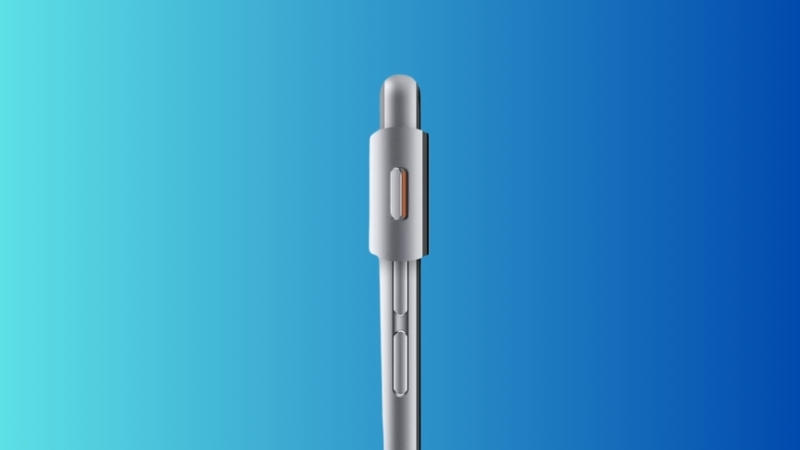
Lưu ý: Đối với các dòng iPhone 15 Pro, iPhone 15 Pro Max trở lên, Apple đã thay thế nút gạt im lặng bằng nút Tác vụ (Action Button). Với những model này, bạn cần nhấn giữ nút Tác vụ để chuyển đổi giữa chế độ chuông và im lặng.
Bước 2: Cắm sạc vào iPhone. Lúc này, thiết bị sẽ chỉ rung nhẹ một cái hoặc hoàn toàn không phát ra âm thanh, tùy thuộc vào cài đặt rung của máy.
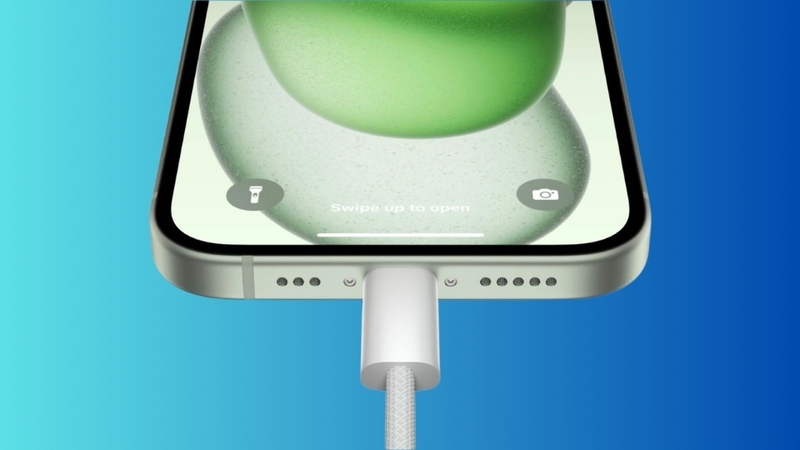
Cách 2: Giảm âm lượng chuông và cảnh báo về mức thấp nhất
Nếu không muốn bật chế độ im lặng vì sợ bỏ lỡ thông báo quan trọng, bạn có thể giảm âm lượng chuông và cảnh báo về mức tối thiểu. Âm thanh khi cắm sạc iPhone liên kết trực tiếp với mức âm lượng chuông, do đó khi giảm xuống mức rất thấp, tiếng "ting" sẽ gần như không nghe thấy.
Bước 1: Mở Cài đặt (Settings) trên iPhone và chọn mục Âm thanh & Cảm ứng (Sounds & Haptics).
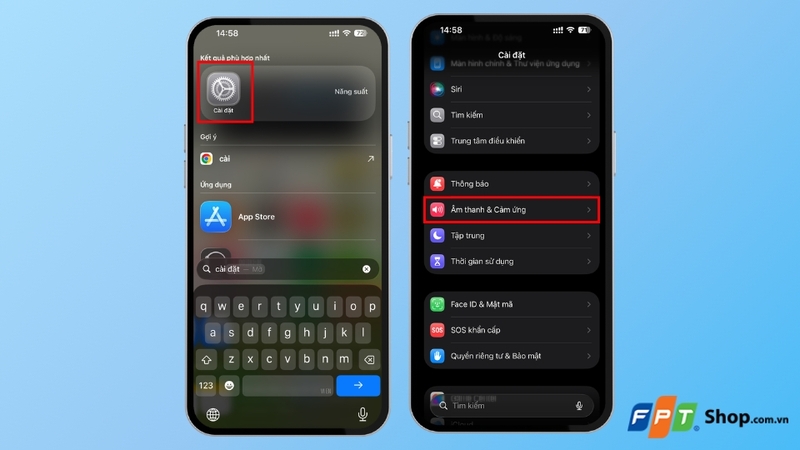
Bước 2: Tại phần Âm lượng chuông và cảnh báo, kéo thanh trượt về phía bên trái để giảm âm lượng xuống mức thấp nhất.
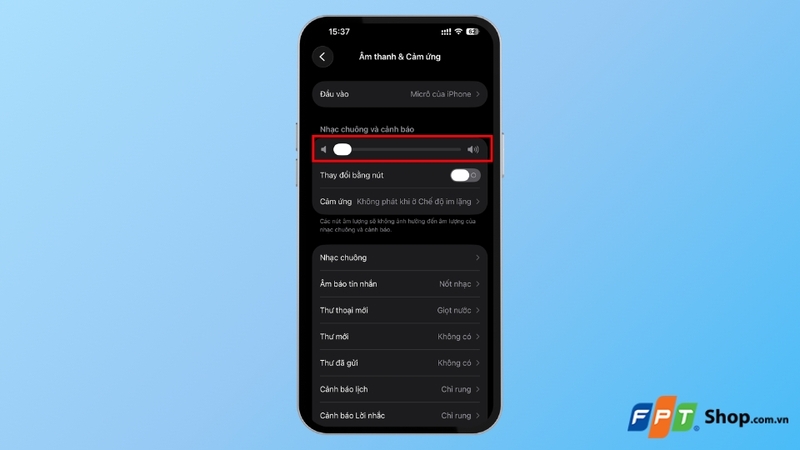
Bạn cũng nên tắt tùy chọn Thay đổi bằng nút ngay bên dưới để tránh việc vô tình tăng âm lượng chuông khi nhấn phím vật lý. Sau khi sạc xong, bạn có thể quay lại đây để điều chỉnh âm lượng về mức phù hợp.
Cách 3: Mở ứng dụng Camera trước khi cắm sạc
Đây là mẹo được cộng đồng người dùng iPhone chia sẻ rộng rãi và được đánh giá là cách hiệu quả để tắt tiếng iPhone khi cắm sạc mà không cần bật chế độ im lặng.
Bước 1: Mở khóa iPhone và khởi động ứng dụng Camera (Máy ảnh). Bạn không cần chụp ảnh, chỉ cần để giao diện Camera hiển thị trên màn hình.
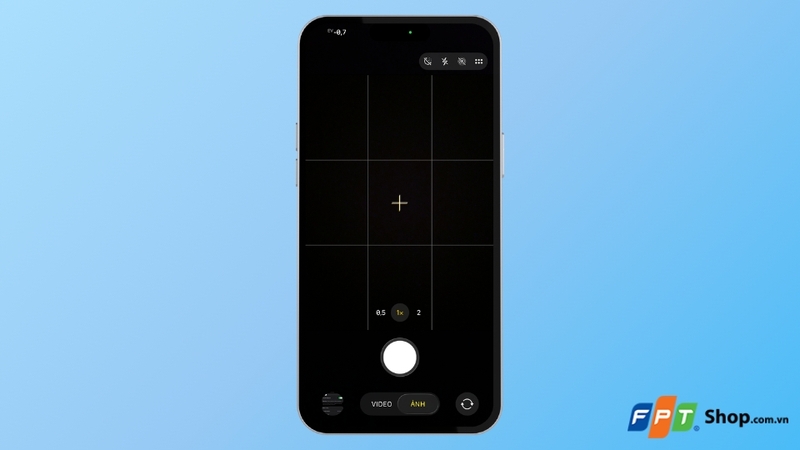
Bước 2: Trong khi Camera đang mở, cắm sạc vào iPhone. Thiết bị sẽ nhận sạc bình thường nhưng hoàn toàn không phát ra bất kỳ âm thanh hay rung nào. Sau khi cắm sạc xong, bạn có thể tắt Camera và quay lại màn hình chính hoặc màn hình khóa như bình thường.
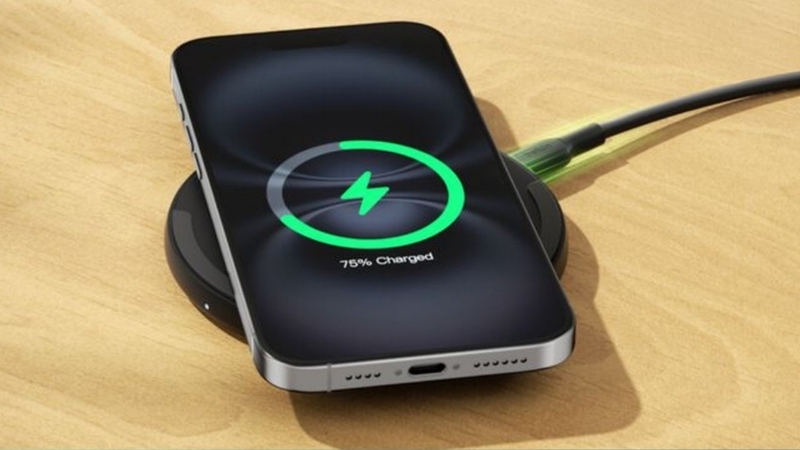
Mẹo nhỏ: Nếu iPhone đang ở màn hình khóa, bạn có thể vuốt từ góc phải dưới lên (hoặc vuốt sang trái trên các đời iPhone cũ hơn) để mở nhanh Camera mà không cần mở khóa máy.
Cách 4: Tắt tiếng iPhone khi sạc bằng Phím tắt (Shortcuts)
Đây là phương pháp nâng cao dành cho những ai muốn tắt tiếng iPhone khi cắm sạc một cách tự động, không cần thao tác thủ công mỗi lần. Ứng dụng Phím tắt (Shortcuts) được Apple tích hợp sẵn trên iOS cho phép bạn tạo các quy trình tự động dựa trên sự kiện cụ thể, trong đó có sự kiện cắm sạc.
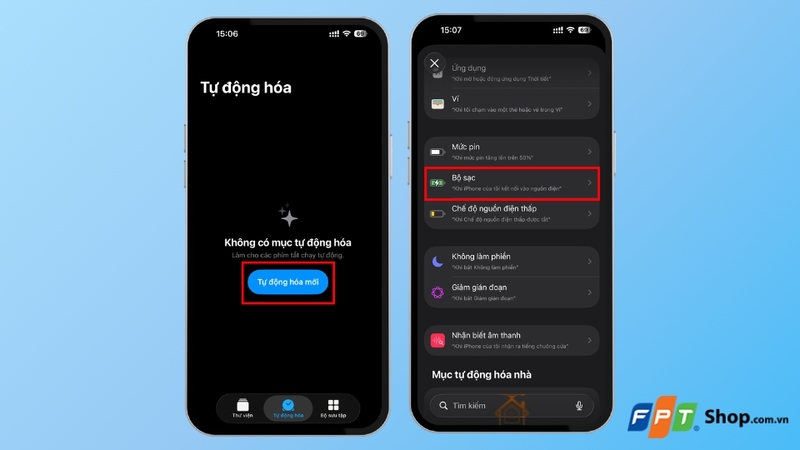
Bước 1: Mở ứng dụng Phím tắt (Shortcuts) trên iPhone, sau đó chọn tab Tự động hóa (Automation) ở thanh điều hướng phía dưới.
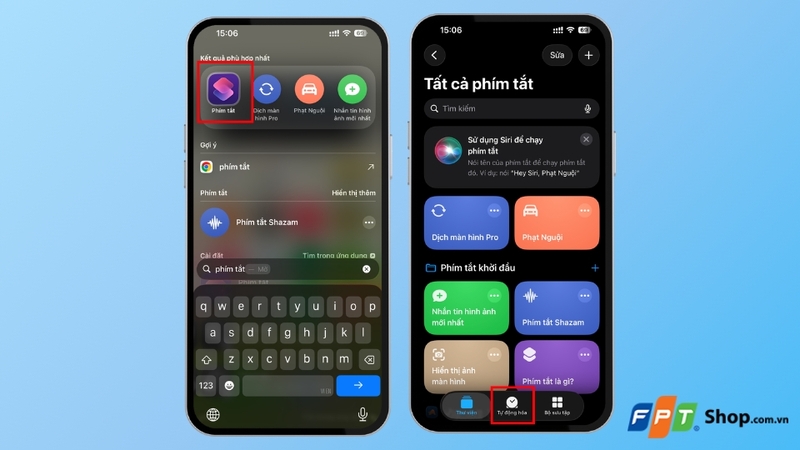
Bước 2: Nhấn chọn Tạo tự động hóa mới (New Automation), sau đó tìm và chọn mục Bộ sạc (Charger).
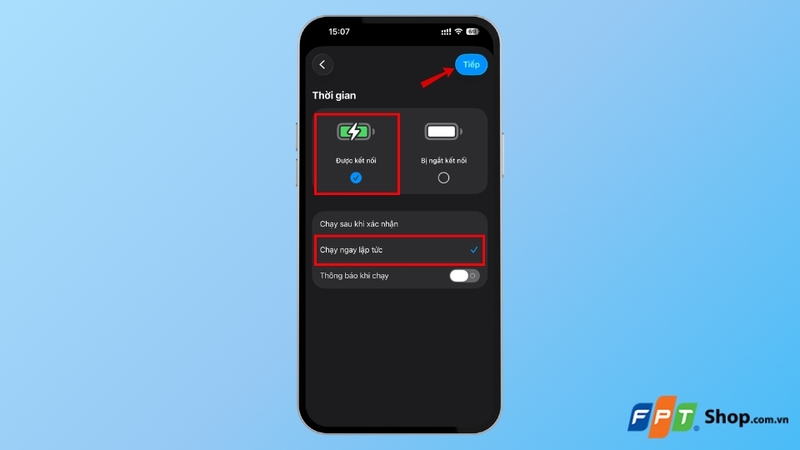
Bước 3: Chọn Được kết nối (Is Connected) để kích hoạt khi iPhone được cắm sạc. Tiếp theo, chọn Chạy ngay lập tức (Run Immediately) rồi nhấn Tiếp (Next).
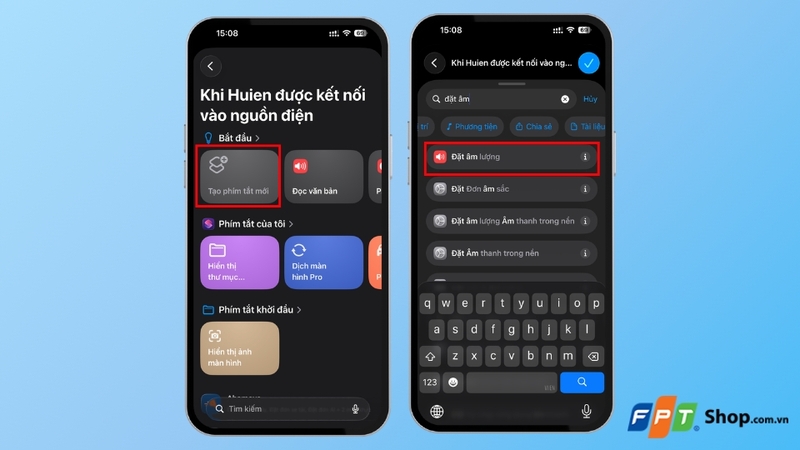
Bước 4: Chọn Tạo phím tắt mới (Create new shortcut), tìm và thêm tác vụ Đặt Âm lượng (Set Volume).
Bước 5: Kéo thanh âm lượng về 0% rồi nhấn Xong (Done) để lưu lại.
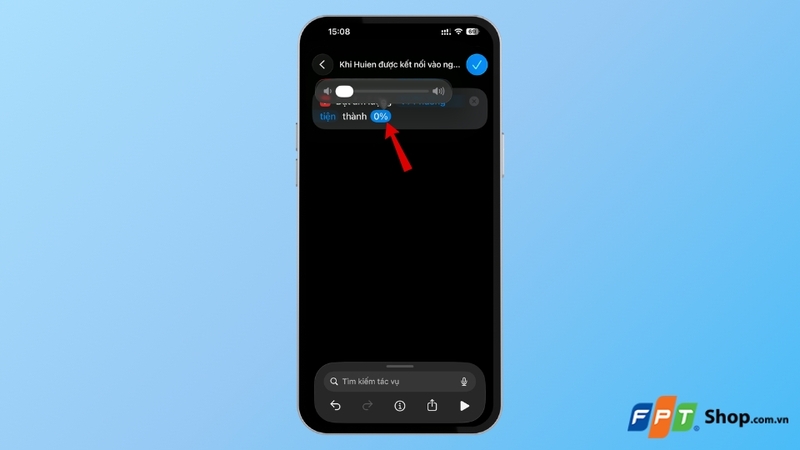
Từ bây giờ, mỗi khi cắm sạc, iPhone sẽ tự động giảm âm lượng về 0 và không phát ra tiếng "ting" nữa. Phương pháp này có ưu điểm là hoạt động hoàn toàn tự động mà không ảnh hưởng đến chế độ rung hay chuông trong các tình huống bình thường.
Tạm kết
Biết cách tắt tiếng iPhone khi cắm sạc sẽ giúp bạn chủ động hơn trong những môi trường cần sự yên tĩnh như văn phòng, lớp học hoặc phòng ngủ. Mặc dù iOS chưa hỗ trợ tùy chọn tắt riêng âm thanh sạc, người dùng vẫn có thể áp dụng nhiều giải pháp như bật chế độ im lặng, sử dụng Chế độ tập trung hoặc tạo tự động hóa bằng ứng dụng Phím tắt để đạt hiệu quả tương tự. Chỉ với vài thao tác đơn giản, bạn đã có thể sử dụng iPhone thoải mái hơn mà không lo những âm thanh không cần thiết làm phiền.
Để trải nghiệm đầy đủ các tính năng của hệ sinh thái Apple, từ tùy chỉnh âm thanh, quản lý pin cho đến các tính năng thông minh trên iOS mới nhất, việc sở hữu một chiếc iPhone chính hãng luôn là lựa chọn đáng cân nhắc. Truy cập ngay FPT Shop để tham khảo các mẫu iPhone mới nhất, nhận tư vấn chi tiết và lựa chọn thiết bị phù hợp với nhu cầu học tập, làm việc cũng như giải trí hằng ngày của mình.
Xem thêm:
:quality(75)/cach_tai_telegram_cho_iphone_5_1a7138a2d5.png)
:quality(75)/cach_theo_doi_kinh_nguyet_tren_iphone_thumb_40214954b5.png)
:quality(75)/an_noi_dung_tin_nhan_tren_iphone_thumb_e21a15235e.png)
:quality(75)/15_163cf38438.jpg)
:quality(75)/cach_giai_nen_file_tren_dien_thoai_anh_dai_dien_e03eec9b80.jpg)
:quality(75)/cach_tao_hieu_ung_messenger_tren_iphone_thumb_979fd11cdd.png)


