:quality(75)/estore-v2/img/fptshop-logo.png)
:quality(75)/tang_toc_do_may_tinh_voi_readyboost_0_89783285e0.jpg)
:quality(75)/Thu_Ha_213f6ebf3e.jpg)
Hướng dẫn tăng tốc độ máy tính với ReadyBoost, giải pháp hồi sinh cho các máy tính cũ
Máy tính chạy chậm, giật lag là tình trạng phổ biến sau một thời gian sử dụng, đặc biệt với các thiết bị cấu hình thấp hoặc đã cũ. Tuy nhiên, bạn không nhất thiết phải nâng cấp phần cứng tốn kém, bởi vẫn có những giải pháp tối ưu hiệu suất đơn giản và hiệu quả. Một trong số đó là tăng tốc độ máy tính với ReadyBoost, tính năng tích hợp sẵn trên Windows giúp cải thiện tốc độ xử lý chỉ với một chiếc USB.
1. ReadyBoost là gì và nguyên lý vận hành như thế nào?
ReadyBoost là một tính năng của Windows được thiết kế để tăng cường hiệu suất máy tính. Bằng cách tận dụng các ổ USB tương thích, ReadyBoost đóng vai trò như một bộ nhớ đệm bổ sung, giúp tăng tốc độ truy cập dữ liệu và làm cho hệ thống phản hồi nhanh nhạy hơn.
Đây là một giải pháp hữu ích cho những thiết bị có bộ nhớ RAM hạn chế hoặc tốc độ ổ cứng chậm, giúp cải thiện tốc độ mà không cần phải nâng cấp phần cứng phức tạp. Việc sử dụng ReadyBoost có thể "hồi sinh" những thiết bị cũ và giúp việc đa nhiệm trở nên trơn tru hơn, mang lại một phương thức tối ưu hóa trải nghiệm người dùng đầy hiệu quả và tiết kiệm chi phí.
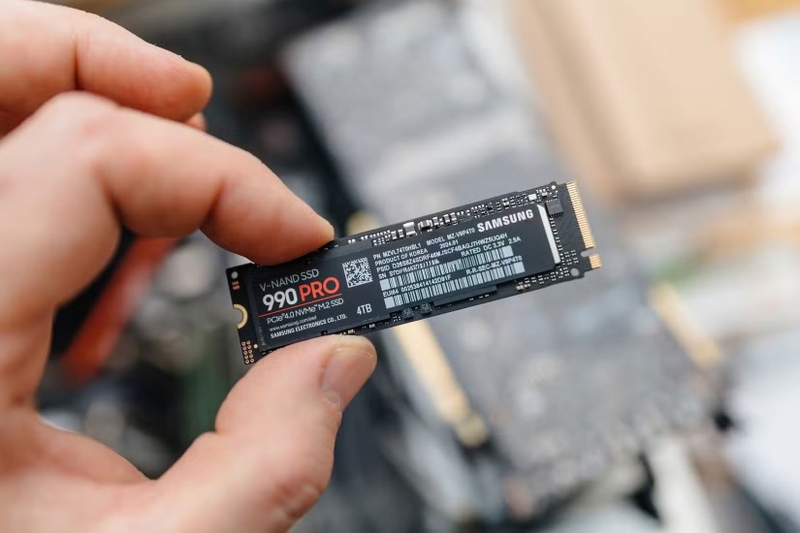
Xét về bản chất, ReadyBoost không có khả năng thay thế RAM vật lý mà chỉ đóng vai trò bổ trợ, giúp giảm áp lực lên ổ cứng HDD truyền thống. Khi hệ thống cần truy cập các dữ liệu nhỏ lẻ với tần suất cao, thiết bị lưu trữ flash thường có tốc độ đọc ngẫu nhiên nhanh hơn ổ cứng cơ học, nhờ đó cải thiện độ phản hồi và giúp máy hoạt động mượt mà hơn.
Tuy nhiên, tăng tốc độ máy tính với ReadyBoost có hiệu quả hay không phụ thuộc nhiều vào cấu hình phần cứng hiện tại. Nếu máy tính đã sử dụng ổ SSD, việc kích hoạt tính năng này hầu như không tạo ra khác biệt rõ rệt do SSD vốn có hiệu năng vượt trội. Ngược lại, với những hệ thống vẫn dùng HDD cũ, ReadyBoost có thể trở thành giải pháp hữu ích để hạn chế tình trạng giật lag khi chạy nhiều ứng dụng cùng lúc.
2. Đặc điểm hoạt động của ReadyBoost
ReadyBoost hoạt động như một bộ nhớ đệm bổ sung, lưu trữ các dữ liệu thường xuyên truy cập để giúp việc lấy thông tin diễn ra nhanh hơn. Bằng cách tận dụng tốc độ đọc vượt trội của ổ cứng USB so với ổ cứng truyền thống (HDD), tính năng này giúp giảm thời gian hệ thống tìm kiếm các tệp tin hay dùng, từ đó nâng cao hiệu suất tổng thể.
Các loại USB sử dụng được với ReadyBoost
Dù ReadyBoost có thể tăng tốc cho máy tính bàn, laptop hay máy tính bảng, nhưng không phải mọi USB đều tương thích. Để tối ưu hóa thiết bị, bạn cần đảm bảo USB có dung lượng trống tối thiểu là 256 MB, hỗ trợ chuẩn USB 2.0 trở lên và có tốc độ đọc ít nhất là 2.5 MB/s đối với các lần đọc ngẫu nhiên 4 KB. Việc chọn một chiếc USB phù hợp sẽ đảm bảo trải nghiệm mượt mà, giúp truy cập dữ liệu nhanh hơn và tăng độ phản hồi của hệ thống.

ReadyBoost lưu trữ những loại tệp tin nào?
ReadyBoost sẽ lưu các tệp thường dùng vào bộ nhớ đệm, bao gồm tệp hệ thống, dữ liệu ứng dụng và các tài liệu của người dùng. Tuy nhiên, nó sẽ không lưu các tệp đa phương tiện có dung lượng lớn (như phim, nhạc dung lượng cao) để đảm bảo bộ nhớ đệm luôn hoạt động hiệu quả nhất cho các tác vụ vận hành hệ thống thông thường.
3. Cách tăng tốc độ máy tính với ReadyBoost
Để sử dụng tính năng này, bạn cần chuẩn bị một USB hoặc thẻ nhớ SD còn trống tối thiểu khoảng 500MB và có tốc độ đọc/ghi ổn định. Toàn bộ quá trình thiết lập diễn ra khá nhanh, chỉ trong vòng chưa đến một phút.
Bước 1: Cắm thiết bị lưu trữ.
Kết nối USB hoặc thẻ nhớ vào máy tính. Nên đảm bảo thiết bị không chứa dữ liệu quan trọng hoặc đã được tách riêng dung lượng để tránh ảnh hưởng.
Bước 2: Mở File Explorer.
Nhấn tổ hợp phím Windows + E để truy cập File Explorer. Tại cột bên trái, bạn sẽ thấy ổ đĩa USB vừa được nhận diện.
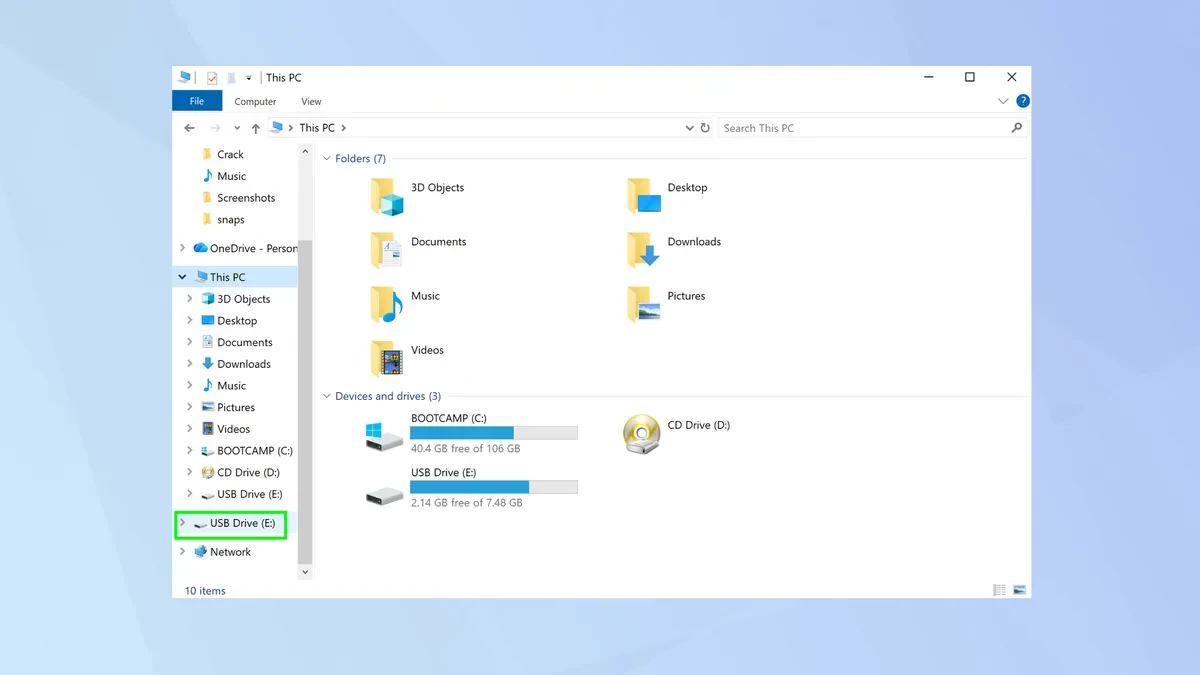
Bước 3: Truy cập Properties.
Nhấp chuột phải vào ổ USB, sau đó chọn mục Properties ở cuối danh sách tùy chọn.
Bước 4: Bật ReadyBoost.
Trong cửa sổ hiện ra, chuyển sang tab ReadyBoost. Bạn sẽ có hai lựa chọn: dùng toàn bộ dung lượng thiết bị cho ReadyBoost hoặc chỉ phân bổ một phần dung lượng theo nhu cầu.
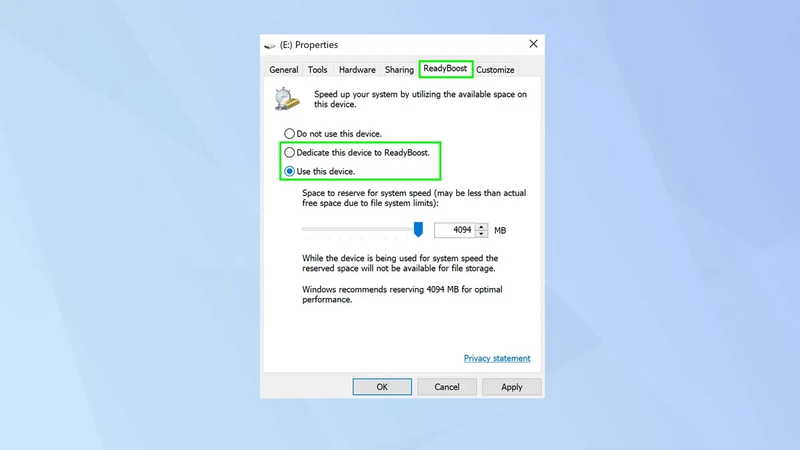
Bước 5: Thiết lập dung lượng sử dụng.
Kéo thanh trượt để chọn mức dung lượng muốn sử dụng làm bộ nhớ đệm. Theo khuyến nghị, nên đặt dung lượng này cao hơn RAM vật lý từ 1 đến 3 lần để đạt hiệu quả tốt. Hệ thống cũng sẽ đề xuất mức tối ưu phù hợp với thiết bị.
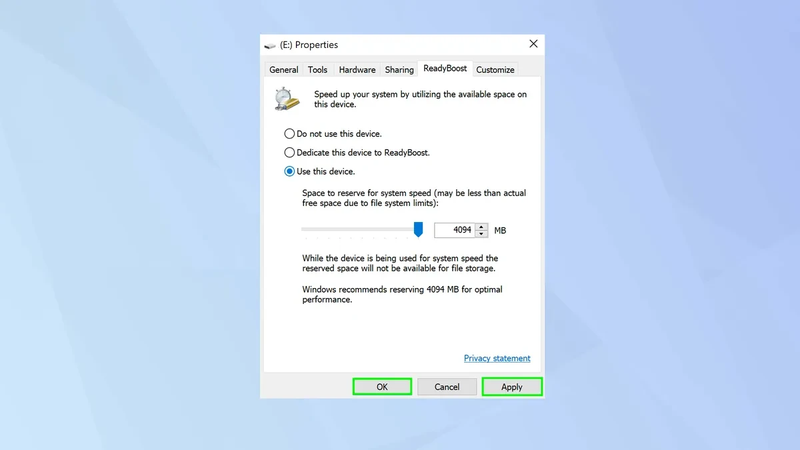
Bước 6: Lưu cài đặt.
Nhấn Apply rồi chọn OK để hoàn tất. Windows sẽ tạo file cache trên USB và bắt đầu tận dụng thiết bị này nhằm cải thiện hiệu suất xử lý cho các tác vụ hàng ngày.
4. Hạn chế của ReadyBoost
Không hiệu quả trên các máy tính đời mới
Dù hữu ích trong một số trường hợp, cách tăng tốc độ máy tính với ReadyBoost lại không phát huy hiệu quả trên các hệ thống đời mới. Trên những máy chạy Windows 11, khi cắm USB vào, người dùng thậm chí có thể không thấy tab ReadyBoost xuất hiện. Tương tự với Windows 10, nếu thiết bị đã sở hữu dung lượng RAM lớn hoặc sử dụng ổ SSD, việc kích hoạt ReadyBoost gần như không mang lại cải thiện đáng kể, thậm chí trong một số tình huống còn ảnh hưởng ngược đến hiệu suất.
Phần lớn máy tính hiện nay đều được trang bị ổ SSD cùng dung lượng RAM từ 8GB đến 16GB, đủ đáp ứng mượt mà các nhu cầu sử dụng hằng ngày. Vì vậy, việc dùng thêm USB làm bộ nhớ đệm không còn thực sự cần thiết. ReadyBoost chủ yếu phù hợp với những hệ thống cũ sử dụng ổ HDD, nơi nó có thể góp phần cải thiện tốc độ xử lý. Với các thiết bị đời mới, lợi ích mà công nghệ này mang lại gần như không đáng kể, nhưng trên máy cũ, nó vẫn có thể giúp kéo dài thời gian sử dụng thêm một khoảng đáng kể.
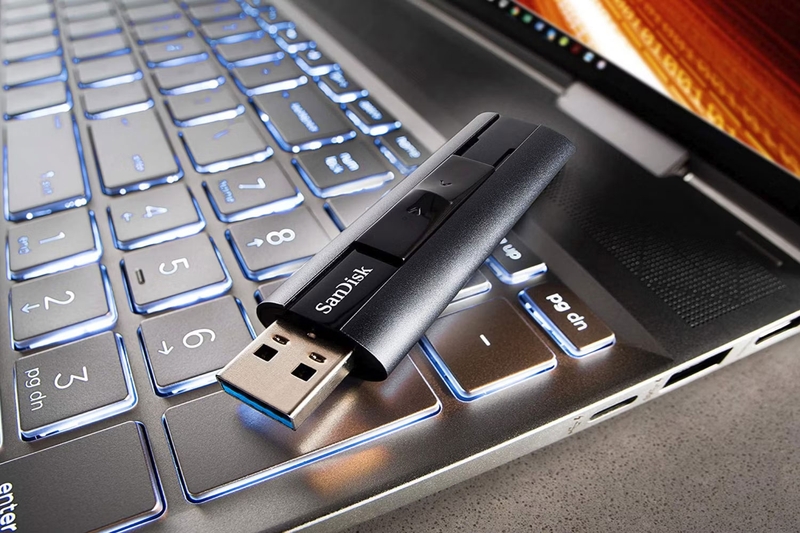
Có thể gây hại cho ổ USB flash
Việc kích hoạt ReadyBoost cũng có thể ảnh hưởng tiêu cực đến chính thiết bị lưu trữ được sử dụng. Khi USB hoặc thẻ nhớ được dùng làm bộ nhớ đệm, hệ thống sẽ liên tục ghi dữ liệu để cập nhật cache, khiến thiết bị phải hoạt động với tần suất cao. Trong khi đó, bộ nhớ flash vốn có giới hạn về số lần đọc/ghi, nên quá trình này có thể khiến tuổi thọ của thiết bị bị rút ngắn đáng kể.
Ngoài ra, cần lưu ý rằng bộ nhớ flash không thể thay thế hoàn toàn RAM hệ thống. Nếu duy trì việc sử dụng ReadyBoost trong thời gian dài, nguy cơ hư hỏng hoặc suy giảm hiệu năng của USB là hoàn toàn có thể xảy ra, thậm chí chỉ sau vài tháng sử dụng liên tục. Dù Microsoft từng cho rằng các thiết bị tương thích ReadyBoost có thể hoạt động bền bỉ trong nhiều năm, nhưng trên thực tế, giới hạn chu kỳ ghi/xóa vẫn là yếu tố cần được cân nhắc.
Tạm kết
Nhìn chung, tăng tốc độ máy tính với ReadyBoost là một giải pháp đơn giản, dễ thực hiện và đặc biệt hữu ích đối với các hệ thống cũ vẫn đang sử dụng ổ HDD. Chỉ với một chiếc USB phù hợp, bạn có thể cải thiện đáng kể khả năng phản hồi và giảm tình trạng giật lag khi chạy nhiều tác vụ cơ bản. Tuy nhiên, ReadyBoost không phải là “liều thuốc vạn năng” cho mọi cấu hình. Trên các máy tính hiện đại đã trang bị SSD và RAM dung lượng lớn, hiệu quả mà tính năng này mang lại gần như không đáng kể, thậm chí còn tiềm ẩn một số rủi ro về tuổi thọ thiết bị lưu trữ.
Hiện nay các mẫu laptop đời mới có nhiều chức năng tăng tốc có sẵn cũng như các phần mềm hiện đại hỗ trợ. Bạn có thể tham khảo các mẫu laptop MacBook, Asus, Acer tại FPT Shop để trải nghiệm những tính năng đặc biệt. Laptop tại FPT Shop hiện đang có nhiều ưu đãi dành cho khách hàng, kèm theo thời gian bảo hành lâu dài và nhiều quyền lợi cho người mua.
Xem thêm:
Gợi ý 10 cách tăng tốc máy tính và tối ưu hiệu suất đơn giản mà bạn nên biết
Thủ thuật tăng tốc Win 11 hiệu quả trong nháy mắt mà ai cũng có thể làm được
:quality(75)/Windows_Problem_Reporting_01_f0bb1ad964.jpg)
:quality(75)/iphlpsvc_la_gi_8dd25dffbb.png)
:quality(75)/giai_phong_dung_luong_bo_nho_macbook_3_ef2bfbd7c9.png)
:quality(75)/10_cach_tang_toc_may_tinh_01_841f1d4538.jpg)
:quality(75)/cach_xoa_thu_muc_cai_dat_laptop_0_1fb5e8a01e.jpg)
:quality(75)/tang_toc_may_tinh_windows_c207253172.jpg)


