:quality(75)/estore-v2/img/fptshop-logo.png)
:quality(75)/tang_toc_may_tinh_windows_c207253172.jpg)
:quality(75)/638543218889318923_879daf65f5a756f90fb6_526854bac3.jpg)
Những cách tăng tốc máy tính Windows cực kỳ đơn giản mà không phải ai cũng biết
Sau một thời gian sử dụng, máy tính Windows thường xuất hiện tình trạng khởi động chậm, phản hồi kém hoặc giật lag khi mở nhiều ứng dụng cùng lúc. Điều này chắc chắn sẽ ảnh hưởng đến hiệu suất làm việc, đồng thời gây ra cảm giác khó chịu trong quá trình sử dụng. Thế nhưng, chỉ với vài thao tác đơn giản, bạn đã có thể cải thiện tốc độ hoạt động của máy đáng kể. Hãy cùng FPT Shop tìm hiểu những cách tăng tốc máy tính Windows hiệu quả ngay sau đây.
Nguyên nhân máy tính Windows chạy chậm
Sau một thời gian sử dụng, hệ điều hành Windows thường khởi động chậm hơn, phản hồi kém hoặc giật lag khi mở nhiều ứng dụng. Một trong những nguyên nhân phổ biến khiến người dùng phải tìm cách tăng tốc máy tính Windows là do các tiện ích nền hoạt động liên tục, chẳng hạn như Widget hay các dịch vụ tự động cập nhật tin tức, thời tiết, quảng cáo. Những tiến trình này âm thầm tiêu tốn RAM và CPU, làm giảm hiệu năng tổng thể của hệ thống.

Để khắc phục tình trạng này và tăng tốc máy tính Windows hiệu quả hơn, bạn có thể tắt Widget bằng hai cách đơn giản: thao tác trực tiếp trên giao diện Taskbar hoặc vô hiệu hóa hoàn toàn qua Command Prompt.
2 cách tăng tốc máy tính Windows cực kỳ đơn giản
Khi máy tính hoạt động chậm sau một thời gian sử dụng, nguyên nhân thường đến từ các tiện ích nền chạy liên tục và chiếm dụng tài nguyên. Để tăng tốc máy tính Windows, bạn có thể bắt đầu bằng việc tắt Widget, một tính năng tuy hữu ích nhưng đôi khi làm giảm hiệu năng hệ thống. Dưới đây là hai cách thực hiện với mức độ tác động khác nhau, phù hợp cho từng nhu cầu sử dụng.
Cách 1: Tắt Widget trực tiếp trên giao diện
Đây là lựa chọn nhanh và an toàn, phù hợp với người dùng phổ thông. Cách này chỉ ẩn biểu tượng Widget khỏi Taskbar mà không can thiệp sâu vào hệ thống, đảm bảo thiết bị vẫn vận hành ổn định.
Trên Windows 11:
Bước 1: Nhấp chuột phải vào Taskbar rồi chọn Taskbar settings.
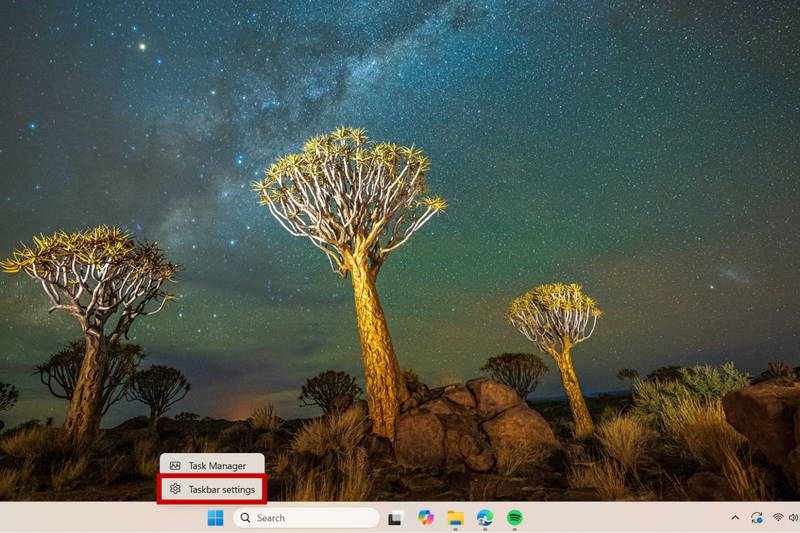
Bước 2: Trong mục Taskbar items, gạt công tắc Widgets sang Off.
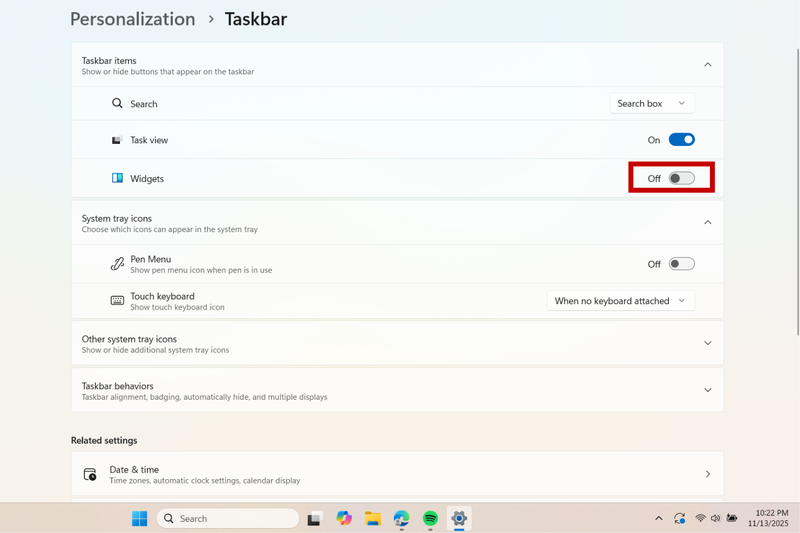
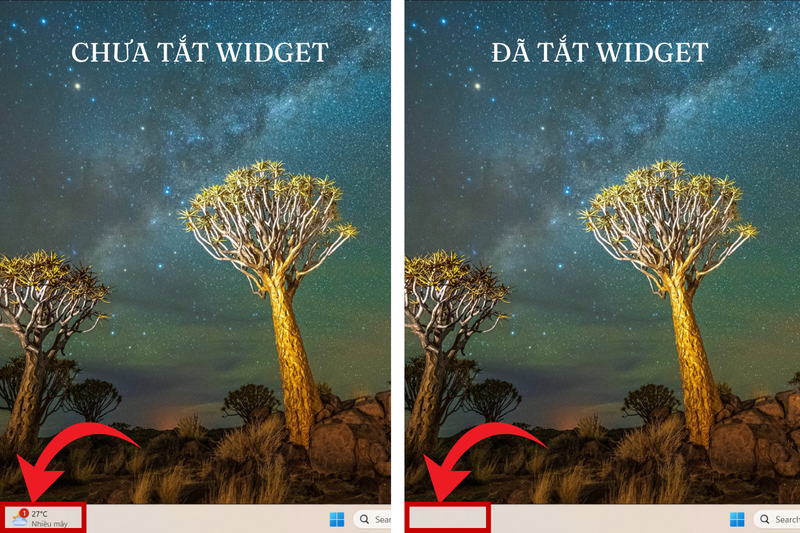
Bước 3: Đóng cửa sổ cài đặt, biểu tượng Widget sẽ biến mất khỏi thanh Taskbar.
Cách 2: Tắt Widget bằng Command Prompt
Đây là phương pháp dành cho người muốn tăng tốc máy tính Windows triệt để hơn. Bằng cách sử dụng Command Prompt với quyền Administrator, tính năng Widget sẽ bị vô hiệu hóa hoàn toàn trong Registry, giúp hệ thống vận hành nhẹ hơn và phản hồi nhanh hơn.
Bước 1: Trên thanh tìm kiếm của Taskbar, nhập CMD.
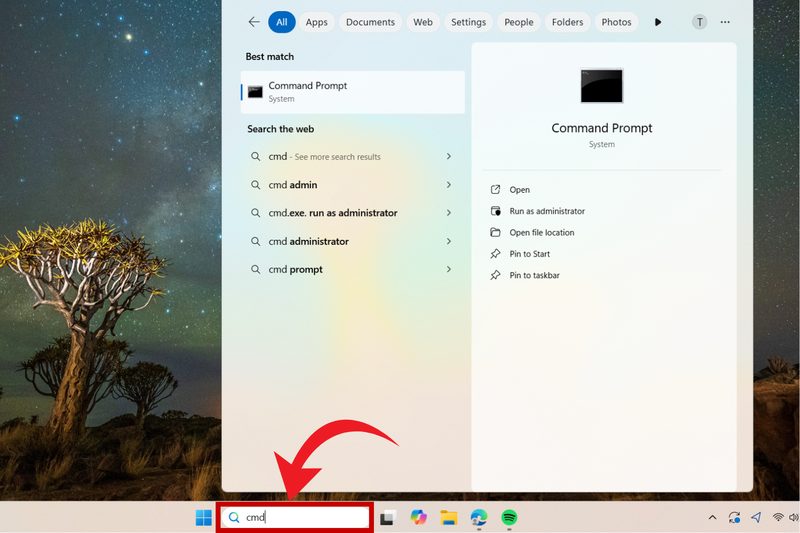
Bước 2: Khi kết quả Command Prompt xuất hiện, bấm chọn Run as administrator.

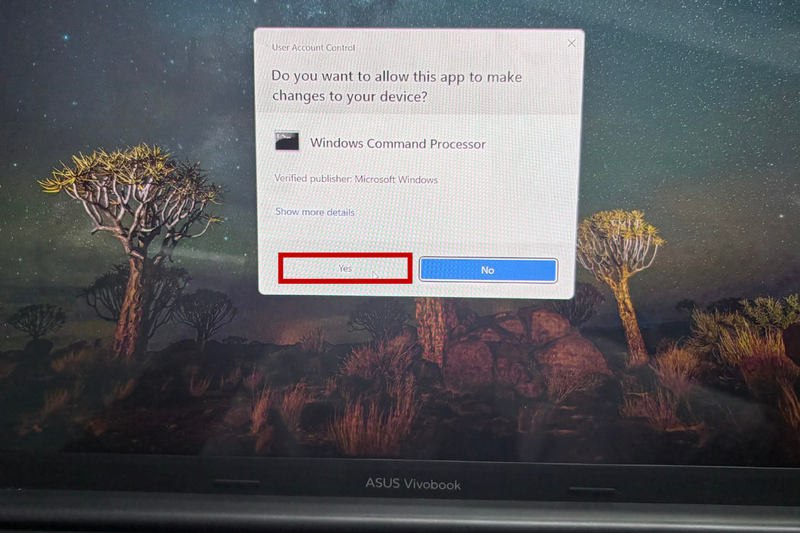
Bước 3: Ngay sau đó, màn hình máy tính sẽ hiển thị cửa sổ User Account Control (UAC) với thông báo “Do you want to allow this app to make changes to your device?” như hình minh họa. Tại đây, chọn Yes để xác nhận quyền truy cập.
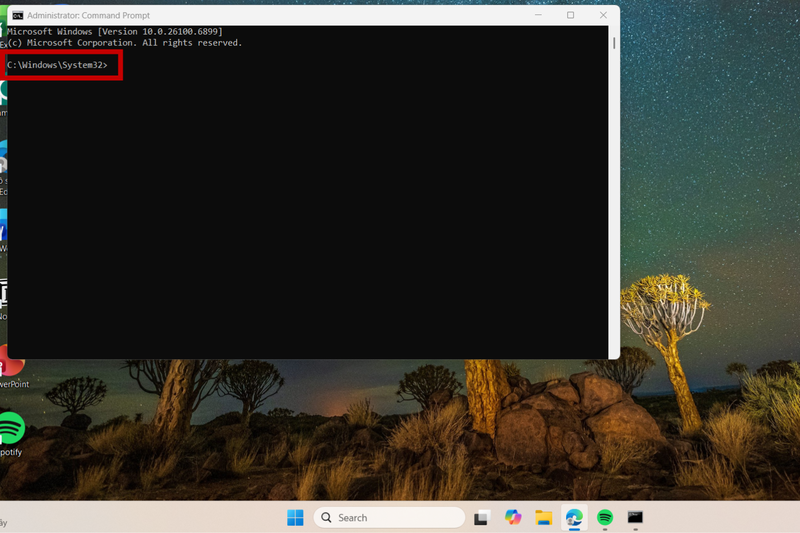
Bước 4: Cửa sổ Command Prompt sẽ mở ra với dòng đầu tiên hiển thị C:\Windows\System32>, cho thấy bạn đang ở quyền Administrator.
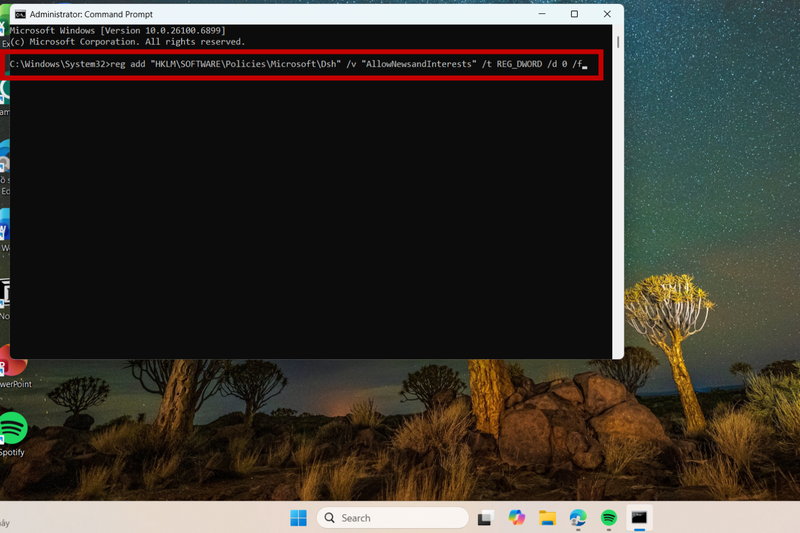
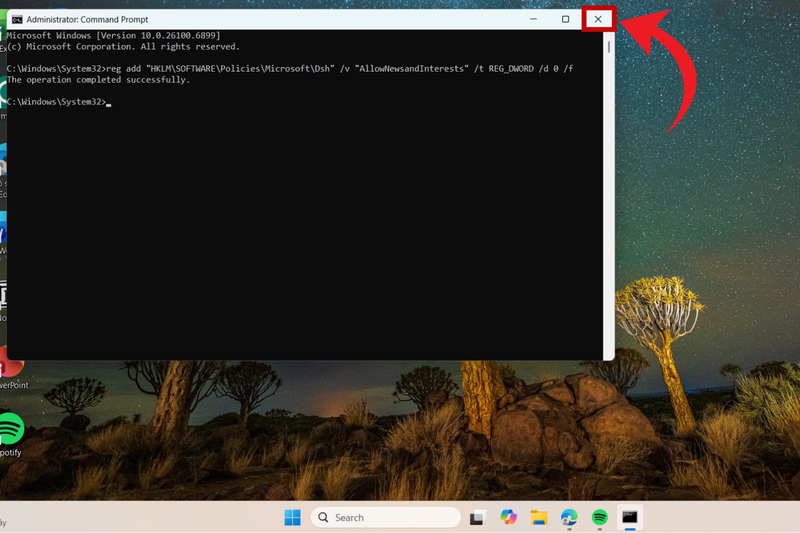
Bước 5: Sao chép và dán lệnh sau vào cửa sổ: reg add "HKLM\SOFTWARE\Policies\Microsoft\Dsh" /v "AllowNewsandInterests" /t REG_DWORD /d 0 /f
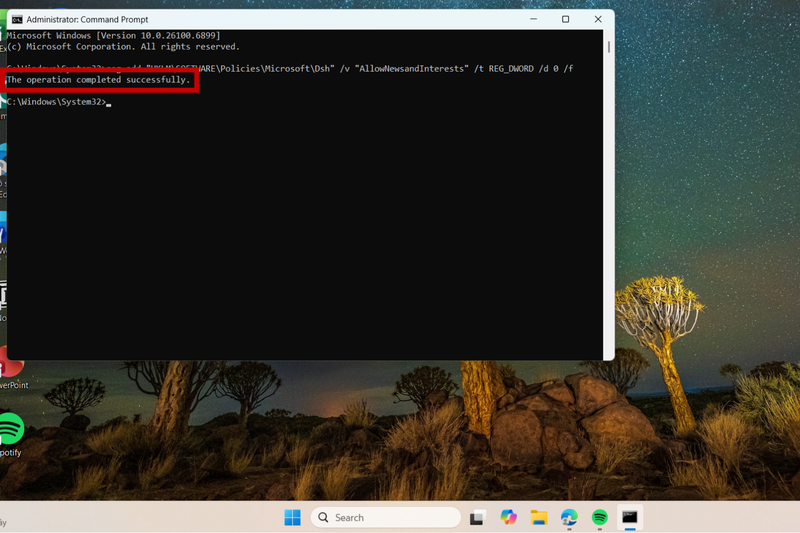
Bước 6: Nhấn Enter và chờ thông báo The operation completed successfully.
Bước 7: Đóng cửa sổ CMD và khởi động lại máy tính để áp dụng thay đổi.
Tạm kết
Như vậy, việc tăng tốc máy tính Windows không hề phức tạp nếu bạn biết cách kiểm soát các tính năng tiêu tốn tài nguyên như Widget. Chỉ cần vài thao tác cơ bản, hệ thống sẽ vận hành nhẹ nhàng, khởi động nhanh hơn và ổn định hơn trong quá trình làm việc. Đây là những bước đơn giản để bạn lấy lại hiệu suất ban đầu cho thiết bị của mình.
Nếu bạn đang tìm một thiết bị vận hành mượt mà trên nền tảng Windows, máy tính HP sẽ là lựa chọn đáng cân nhắc. Hiệu năng ổn định, cấu hình tối ưu và khả năng xử lý nhanh giúp trải nghiệm làm việc luôn liền mạch. Ghé ngay FPT Shop để khám phá những mẫu HP mới nhất với nhiều ưu đãi hấp dẫn.
Xem thêm:
:quality(75)/Windows_Problem_Reporting_01_f0bb1ad964.jpg)
:quality(75)/phan_mem_chong_giat_lag_laptop_5c809d1c66.jpg)
:quality(75)/iphlpsvc_la_gi_8dd25dffbb.png)
:quality(75)/10_cach_tang_toc_may_tinh_01_841f1d4538.jpg)
:quality(75)/dang_nhap_dich_vu_cong_bang_vneid_527923bfb7.jpg)
:quality(75)/2024_4_17_638489173429560968_tang-toc-may-tinh-bang-17.jpg)


