:quality(75)/estore-v2/img/fptshop-logo.png)
:quality(75)/10_cach_tang_toc_may_tinh_01_841f1d4538.jpg)
:quality(75)/dinh_long_4627e1a3db.jpg)
Gợi ý 10 cách tăng tốc máy tính và tối ưu hiệu suất đơn giản mà bạn nên biết
Máy tính của bạn ngày càng chậm chạp, mất nhiều thời gian để khởi động và xử lý các tác vụ đơn giản? Đây là tình trạng thường gặp ở nhiều người dùng, đặc biệt là khi máy tính đã qua thời gian dài sử dụng. Tuy nhiên, bạn đừng vội thay mới chiếc PC của mình! Có nhiều cách đơn giản và hiệu quả để bạn có thể tăng tốc máy tính và tối ưu hóa hiệu suất, giúp máy hoạt động mượt mà như lúc mới mua. Trong bài viết này, FPT Shop sẽ gợi ý cho bạn 10 phương pháp tăng tốc máy tính dễ dàng, ai cũng có thể thực hiện.
10 cách tăng tốc máy tính và tối ưu hiệu suất
Có nhiều cách để tăng tốc máy tính và tối ưu hoá hiệu suất. Tuy nhiên, FPT Shop sẽ chia sẻ 10 phương pháp đơn giản và phổ biến nhất mà bạn có thể áp dụng như sau:
1. Kiểm tra tình trạng hoạt động trong Task Manager
Một trong những cách hiệu quả nhất để tăng tốc máy tính và tối ưu hóa hiệu suất là kiểm tra tình trạng hoạt động của các thành phần như ổ cứng, RAM, CPU và GPU thông qua Task Manager. Task Manager (Trình quản lý tác vụ) là công cụ tích hợp sẵn trên hệ điều hành Windows, cho phép người dùng theo dõi tình trạng sử dụng tài nguyên hệ thống một cách chi tiết.
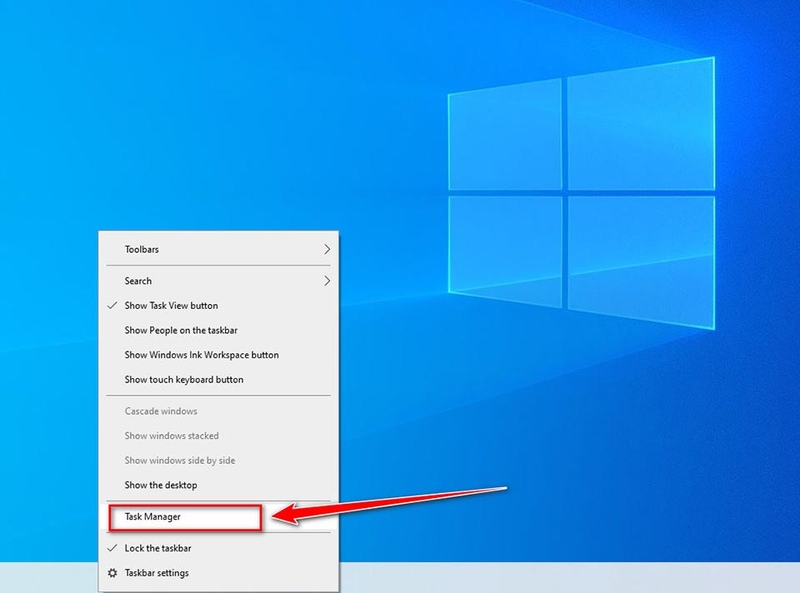
Bạn có thể nhấn tổ hợp phím Ctrl + Shift + Esc hoặc chuột phải vào thanh Taskbar và chọn Task Manager để mở công cụ này.
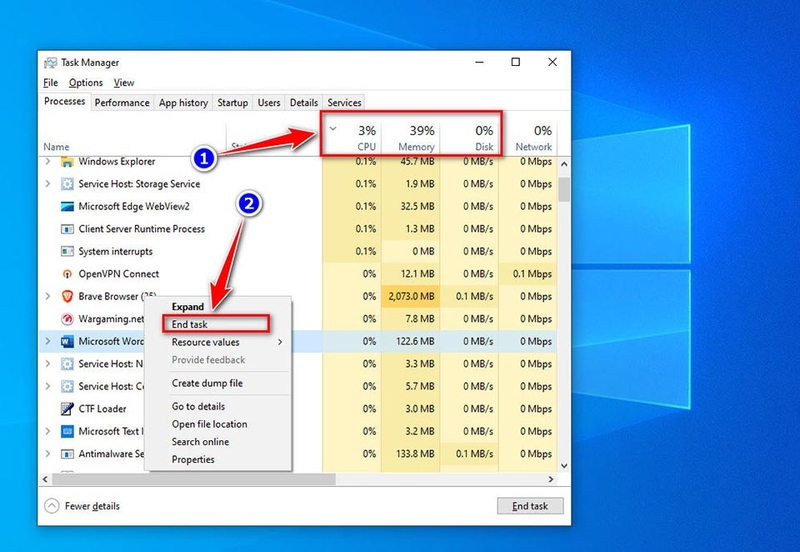
Tại đây, bạn sẽ nhìn thấy thông tin về mức độ sử dụng CPU, RAM, ổ cứng và GPU theo thời gian thực trong tab Processes. Nếu phát hiện thấy một ứng dụng nào đó đang tiêu tốn quá nhiều tài nguyên, bạn có thể tắt nó đi để giảm tải cho hệ thống.
Việc kiểm tra và quản lý tài nguyên giúp bạn nhanh chóng nhận biết những vấn đề đang làm chậm máy tính và có biện pháp khắc phục kịp thời, từ đó cải thiện đáng kể hiệu suất hoạt động của máy.
2. Xoá file tạm, tệp tin rác
Theo thời gian, máy tính của bạn sẽ tích tụ nhiều file tạm (temporary files) và tệp tin rác từ các ứng dụng và trình duyệt web. Những file này có thể làm đầy ổ cứng, ảnh hưởng đến tốc độ và hiệu suất chung của máy tính. Để tăng tốc máy tính, bạn nên thường xuyên xóa các file tạm và tệp tin rác.
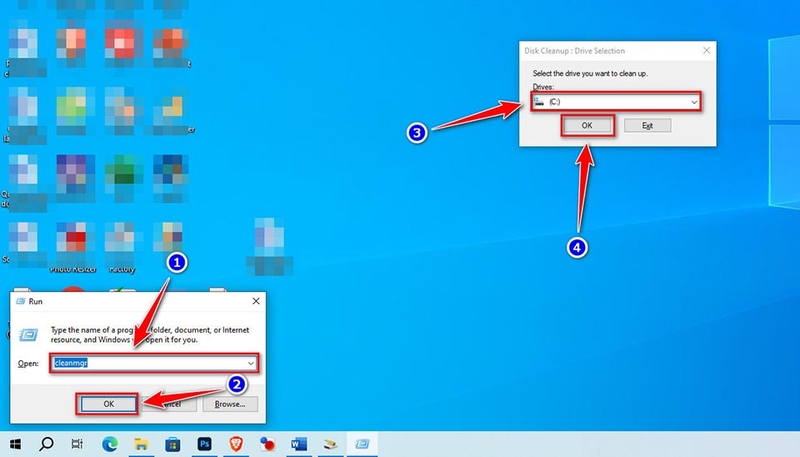
Cách đơn giản nhất để thực hiện điều này là sử dụng công cụ Disk Cleanup có sẵn trên Windows. Bạn chỉ cần nhấn Windows + R để mở hộp thoại Run, nhập "cleanmgr" và chọn ổ đĩa muốn dọn dẹp.
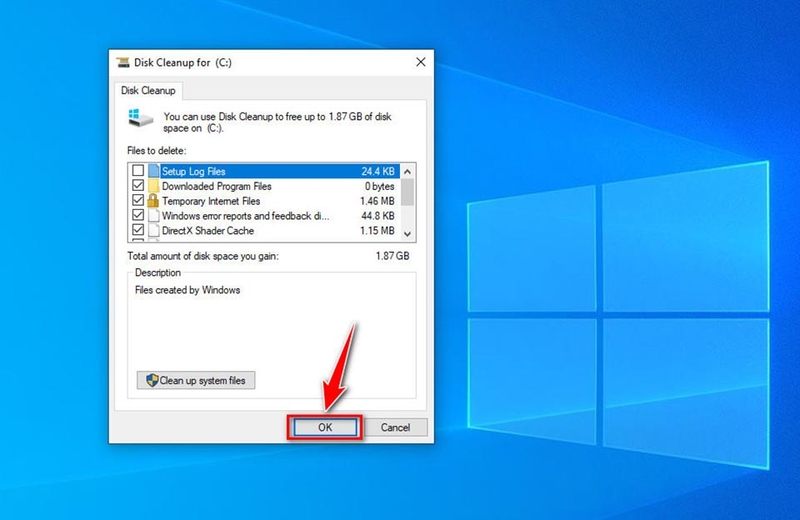
Disk Cleanup sẽ tự động quét và liệt kê các file có thể xóa. Việc xóa các file không cần thiết này sẽ giải phóng không gian lưu trữ và giúp máy tính hoạt động mượt mà hơn. Ngoài ra, bạn có thể sử dụng các phần mềm bên thứ ba như CCleaner để dọn dẹp và tối ưu hóa máy tính hiệu quả hơn.
3. Tắt các ứng dụng khởi chạy cùng Windows không cần thiết
Một trong những nguyên nhân khiến máy tính khởi động chậm là do có quá nhiều ứng dụng tự động khởi chạy cùng Windows. Các ứng dụng này có thể ngốn nhiều tài nguyên, gây ra hiện tượng chậm máy ngay từ khi bật lên. Để cải thiện tốc độ khởi động và tối ưu hiệu suất, bạn nên tắt những ứng dụng không cần thiết đang khởi chạy cùng Windows.
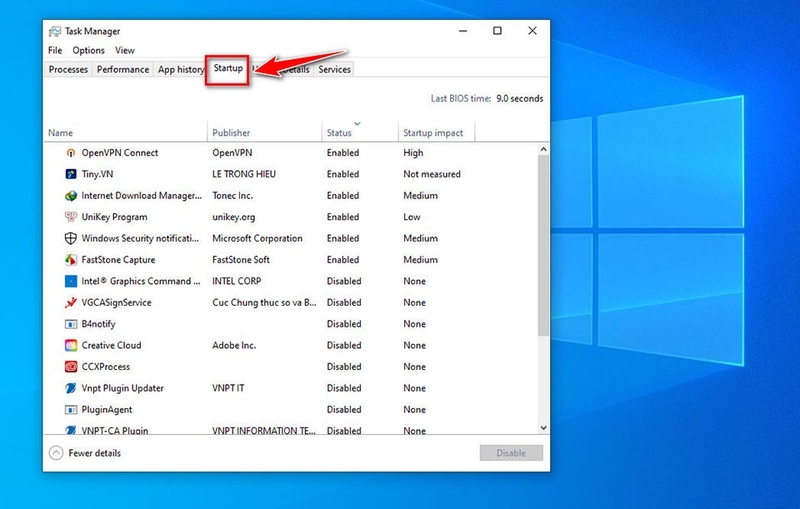
Bạn có thể làm điều này bằng cách mở Task Manager (Ctrl + Shift + Esc), chuyển đến tab "Startup" và kiểm tra danh sách các ứng dụng được thiết lập khởi động cùng hệ thống.
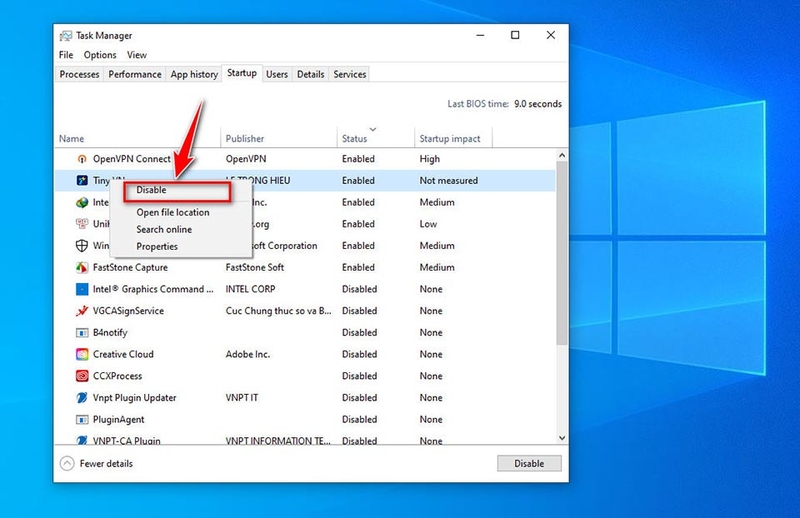
Sau đó, bạn hãy nhấp chuột phải vào các ứng dụng không cần thiết và chọn "Disable" để vô hiệu hóa chúng. Điều này sẽ giúp giảm tải tài nguyên tiêu thụ ngay khi khởi động, từ đó máy tính của bạn sẽ vận hành nhanh hơn và ổn định hơn.
4. Cài đặt lại hệ điều hành
Cài đặt lại hệ điều hành là giải pháp mạnh mẽ nhất để tăng tốc máy tính khi các biện pháp khác không đem lại hiệu quả. Sau một thời gian dài sử dụng, hệ điều hành Windows có thể tích tụ nhiều file hệ thống rác, registry bị lỗi hoặc các phần mềm độc hại, gây ra hiện tượng máy tính chạy chậm. Việc cài đặt lại hệ điều hành giúp loại bỏ hoàn toàn các yếu tố gây chậm, đồng thời mang lại một môi trường hoạt động mới mẻ và ổn định.
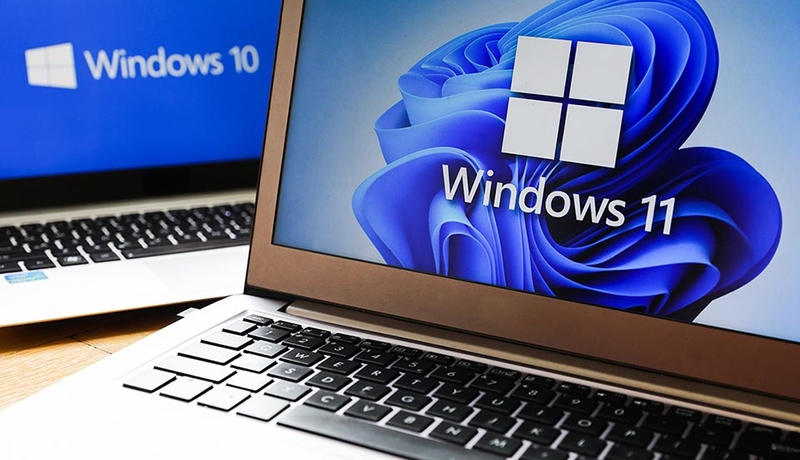
Để thực hiện, bạn cần sao lưu dữ liệu quan trọng, sau đó sử dụng USB boot hoặc đĩa cài đặt Windows để tiến hành cài đặt lại. Quá trình này không chỉ giúp tối ưu hóa hiệu suất mà còn loại bỏ các vấn đề bảo mật và phần mềm độc hại có thể đang ẩn náu trong hệ thống của bạn.
5. Kiểm tra quạt và tra lại keo tản nhiệt
Kiểm tra quạt và tra lại keo tản nhiệt là bước quan trọng trong việc duy trì hiệu suất ổn định và bền bỉ cho máy tính. Theo thời gian, quạt tản nhiệt có thể bị bám bụi, làm giảm khả năng làm mát của hệ thống. Điều này dẫn đến việc máy tính dễ bị nóng, làm chậm hiệu suất hoạt động, thậm chí gây hư hỏng các linh kiện phần cứng quan trọng.
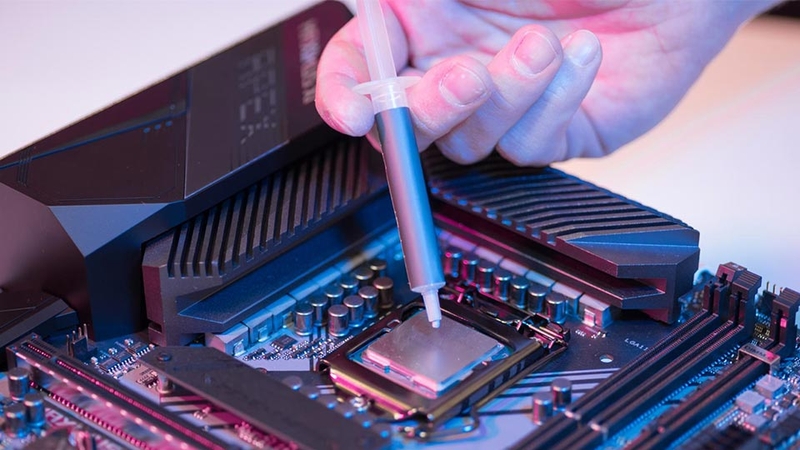
Bạn nên thường xuyên vệ sinh quạt tản nhiệt và các khe thông gió để đảm bảo không có bụi bẩn làm cản trở luồng khí lưu thông. Ngoài ra, keo tản nhiệt giữa CPU và bộ tản nhiệt cũng có thể bị khô và mất hiệu quả sau một thời gian sử dụng. Việc tra lại keo tản nhiệt mới giúp cải thiện khả năng truyền nhiệt, giữ cho CPU hoạt động ở nhiệt độ ổn định hơn, từ đó duy trì hiệu suất tối ưu cho máy tính.
6. Nâng cấp RAM
Nâng cấp RAM là một trong những phương pháp đơn giản nhưng hiệu quả nhất để tăng tốc máy tính và tối ưu hóa hiệu suất hoạt động. RAM đóng vai trò quan trọng trong việc lưu trữ tạm thời dữ liệu và chương trình đang hoạt động trên máy tính. Khi dung lượng RAM không đủ, hệ điều hành sẽ phải sử dụng ổ cứng để lưu trữ tạm thời, làm giảm tốc độ xử lý tổng thể.
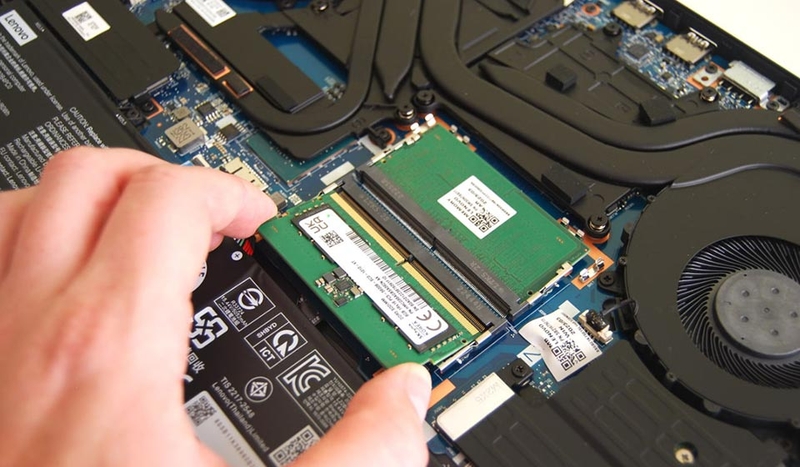
Việc nâng cấp RAM giúp máy tính có thêm không gian để xử lý nhiều tác vụ cùng lúc mà không gặp phải tình trạng giật, lag. Với việc bổ sung thêm RAM, bạn sẽ thấy sự cải thiện rõ rệt trong hiệu suất đa nhiệm, tốc độ khởi chạy ứng dụng và trải nghiệm tổng thể, đặc biệt là khi chạy các ứng dụng nặng như phần mềm đồ họa, trò chơi hoặc trình duyệt web với nhiều tab mở cùng lúc.
7. Thay HDD bằng SSD
Thay ổ cứng HDD bằng SSD là một bước đi quan trọng giúp cải thiện đáng kể hiệu suất của máy tính. SSD có tốc độ đọc/ghi dữ liệu nhanh hơn gấp nhiều lần so với HDD truyền thống, nhờ vào công nghệ bộ nhớ flash không cần bộ phận cơ học để truy xuất dữ liệu. Điều này không chỉ giúp tăng tốc độ khởi động hệ điều hành và các ứng dụng mà còn giảm đáng kể thời gian truy xuất dữ liệu.
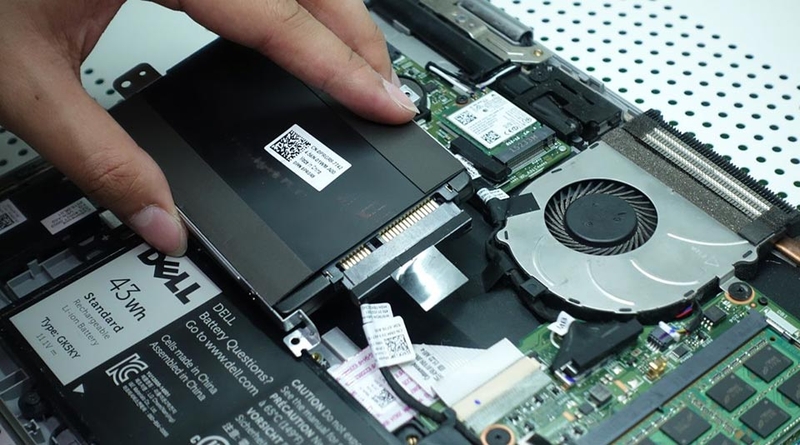
Việc thay thế HDD bằng SSD sẽ có thể giảm thời gian khởi động máy tính từ vài phút xuống còn vài giây và mang lại trải nghiệm mượt mà hơn khi chạy các ứng dụng nặng. Đặc biệt, SSD còn có ưu điểm về độ bền, khả năng chống sốc và tiêu thụ ít năng lượng hơn, giúp tăng tuổi thọ và hiệu suất tổng thể của máy tính.
8. Nâng cấp dung lượng SSD
Khi ổ SSD của bạn gần đầy, hiệu suất của máy tính có thể bị ảnh hưởng nghiêm trọng. Ổ cứng đầy khiến hệ điều hành không có đủ không gian để thực hiện các thao tác tạm thời, làm chậm đáng kể tốc độ truy xuất và xử lý dữ liệu. Việc nâng cấp dung lượng SSD giúp giải quyết vấn đề này một cách hiệu quả.
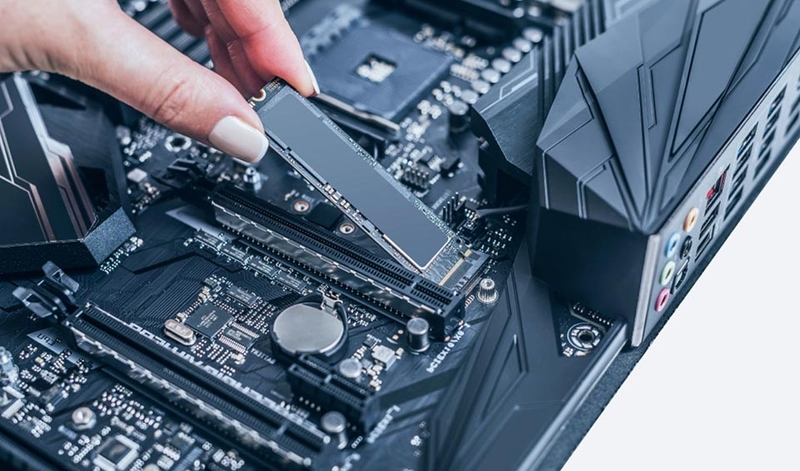
Bằng cách chọn một ổ SSD có dung lượng lớn hơn, bạn không chỉ có thêm không gian lưu trữ cho dữ liệu và ứng dụng, mà còn giúp cải thiện tốc độ và độ mượt mà của toàn bộ hệ thống. Quá trình nâng cấp này thường đơn giản và có thể thực hiện tại nhà, giúp tăng cường khả năng đáp ứng của máy tính và mang lại trải nghiệm sử dụng tốt hơn.
9. Nâng cấp CPU, GPU (đối với PC)
Đối với người dùng PC, nâng cấp CPU và GPU là cách tối ưu để tăng tốc máy tính khi cần cải thiện hiệu suất xử lý và đồ họa. CPU là "bộ não" của máy tính, chịu trách nhiệm xử lý các tác vụ tính toán và điều hành toàn bộ hệ thống. Việc nâng cấp lên một CPU mạnh mẽ hơn sẽ tăng cường khả năng xử lý đa nhiệm, giúp máy tính chạy nhanh hơn và phản hồi tốt hơn.
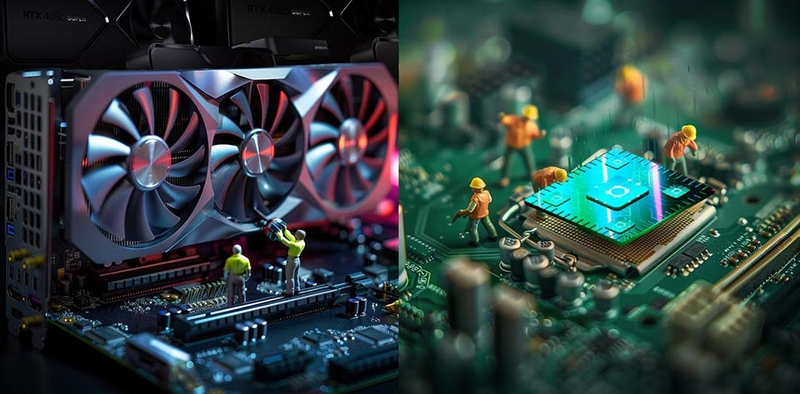
Đồng thời, nâng cấp GPU là điều cần thiết nếu bạn là một game thủ hay nhà thiết kế đồ họa, vì GPU mạnh mẽ hơn sẽ cung cấp khả năng xử lý đồ họa cao hơn, giảm hiện tượng giật lag và nâng cao chất lượng hình ảnh. Việc nâng cấp này sẽ mang lại hiệu suất tốt hơn đáng kể, nhưng đòi hỏi sự tương thích với bo mạch chủ (mainboard) và bộ nguồn của máy tính.
10. Nâng cấp bộ nguồn (đối với PC)
Bộ nguồn (PSU) đóng vai trò quan trọng trong việc cung cấp điện năng ổn định và đủ công suất cho toàn bộ các thành phần của máy tính. Khi nâng cấp các phần cứng quan trọng như CPU, GPU hay thêm ổ cứng, nhu cầu về điện năng sẽ tăng lên. Nếu bộ nguồn hiện tại không đủ công suất, máy tính có thể gặp phải tình trạng tự khởi động lại, tắt máy đột ngột hoặc thậm chí gây hỏng hóc phần cứng. Do đó, nâng cấp bộ nguồn là cần thiết để đảm bảo máy tính hoạt động ổn định, an toàn và tối ưu hiệu suất.
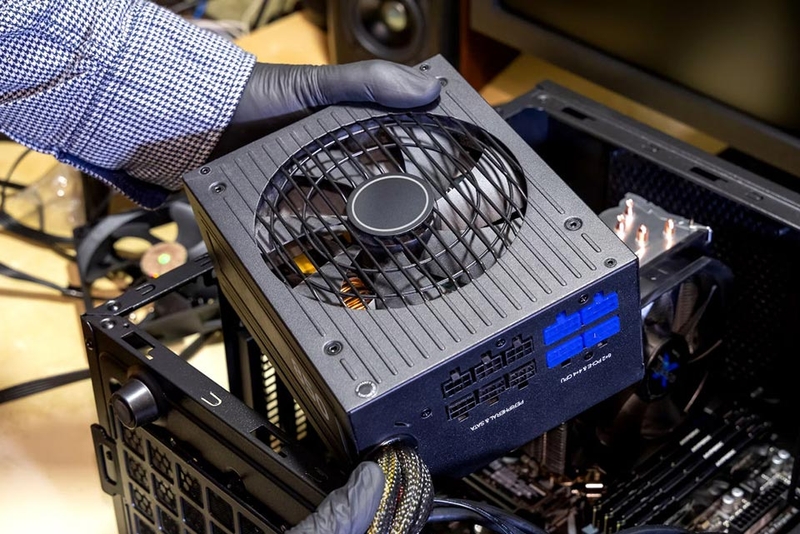
Khi lựa chọn bộ nguồn mới, bạn hãy chọn một bộ nguồn có công suất lớn hơn yêu cầu hiện tại với chất lượng tốt và hiệu suất chuyển đổi cao (thường là các sản phẩm có chứng nhận 80 Plus) để bảo vệ máy tính khỏi các sự cố về điện và duy trì hiệu năng ổn định.
Tạm kết
Tăng tốc máy tính và tối ưu hóa hiệu suất không hề khó như bạn nghĩ. Chỉ cần áp dụng những cách đơn giản và thiết thực mà FPT Shop đã chia sẻ, bạn sẽ cảm nhận được sự khác biệt rõ rệt trong quá trình sử dụng, từ tốc độ khởi động nhanh hơn, đến khả năng xử lý các tác vụ mượt mà hơn. Bạn đừng để chiếc máy tính của mình bị chậm theo thời gian nhé. Chúc bạn thành công.
Nếu bạn đang có nhu cầu nâng cấp phần cứng cho chiếc PC hoặc laptop yêu quý của mình, hãy truy cập ngay vào đường link bên dưới hoặc ghé thăm các cửa hàng gần nhất của FPT Shop nhé.
Xem thêm:


