:quality(75)/estore-v2/img/fptshop-logo.png)
:quality(75)/tai_mathtype_4cce9fa4e9.jpg)
:quality(75)/451658943_1617135435795914_6174881384314150341_n_f1bb8387de.jpg)
Chi tiết cách tải MathType: Công cụ hỗ trợ soạn thảo các công thức toán học
Nếu bạn thường xuyên cần tạo và chỉnh sửa các biểu thức toán học trong tài liệu, đừng bỏ qua việc tải MathType về máy của mình. Phần mềm này không chỉ giúp bạn soạn thảo công thức toán học một cách dễ dàng mà còn đảm bảo độ chính xác cao. Để tìm hiểu chi tiết hơn về MathType và cách tải, sử dụng phần mềm này, các bạn hãy cùng FPT Shop theo dõi bài viết này nhé.
Tổng quan về MathType
Trước khi khám phá cách tải MathType về máy, các bạn hãy cùng FPT Shop tìm hiểu những thông tin hữu ích liên quan đến phần mềm MathType này nhé.
MathType là gì?
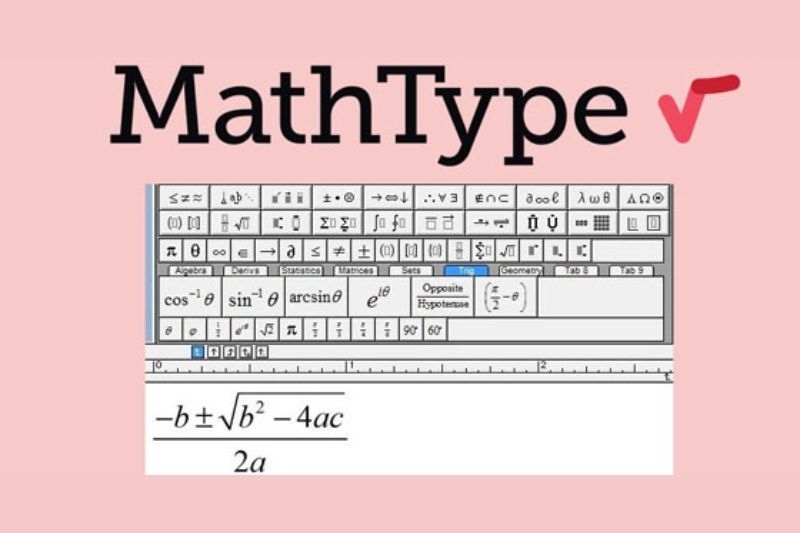
MathType là một phần mềm hỗ trợ soạn thảo các phương trình toán học để giúp người dùng chỉnh sửa các biểu thức toán học một cách nhanh chóng, chính xác. Được Design Science phát triển, phần mềm MathType hiện đang hoạt động dưới dạng độc lập hoặc có thể tích hợp trên các ứng dụng xử lý văn bản thịnh hành như Microsoft Word, Google Docs, Apple Pages hay OpenOffice.

Các chức năng chính của MathType
Phần mềm MathType giúp người dùng nhanh chóng xử lý các công thức toán học một cách dễ dàng thông qua những chức năng mà nó mang lại dưới đây:
- Hỗ trợ soạn thảo công thức toán học: MathType được tích hợp trực tiếp với các ứng dụng văn phòng phổ biến như Microsoft Word và PowerPoint. Chỉ với vài thao tác đơn giản, bạn đã có thể tạo và chỉnh sửa các biểu thức toán học phức tạp.
- Nhập công thức đa dạng: Phần mềm tương thích với các định dạng ngôn ngữ toán học phổ biến như TeX, LaTeX và MathML. Nhờ đó mà người dùng có thể soạn các công thức theo nhu cầu của mình.
- Quản lý công thức: MathType cho phép người dùng lưu trữ các công thức đã tạo để có thể tái sử dụng bất cứ khi nào cần. Ngoài ra, người dùng cũng có thể thiết lập phím tắt tùy chỉnh để đẩy nhanh quá trình nhập liệu và chỉnh sửa.
Hướng dẫn cách tải MathType đơn giản
Với những tính năng ấn tượng, nếu bạn đang muốn tải MathType về máy tính của mình thì hãy cùng FPT Shop thực hiện theo hướng dẫn dưới đây:
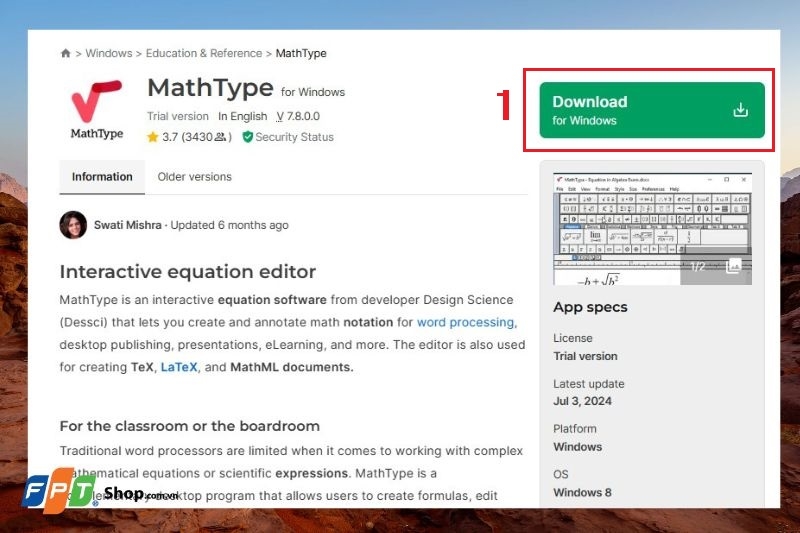
Bước 1: Truy cập vào trang MathType tại đây và nhấn Download để bắt đầu tải về máy.
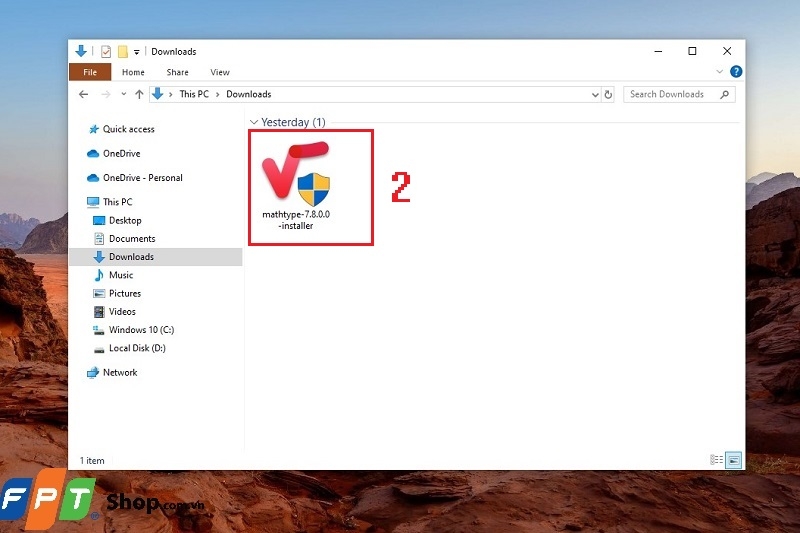
Bước 2: Sau khi hoàn tất quá trình tải MathType, bạn nhấn đúp vào file vừa tải về.
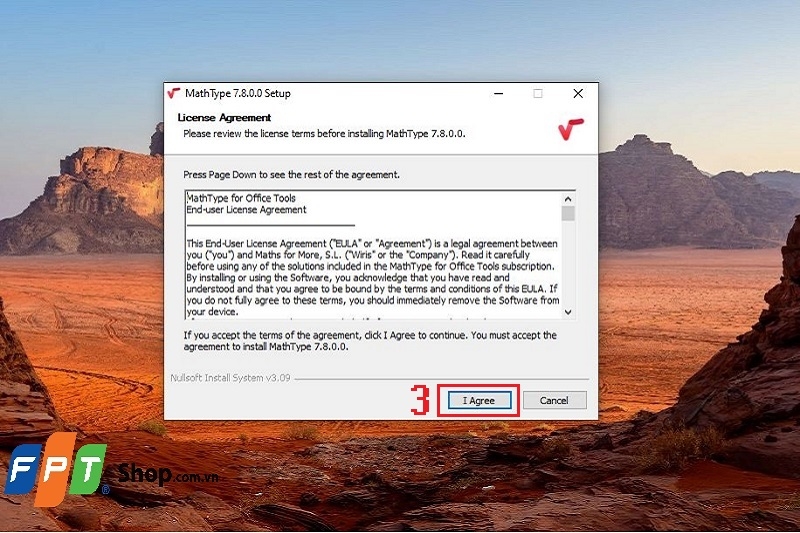
Bước 3: Tiếp theo, bạn nhấn I Agree để đồng ý với những điều khoản yêu cầu của phần mềm.
Bước 4: Lúc này, bạn hãy đợi một lát để phần mềm bắt đầu cài đặt.
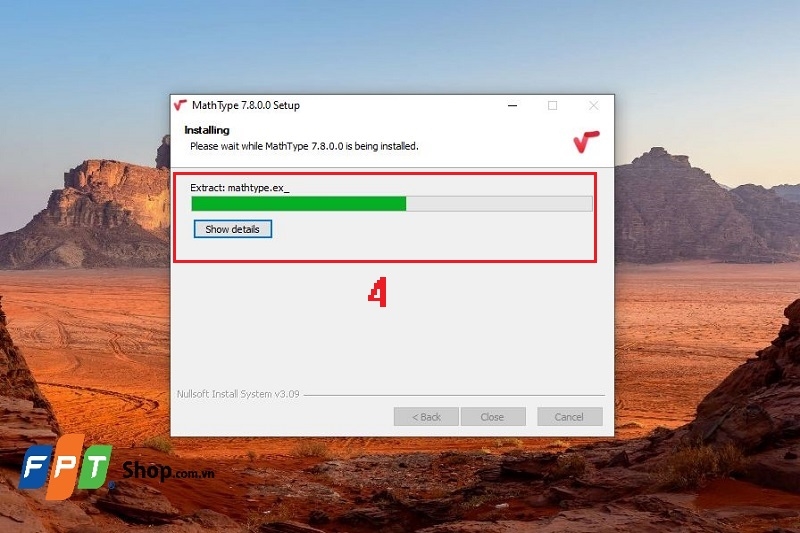
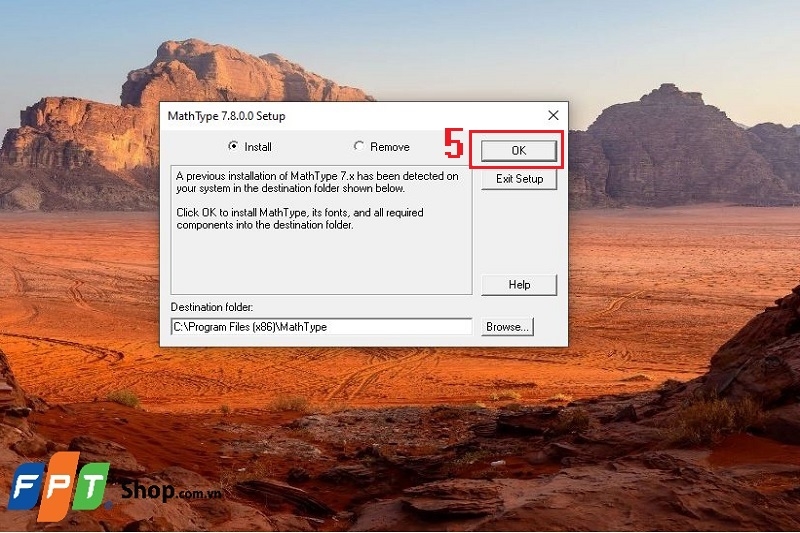
Bước 5: Trong mục Setup, bạn có thể lựa chọn vị trí lưu phần mềm và nhấn OK.
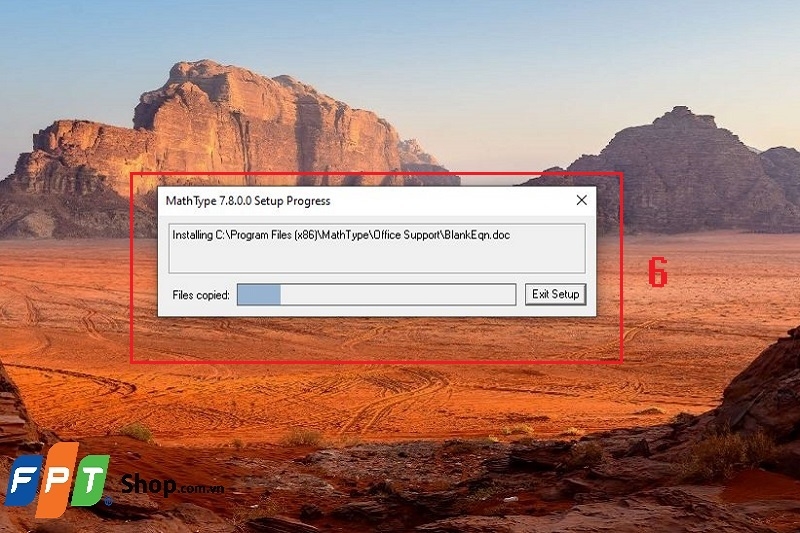
Bước 6: Chờ khoảng một phút để hệ thống thiết lập việc cài đặt.
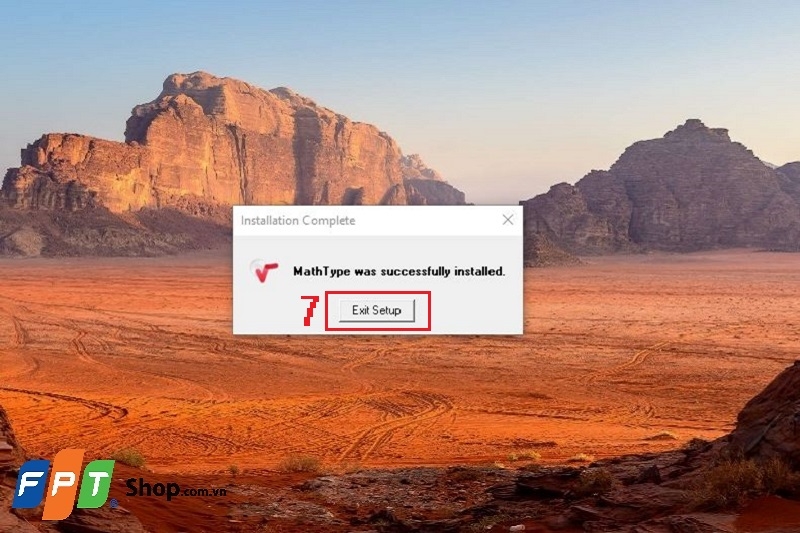
Bước 7: Cuối cùng, bạn chỉ cần nhấn Exit Setup để kết thúc việc cài đặt phần mềm.
Cách sử dụng MathType
Sau khi tải MathType, người dùng có thể sử dụng phần mềm này dưới dạng công cụ độc lập hoặc được tích hợp trong các công cụ soạn thảo như Microsoft Word. Để sử dụng, các bạn hãy làm theo hướng dẫn sau:
Cách sử dụng công cụ MathType
Sở hữu giao diện trực quan, MathType phù hợp cho cả người mới lẫn người dùng chuyên nghiệp. Để truy cập vào công cụ này và sử dụng, các bạn hãy làm theo các bước sau:
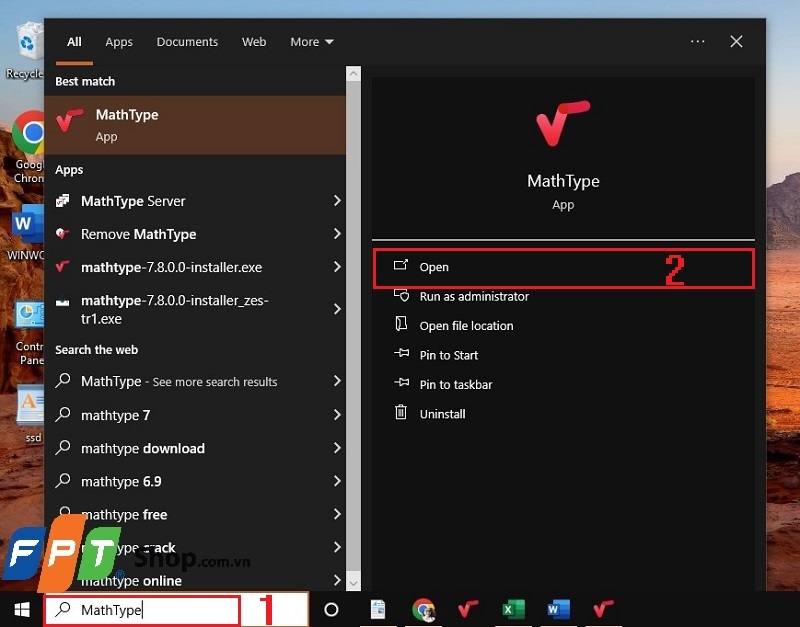
Bước 1: Trên thanh Taskbar, bạn gõ tên phần mềm MathType vào ô tìm kiếm và nhấn Open để mở ứng dụng.
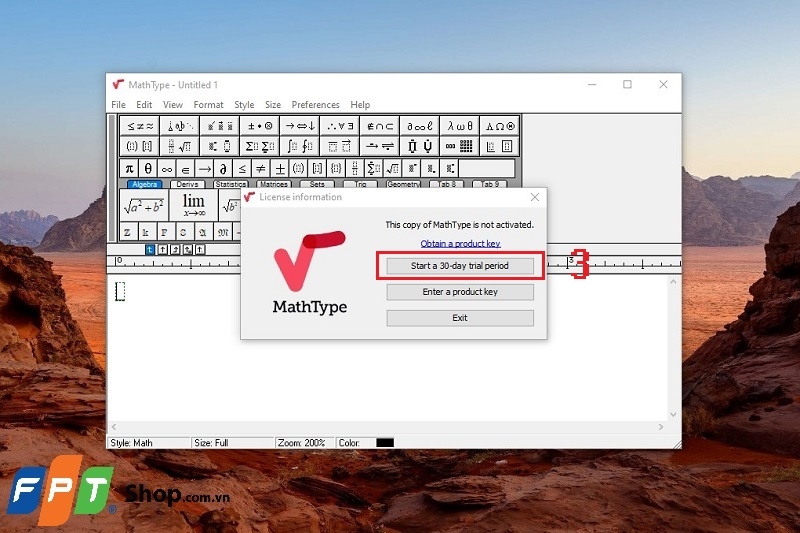
Bước 2: Tại đây, bạn có thể chọn mua ứng dụng hoặc nhấn Start a 30-day trial period để sử dụng phần mềm miễn phí trong 30 ngày.
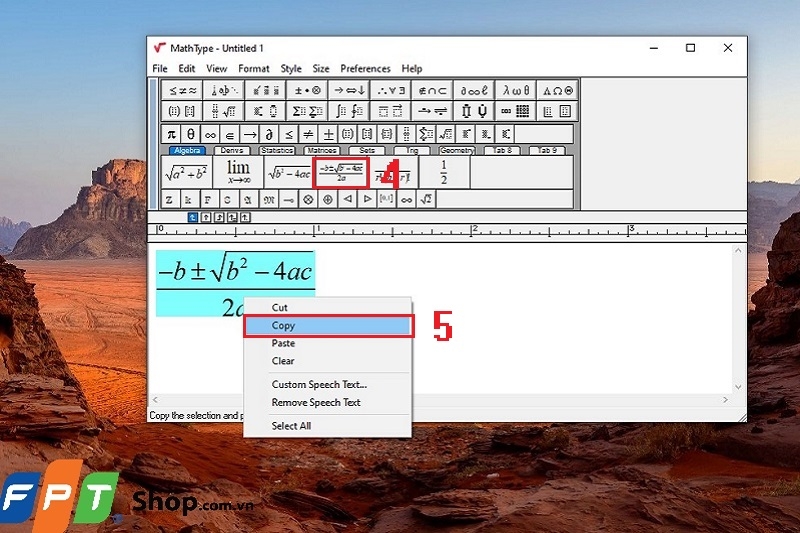
Bước 3: Lúc này, bạn hãy nhấn vào định dạng công thức mẫu được hiển thị trên màn hình và thay số vào.
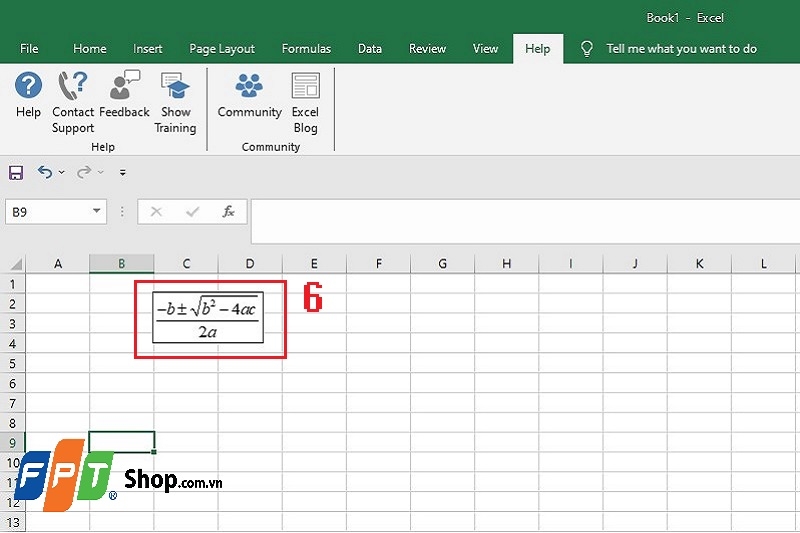
Bước 4: Cuối cùng, bạn chỉ cần click chuột phải để sao chép và dán vào file tài liệu mà mình muốn hiển thị.
Cách sử dụng MathType trong Word
Hiện nay, MathType đã được tích hợp trực tiếp vào trong Word nên bạn không cần phải mở phần mềm này nữa. Thay vào đó, bạn có thể chèn trực tiếp công thức vào trong file Word theo hướng dẫn sau:
Bước 1: Bạn mở file Word mà mình đang soạn thảo công thức toán học.
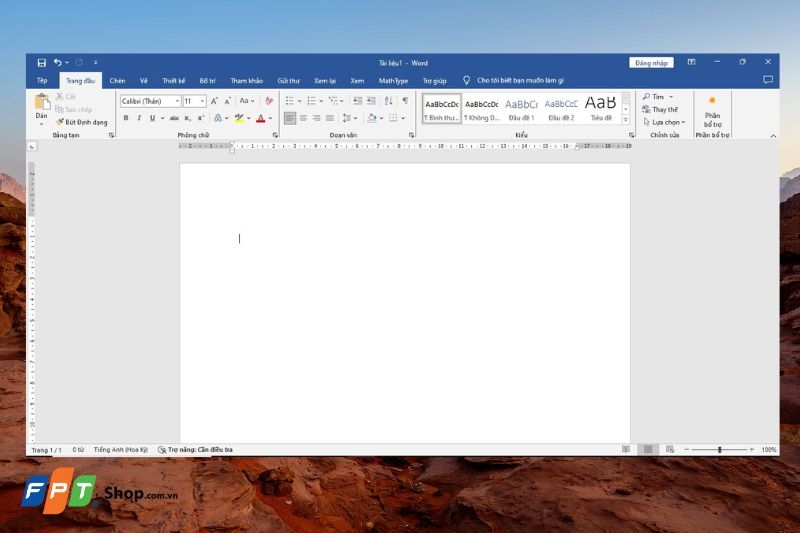
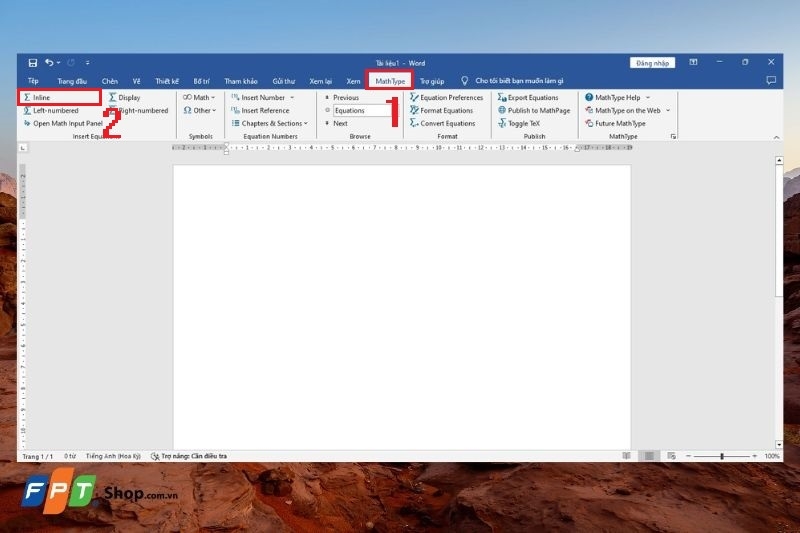
Bước 2: Trên thanh công cụ, bạn hãy nhấn vào mục MathType và click vào Inline để mở phần mềm.
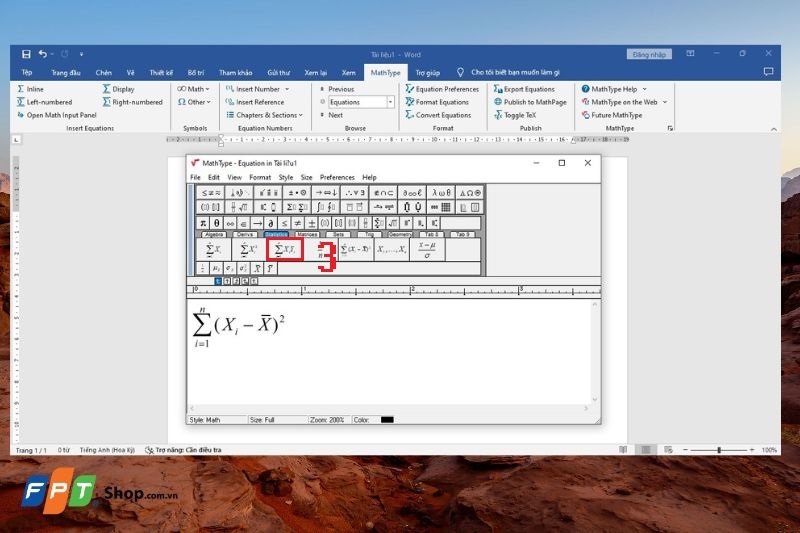
Bước 3: Tại đây, bạn tiếp tục chọn định dạng công thức mẫu và thay các số liệu của mình vào.
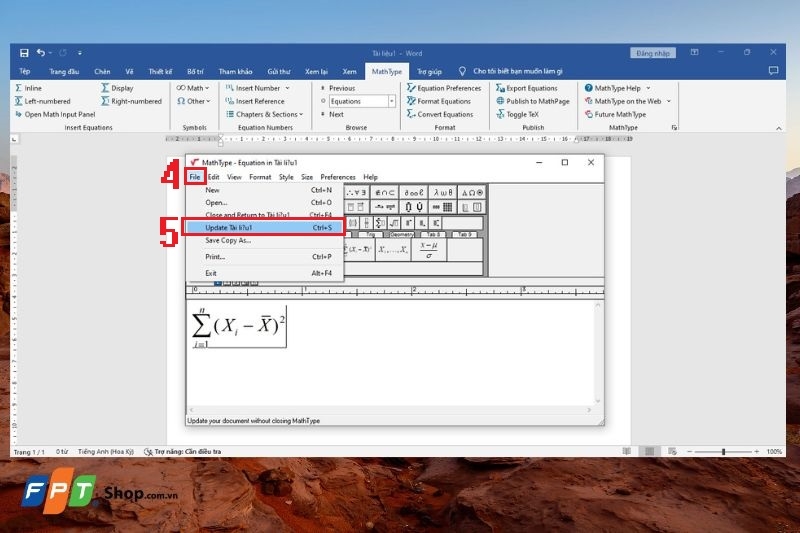
Bước 4: Sau khi hoàn tất, bạn nhấn vào mục File và chọn Update tài liệu để thêm công thức vừa tạo vào trong file Word là xong.
Tạm kết
Như vậy, FPT Shop đã giúp bạn tìm hiểu cách tải MathType và sử dụng phần mềm đơn giản nhất. Thông qua bài viết này, hy vọng các bạn sẽ không còn gặp khó khăn khi muốn chèn các công thức toán phức tạp vào trong tài liệu của mình để việc soạn thảo nội dung thêm đơn giản hơn nhé.
Để hỗ trợ cho việc học tập, soạn thảo giáo án hay làm nghiên cứu,... bạn đừng quên sắm ngay cho mình một chiếc laptop chất lượng tại FPT Shop nhé. Không chỉ có các sản phẩm từ nhiều thương hiệu khác nhau, những mẫu laptop tại đây còn đảm bảo hàng chính hãng với giá cả phải chăng cùng nhiều ưu đãi hấp dẫn. Hãy đến ngay cửa hàng FPT Shop gần nhất để chọn chiếc laptop phù hợp với mình nhé.
Khám phá các mẫu laptop Asus tại đây:
Xem thêm:
:quality(75)/cong_thuc_tinh_the_tich_hinh_lap_phuong_71402fb839.jpg)
:quality(75)/hinh_elip_la_hinh_gi8_0c1b5d669f.png)
:quality(75)/studocu_0_41ca3d5d00.jpg)
:quality(75)/cach_tim_x_tren_may_tinh_0_d85bf501e1.jpg)
:quality(75)/cong_thuc_tinh_dien_tich_toan_phan_hinh_lap_phuong_0_c316bb8102.jpg)
:quality(75)/V_Nedu_Teacher_10_86f2ae703a.jpg)


