:quality(75)/estore-v2/img/fptshop-logo.png)
:quality(75)/sua_loi_may_tinh_khoi_dong_vao_bios_0_1_1_e125da1446.png)
:quality(75)/small/tuong_vy_88d2cecce1.jpg)
Sửa lỗi máy tính khởi động vào BIOS đơn giản, hiệu quả tại nhà - Một số lưu ý nên biết
Tình trạng máy tính tự vào BIOS khi bật nguồn là một lỗi khá phổ biến, có thể xuất hiện bất kỳ lúc nào khiến người dùng không thể truy cập vào màn hình desktop và sử dụng các phần mềm trên máy. Trước khi tìm cách sửa lỗi máy tính khởi động vào BIOS, bạn cần xác định chính xác nguyên nhân. Theo dõi bài viết dưới đây để nắm rõ cách sửa đơn giản nhé.
Lỗi BIOS nghĩa là gì?
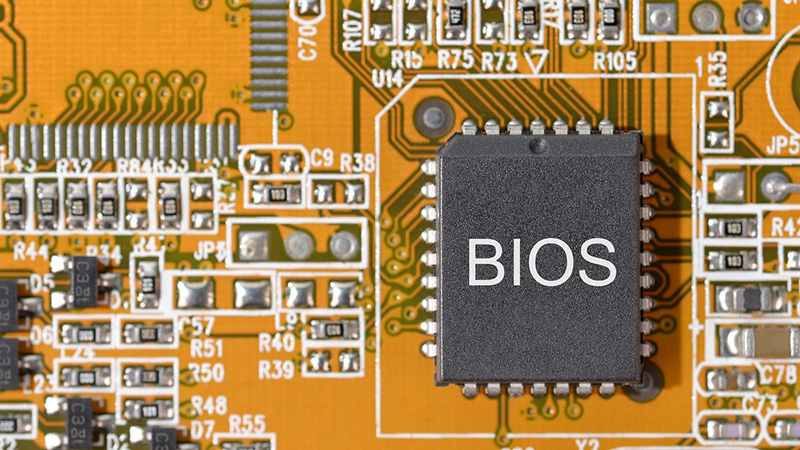
BIOS (viết tắt của Basic Input/Output System) là một phần mềm hệ thống đóng vai trò quan trọng giúp máy tính kiểm soát và khởi tạo các thành phần phần cứng ngay sau khi người dùng nhấn nút nguồn. BIOS thường được tích hợp sẵn trên bo mạch chủ của máy tính. Về nguyên lý hoạt động, BIOS vận hành trước cả hệ điều hành, do đó được xem là một trong những thành phần đầu tiên giúp máy tính bắt đầu quá trình khởi động.
Lỗi BIOS liên quan đến tình trạng máy tính không khởi động vào Windows như bình thường, thay vào đó sẽ tự động chuyển đến giao diện BIOS/UEFI. Tất nhiên việc máy tính tự động vào BIOS không đồng nghĩa với một lỗi nghiêm trọng, nhưng có thể gây ra nhiều bất tiện khiến người dùng không thể truy cập Windows để làm việc, học tập, hay giải trí. Chính vì thế nếu máy thường xuyên tự vào BIOS, bạn nên xác định chính xác nguyên nhân để có hướng xử lý phù hợp.
Đi tìm nguyên nhân máy tính khởi động vào BIOS
Dưới đây là những nguyên nhân dẫn đến máy tính tự khởi động vào BIOS:
Kết nối phần cứng bị lỏng hoặc bám bụi
Các linh kiện như ổ cứng, RAM, card đồ họa, thậm chí dây cáp kết nối đều có thể bị lỏng làm cho hệ thống không nhận diện được phần cứng khi khởi động. Hơn nữa việc tích tụ bụi bẩn lâu ngày trên các linh kiện bên trong máy cũng là nguyên nhân làm máy tự khởi động vào BIOS.
Ổ cứng HDD hoặc SSD bị hỏng
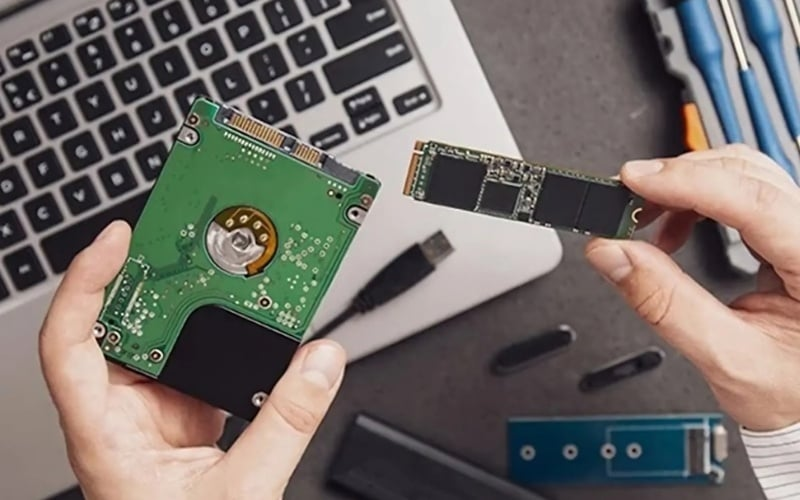
Ổ cứng có nhiệm vụ lưu trữ hệ điều hành, nếu xảy ra sự cố trên HDD hay SSD cũng khiến máy tính không thể khởi động Windows. Khi BIOS không nhận diện được ổ đĩa hoặc không tìm thấy phân vùng chứa Windows, máy tính sẽ tự động chuyển sang giao diện BIOS.
Hệ điều hành Windows bị lỗi
Trong một số trường hợp, hệ điều hành Windows có thể gặp lỗi trong quá trình khởi động, làm cho máy không thể truy cập màn hình Windows như bình thường. Nguyên nhân có thể là do Bootloader bị hỏng, các tệp hệ thống gặp lỗi hoặc quá trình cập nhật Windows bị gián đoạn.
Ngoài ra, nếu bạn tắt máy tính đột ngột khi đang cập nhật hoặc bị phần mềm độc hại tấn công cũng có thể làm ảnh hưởng đến dữ liệu khởi động. Khi không tìm thấy môi trường Windows để tải, hệ thống sẽ chủ động quay trở lại BIOS.
Sai cấu hình Boot trong BIOS
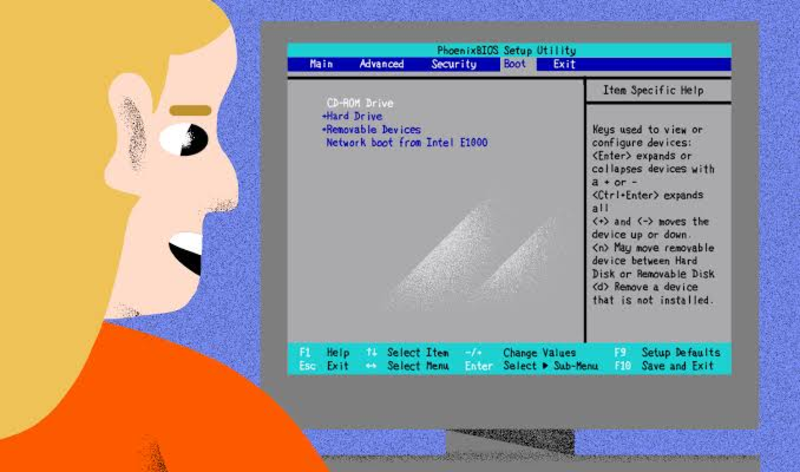
Cấu hình Boot trong BIOS có chức năng quyết định thiết bị nào sẽ được máy tính ưu tiên sử dụng để khởi động. Nếu thiết lập này bị thay đổi chuyển sang ưu tiên khởi động từ USB, ổ đĩa khác hoặc một thiết bị không chứa Windows, hệ thống sẽ không tìm thấy hệ điều hành và tự động đưa bạn vào BIOS.
Pin CMOS yếu
Pin CMOS đảm nhận vai trò duy trì một số thiết lập BIOS, bao gồm thông tin cấu hình phần cứng và đồng hồ hệ thống. Về lâu dài, pin CMOS có thể bị yếu hoặc hết điện, dẫn đến các thiết lập BIOS bị mất hoặc tự động trở về mặc định sau mỗi lần mất nguồn.
Việc BIOS liên tục reset làm thay đổi thứ tự Boot, chế độ khởi động hoặc các thông số liên quan. Đây được xem là nguyên nhân hàng đầu khiến máy tính không tìm thấy Windows và tự động truy cập BIOS.
Linh kiện phần cứng bị lỗi
Lỗi RAM, card đồ họa, bo mạch chủ hoặc bộ nguồn đều có thể làm quá trình POST (Power-On Self-Test) bị gián đoạn. Nếu BIOS phát hiện phần cứng hoạt động bất thường, máy có thể dừng quá trình khởi động và đưa người dùng vào giao diện BIOS thay vì tiếp tục tải Windows.
Hướng dẫn sửa lỗi máy tính khởi động vào BIOS
Tùy vào nguyên nhân, bạn có thể áp dụng các phương pháp dưới đây để sửa lỗi máy tính khởi động vào BIOS:
Vệ sinh bo mạch và các cổng kết nối
Trước tiên cần tắt hoàn toàn máy tính, rút nguồn điện và tiến hành vệ sinh bên trong thiết bị. Ưu tiên dùng cọ mềm, bóng thổi bụi hoặc dụng cụ vệ sinh chuyên dụng để làm sạch bo mạch, khe RAM, nơi kết nối ổ cứng với các cổng liên quan. Sau khi vệ sinh, hãy kiểm tra lại các kết nối và đảm bảo RAM, SSD hoặc HDD được lắp đúng vị trí.
Tắt Secure Boot
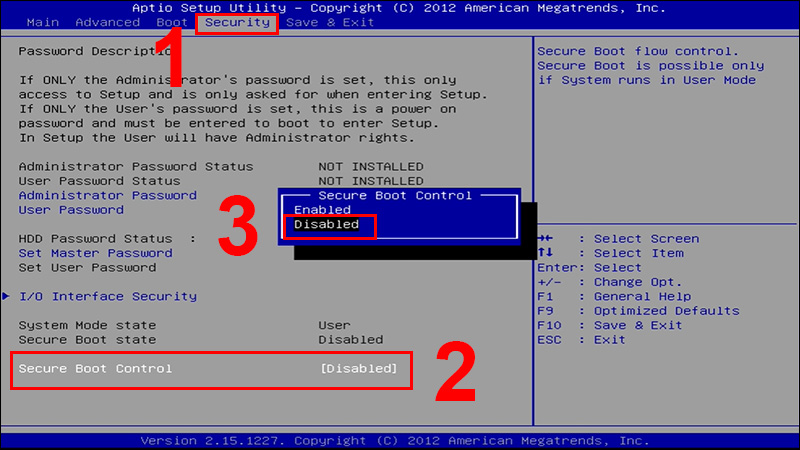
Tính năng bảo mật Secure Boot thường được tích hợp trong firmware UEFI, có nhiệm vụ kiểm tra phần mềm và hệ điều hành khi khởi động để giảm bớt các thành phần không đáng tin cậy can thiệp vào hệ thống. Nếu thiết lập Secure Boot không tương thích với cấu hình khởi động hiện tại có thể làm máy tính gặp vấn đề khi boot và liên tục quay trở lại BIOS. Lúc này bạn nên tắt Secure Boot bằng cách:
Bước 1: Khởi động máy và truy cập vào BIOS/UEFI. Sau đó chuyển sang tab Security hoặc Boot, chọn mục Secure Boot Control hoặc Secure Boot và chuyển sang Disabled.
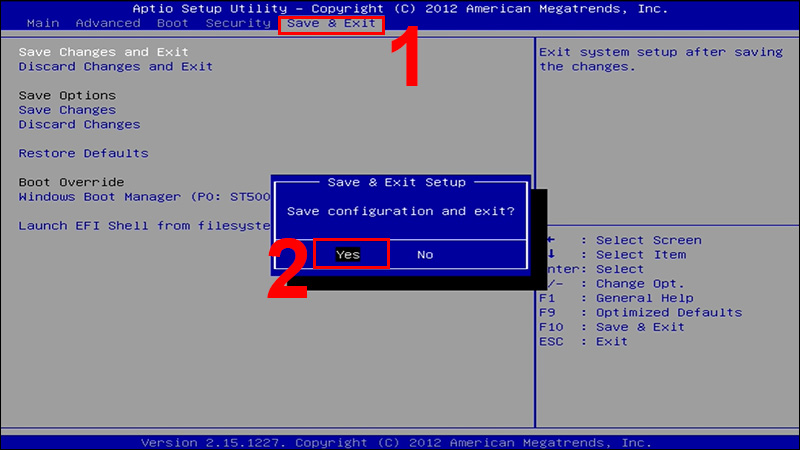
Bước 2: Nhấn phím F10 để lưu thay đổi. Chọn Yes để đồng ý lưu thiết lập. Cuối cùng bạn khởi động lại máy và kiểm tra xem hệ thống có thể vào Windows bình thường hay không.
Tắt Fast Boot
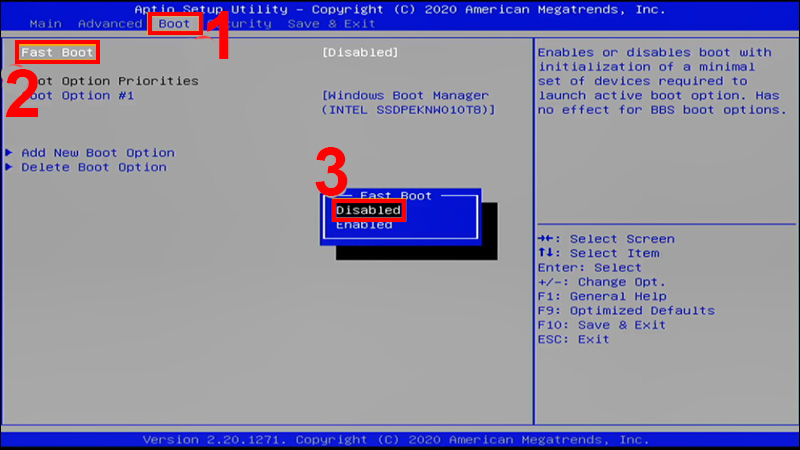
Fast Boot là một tùy chọn trong BIOS/UEFI hỗ trợ tối ưu thời gian khởi động bằng cách giảm bớt một số bước kiểm tra phần cứng trong quá trình bật máy. Tuy nhiên, nếu thiết bị lưu trữ hoặc phần cứng gặp vấn đề tương thích, Fast Boot có thể làm ảnh hưởng tới quá trình nhận diện thiết bị khởi động. Khi đó bạn cần tắt Fast Boot để kiểm tra và sửa lỗi máy tính khởi động vào BIOS:
Bước 1: Truy cập BIOS/UEFI, chuyển sang tab Boot, chọn Fast Boot và chuyển sang Disabled.
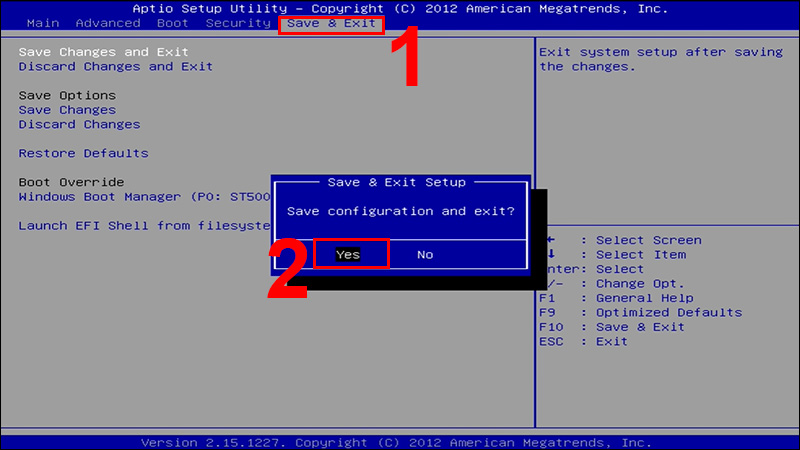
Bước 2: Click Save & Exit, chọn Yes để lưu thay đổi. Khởi động máy lại và theo dõi xem lỗi có tái diễn không.
Kích hoạt tùy chọn Launch CSM
Launch CSM là tính năng trên một số firmware UEFI, thường được kích hoạt để hỗ trợ cơ chế khởi động Legacy BIOS. Nếu máy gặp sự cố liên quan đến chế độ boot, hãy kiểm tra và kích hoạt tùy chọn này theo hướng dẫn của nhà sản xuất.
Bước 1: Truy cập vào BIOS, chuyển sang tab Boot, nhấn chọn mục Launch CSM và chọn Enabled.
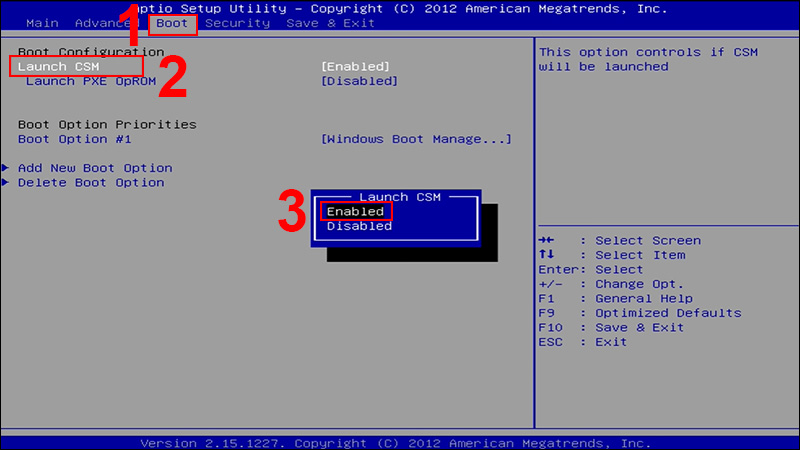
Bước 2: Nhấn Save & Exit, sau đó chọn Yes để lưu lại thiết lập. Nếu sau khi bật CSM mà Windows không thể khởi động, hãy truy cập BIOS và đưa thiết lập về lại như cũ.
Chạy công cụ sửa lỗi Windows Repair
Nếu nguyên nhân đến từ lỗi hệ điều hành hoặc các thành phần khởi động của Windows, bạn nên sử dụng công cụ khôi phục tích hợp trong hệ điều hành - Startup Repair. Để chạy Startup Repair, bạn thực hiện như sau:
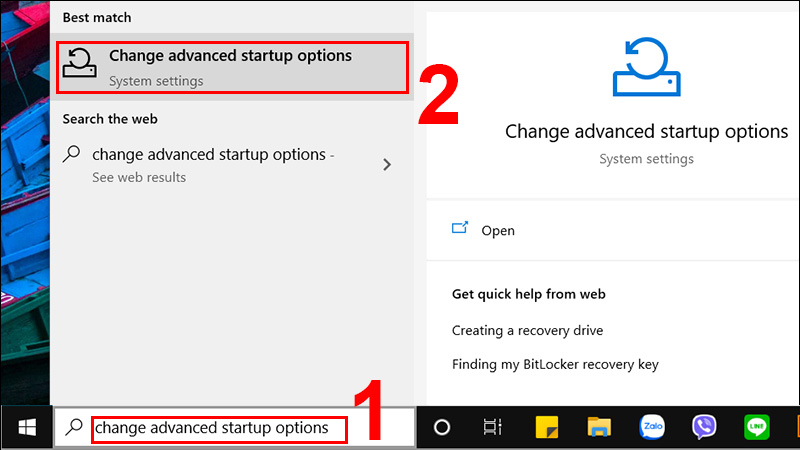
Bước 1: Nhấn tổ hợp phím Windows + S, nhập từ khóa Change advanced startup options và nhấn Enter.
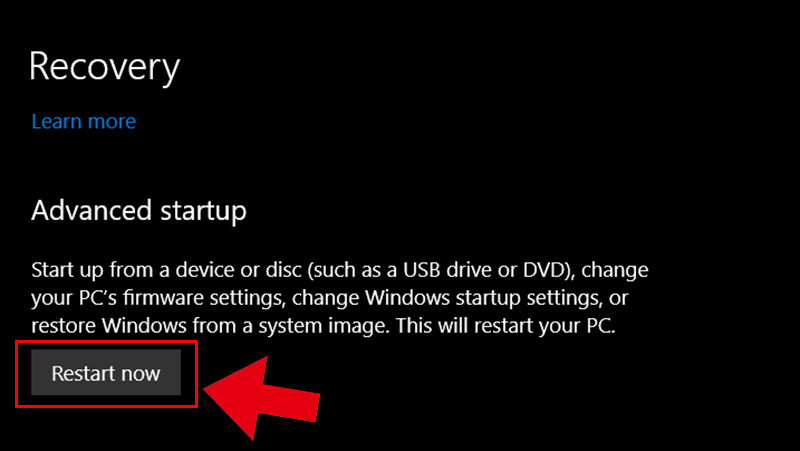
Bước 2: Chọn mục Advanced startup, chọn tiếp Restart now.
Bước 3: Đợi máy khởi động lại, chọn Troubleshoot > Advanced options.
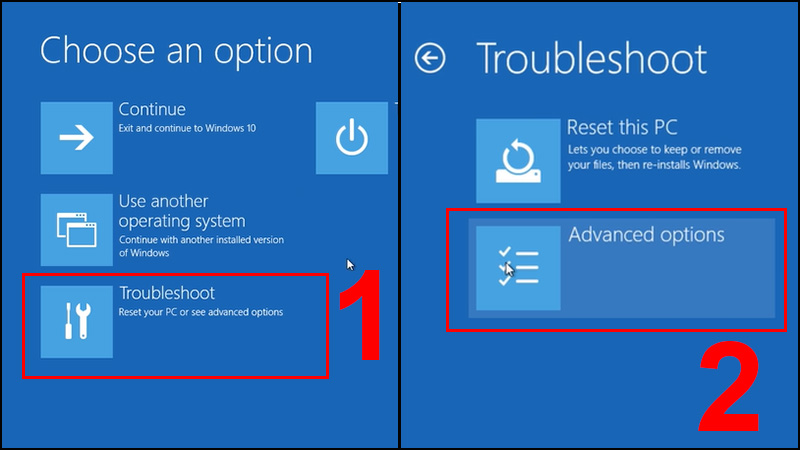
Bước 4: Chọn Startup Repair và làm theo hướng dẫn trên màn hình. Thời gian tự động sửa chữa có thể khác nhau tùy thuộc vào cấu hình cũng như mức độ nghiêm trọng của sự cố.
Tiến hành Reset Windows về trạng thái ban đầu
Cách này chỉ nên thực hiện nếu Windows bị lỗi nghiêm trọng và các phương pháp sửa chữa thông thường không mang lại hiệu quả. Vì quá trình reset có thể ảnh hưởng đến ứng dụng và dữ liệu cá nhân. Trước khi reset, hãy sao lưu những tài liệu quan trọng sang ổ cứng ngoài hoặc dịch vụ lưu trữ đám mây.
Truy cập vào Settings > System > Recovery > Reset this PC trên Windows, rồi lựa chọn phương án reset phù hợp như giữ lại tệp cá nhân hoặc xóa toàn bộ dữ liệu.
Sửa chữa phần cứng
Nếu đã thử sửa lỗi máy tính khởi động vào BIOS theo những phương pháp trên mà vẫn không có hiệu quả, khả năng cao lỗi do phần cứng. Một số trường hợp thường gặp là BIOS không nhận diện được ổ SSD/HDD chứa Windows, RAM hoạt động bất thường hoặc linh kiện bên trong bị lỏng, hỏng.
Trường hợp không có kinh nghiệm kiểm tra và tháo lắp linh kiện, nên mang laptop đến trung tâm bảo hành hoặc đơn vị sửa chữa uy tín để kỹ thuật viên kiểm tra tổng thể.
Giải đáp thắc mắc
Làm thế nào để phòng tránh lỗi tự khởi động vào BIOS?
- Cần vệ sinh máy tính định kỳ tại hệ thống tản nhiệt, khe thông gió và các cổng kết nối.
- Sử dụng bộ lưu điện (UPS) để không làm ảnh hưởng đến quá trình hoạt động của máy khi bị mất điện, sụt áp hoặc điện áp không ổn định.
- Cập nhật BIOS/UEFI đúng cách nhằm khắc phục lỗi tương thích hoặc cải thiện khả năng nhận diện phần cứng.
- Cập nhật Windows và driver đầy đủ để tránh các lỗi liên quan đến quá trình khởi động.
Lý do laptop mới mua lại tự vào BIOS?
Nếu laptop mới mua tự động truy cập BIOS/UEFI ngay khi khởi động thường là do máy chưa được cài hệ điều hành, ổ SSD/HDD chưa được nhận diện hoặc thiết lập thứ tự khởi động không đúng cách. Bạn có thể vào mục Boot trong BIOS để kiểm tra xem ổ SSD/HDD có được nhận hay không. Nếu ổ đĩa vẫn được nhận nhưng không có mục Windows Boot Manager, có thể máy chưa có hệ điều hành hoặc dữ liệu khởi động Windows bị sự cố. Khi đó, nên cài Windows mới hoặc nhờ kỹ thuật viên kiểm tra.
Làm sao thoát BIOS để vào lại Windows?
Để thoát BIOS và khởi động lại vào Windows, bạn có thể chọn Exit/ Save & Exit hoặc phím tắt F10. Rồi nhấn Yes để xác nhận lưu thay đổi, sau đó máy sẽ tự động khởi động lại.
Tạm kết
Các nguyên nhân và cách sửa lỗi máy tính khởi động vào BIOS đã được tổng hợp chi tiết trong bài viết. Lỗi máy tính tự vào BIOS là một tình trạng phổ biến, việc xác định đúng nguyên nhân sẽ giúp bạn cân nhắc phương án xử lý phù hợp, hạn chế ảnh hưởng đến quá trình khởi động và sử dụng máy tính hằng ngày.
Nếu đang có nhu cầu nâng cấp thiết bị, bạn có thể tham khảo các sản phẩm Lenovo tại FPT Shop. Các sản phẩm luôn được đánh giá cao nhờ thiết kế bền bỉ, hiệu năng ổn định và khả năng đáp ứng tốt mọi nhu cầu. Mua laptop Lenovo ngay tại FPT Shop để nhận nhiều ưu đãi hấp dẫn kèm theo chính sách trả góp 0% cực đã bạn nhé.
Xem thêm:
:quality(75)/may_tinh_khong_nhan_tay_cam_xbox_360_84c481d8a1.png)
:quality(75)/loi_may_tinh_67_la_gi_1_2b5ad80de9.png)
:quality(75)/0x_cover_0d276cadcf.png)
:quality(75)/2024_5_21_638519178672827998_may-tinh-o-che-do-ngu-mo-khong-len-man-hinh-h1.jpg)
:quality(75)/2024_5_18_638516246371119304_may-tinh-bi-do-chuot-cam-ung-thumb.jpg)
:quality(75)/May_tinh_khong_tim_thay_man_hinh_thu_hai_c53480e4fd.jpg)


