:quality(75)/estore-v2/img/fptshop-logo.png)
:quality(75)/ve_sinh_laptop_dung_cach_9_e647704fff.png)
:quality(75)/Huyen_Ho_a0dcaec2e4.jpg)
Vệ sinh laptop đúng cách tại nhà giúp máy sạch bụi và duy trì hiệu suất ổn định
Laptop thường xuyên tiếp xúc với bụi bẩn, dấu vân tay và nhiều tác nhân từ môi trường xung quanh. Nếu không được làm sạch định kỳ, thiết bị có thể hoạt động kém ổn định và phát sinh nhiều vấn đề ngoài ý muốn. Trong bài viết này, FPT Shop sẽ hướng dẫn cách vệ sinh laptop đúng cách tại nhà nhé.
Dụng cụ cần chuẩn bị khi vệ sinh laptop
Trước khi bắt đầu vệ sinh laptop, người dùng nên chuẩn bị đầy đủ các dụng cụ cần thiết để quá trình làm sạch diễn ra thuận lợi và hạn chế rủi ro ảnh hưởng đến thiết bị.
- Khăn microfiber mềm: Dùng để lau màn hình, vỏ máy và các bề mặt dễ trầy xước.
- Bình khí nén: Hỗ trợ thổi bụi tại bàn phím, khe tản nhiệt và các cổng kết nối.
- Cọ quét bụi lông mềm: Giúp làm sạch bụi bẩn ở những vị trí nhỏ và khó tiếp cận.
- Tăm bông: Phù hợp để vệ sinh các khe hẹp hoặc khu vực quanh cổng kết nối.
- Dung dịch vệ sinh màn hình chuyên dụng: Hỗ trợ loại bỏ vết bẩn mà không làm ảnh hưởng đến lớp phủ màn hình.
- Cồn isopropyl: Có thể sử dụng để làm sạch một số vị trí bám bẩn cứng đầu khi cần thiết.
- Tua vít: Dùng trong trường hợp cần tháo nắp lưng để vệ sinh các linh kiện bên trong.
Việc chuẩn bị đầy đủ dụng cụ ngay từ đầu sẽ giúp quá trình vệ sinh laptop diễn ra hiệu quả hơn, đồng thời giảm nguy cơ làm trầy xước hoặc ảnh hưởng đến các linh kiện của thiết bị.
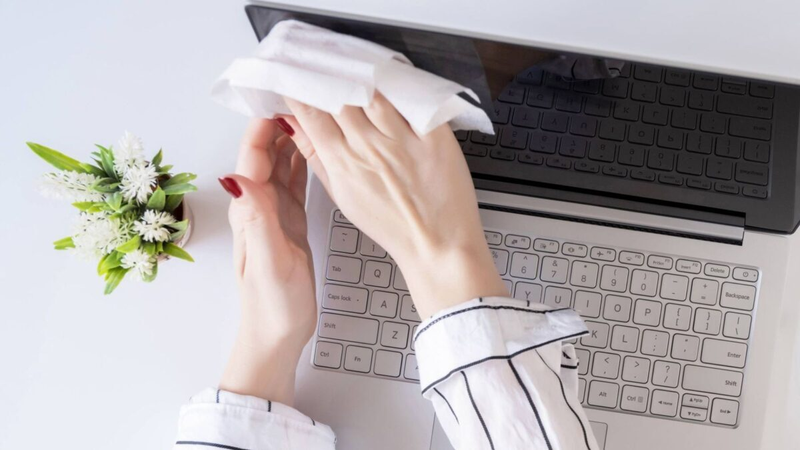
Hướng dẫn vệ sinh từng bộ phận của laptop
Làm sạch phần vỏ ngoài của máy
Vỏ laptop là khu vực thường xuyên tiếp xúc với tay người dùng nên rất dễ bám bụi, mồ hôi và dấu vân tay.
Để làm sạch, hãy sử dụng khăn mềm thấm nhẹ dung dịch vệ sinh chuyên dụng rồi lau đều bề mặt máy. Nếu không có dung dịch chuyên dụng, bạn có thể dùng khăn ẩm đã được vắt ráo nước.
Trong quá trình lau chùi, cần thao tác nhẹ nhàng để tránh làm xước lớp hoàn thiện bên ngoài. Đồng thời, không để nước chảy vào các khe hở trên thân máy.
Vệ sinh màn hình an toàn, hạn chế trầy xước
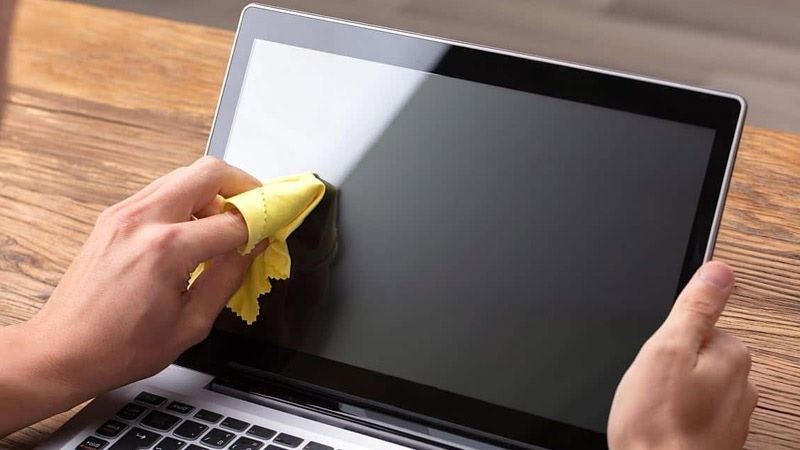
Màn hình là bộ phận nhạy cảm, dễ bị ảnh hưởng nếu vệ sinh sai cách. Người dùng cần sử dụng khăn microfiber khô để lau bụi ban đầu.
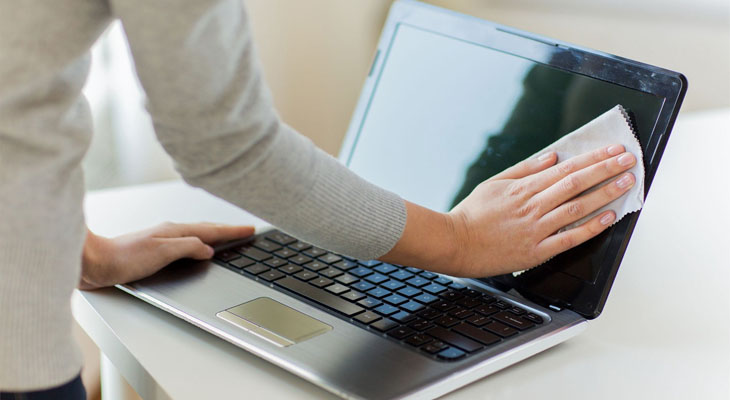
Khi có vết bẩn, nên xịt dung dịch vệ sinh lên khăn thay vì xịt trực tiếp lên màn hình. Thao tác lau cần thực hiện nhẹ nhàng theo chuyển động tròn để hạn chế áp lực lên tấm nền hiển thị. Việc vệ sinh laptop đúng cách ở màn hình giúp duy trì chất lượng hình ảnh và hạn chế trầy xước lâu dài.
Loại bỏ bụi bẩn trên bàn phím
Bàn phím là nơi tích tụ khá nhiều bụi, tóc, vụn thức ăn và vi khuẩn sau thời gian dài sử dụng. Bạn có thể dùng cọ mềm quét nhẹ trên bề mặt các phím, sau đó sử dụng bình khí nén để thổi bụi bên trong các khe phím. Đối với những vết bẩn bám lâu ngày, hãy dùng tăm bông thấm một lượng nhỏ cồn isopropyl rồi lau nhẹ từng phím.
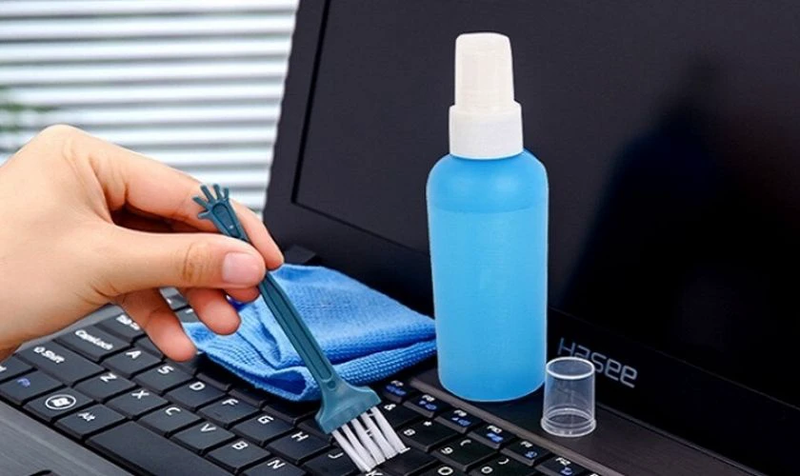
Nếu không có kinh nghiệm tháo lắp, người dùng không nên tự ý gỡ các phím bàn phím để vệ sinh sâu hơn vì có thể làm gãy ngàm hoặc ảnh hưởng đến kết cấu bàn phím.
Loại bỏ bụi bẩn ở quạt tản nhiệt và khe thoát gió
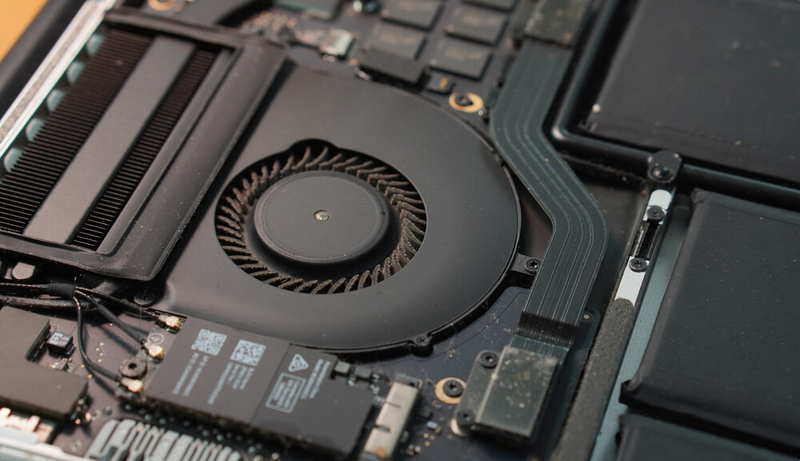
Bụi bẩn bám trong quạt tản nhiệt là nguyên nhân phổ biến khiến laptop nóng lên nhanh và hoạt động kém ổn định.
- Bước 1: Tắt nguồn thiết bị và chuẩn bị bình khí nén cùng cọ mềm.
- Bước 2: Nếu có kinh nghiệm kỹ thuật, bạn có thể tháo nắp lưng để tiếp cận hệ thống tản nhiệt.
- Bước 3: Dùng bình khí nén thổi bụi khỏi quạt và các khe thoát khí.
- Bước 4: Dùng cọ mềm làm sạch những vị trí còn sót lại.
Thực hiện vệ sinh laptop đúng cách ở khu vực tản nhiệt sẽ giúp luồng khí lưu thông tốt hơn và giảm tình trạng quá nhiệt trong quá trình sử dụng.
Vệ sinh các cổng kết nối
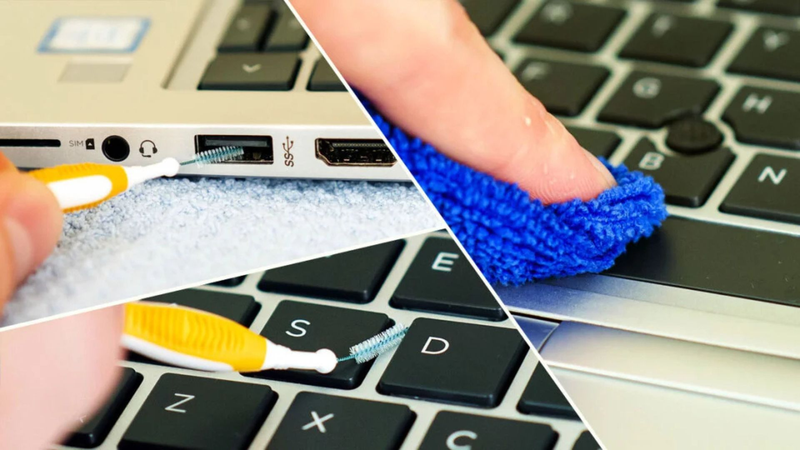
Các cổng USB, HDMI, jack tai nghe hoặc cổng sạc cũng cần được làm sạch định kỳ.
Bước 1: Sử dụng cọ mềm để quét bụi xung quanh các cổng kết nối.
Bước 2: Dùng bình khí nén thổi nhẹ vào từng cổng nhằm loại bỏ bụi bẩn bên trong.
Bước 3: Với các cổng có dấu hiệu oxy hóa nhẹ, có thể dùng tăm bông thấm cồn isopropyl để lau sạch.
Việc làm sạch các cổng kết nối giúp duy trì khả năng truyền dữ liệu và sạc điện ổn định hơn.
Làm sạch loa laptop
Loa bị bám bụi có thể ảnh hưởng đến chất lượng âm thanh trong quá trình sử dụng. Người dùng nên sử dụng cọ mềm để làm sạch phần lưới loa. Sau đó dùng bình khí nén thổi nhẹ nhằm loại bỏ bụi tích tụ bên trong.
Không nên sử dụng nước hoặc các dung dịch lỏng để vệ sinh loa vì có thể làm ảnh hưởng đến linh kiện âm thanh bên trong máy.
Những vấn đề cần lưu ý khi vệ sinh bên trong laptop
Có nên tự tháo laptop để vệ sinh?
Không phải mẫu laptop nào cũng được thiết kế để người dùng dễ dàng tháo lắp tại nhà. Nếu thiếu kinh nghiệm kỹ thuật, việc tự tháo máy có thể dẫn đến nhiều rủi ro như gãy ngàm, đứt cáp kết nối hoặc làm hỏng linh kiện do tĩnh điện. Trong trường hợp cần vệ sinh sâu bên trong, người dùng nên cân nhắc mang máy đến trung tâm kỹ thuật để được hỗ trợ.
Khi nào cần thay keo tản nhiệt?
Keo tản nhiệt giúp truyền nhiệt từ CPU hoặc GPU sang hệ thống làm mát. Sau thời gian dài sử dụng, lớp keo này sẽ khô dần và giảm hiệu quả truyền nhiệt. Một số dấu hiệu cho thấy laptop cần thay keo tản nhiệt gồm:
- Máy nóng bất thường khi sử dụng.
- Quạt tản nhiệt hoạt động liên tục với tiếng ồn lớn.
- Hiệu suất giảm rõ rệt khi chạy ứng dụng nặng.
- Máy tự động tắt nguồn do quá nhiệt.
Thông thường, người dùng có thể cân nhắc thay keo tản nhiệt sau khoảng 1 đến 2 năm sử dụng tùy điều kiện vận hành thực tế.
Dấu hiệu cho thấy laptop cần vệ sinh phần cứng
Nếu laptop xuất hiện các biểu hiện dưới đây, rất có thể thiết bị đang cần được vệ sinh bên trong:
- Máy nóng nhanh dù chỉ thực hiện các tác vụ nhẹ.
- Quạt tản nhiệt phát ra tiếng ồn lớn.
- Hiệu suất giảm rõ rệt.
- Ứng dụng mở chậm hoặc thường xuyên giật lag.
- Máy tự động tắt nguồn khi hoạt động trong thời gian dài.
Khi gặp các dấu hiệu này, việc vệ sinh laptop đúng cách sẽ giúp cải thiện đáng kể khả năng tản nhiệt và hiệu suất hoạt động.
Mẹo hạn chế bụi bẩn bám trở lại trên laptop
Đặt máy ở môi trường phù hợp
Laptop nên được đặt tại khu vực khô ráo, sạch sẽ và thông thoáng. Người dùng nên hạn chế sử dụng thiết bị tại nơi có nhiều bụi hoặc độ ẩm cao để giảm nguy cơ bụi bẩn tích tụ bên trong máy.

Hạn chế ăn uống gần laptop
Vụn thức ăn và chất lỏng là những nguyên nhân phổ biến gây bẩn bàn phím và linh kiện bên trong. Giữ khoảng cách giữa thực phẩm với laptop sẽ giúp giảm đáng kể nguy cơ phát sinh sự cố ngoài ý muốn.
Sử dụng phụ kiện bảo vệ
Túi chống sốc, tấm phủ bàn phím hoặc đế kê laptop là những phụ kiện hữu ích giúp bảo vệ thiết bị trong quá trình sử dụng và di chuyển.
Thực hiện vệ sinh định kỳ
Người dùng nên duy trì thói quen vệ sinh laptop đúng cách từ 3 đến 6 tháng một lần tùy theo môi trường sử dụng.
Việc làm sạch định kỳ sẽ giúp hạn chế bụi bẩn tích tụ và duy trì khả năng vận hành ổn định của thiết bị.
Những lưu ý quan trọng khi vệ sinh laptop tại nhà
Để tránh ảnh hưởng đến linh kiện, người dùng cần ghi nhớ một số nguyên tắc cơ bản:
- Tắt nguồn trước khi vệ sinh: Luôn tắt máy hoàn toàn, rút sạc và tháo các thiết bị ngoại vi trước khi bắt đầu làm sạch.
- Sử dụng đúng dụng cụ: Khăn microfiber, cọ mềm và bình khí nén là những dụng cụ phù hợp để vệ sinh laptop. Người dùng không nên dùng giấy ăn, vật sắc nhọn hoặc khăn quá cứng vì có thể gây trầy xước bề mặt.
- Không xịt dung dịch trực tiếp lên thiết bị: Dung dịch vệ sinh cần được xịt lên khăn mềm trước khi lau. Việc xịt trực tiếp lên màn hình hoặc bàn phím có thể khiến chất lỏng thấm vào linh kiện bên trong.
- Tránh tháo máy nếu không có kinh nghiệm: Khi không am hiểu về phần cứng, người dùng nên hạn chế tự tháo laptop để vệ sinh nhằm tránh những hư hỏng không mong muốn.
Giải đáp thắc mắc thường gặp
Bao lâu nên vệ sinh laptop một lần?
Tần suất phù hợp thường từ 3 đến 6 tháng tùy môi trường sử dụng. Nếu thường xuyên làm việc tại nơi nhiều bụi, bạn nên vệ sinh sớm hơn.
Có thể dùng cồn để lau màn hình laptop không?
Người dùng nên ưu tiên dung dịch vệ sinh màn hình chuyên dụng. Nếu sử dụng cồn, cần dùng cồn isopropyl pha loãng với tỷ lệ phù hợp và lau bằng khăn mềm.
Vệ sinh laptop có giúp máy chạy nhanh hơn không?
Khi bụi bẩn được loại bỏ khỏi quạt tản nhiệt và khe thoát khí, nhiệt độ vận hành có thể được cải thiện. Nhờ đó, hiệu suất của thiết bị cũng ổn định hơn trong nhiều trường hợp.
Tạm kết
Vệ sinh laptop đúng cách là thói quen cần thiết để giữ thiết bị luôn sạch sẽ, hạn chế bụi bẩn tích tụ và hỗ trợ hệ thống tản nhiệt hoạt động hiệu quả hơn. Thực hiện vệ sinh định kỳ cùng các thao tác phù hợp sẽ giúp laptop duy trì hiệu suất ổn định, giảm nguy cơ phát sinh lỗi phần cứng và kéo dài tuổi thọ sử dụng.
Nếu bạn đang tìm kiếm một chiếc laptop Lenovo phục vụ học tập, làm việc văn phòng hoặc nhu cầu đa nhiệm hằng ngày, FPT Shop là địa chỉ đáng tham khảo. Tại đây, khách hàng có thể lựa chọn nhiều mẫu laptop Lenovo chính hãng với đa dạng cấu hình, thiết kế và mức giá. Bên cạnh đó, FPT Shop còn mang đến nhiều ưu đãi hấp dẫn cùng chính sách bảo hành rõ ràng giúp người dùng yên tâm khi mua sắm.
Xem thêm:
:quality(75)/Laptop_bao_lau_ve_sinh_f8cf3e091f.jpg)
:quality(75)/2024_2_6_638428297687129034_ve-sinh-laptop-bao-nhieu-tien.jpg)
:quality(75)/2023_12_7_638375066706590272_ve-sinh-laptop-cover.jpeg)
:quality(75)/mien_phi_ve_sinh_laptop_sua_chua_da_thiet_bi_tai_fpt_shop_tp_ho_chi_minh_206928_1_5ca91b7d34.png)
:quality(75)/ve_sinh_95edad9679.jpg)
:quality(75)/so_sanh_loa_marshall_va_jbl_thumb_ec5303d15c.jpg)


